店内モバイルオーダー 操作項目(固定レイアウト)
店内モバイルオーダー 操作項目(フリーレイアウト)
店内モバイルオーダー 操作項目(共通)
オプションでレジ用iPadを購入された方
動作確認方法
お客様にて機器をご用意いただいた場合
Okageレジアプリのダウンロード
キッチンディスプレイ用iPadの初期設定方法
店内モバイルオーダー 操作項目(固定レイアウト)
店内モバイルオーダー 操作項目(フリーレイアウト)
店内モバイルオーダー 操作項目(共通)
オプションでレジ用iPadを購入された方
動作確認方法
お客様にて機器をご用意いただいた場合
Okageレジアプリのダウンロード
キッチンディスプレイ用iPadの初期設定方法
使用機器:iPhone(iPod touch)、[キッチンプリンタ]
1. Okage レジ、もしくは Okage ハンディアプリを開きます。
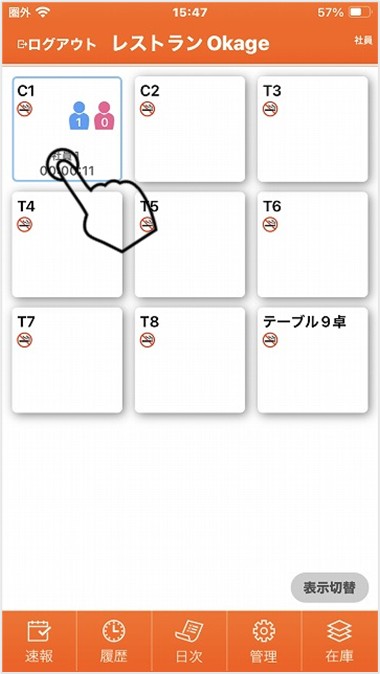
2. 入店済みのテーブルをタップします。

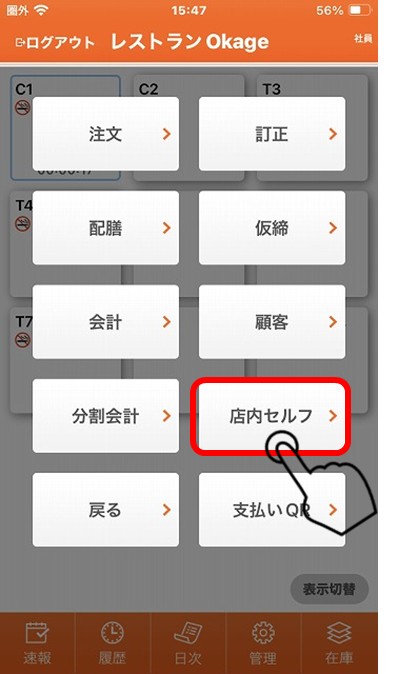
3. 「店内セルフ」をタップします。

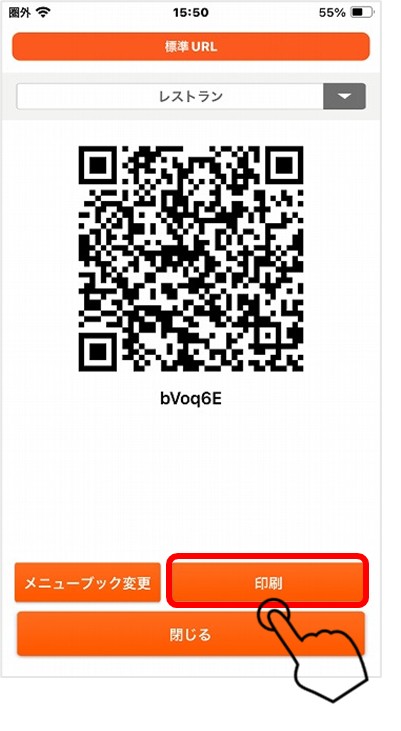
4. 「印刷」をタップします。

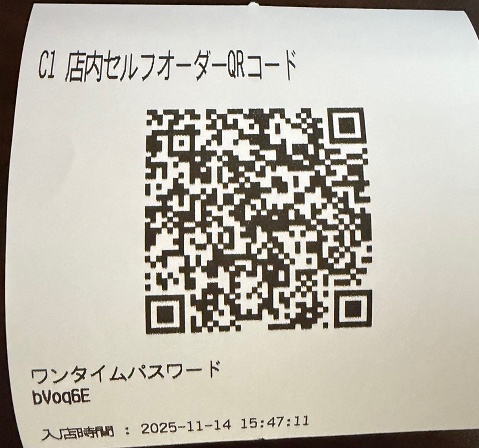
5. 印字されたQRコードを、カメラアプリで読み取ります。

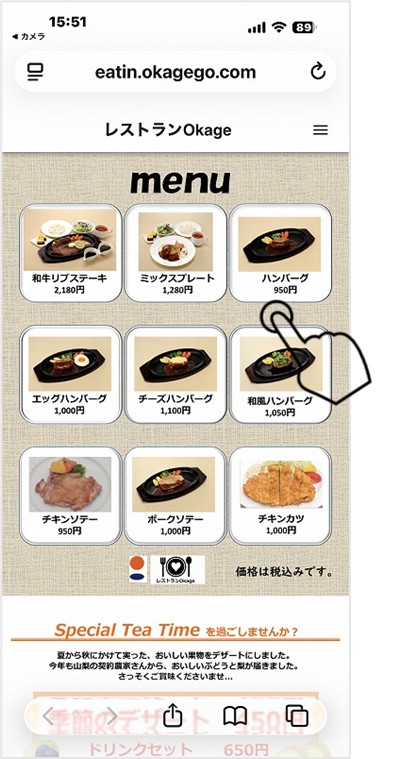
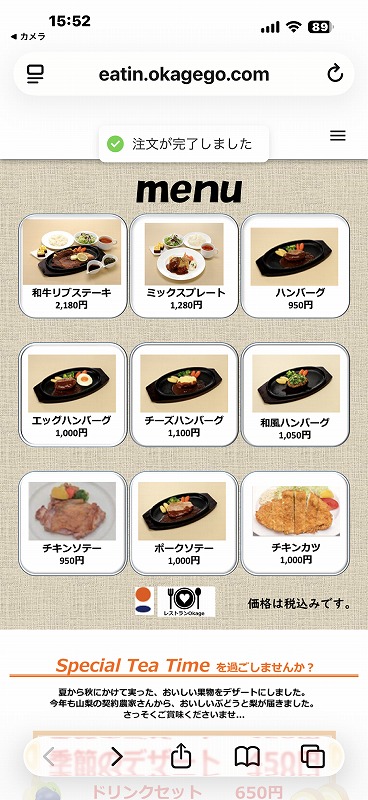
6. 適当なメニューをタップします。

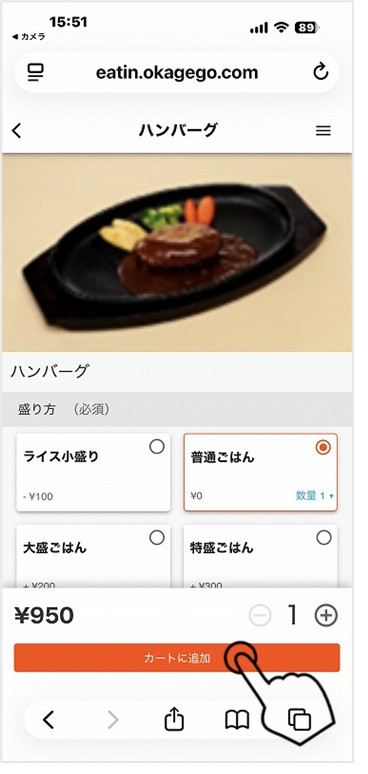
7. 「カートに入れる」をタップします。

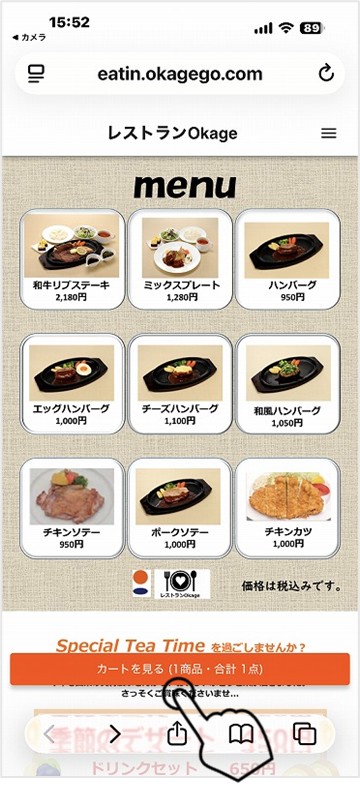
8. 「カートを見る(〇商品、合計〇点)」をタップします。

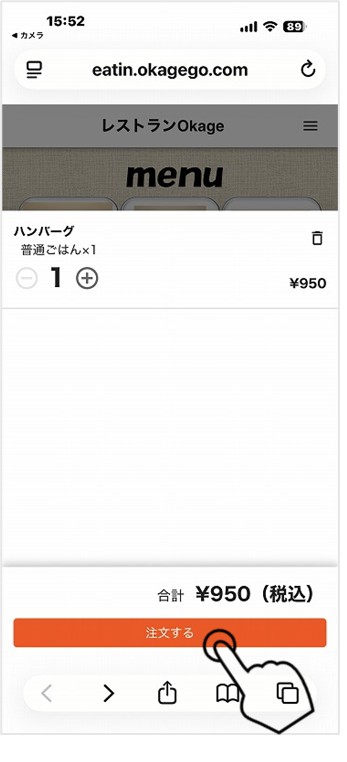
9. 「注文する」をタップします。

エラーメッセージが出ず「注文が完了しました」の表示が出れば正常に動作しています。

※上記モバイルオーダー画面はReact版になります。
尚、キッチンディスプレイをお使いいただいた店舗様では注文内容が表示されます。プリンターへの印字はプリントコントローラーを経由しての印字となりますのでプリントコントローラーアプリが開いていていないと印字されません。
お客様が入店したら、以下の手順で最初に店員がOkageハンディを操作し、QRコードを印刷します。
1. あらかじめ、OkageハンディごとにQRコードを印刷するプリンタを設定します。
※初期設定では、「標準設定([レシートプリンター])」になっています。
※プリンターを変更する場合は、あらかじめレジ管理画面の「設定」➡「プリンタ設定」よりプリンタを登録してから、(登録方法は後述)Okageハンディの「設定」-「店内セルフQR出力先」をタップしてプリンタを選択し、右上の「OK」をタップします。
2. お客様が入店したテーブルをクリックします。
3. 「注文」をクリックし、次のページで男女別・人数を入力し「OK」を押すると、注文画面が表示されます。

4. 「キャンセル」をクリックすると、テーブル画面に戻ります。
5. 再度入店したテーブルをクリックします。
6. 「店内セルフ」をクリックすると、QRコードが表示されます。
7. 「印刷」をクリックすると、指定のプリンタからQRコードが印刷されます。
8. 印刷されたQRコードをスマートフォンで読み取ることにより、注文できます。(スター精密製mC-Print3で印刷)
※プリンターの機種により若干印字が違います。
シチズン製CT-S255で印刷↓ ↓
エプソン製Tm-M30ⅢーHで印刷↓ ↓

※「標準設定」でレシートプリンターを『スター精密Linemode』にしていた場合、QRコードが印刷されずにエラーとなります。

対策としてレジ管理画面➡設定➡プリンタ設定で新たに「QR印刷」というプリンターを作成してメーカーコードを「スター精密」もしくはmC-Print3の場合「スター精密(MCP)」で作成をしてください。


操作する端末側で「管理」➡「設定」➡「プリンタ設定」で『店内セルフQR出力先』を【QR印刷】に変更登録してご利用ください。
◆トップ画像
メニュー画面の上部にお店のイメージ画像を1枚差し込むことができるようになりました。
MOP管理画面「Okage Goデザイン設定」>「メニューヘッダー」から編集できます。
◆詳細情報
お客様画面の右上の「三」より、メニューカテゴリ、ご注文履歴、店舗情報にアクセスできます。

・メニューカテゴリ
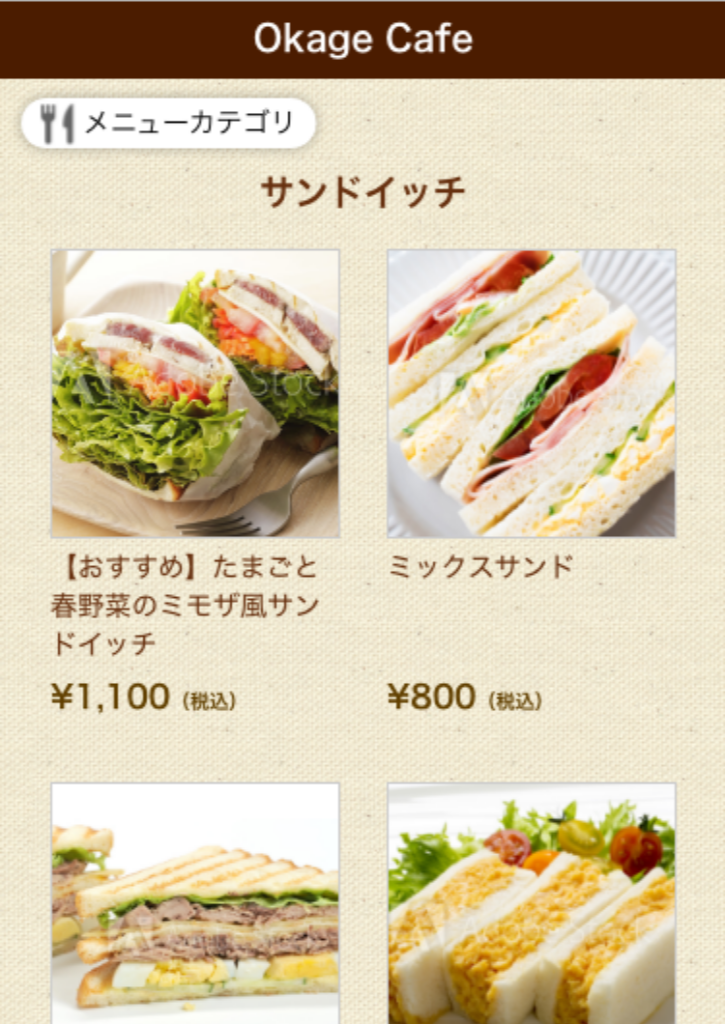
固定レイアウトの場合、表示する「カテゴリ名」が表示されます。フリーレイアウトの場合、「索引名」が表示されます。
・ご注文履歴
注文履歴が確認できます。「おかわりする」ボタンから再注文が可能です。
・店舗情報
店舗情報詳細画面には、店舗名、所在地、電話番号が入力できます。
店内モバイルオーダーでのレイアウト選択時に表示されるメニューレイアウトの並び順を変更することができます。
①OkageGo管理画面にログインします
②「メニューレイアウト」をクリックします
③「並順変更」をクリックします
④ドラッグ&ドロップで並び替えます
⑤「表示順を保存」をクリックします
▼フリーレイアウト例
▼固定レイアウト例
①OkageGo管理画面にログインします
https://okageregi.com/selforder/site/login
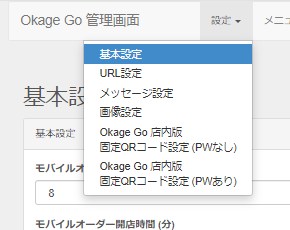
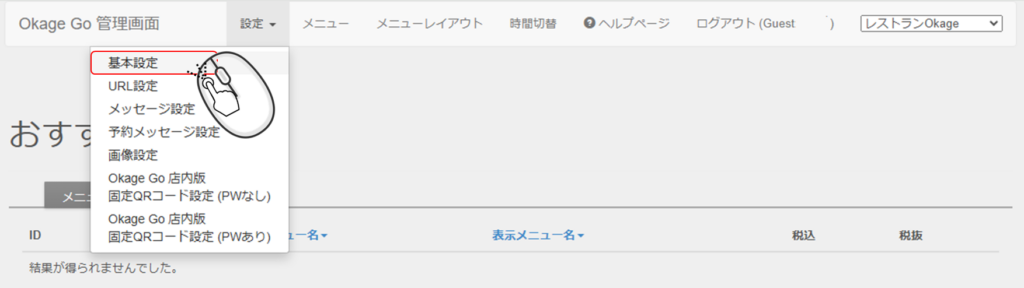
②「設定」から「基本設定」をクリックします
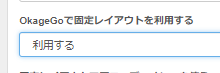
③「OkageGoで固定レイアウトを利用する」から利用する/利用しないを選択します
利用しないを選択した場合、フリーレイアウト表示となります
※店内モバイルオーダーと店外モバイルオーダー両方ご利用の場合、レイアウト形式を揃える必要があります
店内モバイルオーダーはフリーレイアウトで店外モバイルオーダーは固定レイアウトのような選択はできません
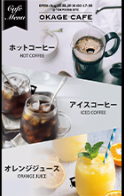
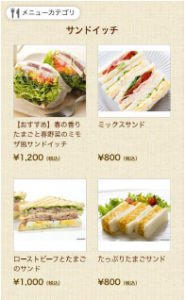
モバイルオーダーの管理画面より「フリーレイアウト」を利用するか「固定レイアウト」を利用するか選択ができます。
▼フリーレイアウト例

▼固定レイアウト例

①OkageGo管理画面にログインします
https://okageregi.com/selforder/site/login
②「設定」から「基本設定」をクリックします

③「OkageGoで固定レイアウトを利用する」から利用する/利用しないを選択します
利用しないを選択した場合、フリーレイアウト表示となります

※店内モバイルオーダーと店外モバイルオーダー両方ご利用の場合、レイアウト形式を揃える必要があります
店内モバイルオーダーはフリーレイアウトで店外モバイルオーダーは固定レイアウトのような選択はできません。
基本設定をする
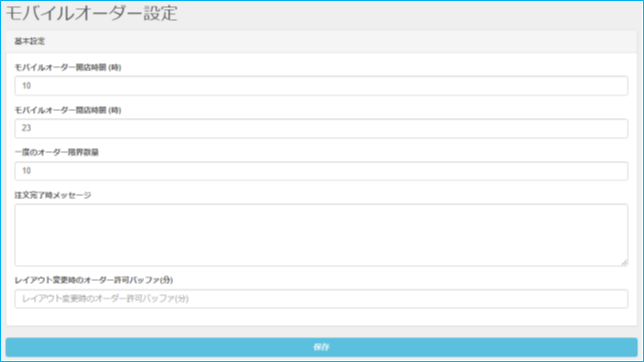
以下の手順で開店・閉店時間など、Okage Go店内版の基本設定をします。
1. Okage Go管理画面の「設定」-「基本設定」をクリックします。

2. 「開店時間」「閉店時間」「一度のオーダーの限界数」などを設定します。

URL設定をする
以下の手順で、店舗のHPやFacebook、Twitterなどへのリンクをモバイルオーダー画面に設定できます。
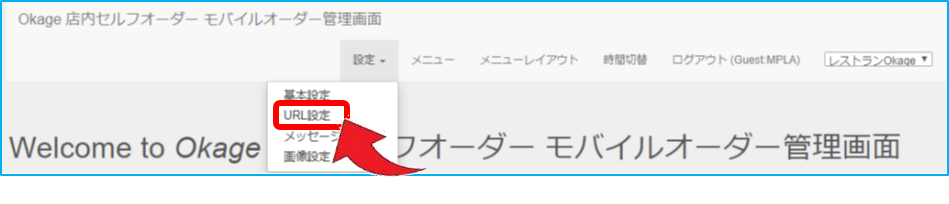
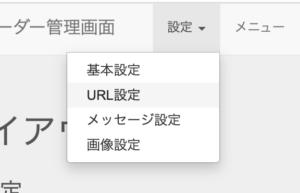
1. Okage Go管理画面の「設定」-「URL設定」をクリックします。

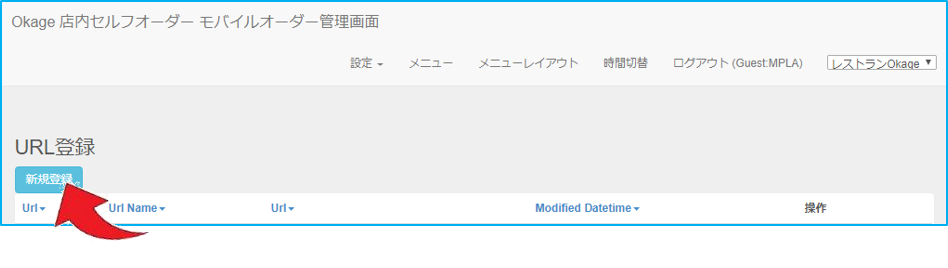
2. 「新規登録」をクリックします。

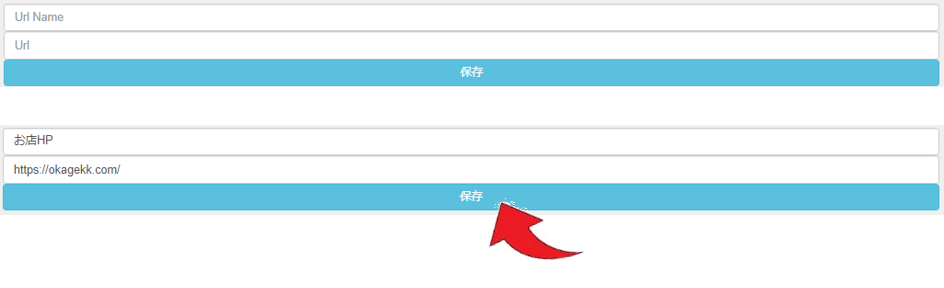
3. 「Url Name」欄にURLの名前(任意)、「Url」欄にhttpから始まるURLを入力して、「保存」をクリックします。

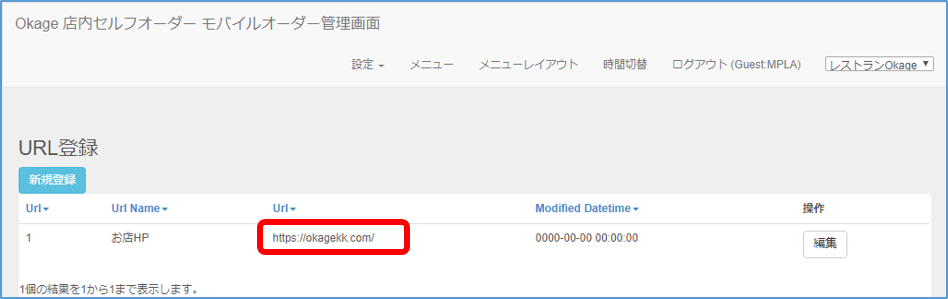
4. URLが登録されます。
※引き続き「URLのエリア登録を行う」の手順に従って、登録したURLをメニューの画像に設定します。

画像にURLのリンクを設定する
URL設定で登録したURLをモバイルオーダー画面の画像上にリンクするには、以下の手順で操作します。
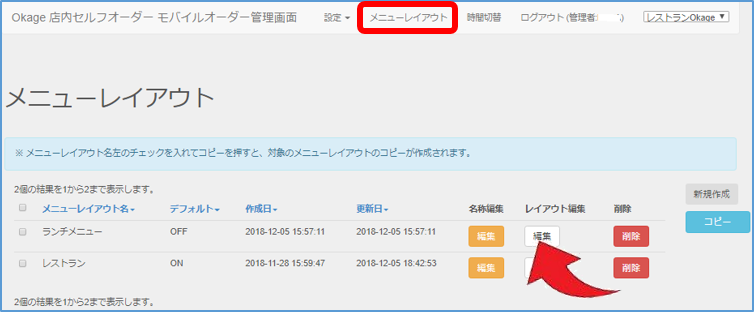
1. Okage Go管理画面の「メニューレイアウト」をクリックします。
2. 「レイアウト編集」の「編集」をクリックします。

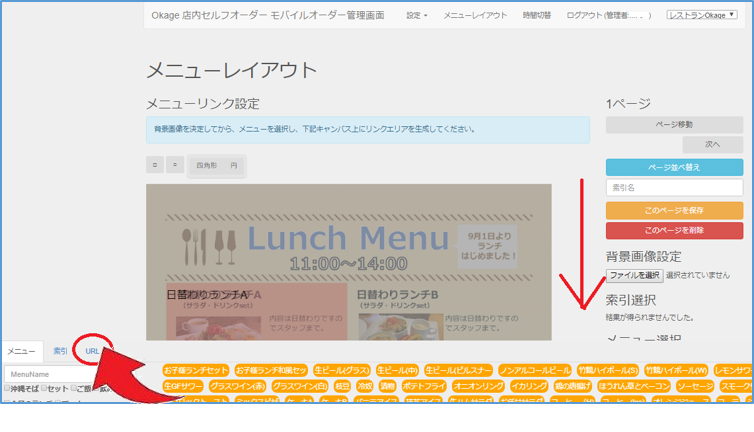
3. 該当するページの画像部分を表示させ、「URL」をクリックします。

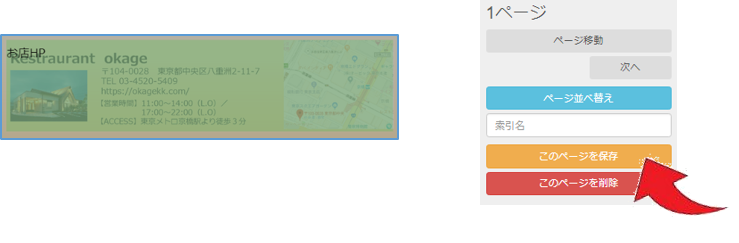
4. リンクを設定したい範囲をドラッグして選択し、登録済のURL(ここでは「お店HP」)をエリア内にドラッグ&ドロップします。

5. 選択した範囲にURL名(ここでは「お店HP」)が表示されたことを確認し、「このページを保存」をクリックします。
※正しくリンクされているか確認するには、いったんアプリからログアウトし、再ログインしてからOkage GoのQRコードをスマートフォンで読み取ってください。

以下の手順で、Okage Go店内版のメニューに表示する画像や注文時にタップできる範囲を設定します。
1. Okage Go管理画面 にログインします。
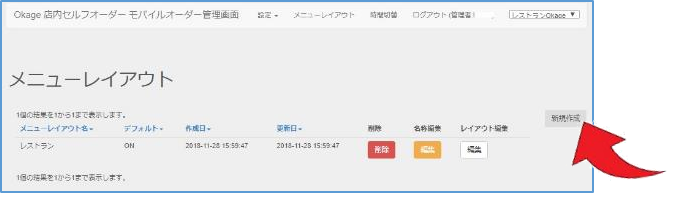
2. 「メニューレイアウト」をクリックします。
![]()
3. 「新規作成」をクリックします。

4. 「メニューレイアウト名」を入力し「保存」をクリックします。

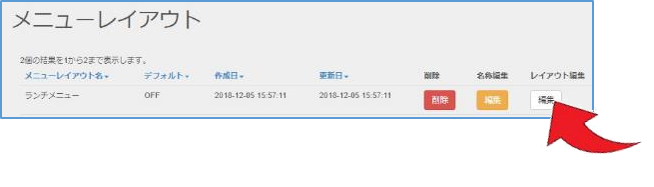
5. 作成したメニュー右側「レイアウト編集」の「編集」をクリックします。

6. 「背景画像設定」の「ファイルを選択」をクリックし、画像をアップロードします。
※推奨画像サイズは幅768×高さ1068ピクセルです。(ファイルサイズ上限2MB)

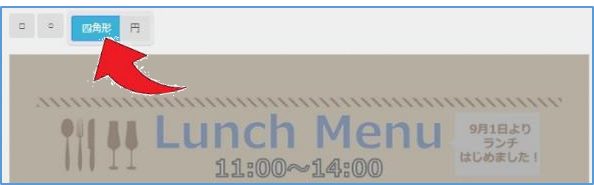
7. 「四角形」または「円」をクリックします。

8. リンクを設定したい範囲をドラッグして選択します。
※選択した範囲に表示されている赤・緑・青の箇所をクリックまたはドラッグすることで、画像に対して以下の操作ができます。
赤(左下):削除
緑(右上):回転
青(右下):サイズ変更

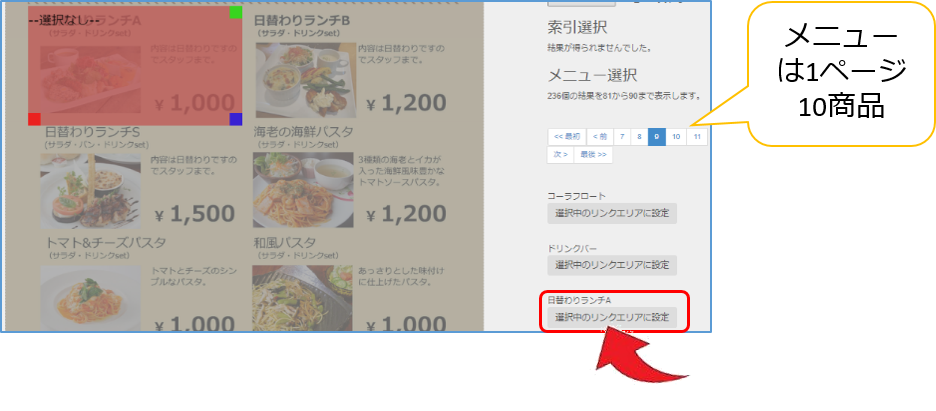
9. 画面右側で、該当するメニューの「選択中のリンクエリアに設定」をクリックします。

10. 選択した範囲に商品名が表示されます。

11. たくさんあるメニューから絞り込みを行うには、左下にある 「カテゴリ名」にチェックを入れます。
※ メニュー名が分かっていれば、索引欄に直接メニュー名を入れて検索できます。その場合は、以下のとおり検索結果から該当のメニュー(オレンジ色に白抜き文字で表示されたもの)を、リンクを設定したい範囲にドラッグ&ドロップしてください。

12. すべてのメニューにリンクを設定し、「索引名」(ページ名称)を入れます。
13. 「このページを保存」をクリックします。

フリーレイアウトのモバイルオーダー画面を作成・編集するには、以下【1】~【4】の流れに沿って操作してください。
【1】背景画像を作成する
モバイルオーダーのモバイルオーダー画面に表示する背景画像は、以下の規定および注意点を参考に店舗様側でご用意ください。
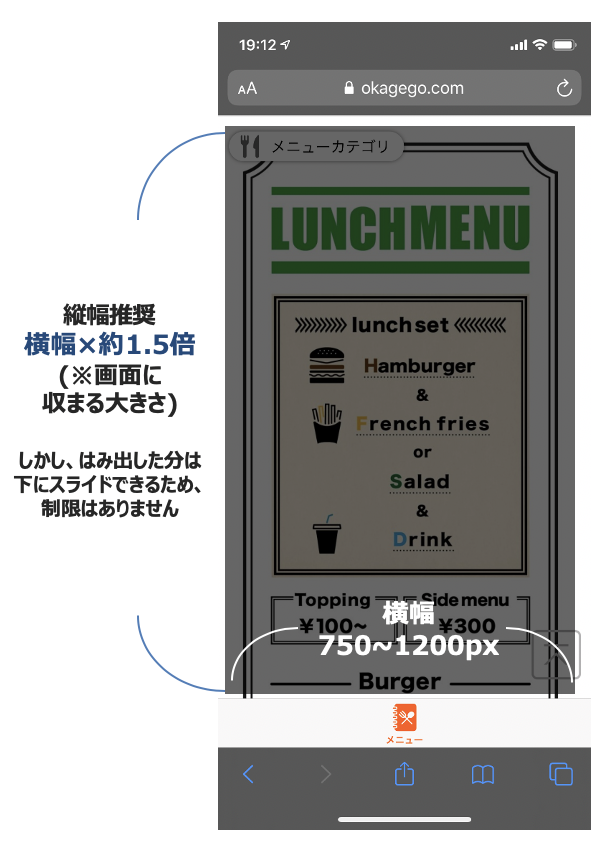
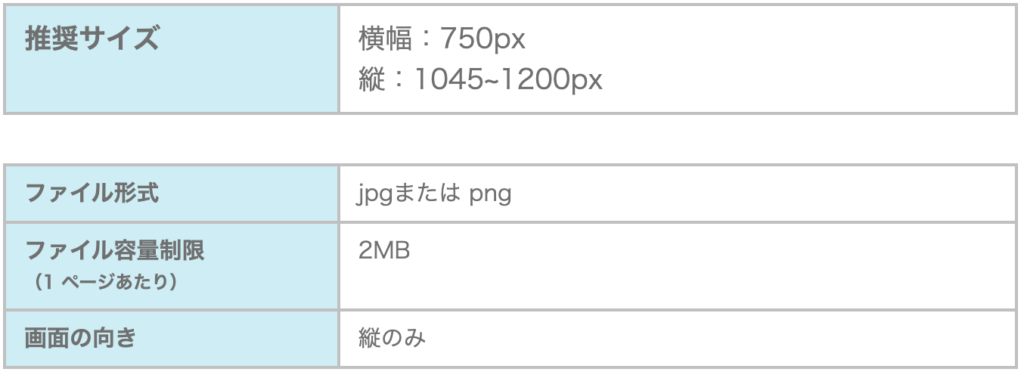
背景画像のサイズついて
背景画像は、端末の画面サイズに合わせて横幅いっぱいまで表示されます。
デザインの注意点
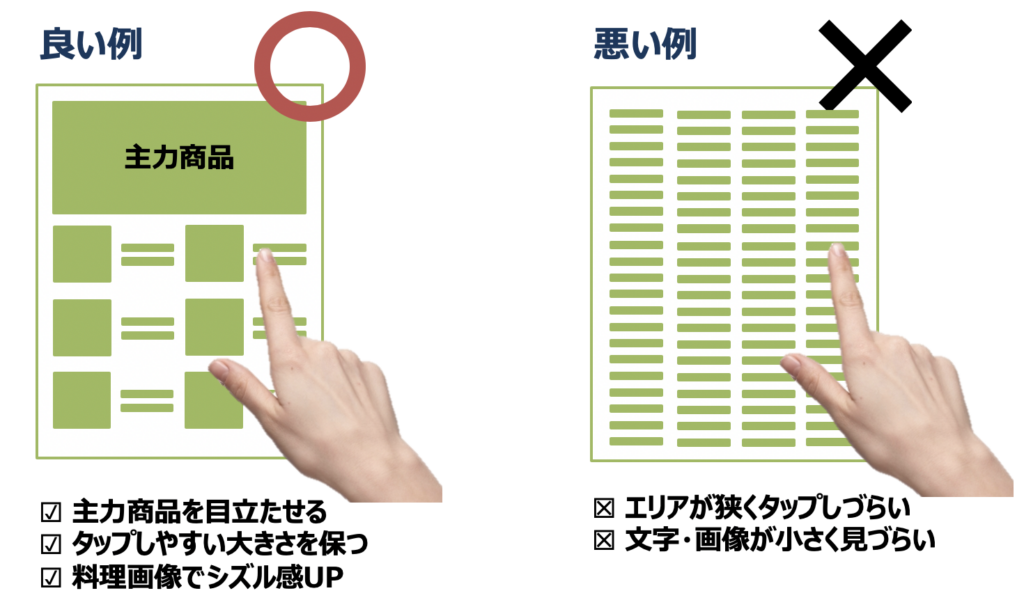
スマートフォンの小さな画面で表示したときの閲覧性やタップのしやすさを考慮し、文字や写真は大きめに配置してください。
【2】メニューレイアウトを新規作成する
以下の手順で、メニューレイアウトを新規作成します。
※既存のメニューレイアウトを編集し、ページを追加する場合は、[* 「【3】メニューレイアウトを編集する」]に進んでください。
※パソコンまたはタブレットから操作してください。(パソコン推奨)
※ブラウザは、Google ChromeまたはSafariを使用してください。
1. Okage Go管理画面 にログインします。
2. メニューレイアウトをクリックします。

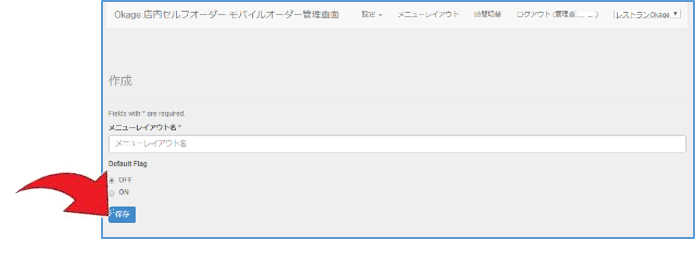
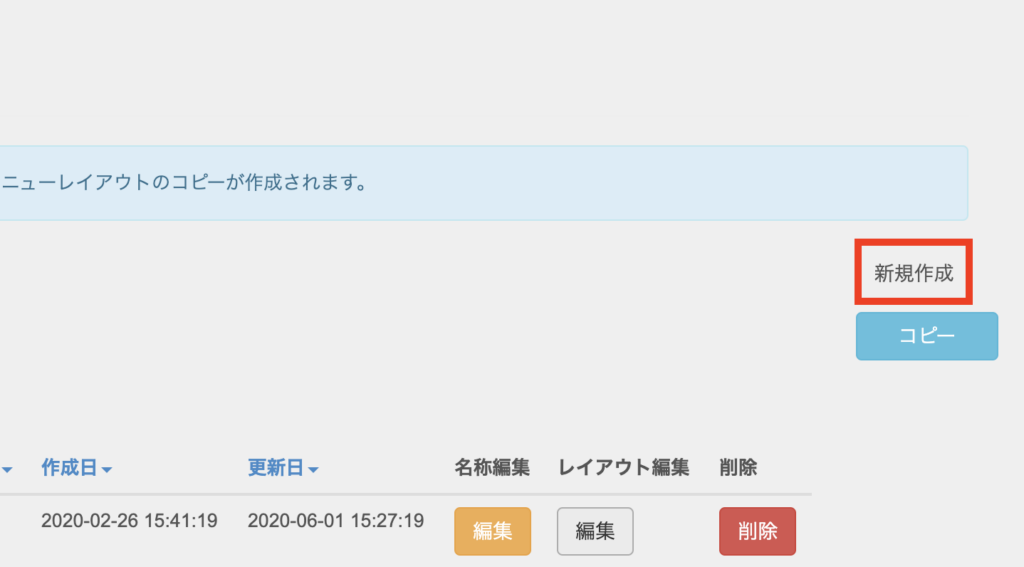
3. 右横の「新規作成」のテキストをクリックします。
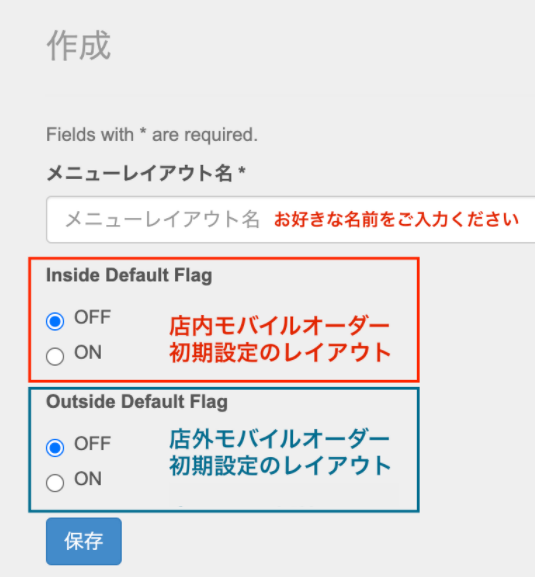
4. 「メニューレイアウト名」を入力します。
5. 以下の各設定で「ON」または「OFF」を選択し、「保存」をクリックします。
Inside Default Flag:店内モバイルオーダーでの初期設定の意味です。「ON」に設定すると、OkageハンディでQRコードを表示するとき、常にこのメニューレイアウトが初期値となります。
Outside Default Flag:店外モバイルオーダーでの初期設定です。
【3】メニューレイアウトを編集する(ページ追加)
以下の手順で、既存のメニューレイアウトを編集し、ページを追加します。
※パソコンまたはタブレットから操作してください。(パソコン推奨)
※ブラウザは、Google ChromeまたはSafariを使用してください。
1. Okage Go管理画面 にログインします。
2. メニューレイアウトをクリックします。

3. 該当するメニューレイアウトの「編集」をタップします。

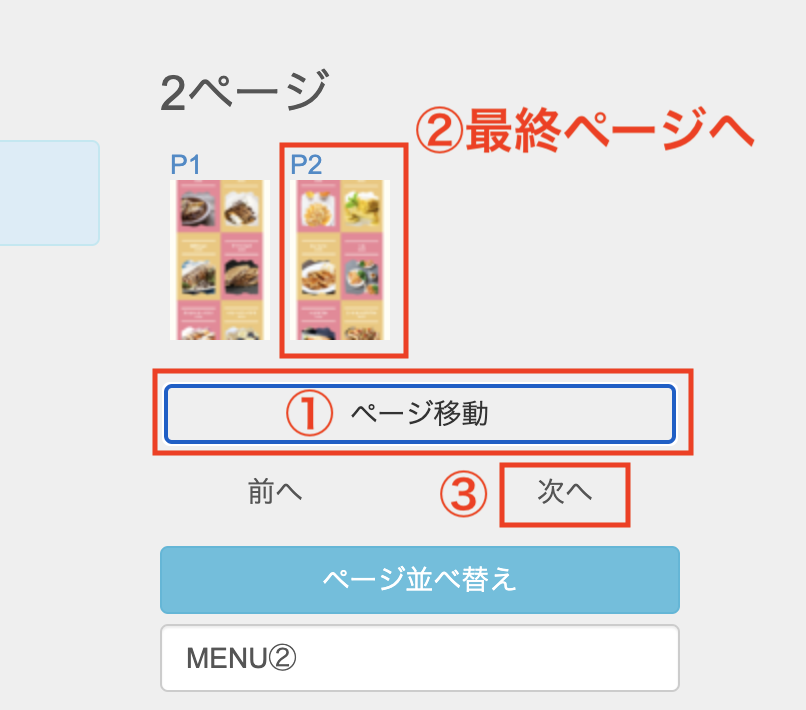
4. 画面右横「ページ移動」(①)をクリックします。
5. 最終ページ(②)をクリックします。
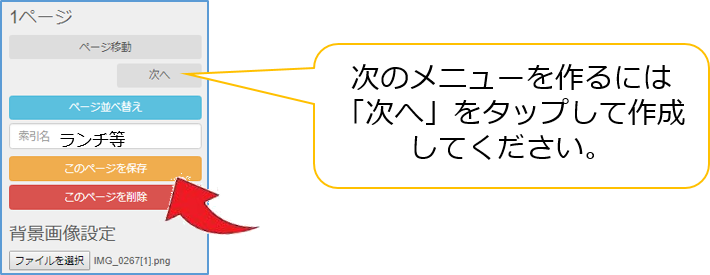
6. 「次へ」(③)をクリックすると、背景が設定されていないページが表示されます。
7. 画面右横「背景画像設定」の「ファイルを選択」をクリックし、作成した背景画像を選択すると、ファイルのアップロードが開始されます。
※アップロードが完了するまで少々時間がかかります。画像が表示されるまでお待ちください。
※下図の「索引名」と表示されているテキストボックスで、ページ名を編集できます。

8. 設定したい範囲の形に応じて「四角形」または「円」を選択します。
9. マウスでドラッグし、アップロードされた画像上にリンクを設定したい範囲を選択します。
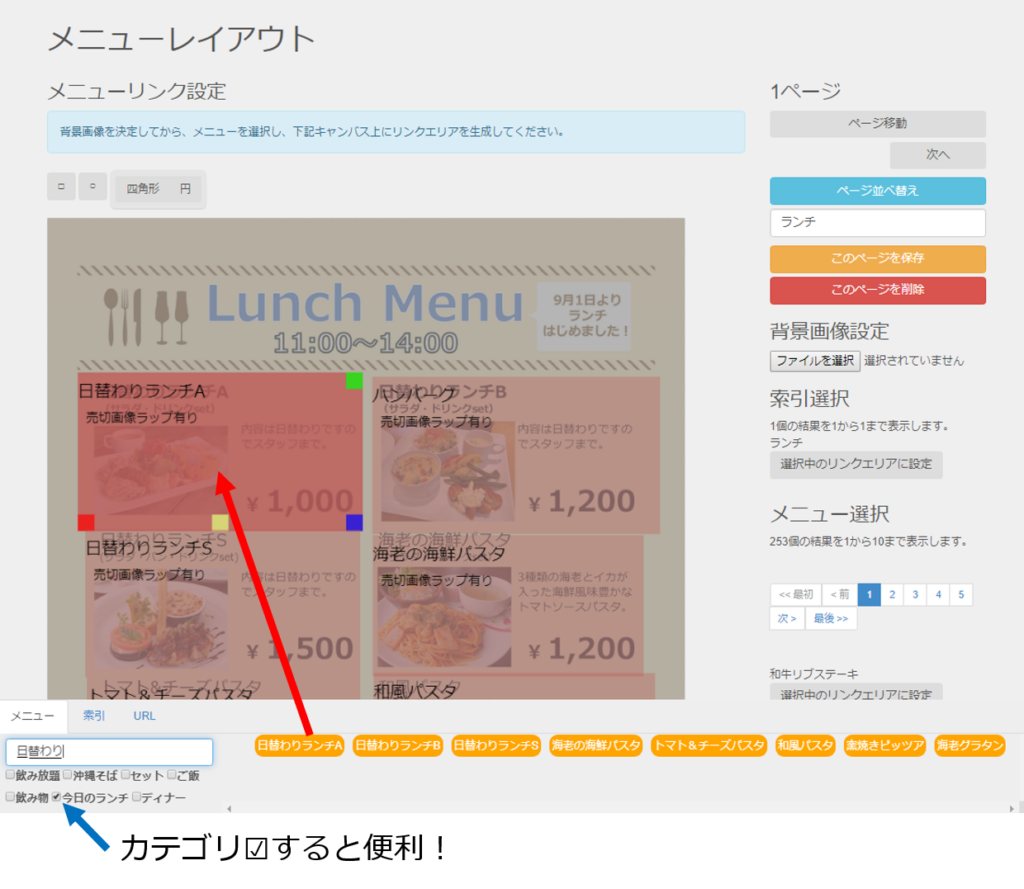
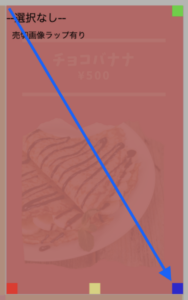
※選択した範囲に表示されている赤・緑・青・黄の箇所をクリックまたはドラッグすることで、画像に対して以下の操作ができます。
赤(左下):削除
緑(右上):回転
青(右下):サイズ変更
黄(中央下):「売切ロック」画像を非表示
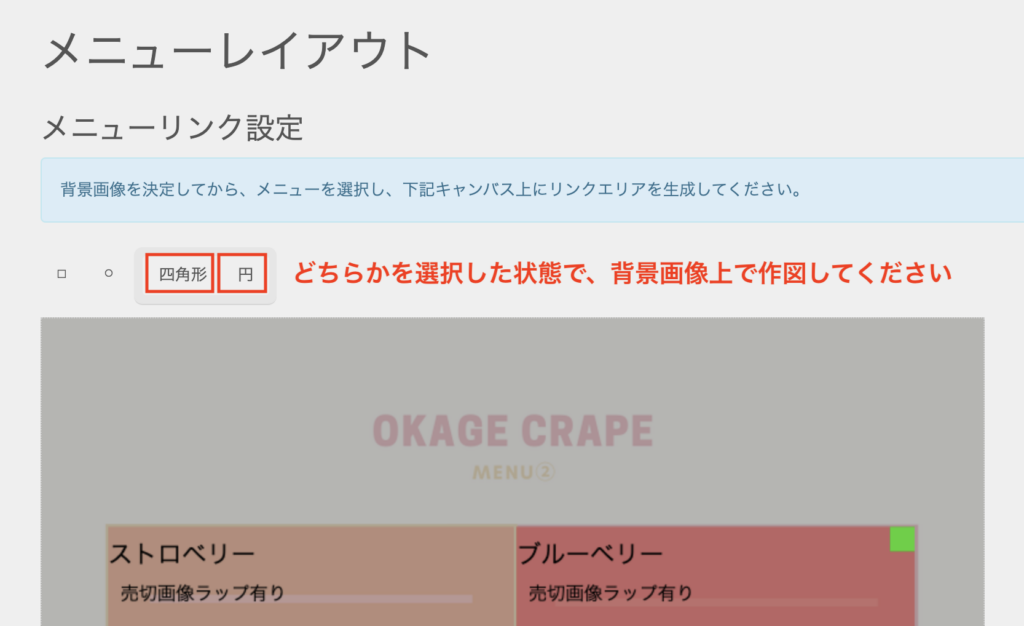
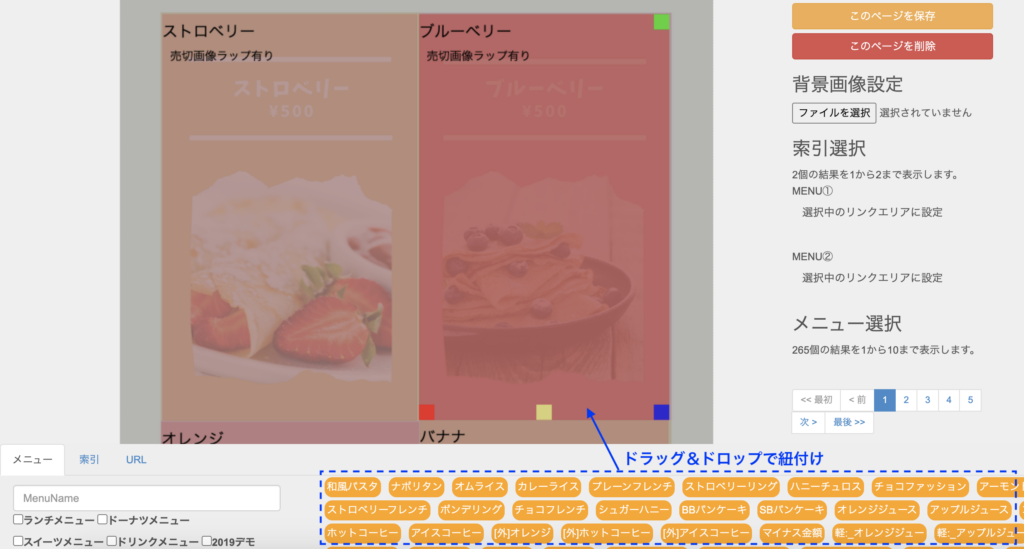
10. ページ下部に表示された該当メニューのラベルを選択範囲にドラッグ&ドロップすると、メニューへのリンクが設定されます。
※縦長のため、下側が表示されない場合は、画面比率を縮小すると使い勝手が良くなります。
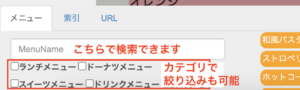
※左下の検索窓やカテゴリ名から、メニューを絞り込むこともできます。
11. 編集が完了したら、「このページを保存」をクリックします。
※その他のメニューレイアウト編集に関わる操作については、あわせて「【4】メニューレイアウト編集時のTips」も参照してください。
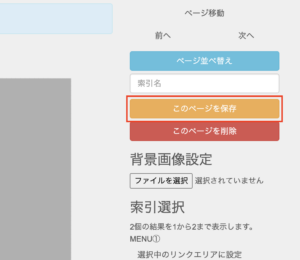
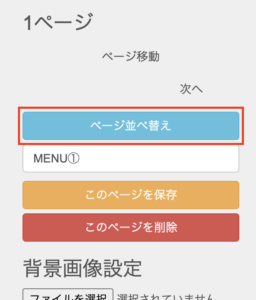
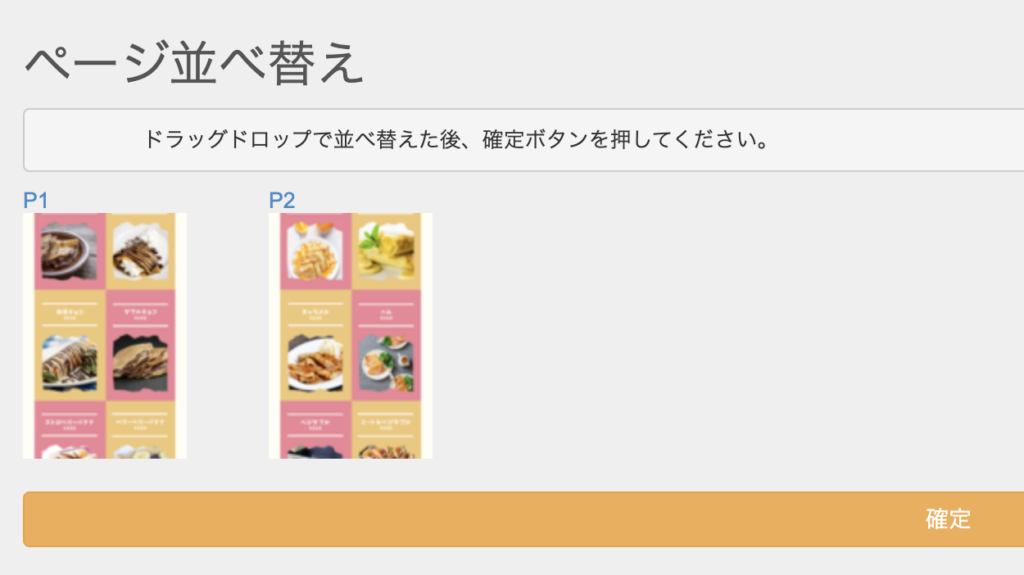
ページを並べ替えるには
以下の手順で、ページの並び順を変更できます。
1. 「ページ並べ替え」をクリックします。
2. ページのサムネイル画像をドラッグ&ドロップして並べ替え、「確定」をクリックします。
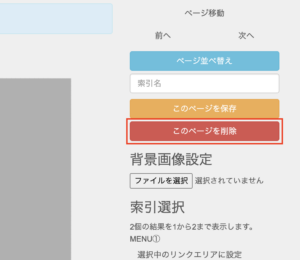
ページを削除するには
削除したいページで、「このページを削除」をクリックします。
【4】メニューレイアウト編集時のTips
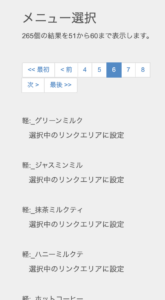
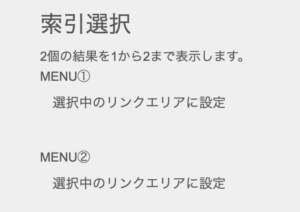
メニューリストからリンクを設定する
ラベルから該当メニューを選択範囲にドラッグ&ドロップする代わりに、画面右側のメニューリストから該当するメニューをクリックすることで、リンクを設定することもできます。
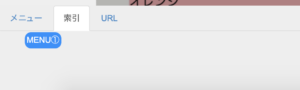
各ページへのショートカットリンクを活用する
画面左下の「索引」タブから、各ページへのショートカットリンクを設定できます。メニューレイアウト冒頭に目次ページを作成してリンクを設定したり、ページ内にさまざまな導線を設定したりすることで、注文数のアップが見込めます。
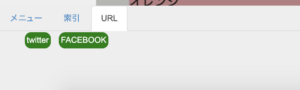
SNSへのリンクを設定する
画面左下の「URL」タブから、店舗のSNSなどへのリンクを設定できます。
リンクを設定するには、あらかじめページ上部の「設定」-「URL設定」の「新規登録」から、利用するURLを登録してください。
詳しくは、以下のページの「URLを設定する」を参照してください。
➡基本設定をする(Okage Go店内版)
※LINE@へのリンク設定については、Okageへお問い合わせください。

以下の手順で、店内モバイルオーダーのデフォルトで表示されるメニューレイアウト(メニューブック)を、時間帯により切り替える設定をします。
※デフォルト設定をオンにしてるメニューレイアウトがある場合、時間切替設定よりも優先されますので、ご留意ください。
Okage Go管理画面にログインします。
画面上部の「時間切替」をクリックします。

「新規作成」をクリックします。

時間切り替え設定の名称を入力します。
表示させるメニューレイアウトをプルダウンから選択します。
当該メニューレイアウトを表示させる開始時刻と何時間表示させるのかを選択します。
※下図は、11:00〜14:00にランチメニュー、17:00〜23:00にディナーメニューで営業している店舗を想定した設定例です。

画面右上の「保存」をクリックし「OK」を押します。