
キッチンディスプレイを操作する(旧バージョン)
キッチンディスプレイ(旧バージョン)は、以下の手順で操作します。
※キッチンディスプレイの設定については、 以下のページを参照してください。
キッチンディスプレイを登録する
【操作方法】
1)キッチンディスプレイ旧アプリにログインします。
※ログインするときは、必ず端末を横向きにしてください。縦向きにした状態でログインすると、伝票の表示が切れてしまいます。その場合は、いったんアプリを削除して再インストールする必要があります。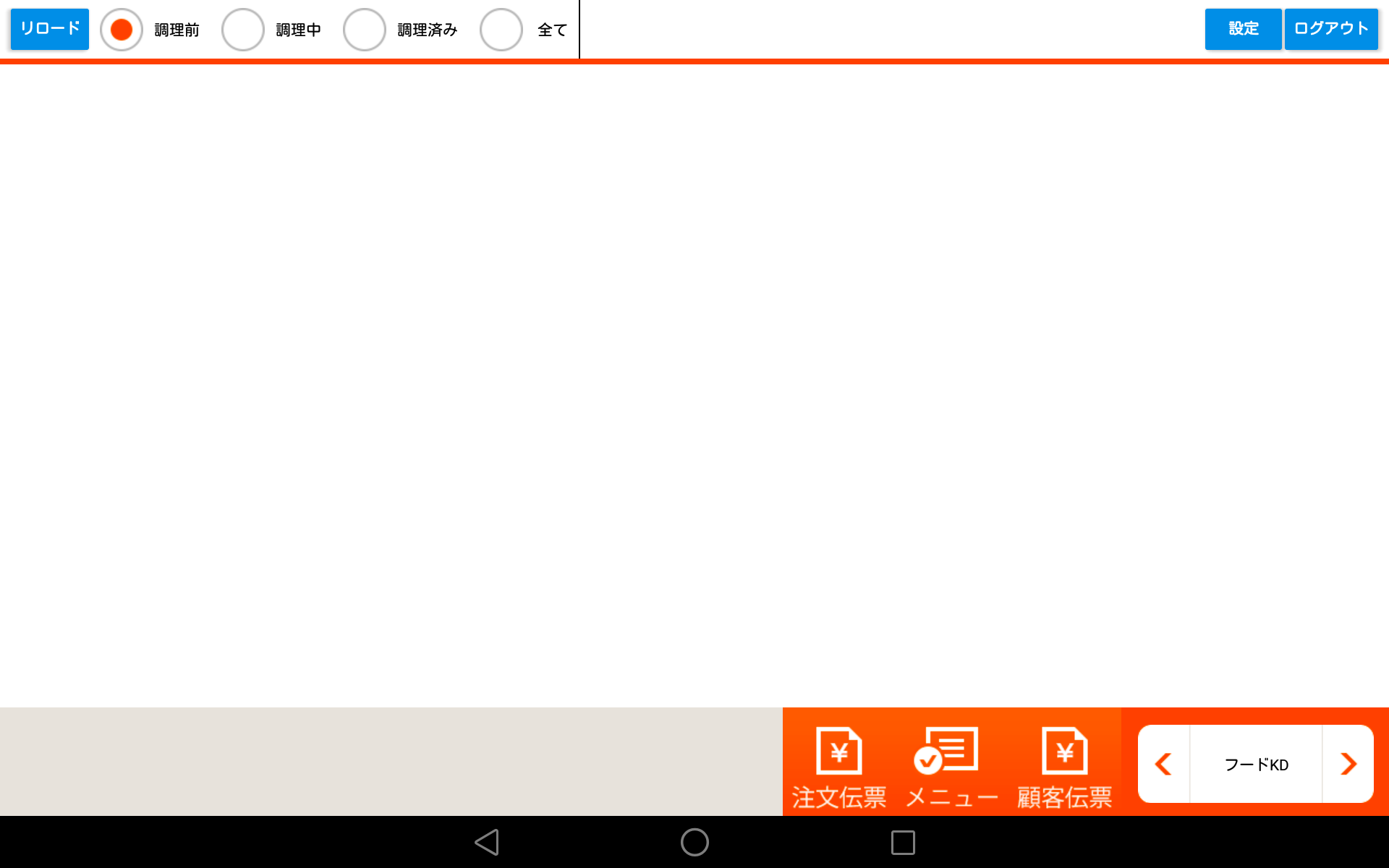
2)入った注文の伝票は「調理前」のステータスとして表示されるので、この伝票をタップします。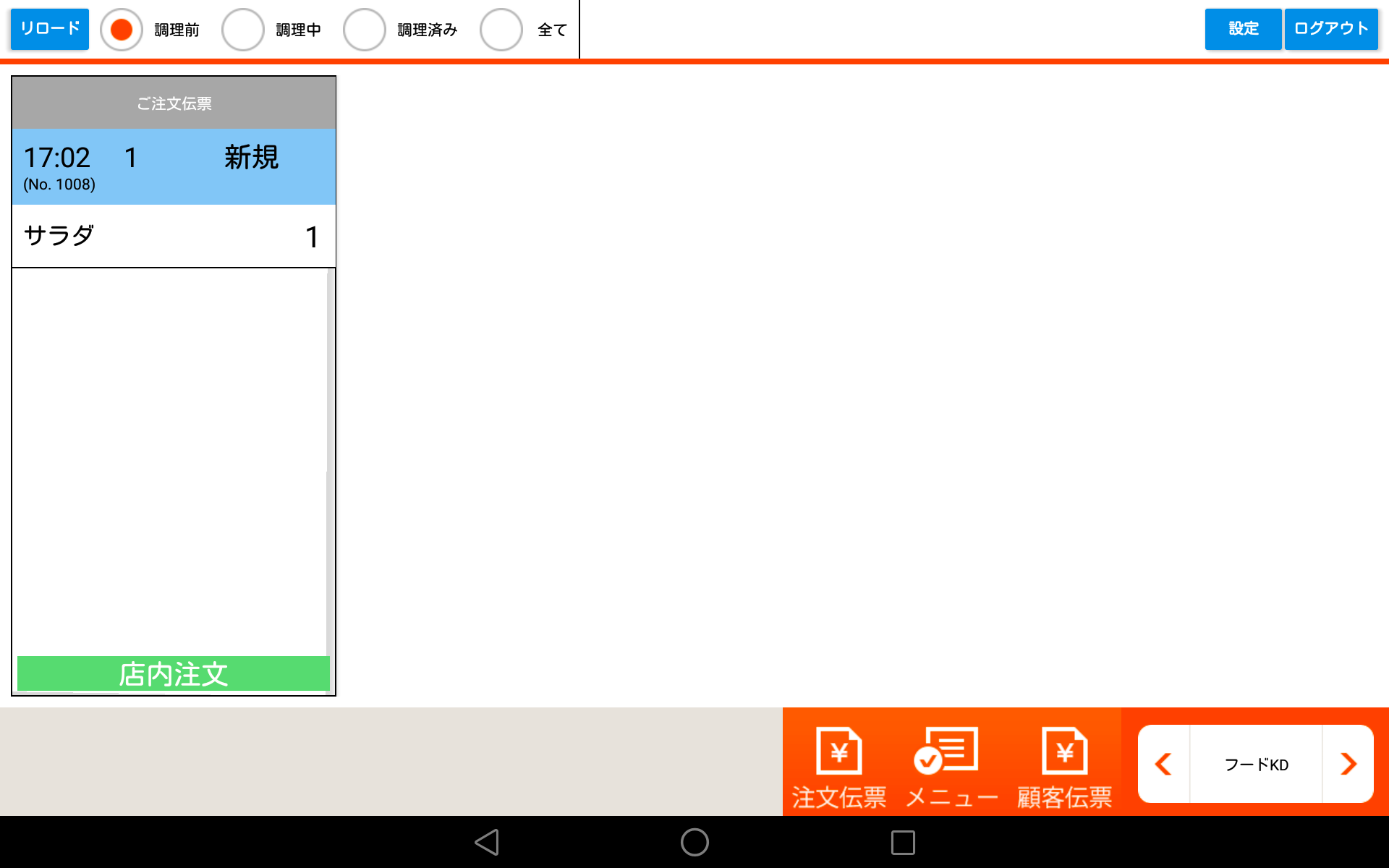
3. 伝票をタップします。ステータスが 「調理中」に変わります。
※伝票は 「調理前」から消えます。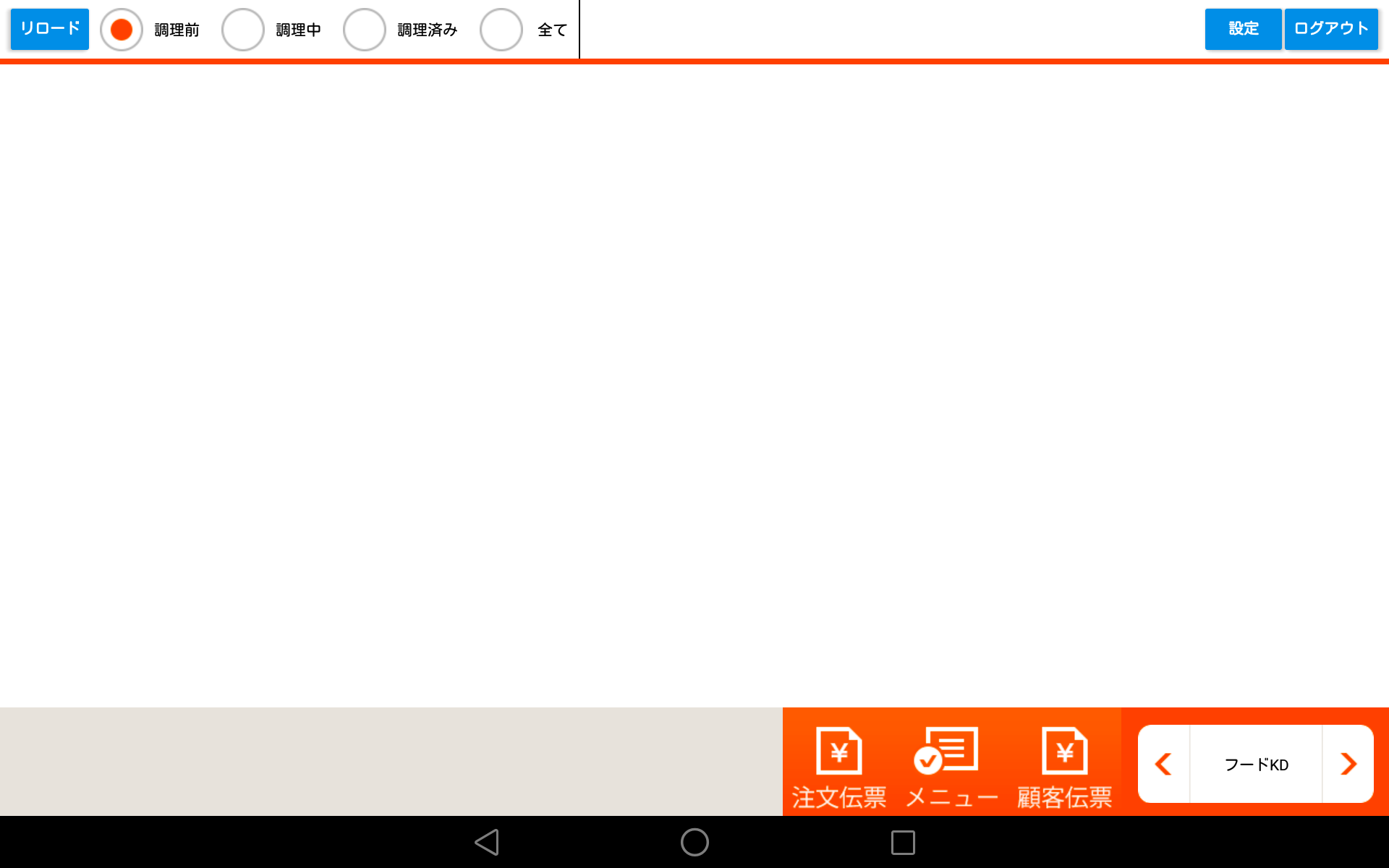
4)「調理中」を選択します。
※伝票がオレンジで表示されます。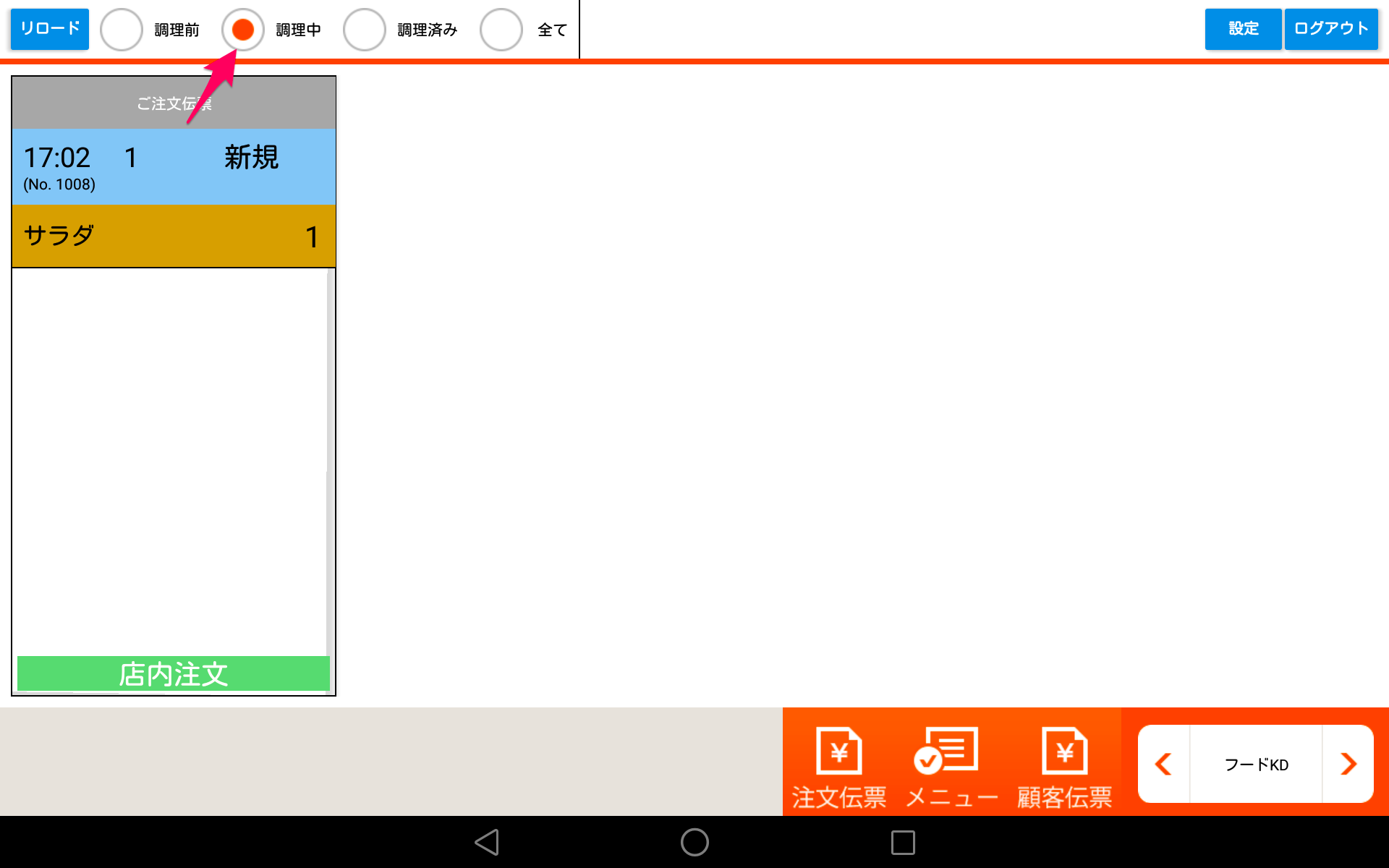
5)伝票をタップすると、ステータスが「調理済み」に変わります。
※伝票が青で表示されます。
6)伝票をタップすると、ステータスが 「配膳済み」になり、「全て」を選択すると「調理前」や「調理中」を含めたすべての伝票が表示されます。
※伝票がグレーで表示されます。
※ステータスが「配膳済み」の注文のみを表示することはできません。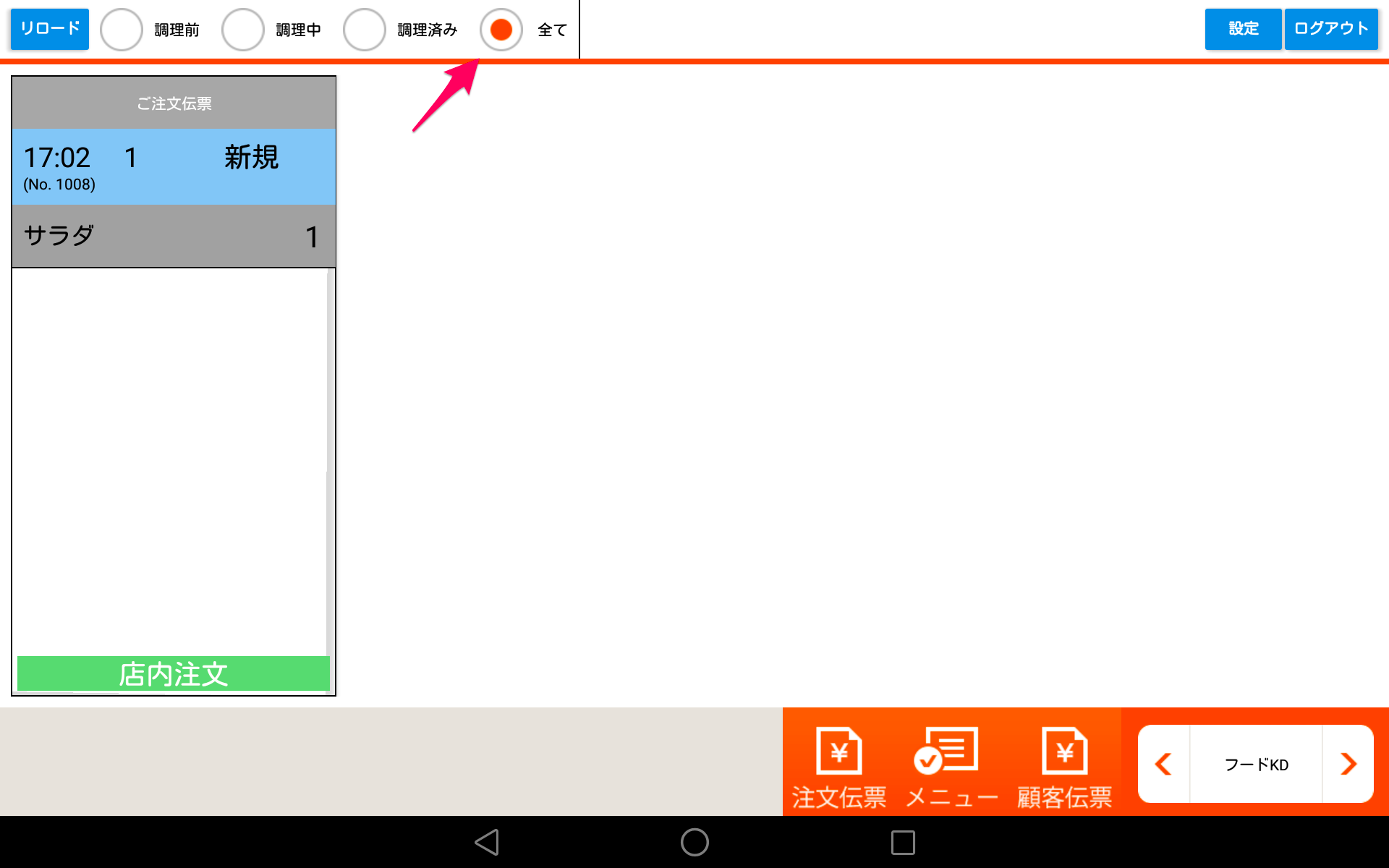
7)伝票をロングタップ(長押し)すると、一つ前のステータスに戻ります。
※新たに注文が入ると、伝票が右側に追加されます。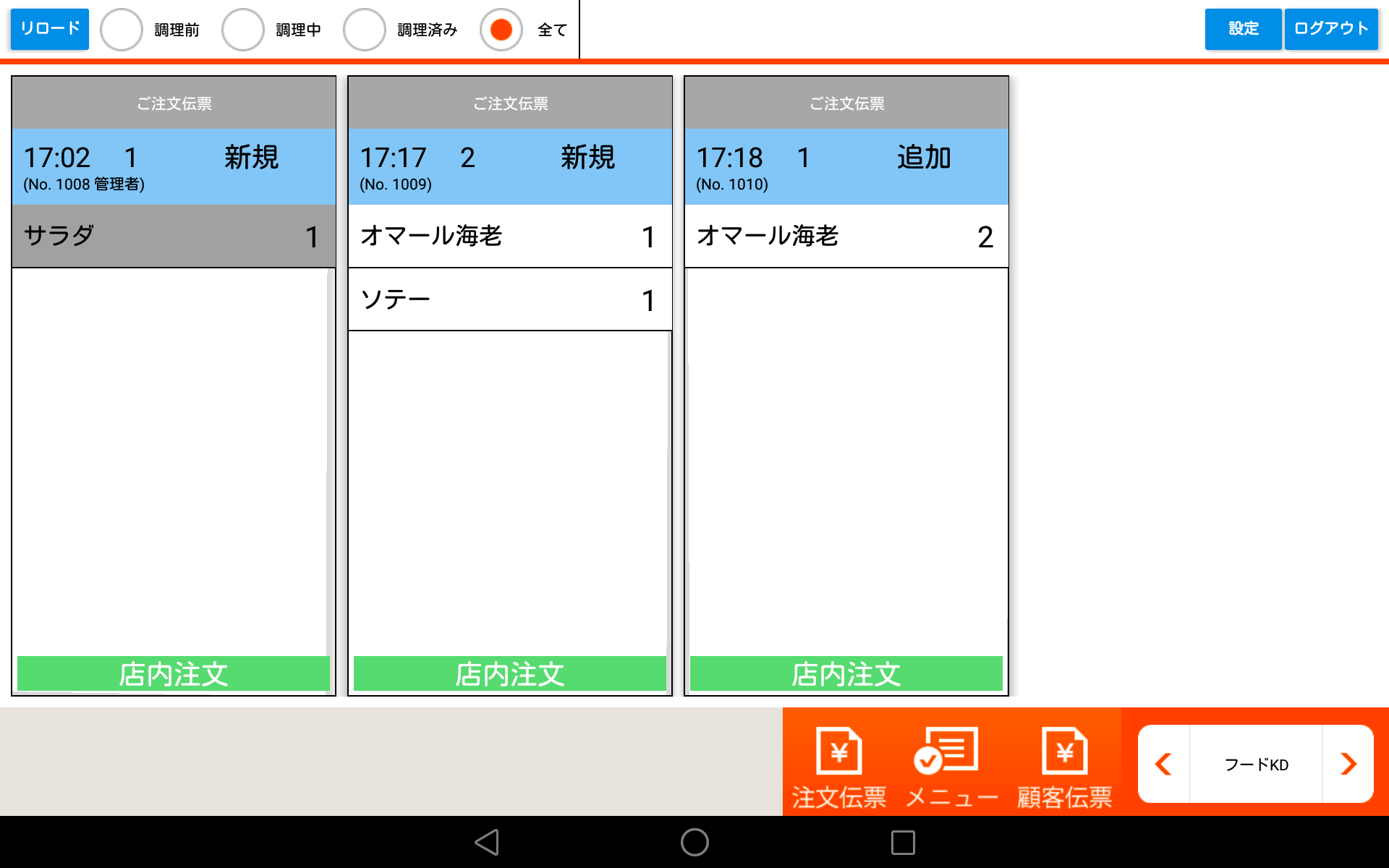
8)右下の「メニュー」をタップすると、商品ごとの注文数が表示されます。 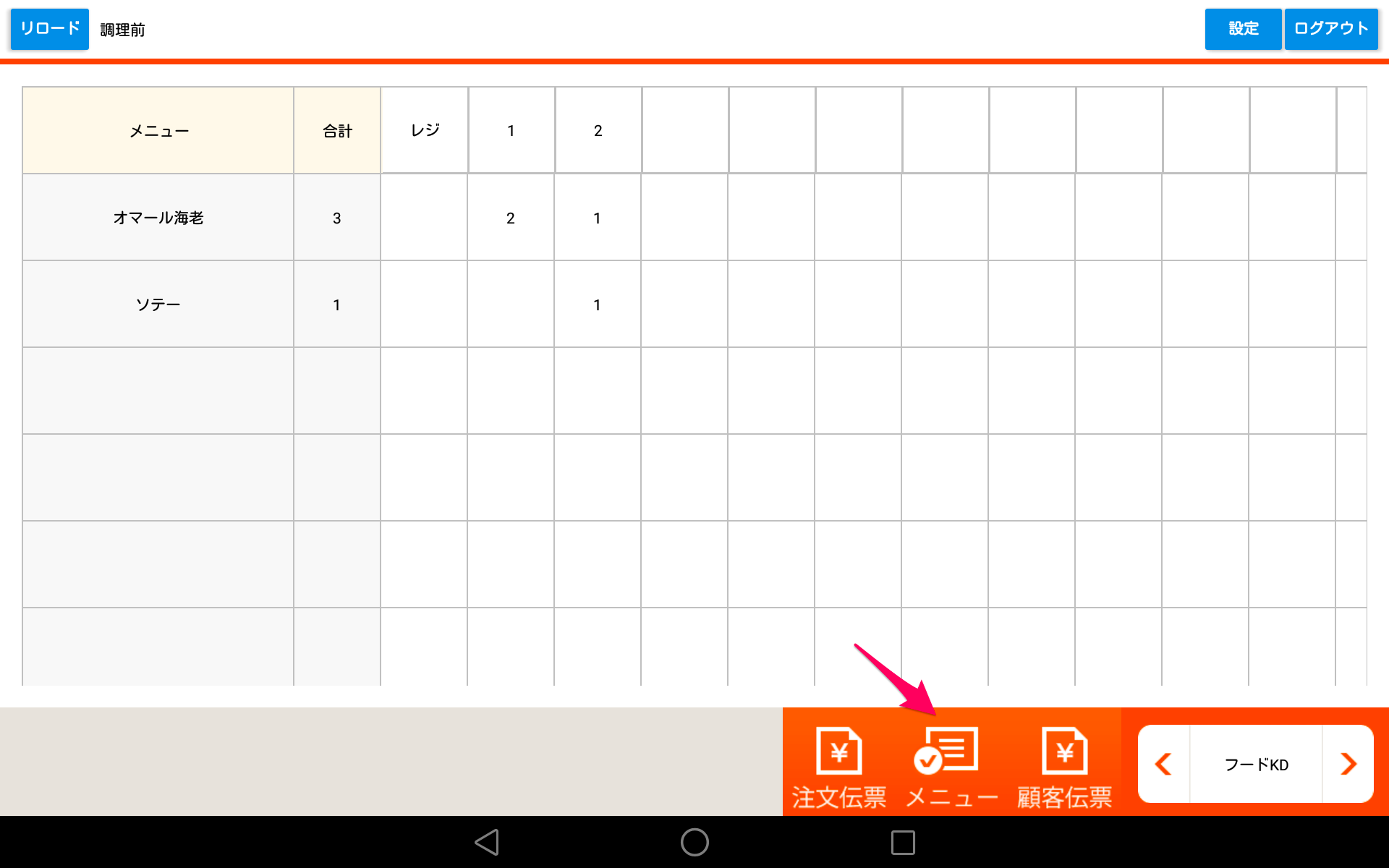
9)右下の「顧客伝票」をタップすると、テーブルごとの伝票が表示されます。
10)右上の「設定」-「1画面伝票表示数の設定」をタップすると、一画面に表示する伝票の数を4~10までの範囲で設定できます。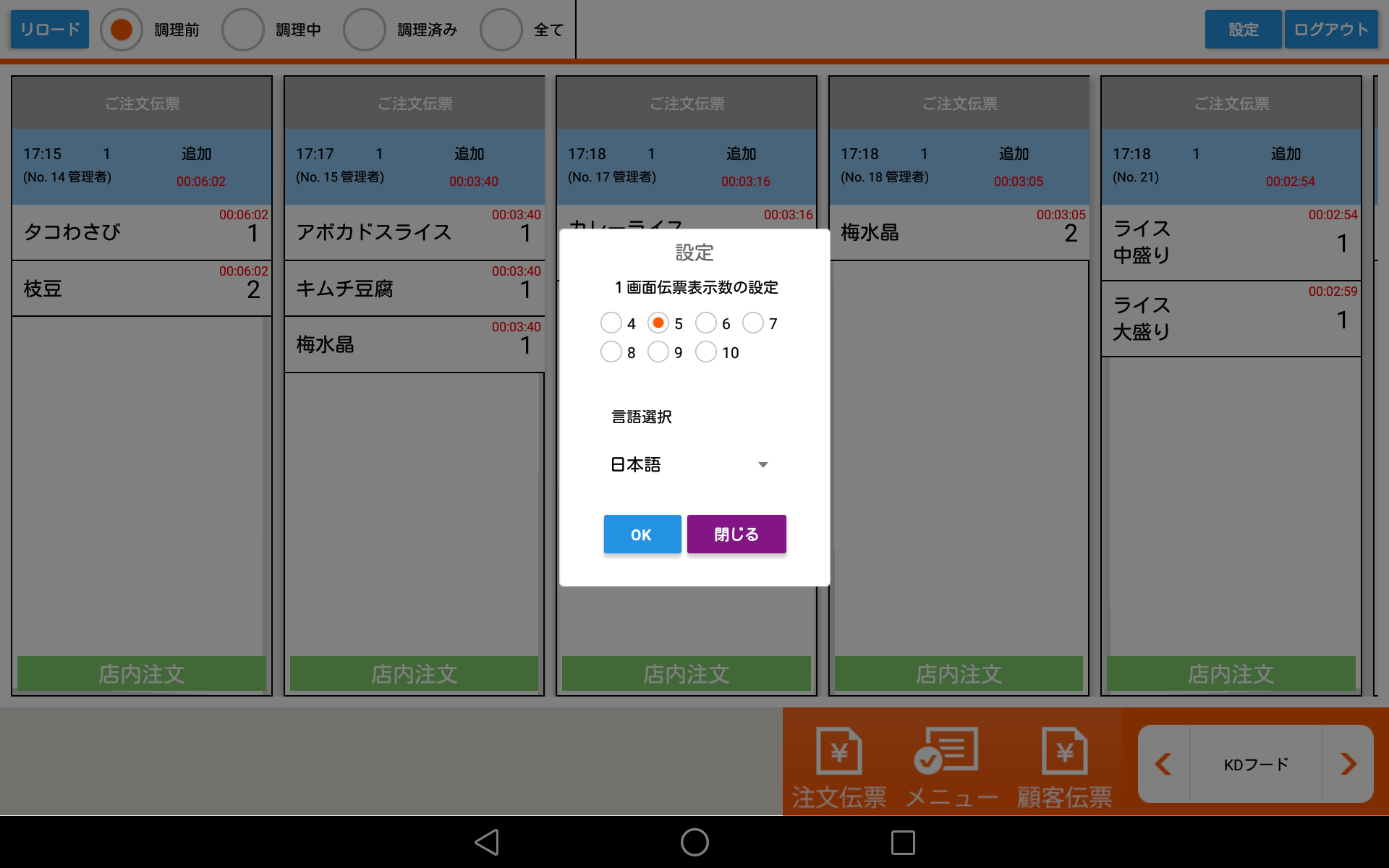
11)右下のキッチンディスプレイ名を変更すると、表示先を変更できます。
※詳細については、以下のページを参照してください。
キッチンディスプレイを登録する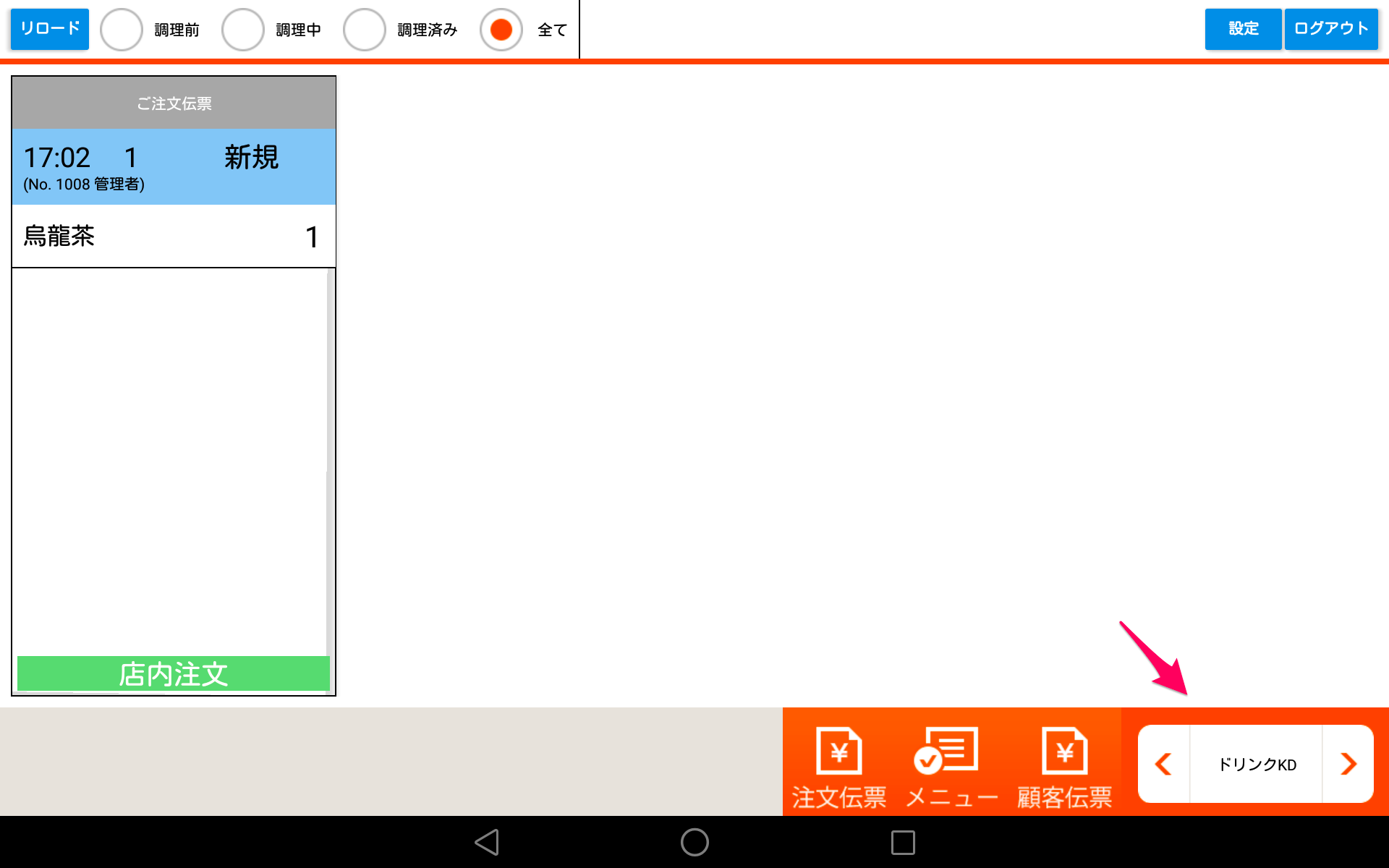
※現在旧キッチンディスプレイアプリはAPPSTOREよりダウンロード出来なくなりました。新しい「Okage KDS」アプリをダウンロードいただきご利用ください。