
セルフオーダー用QRコードを印刷する
お客様が入店したら、以下の手順で最初に店員がOkageハンディを操作し、QRコードを印刷します。
【印刷方法】
1)あらかじめ、OkageハンディごとにQRコードを印刷するプリンタを設定します。
※初期設定では、「標準設定([レシートプリンター])」になっています。
※プリンターを変更する場合は、あらかじめレジ管理画面の「設定」➡「プリンタ設定」よりプリンタを登録してから、(登録方法は後述)Okageハンディの「設定」-「店内セルフQR出力先」をタップしてプリンタを選択し、右上の「OK」をタップします。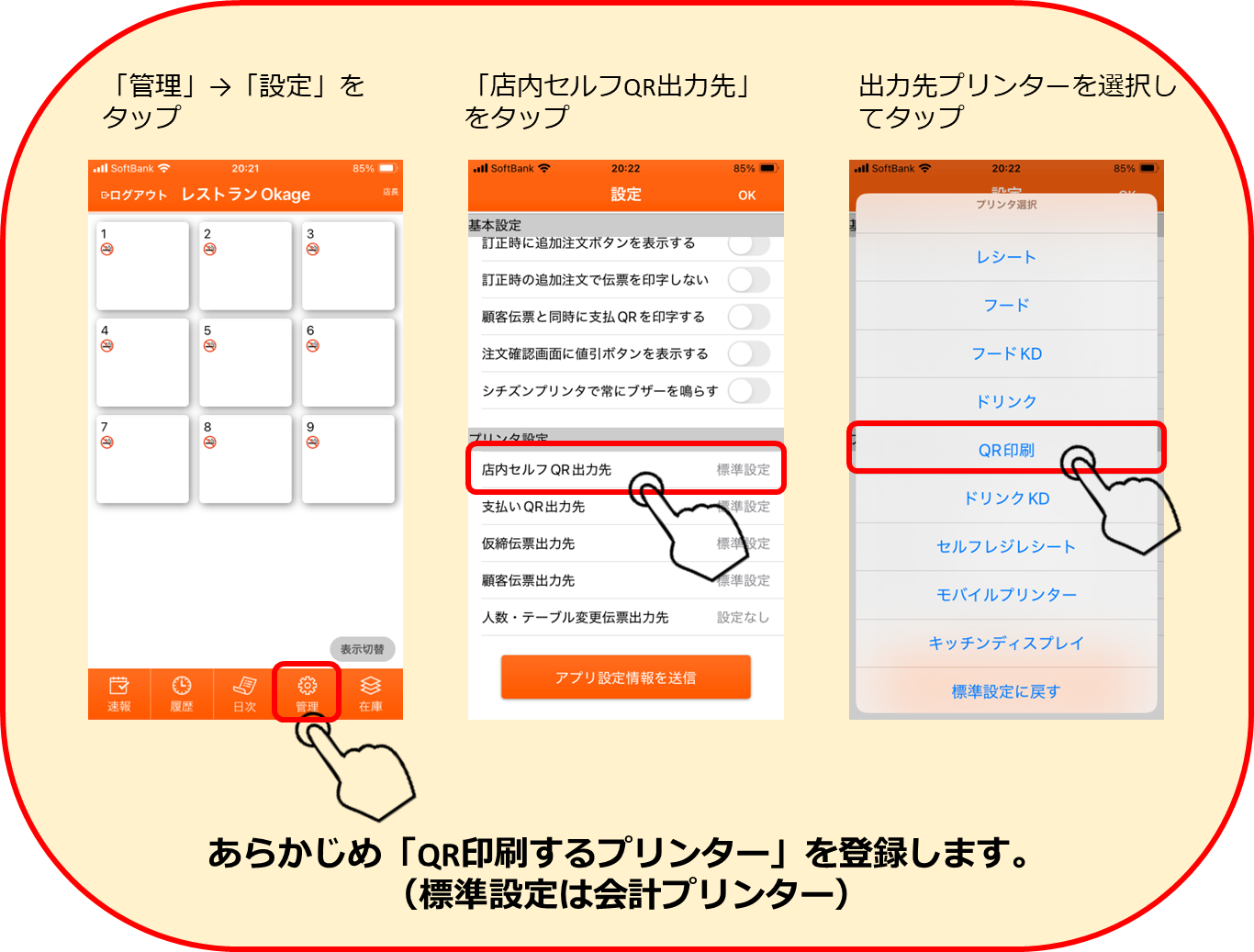
2)お客様が入店したテーブルをクリックします。

3)「注文」をクリックし、次のページで男女別・人数を入力し「OK」を押すると、注文画面が表示されます。


4)「キャンセル」をクリックすると、テーブル画面に戻ります。

5)再度入店したテーブルをクリックします。

6)「店内セルフ」をクリックすると、QRコードが表示されます。

7)「印刷」をクリックすると、指定のプリンタからQRコードが印刷されます。

8)印刷されたQRコードをスマートフォンで読み取ることにより、注文できます。(スター精密製mC-Print3で印刷)
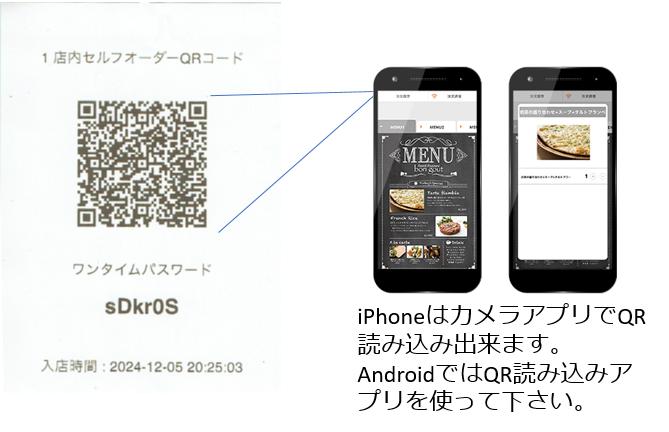
※プリンターの機種により若干印字が違います。
シチズン製CT-S255で印刷↓ ↓

エプソン製Tm-M30ⅢーHで印刷↓ ↓

※「標準設定」でレシートプリンターを『スター精密Linemode』にしていた場合、QRコードが印刷されずにエラーとなります。

対策としてレジ管理画面➡設定➡プリンタ設定で新たに「QR印刷」というプリンターを作成してメーカーコードを「スター精密」もしくはmC-Print3の場合「スター精密(MCP)」で作成をしてください。
(プリントコントローラーをご利用の場合、同じIPアドレスで2つのプリンターを設定すると不具合を生じる恐れがあります。)
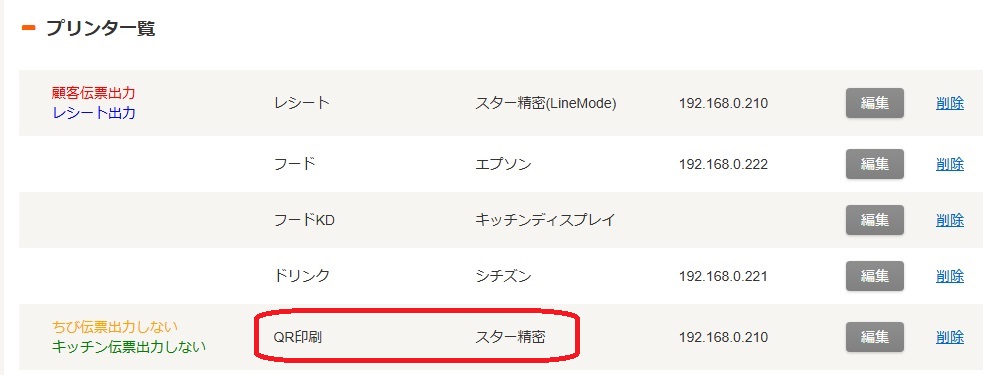

操作する端末側で「管理」➡「設定」➡「プリンタ設定」で『店内セルフQR出力先』を【QR印刷】に変更登録してご利用ください。