
Okageレジ・ハンディ
更新日: 2026年5月19日
領収書を印刷する
会計後サマリー(会計概要)から印刷する
領収書の印刷には、3種類の方法があります。状況に応じて、以下の各手順で操作してください。
「会計後サマリー表示」がオンの場合のみ、会計時に「領収書」をタップすると、領収書を印刷できます。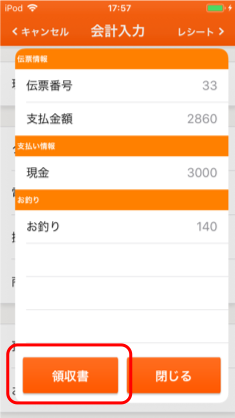
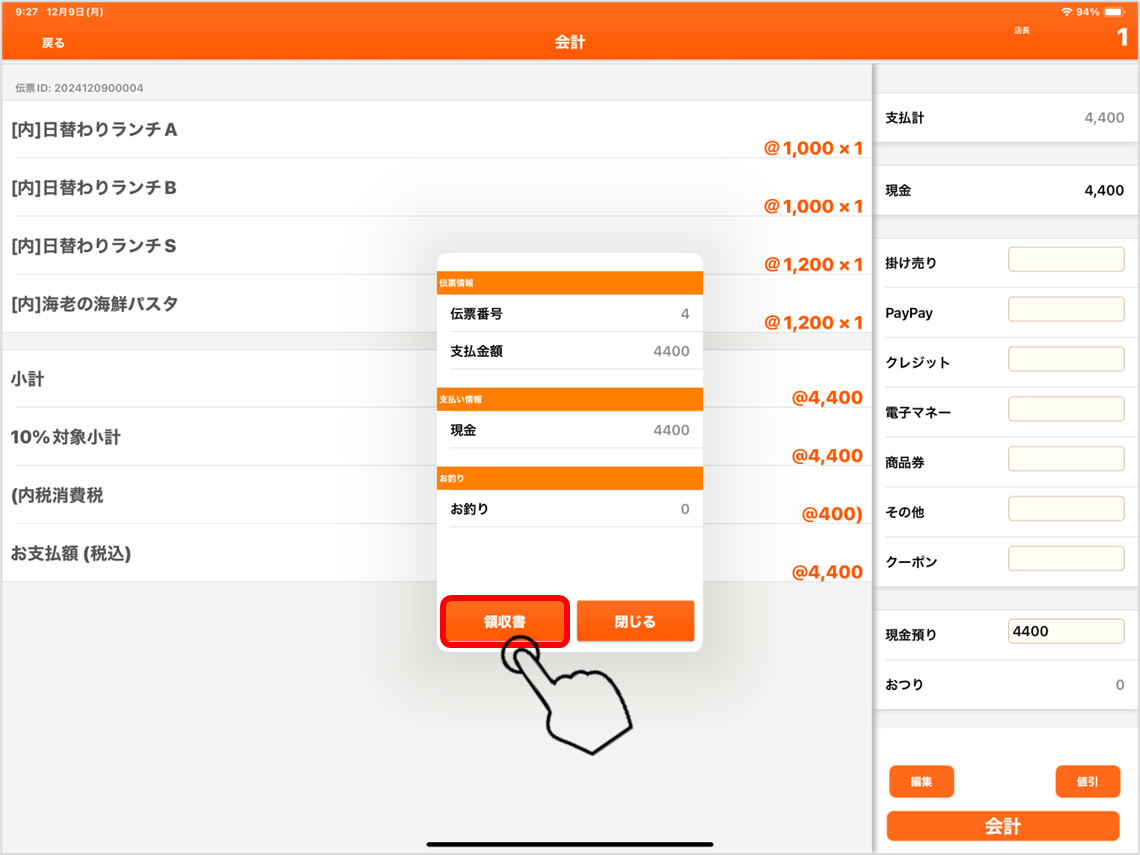
※「会計後サマリー表示」の設定を変更する方法は、以下のページを参照してください。
[ハンディアプリの設定画面について]
会計履歴から印刷する
以下の手順で、会計履歴から特定の会計について領収書を印刷できます。
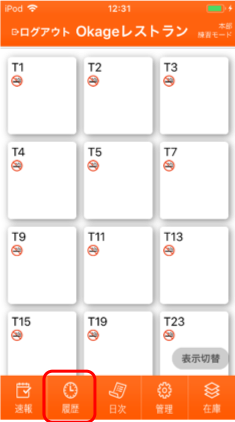
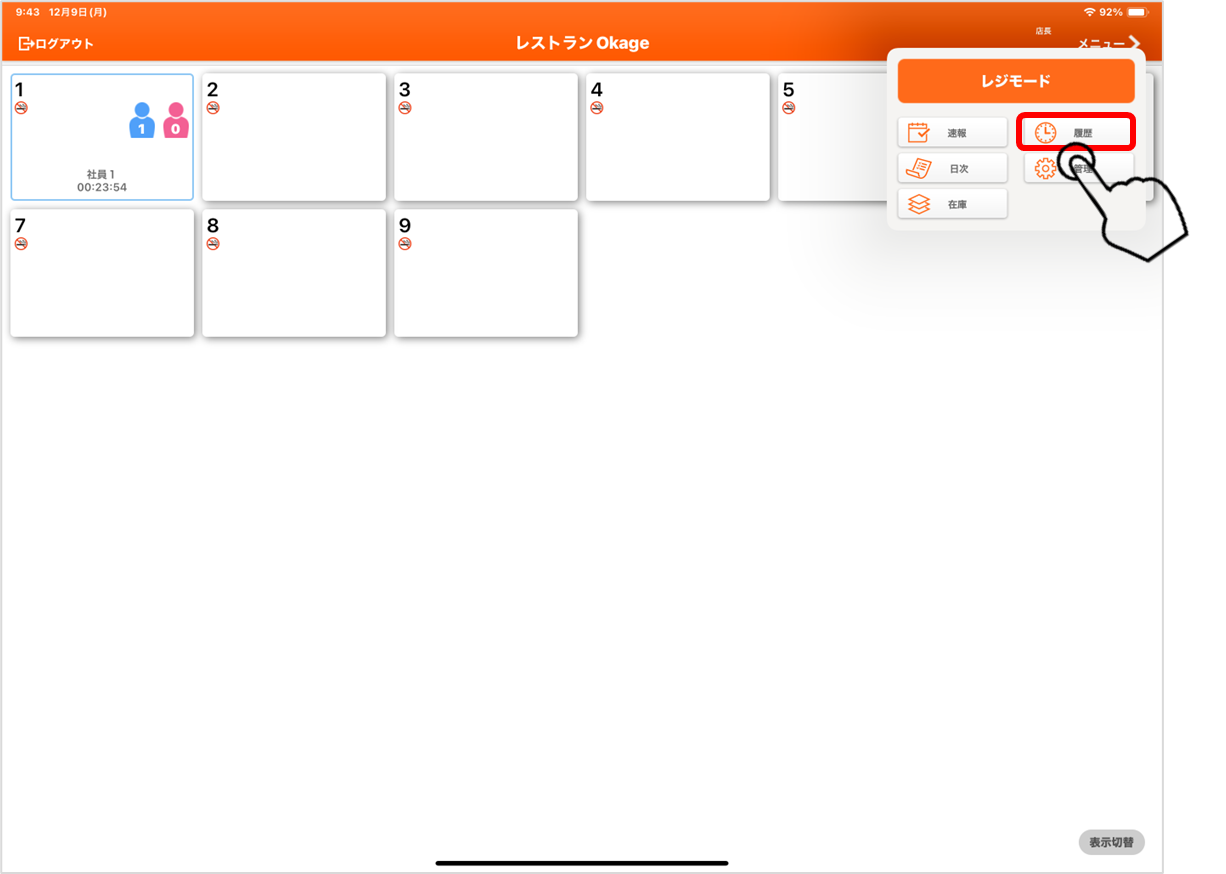
1)「履歴」をタップします。(レジは「メニュー」を押してから)
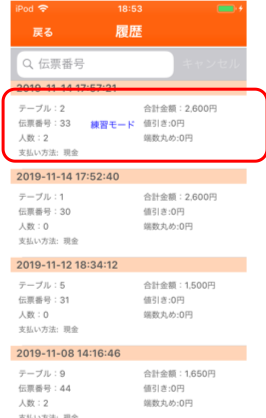
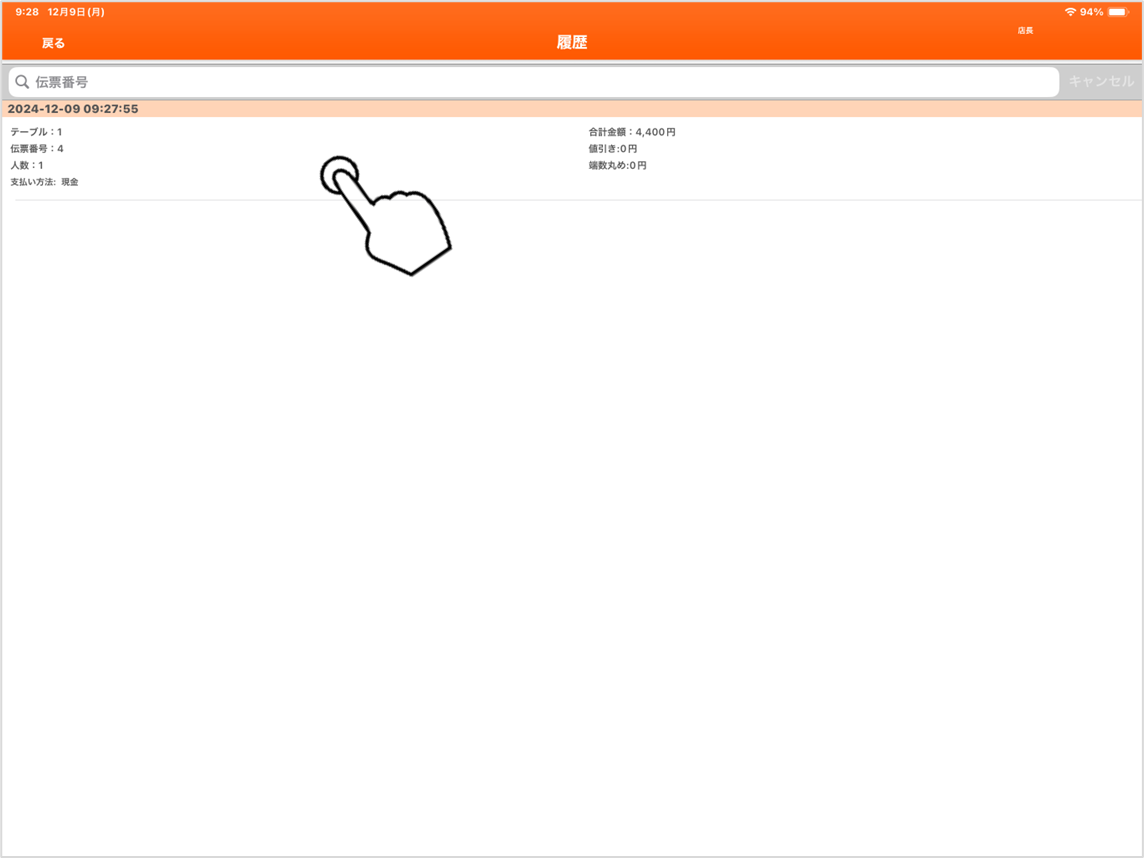
2) 履歴から、領収書を印刷したい伝票をタップします。
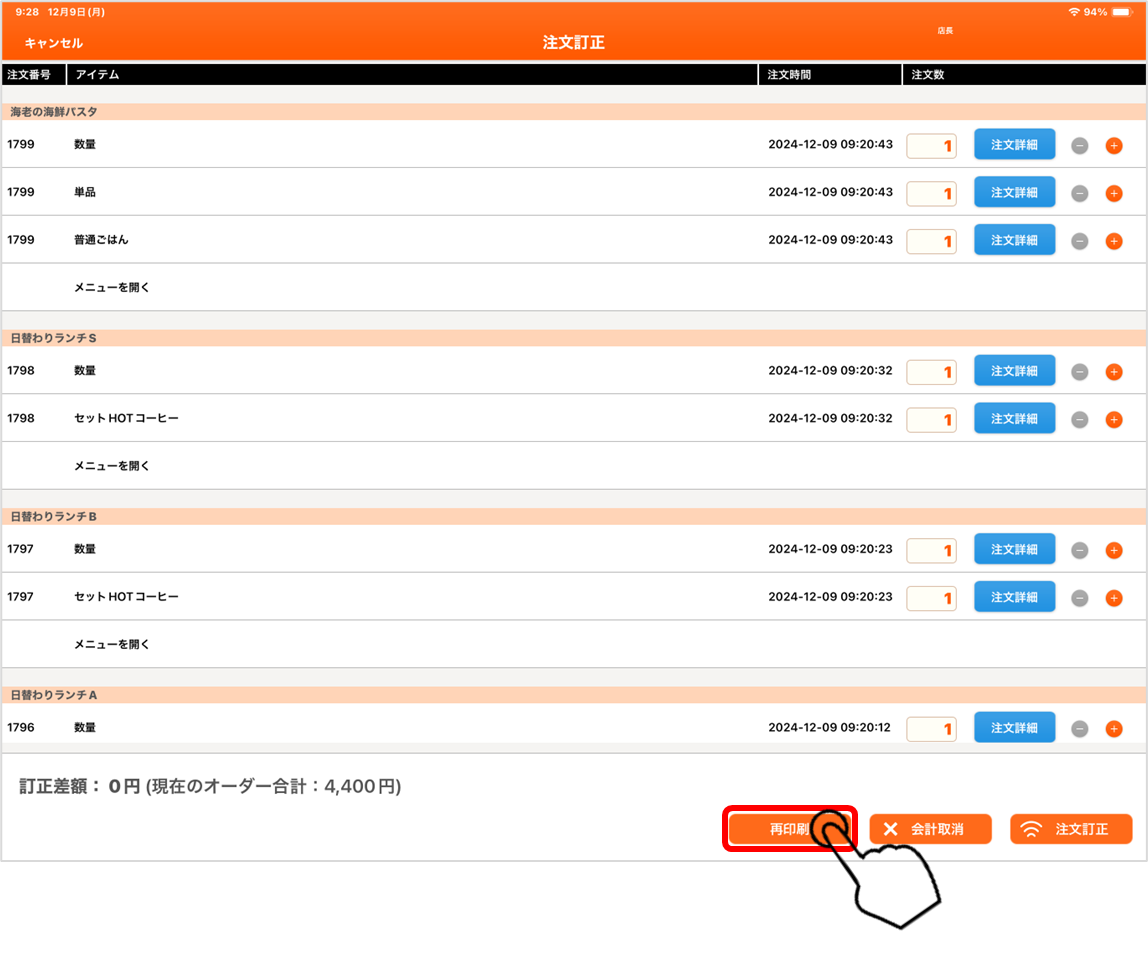
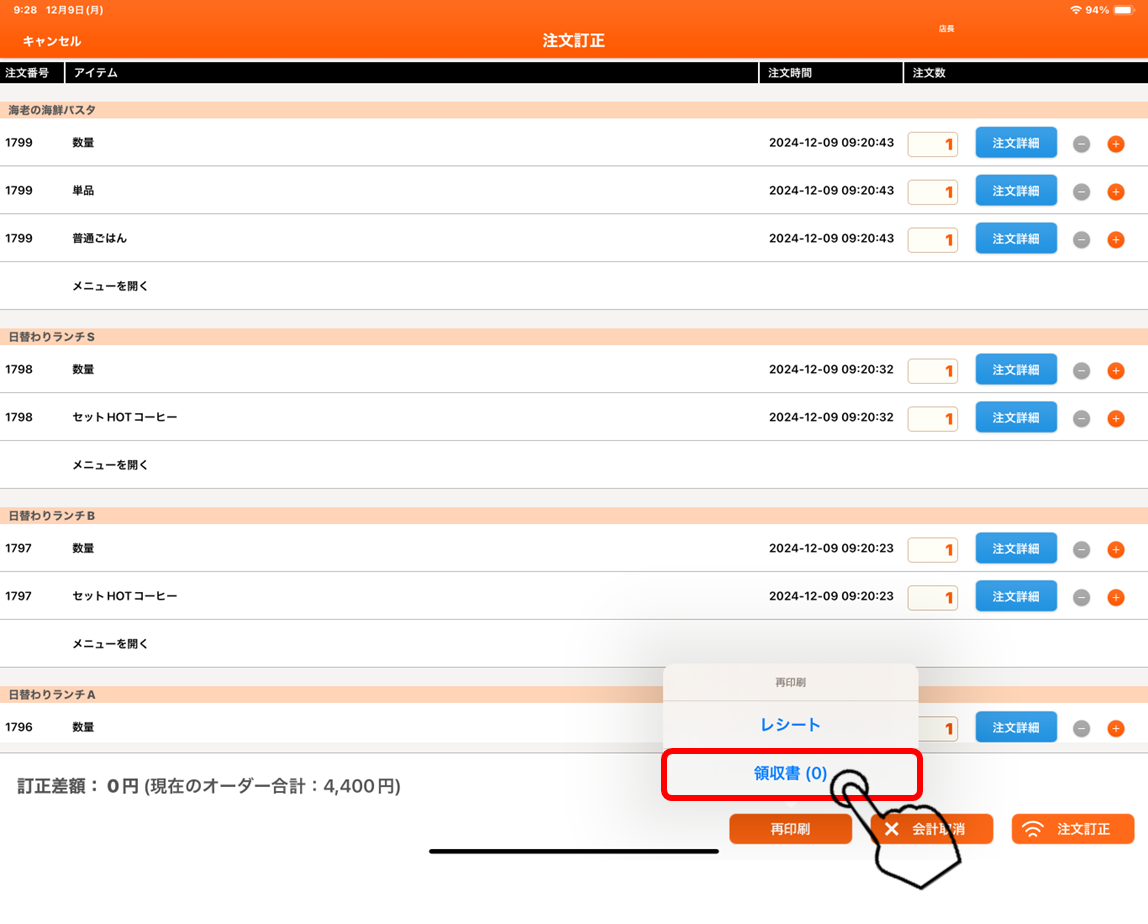
3)「再印刷」をタップします。

4)「領収書(0)」をタップすると、領収書が印刷されます。
※()内には、その会計で領収書を印刷した回数が表示されます。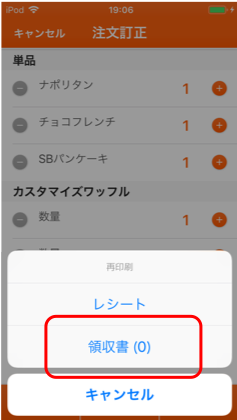
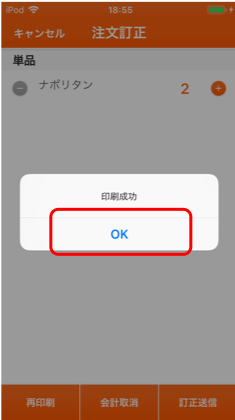
5) 「OK」をタップします。

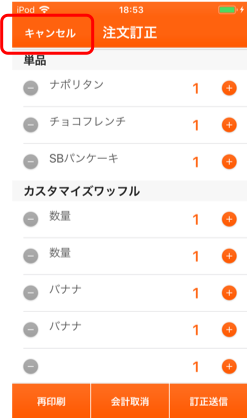
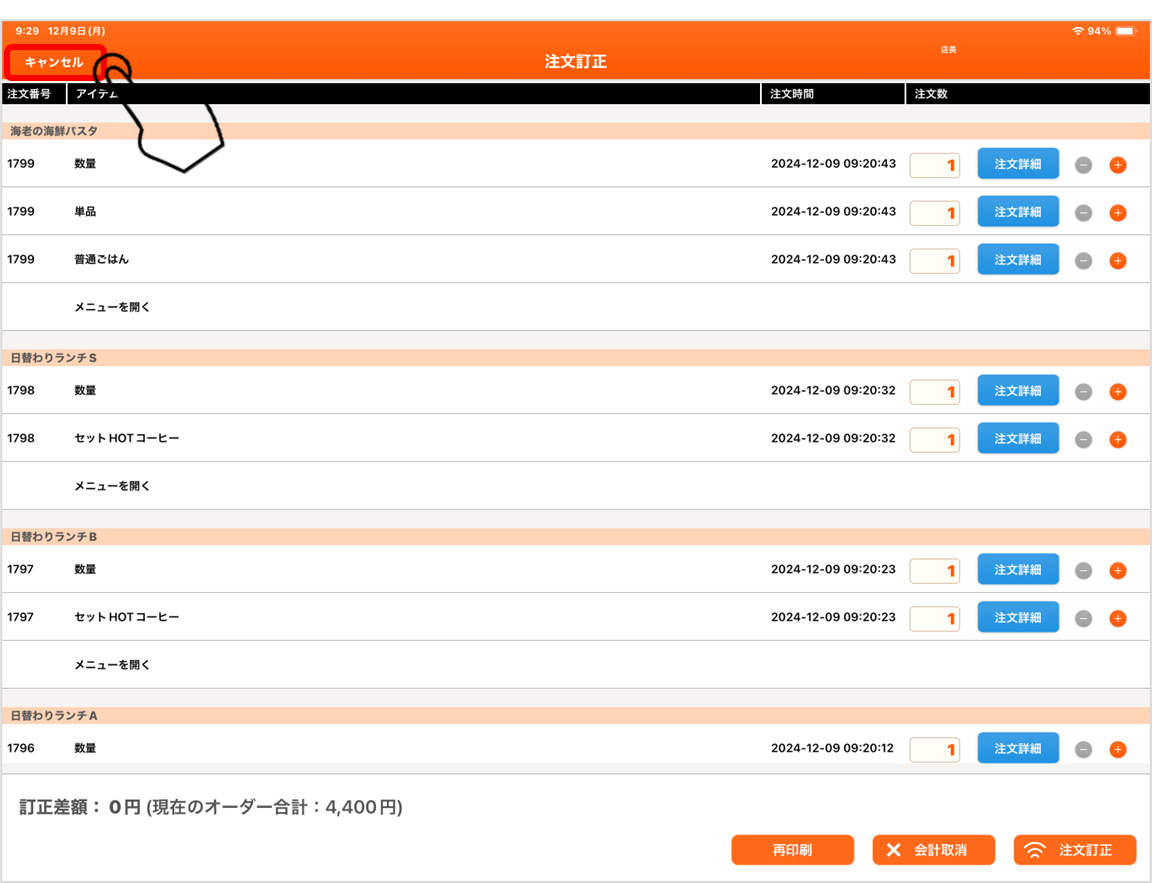
6)「キャンセル」をタップします。
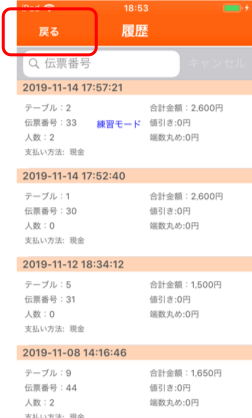
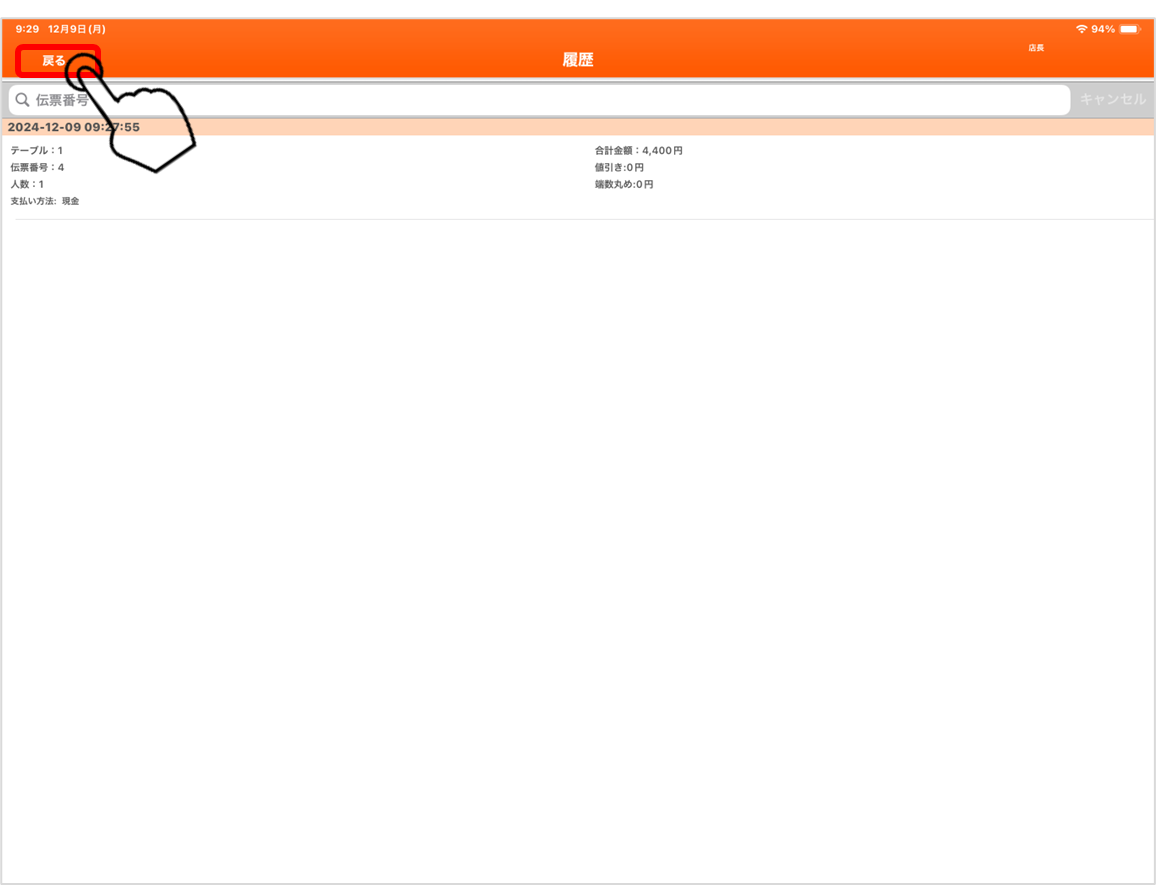
7) 「戻る」をタップして、テーブル画面に戻ります。
内容を手動入力して印刷する
以下の手順で、印刷したい内容を手動で入力し、領収書を印刷できます。
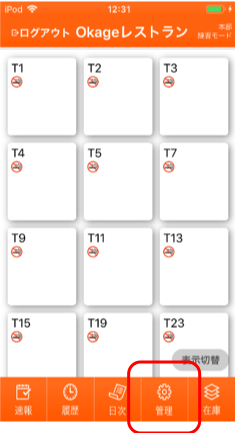
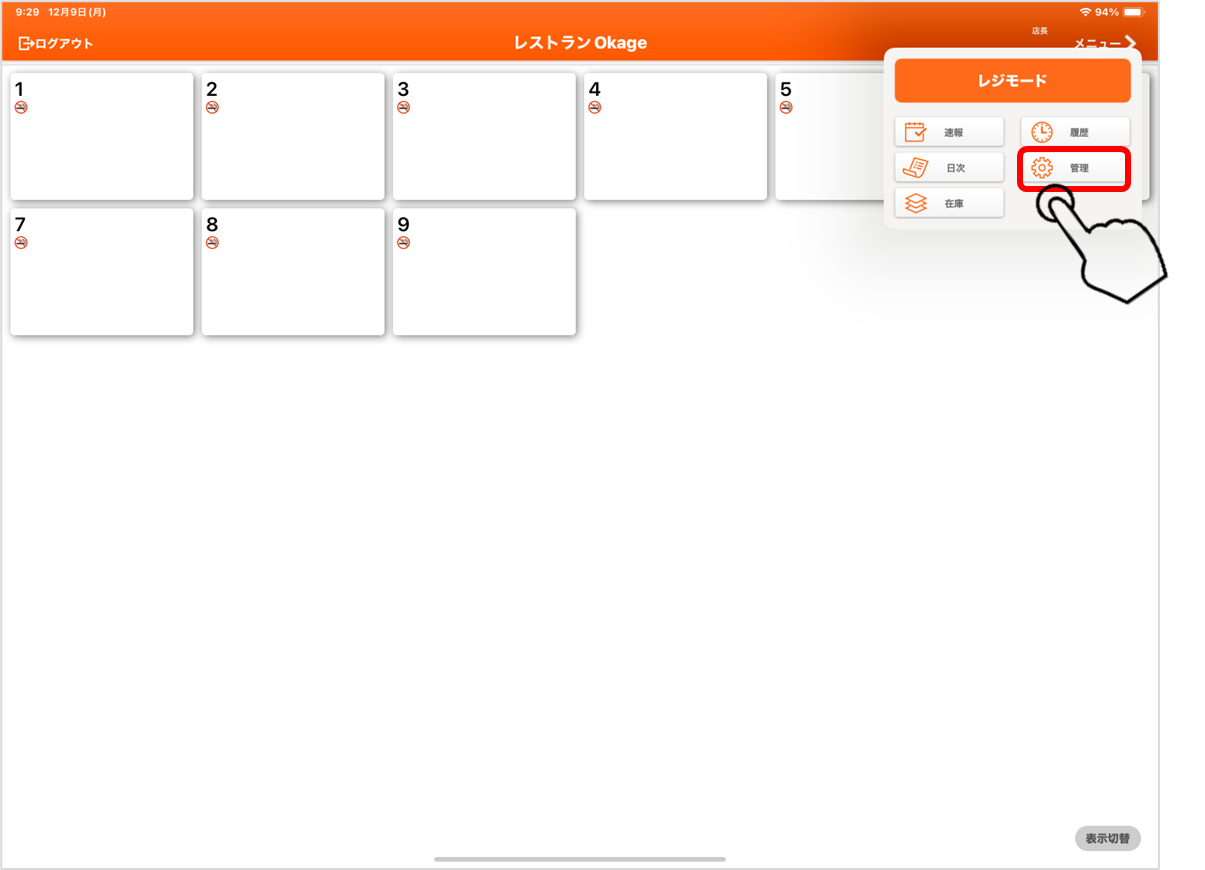
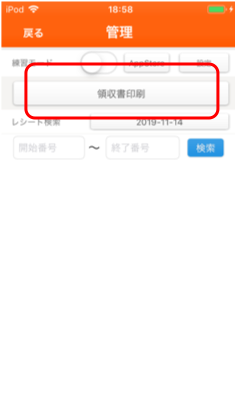
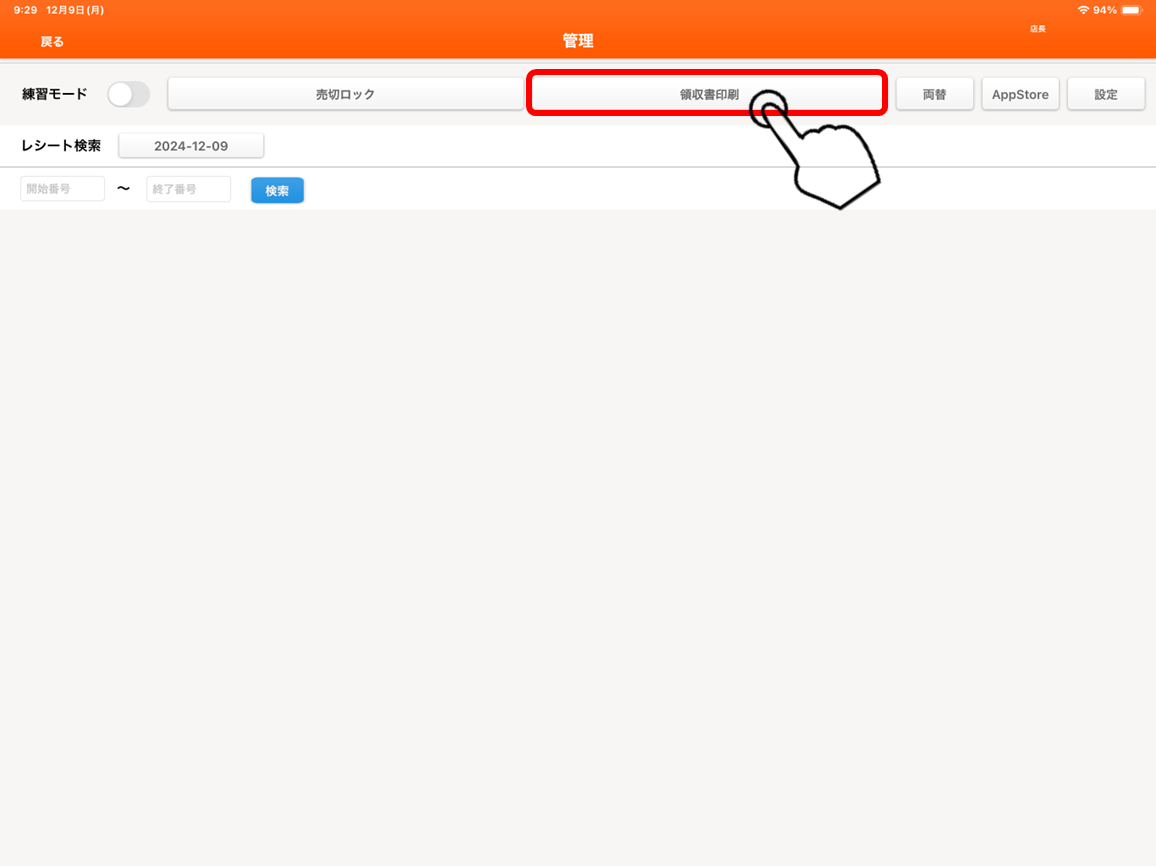
1) 「管理」をタップします。(レジは「メニュー」を押してから)
2)「領収書印刷」をタップします。
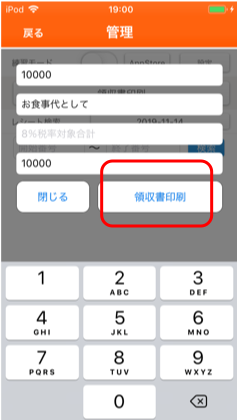
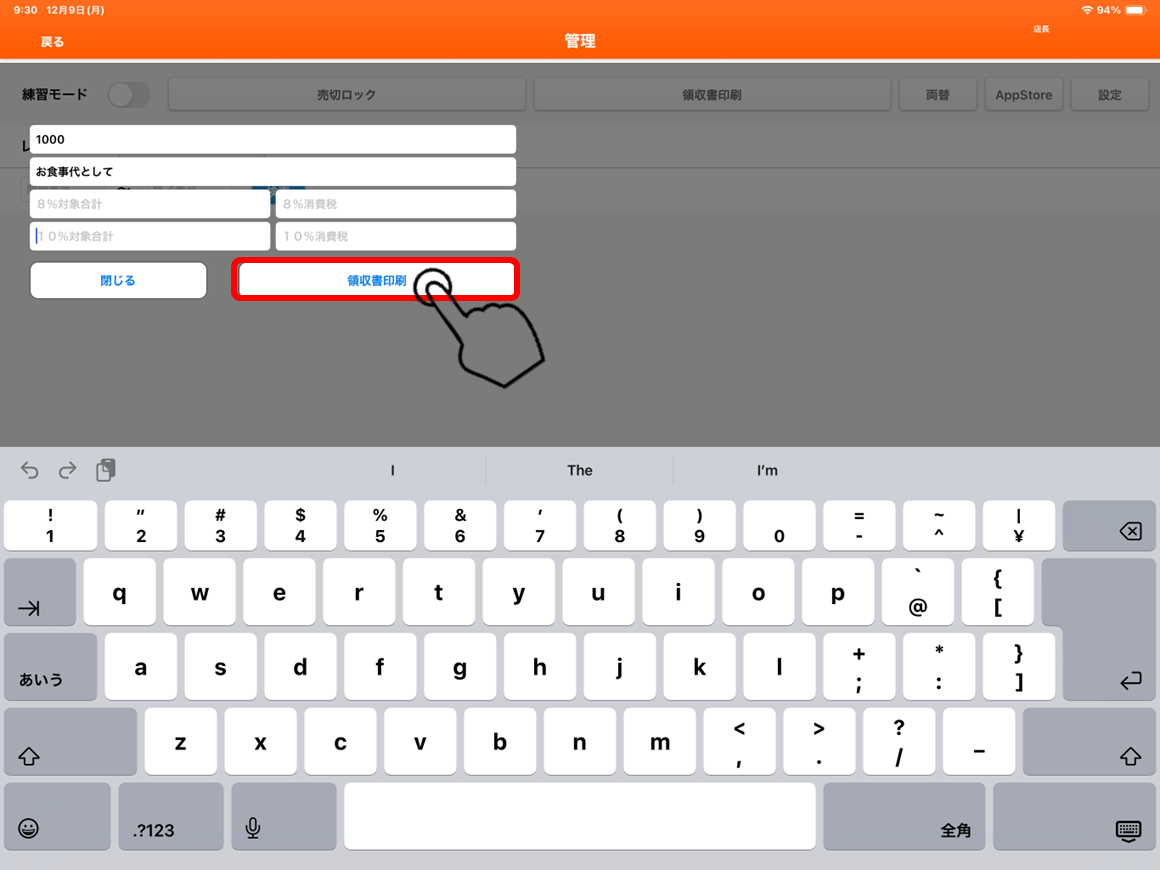
3)各項目を入力します。
4)「領収書印刷」をタップします。
5)「OK」をタップします。
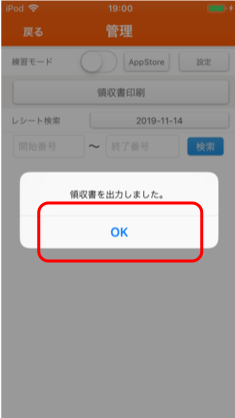
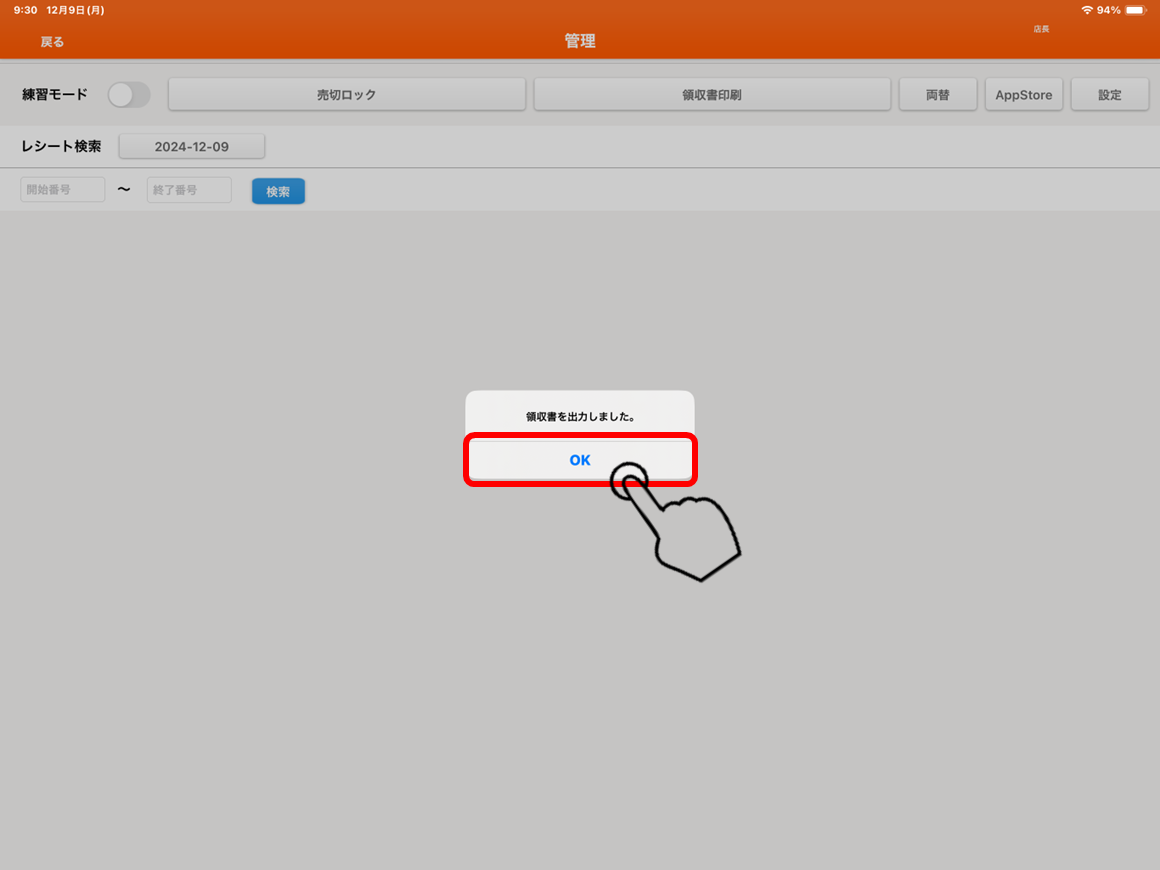
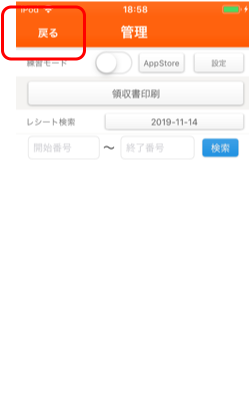
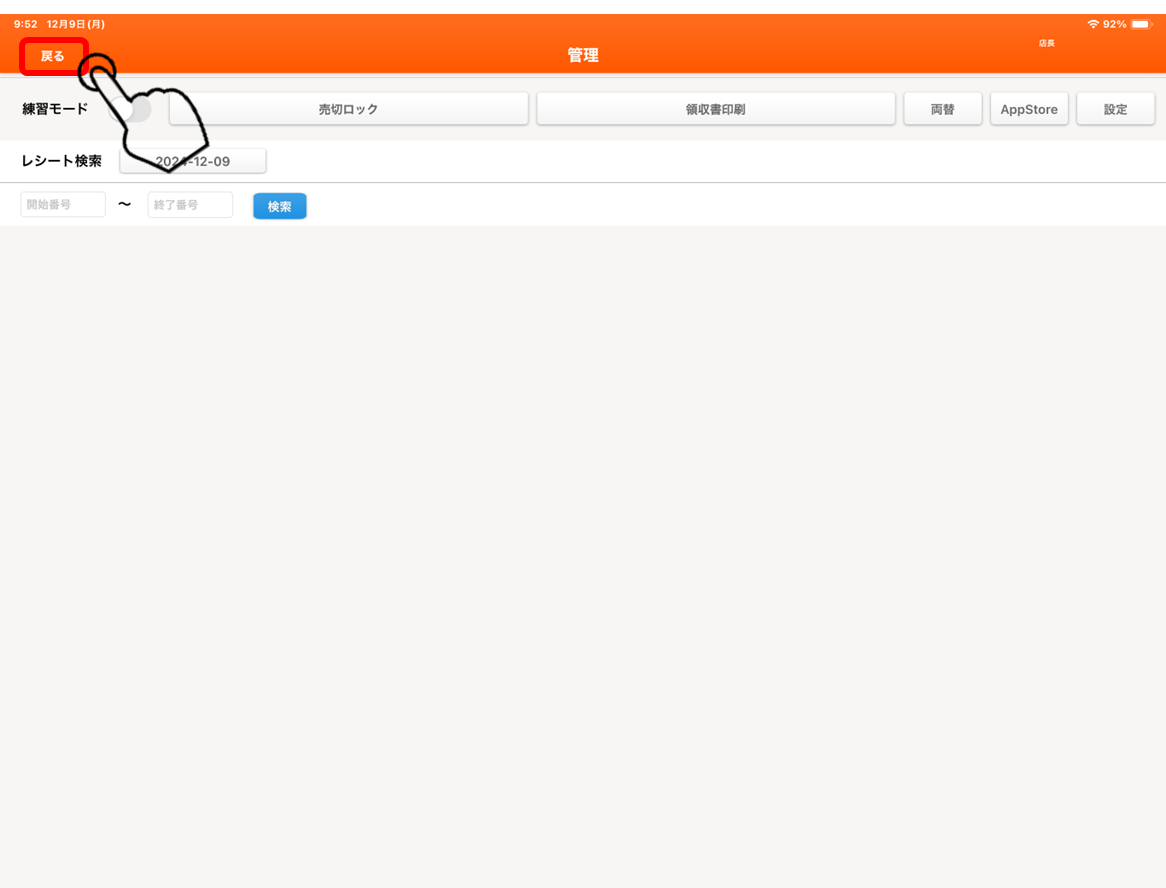
6)「戻る」をタップします。
<ご参照ください>