
テーブルを移動・結合する
【操作方法】
テーブルを移動する
お客様がテーブルを移動する場合は、以下の手順で操作します。(ハンディとレジ画面)
1)移動前のテーブルをタップします。
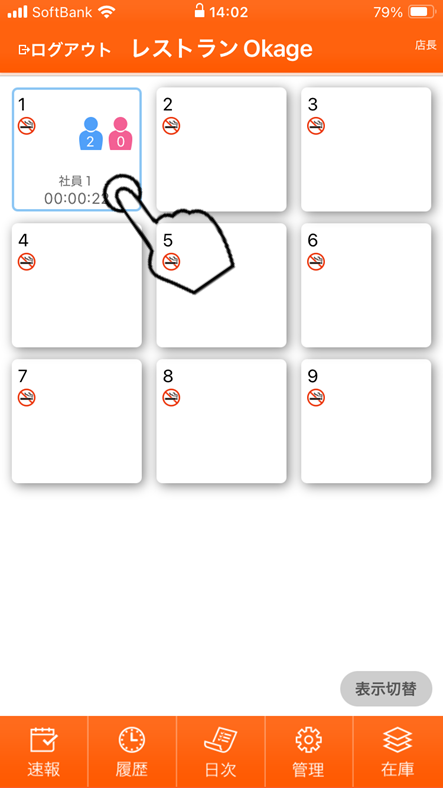
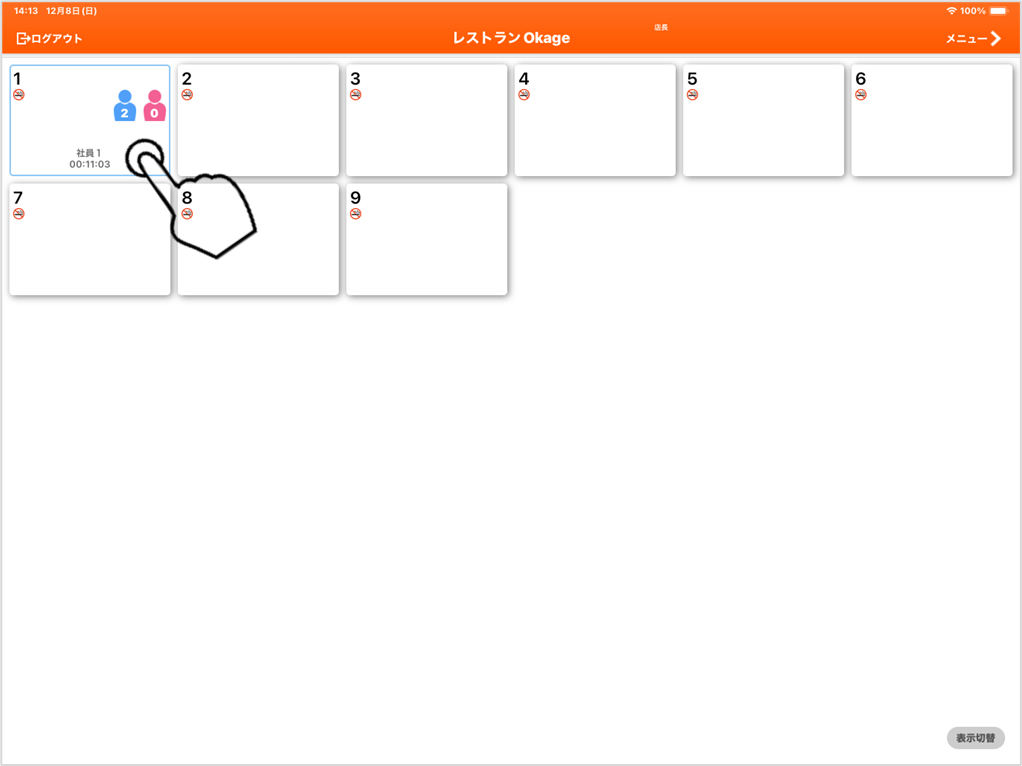
2)「訂正」をタップします。
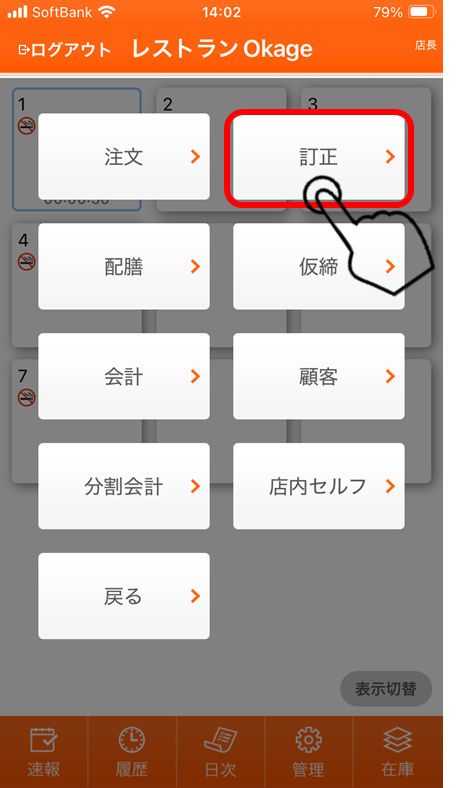
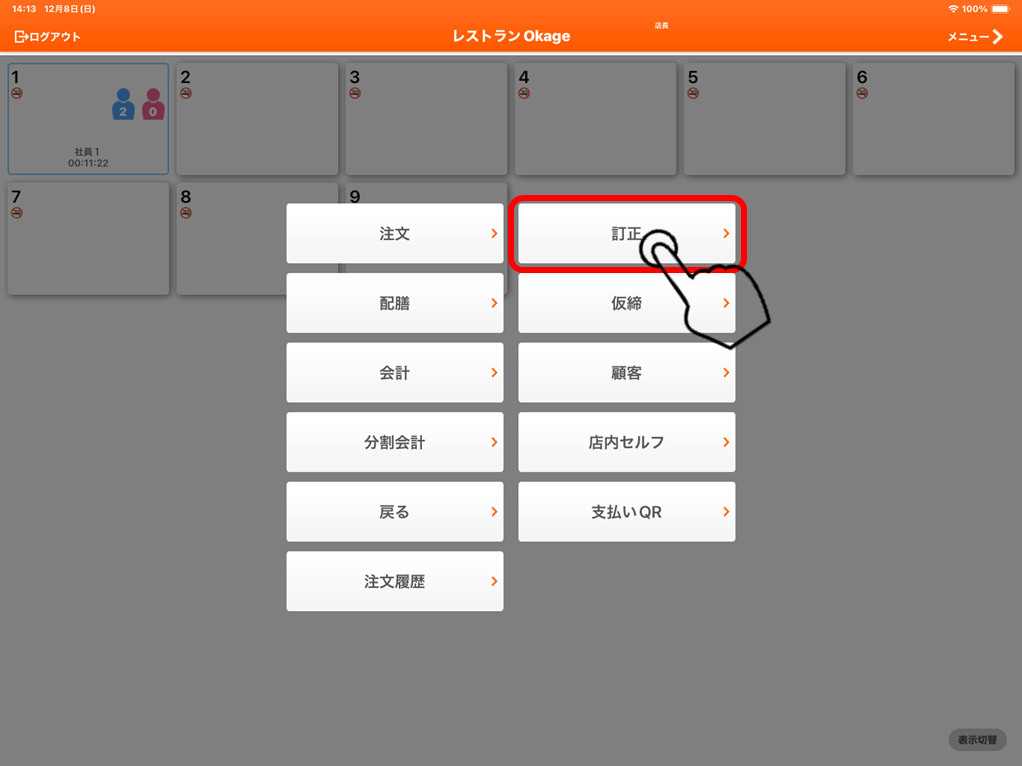
3)「テーブル設定」をタップします。(レジは「客層情報入力を押してから)
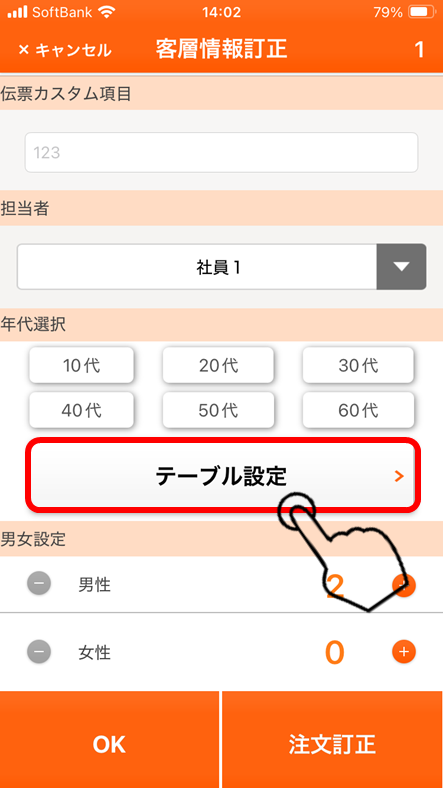
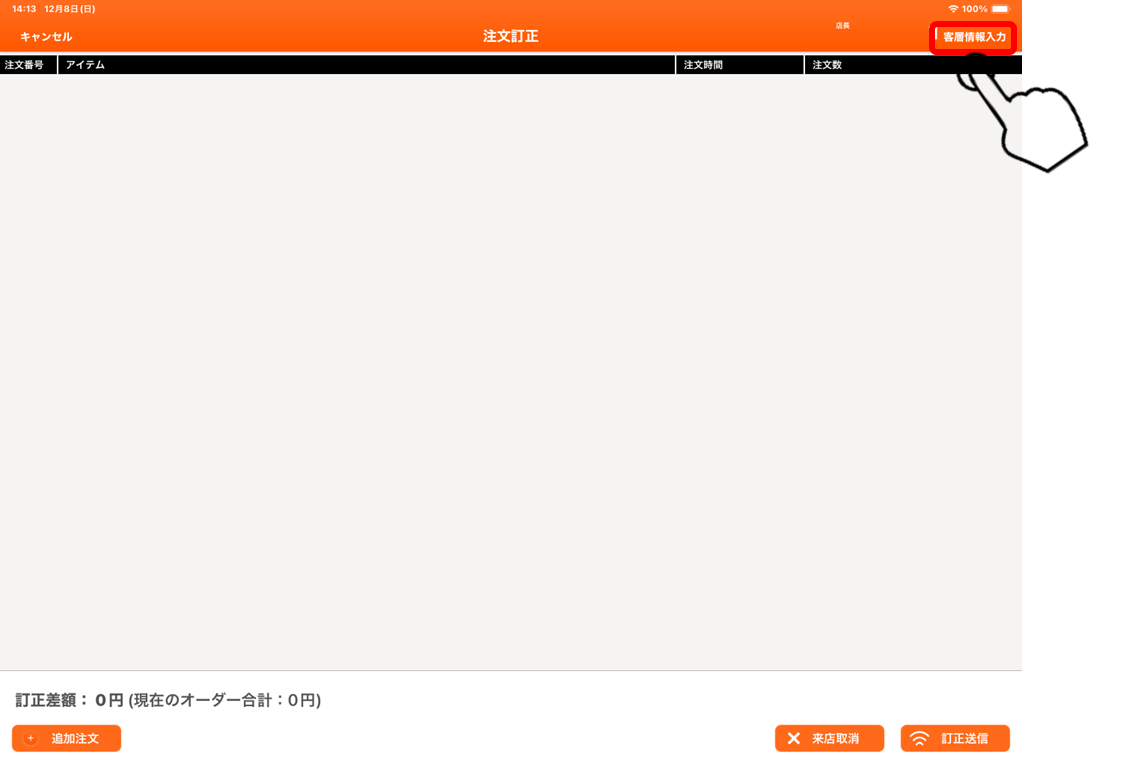
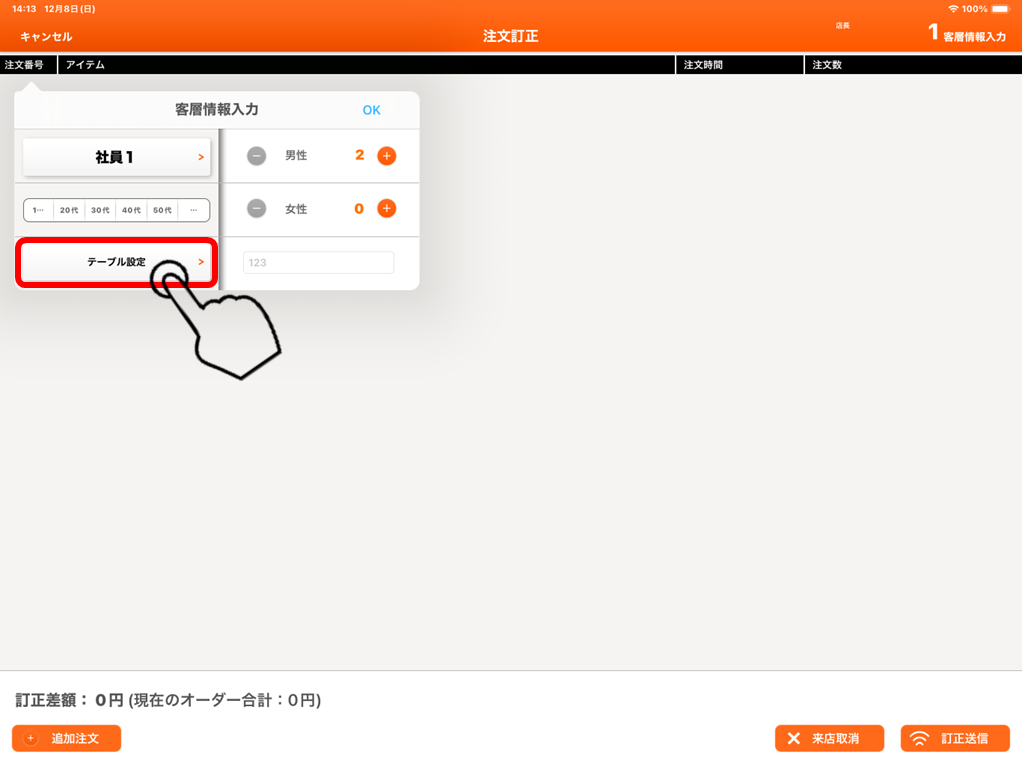
4)移動先のテーブルをタップします。
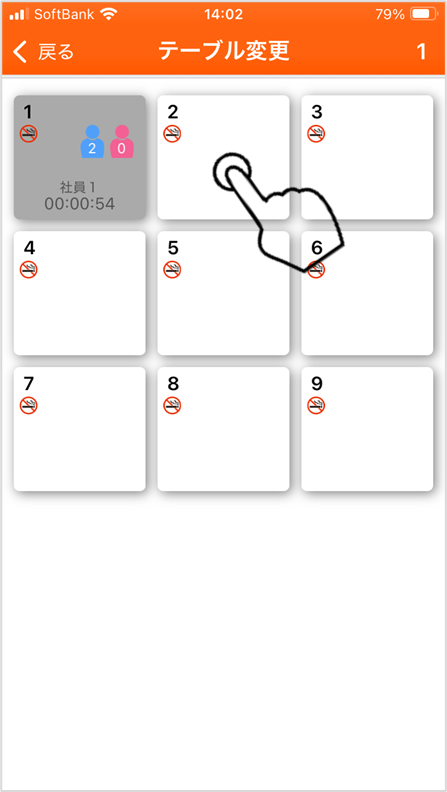
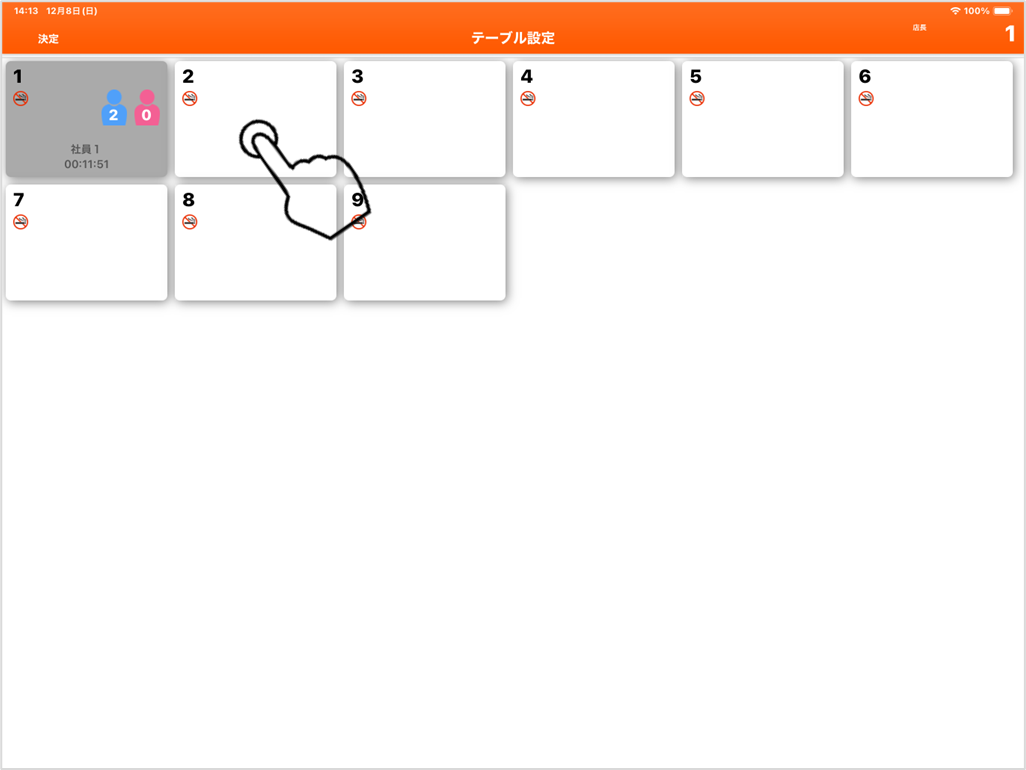
5)移動前のテーブルをタップします。
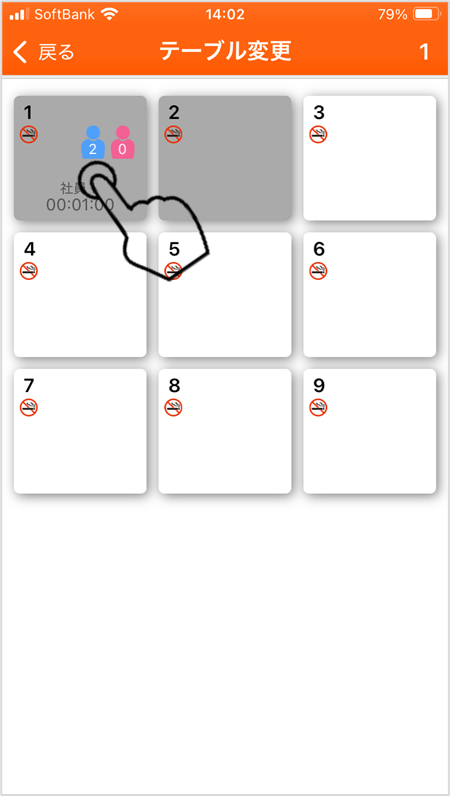
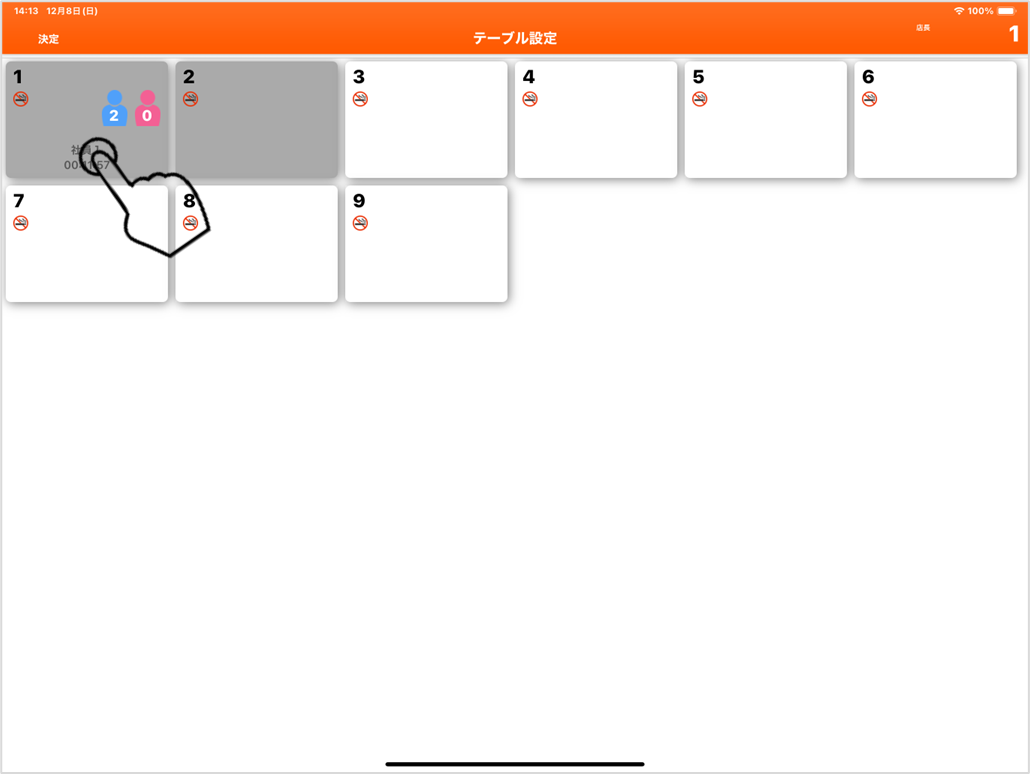
6)移動先のテーブルだけがグレーになっていることを確認し、 「戻る」をタップします。
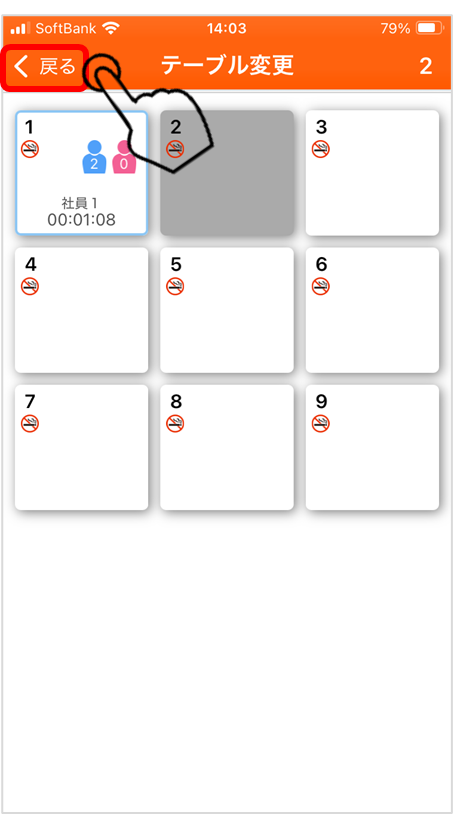
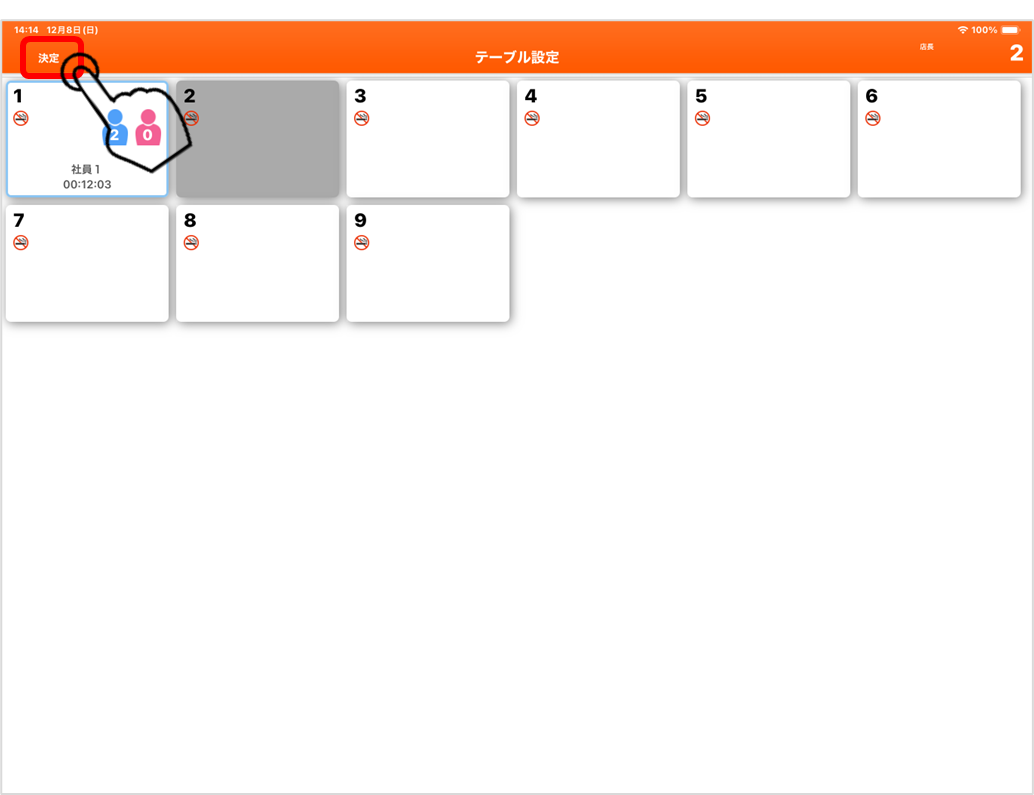
7)「OK」をタップします。(レジは「キャンセル」)
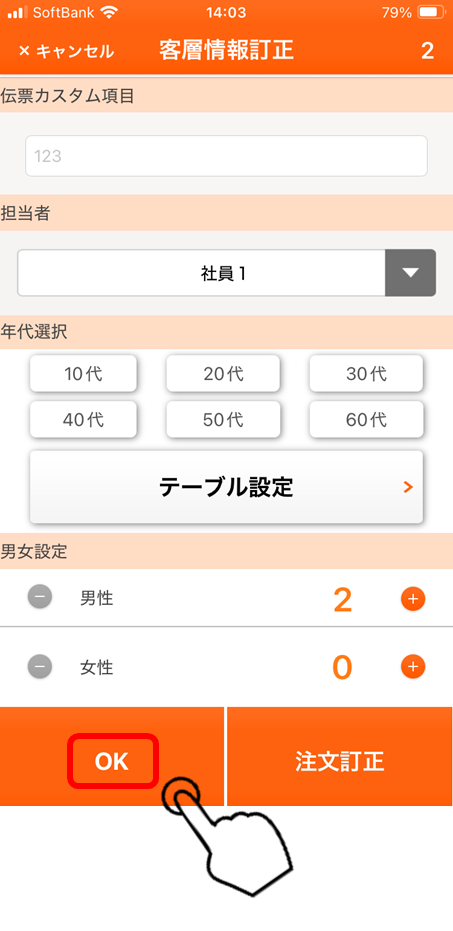
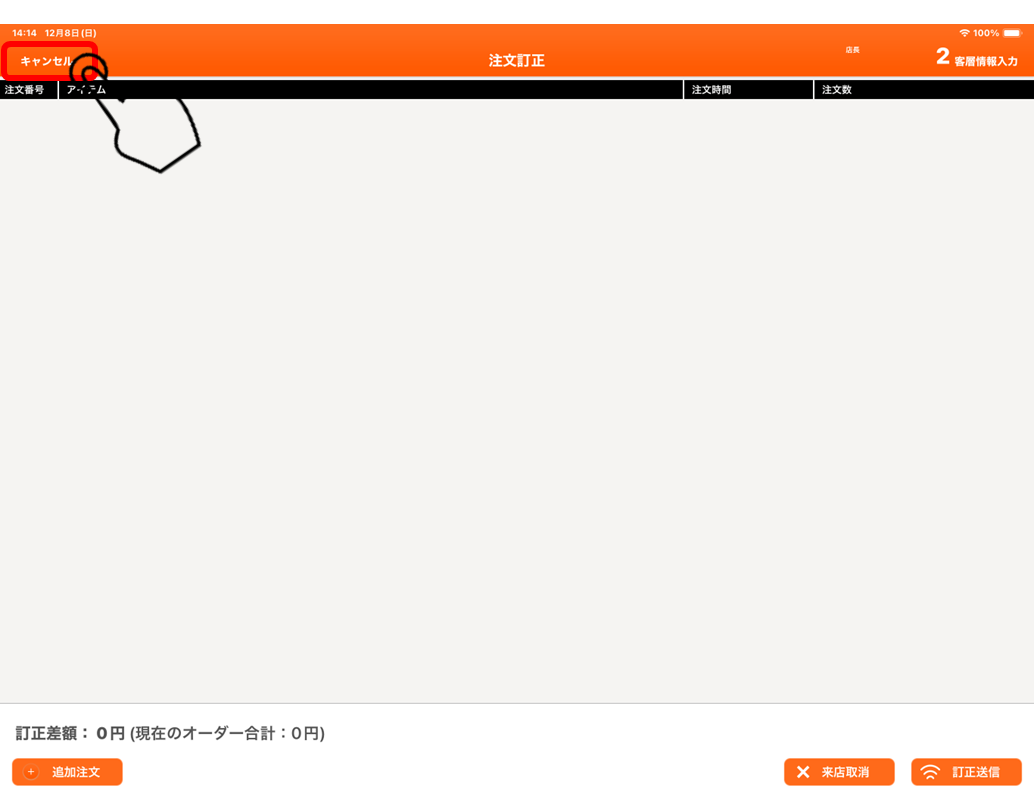
8)テーブル移動が完了します。
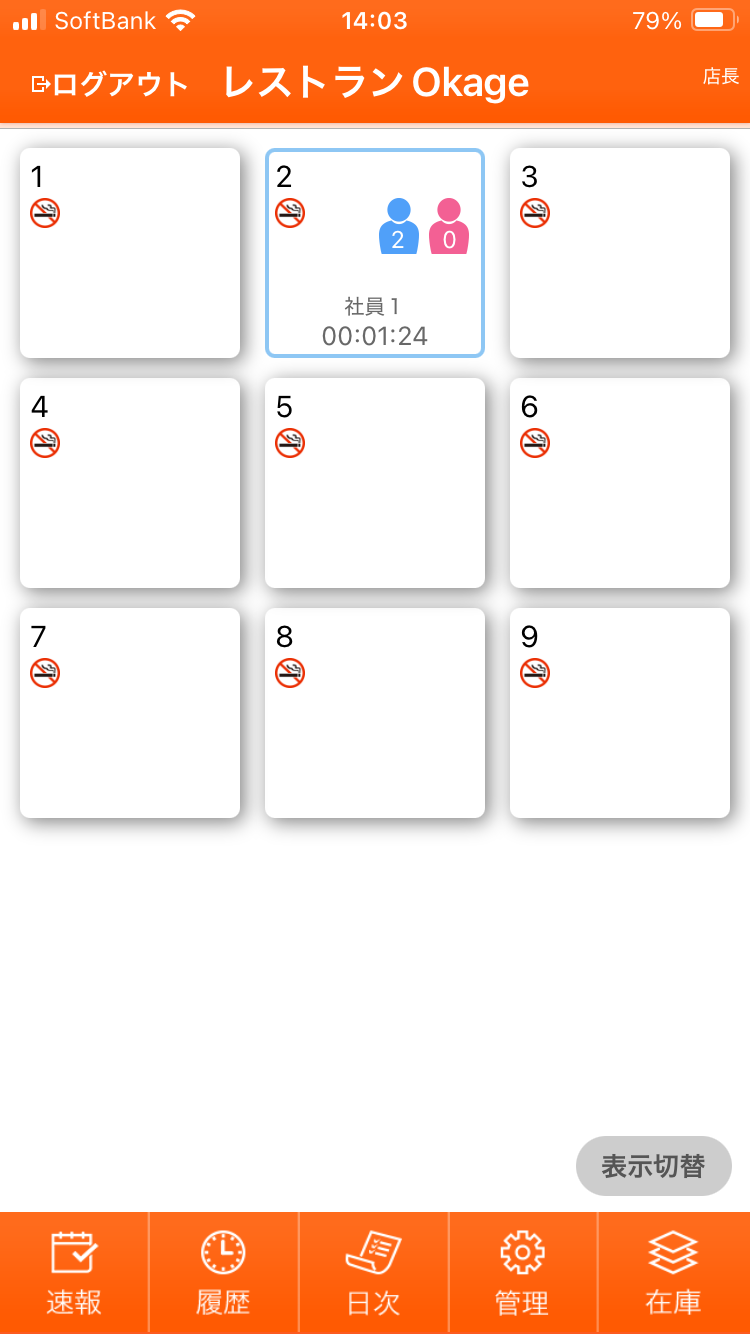
【テーブルを結合する①】
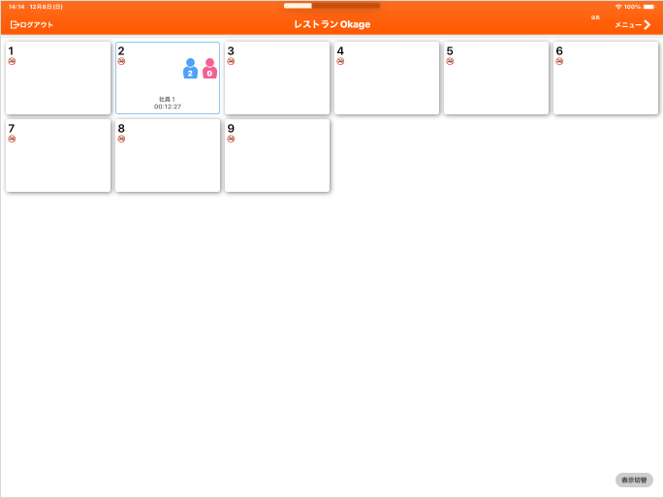
入店済みのお客様とこれから入店するお客様のテーブルを結合し、注文と会計を一つにまとめる場合は、以下の手順で操作します。(ハンディ画面、レジでも同様)
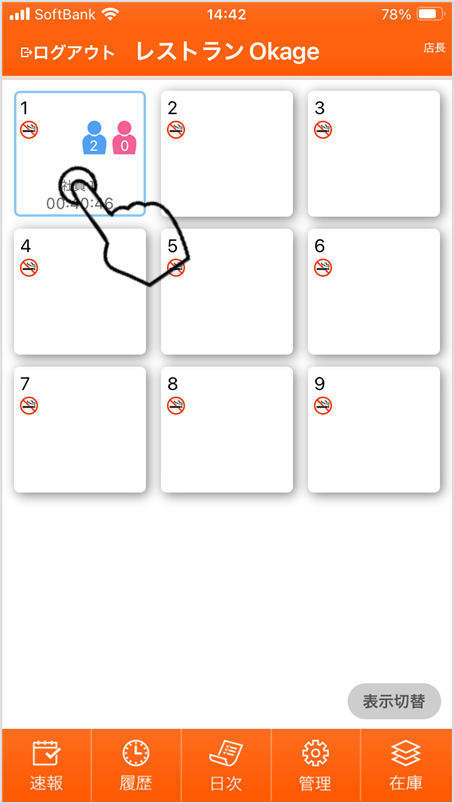
1)「該当のテーブル」をタップします。
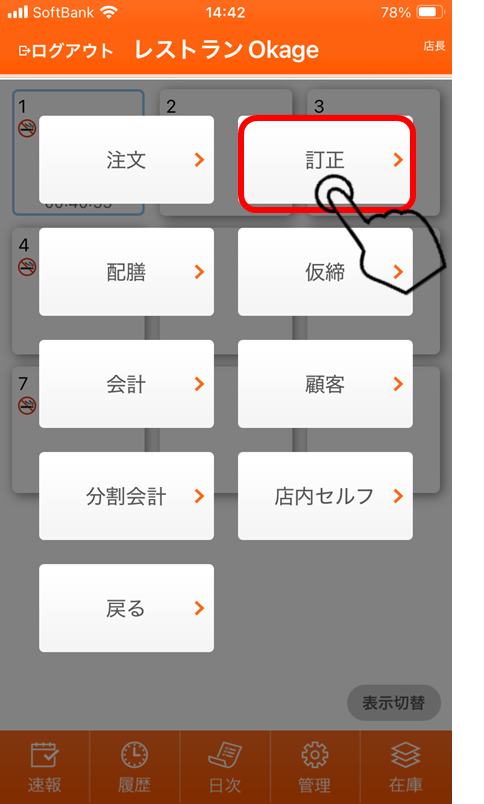
2)「訂正」をタップします。
3)「テーブル設定」をタップします。

4)結合したいテーブルをすべてタップしたあと、すべてのテーブルがグレーになっていることを確認し、「戻る」をタップします。
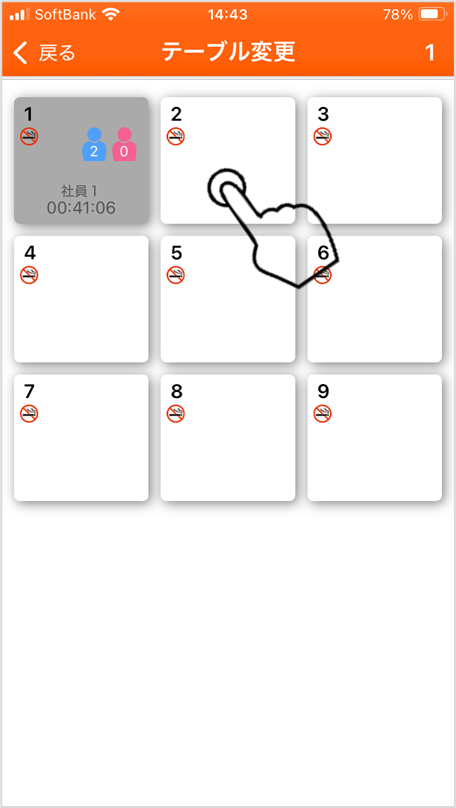
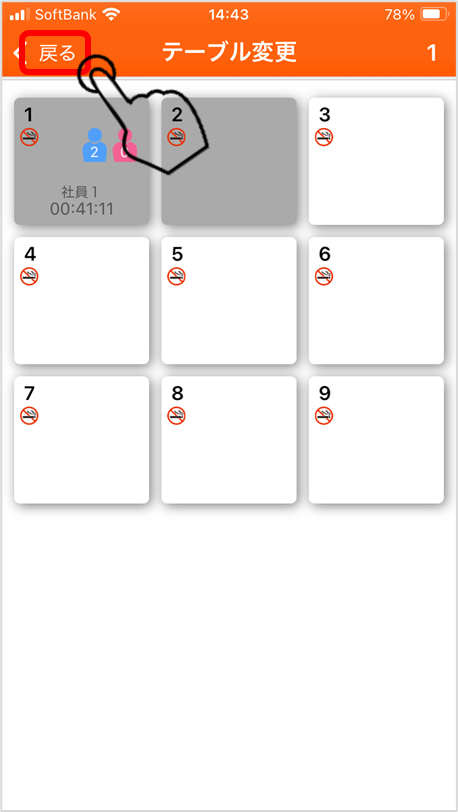
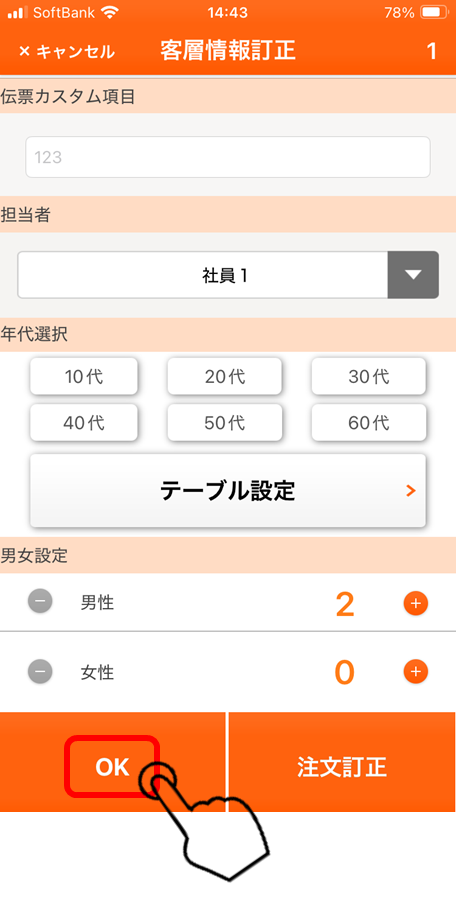
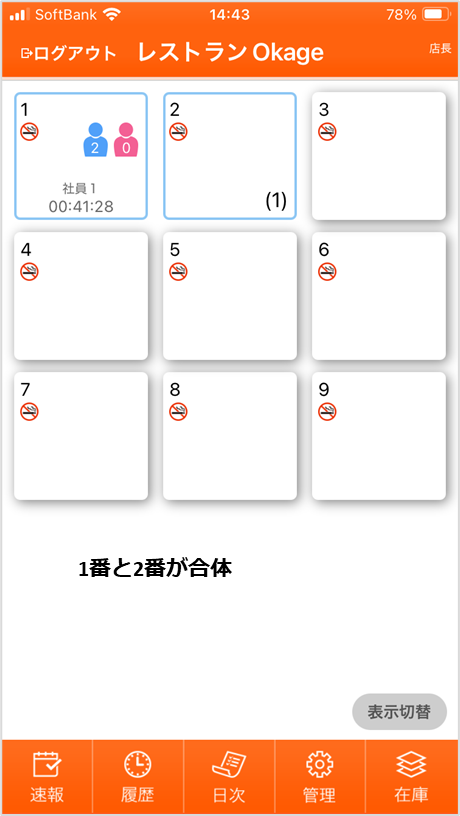
5)「OK」をタップすると、テーブル結合が完了し1卓から注文しても2卓から注文しても合算されます。
【テーブルを結合する②】
※既に入店済のテーブルを複数結合する場合(会計時こことここのテーブルを合計して、というようなケース)、「ハンディ」アプリから操作出来ます。
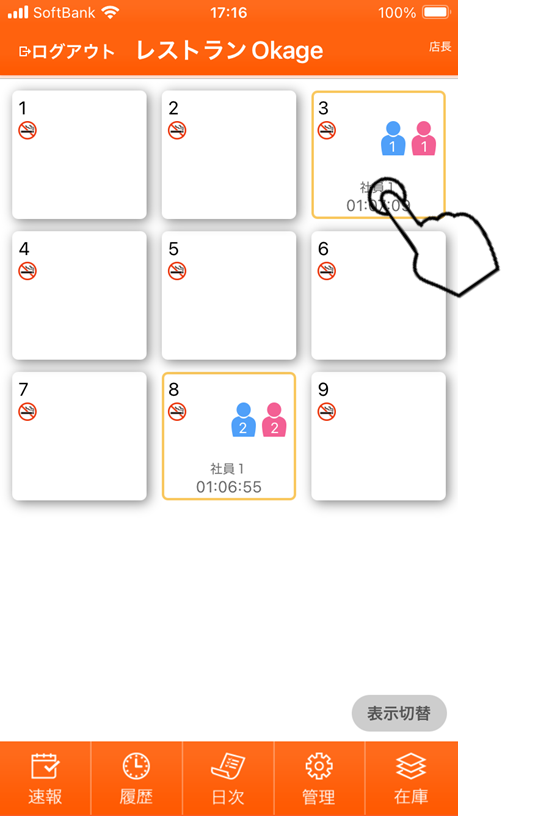
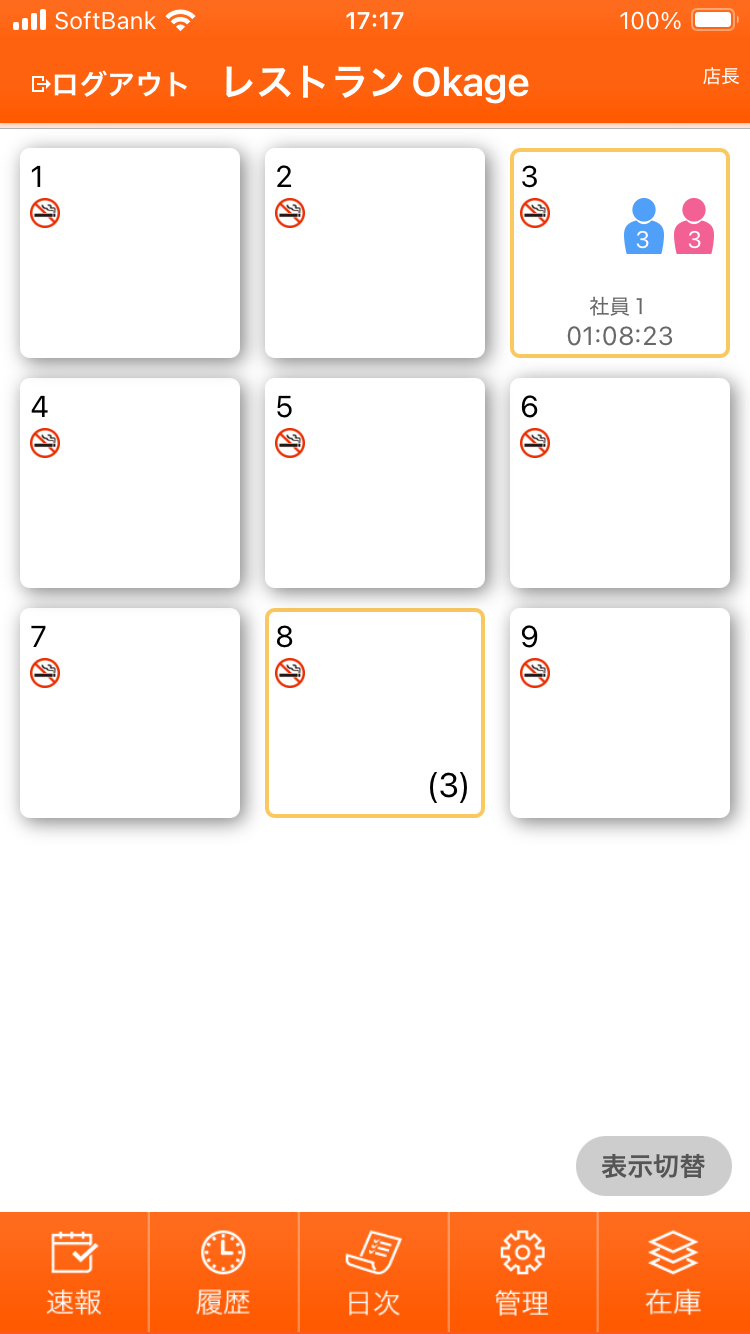
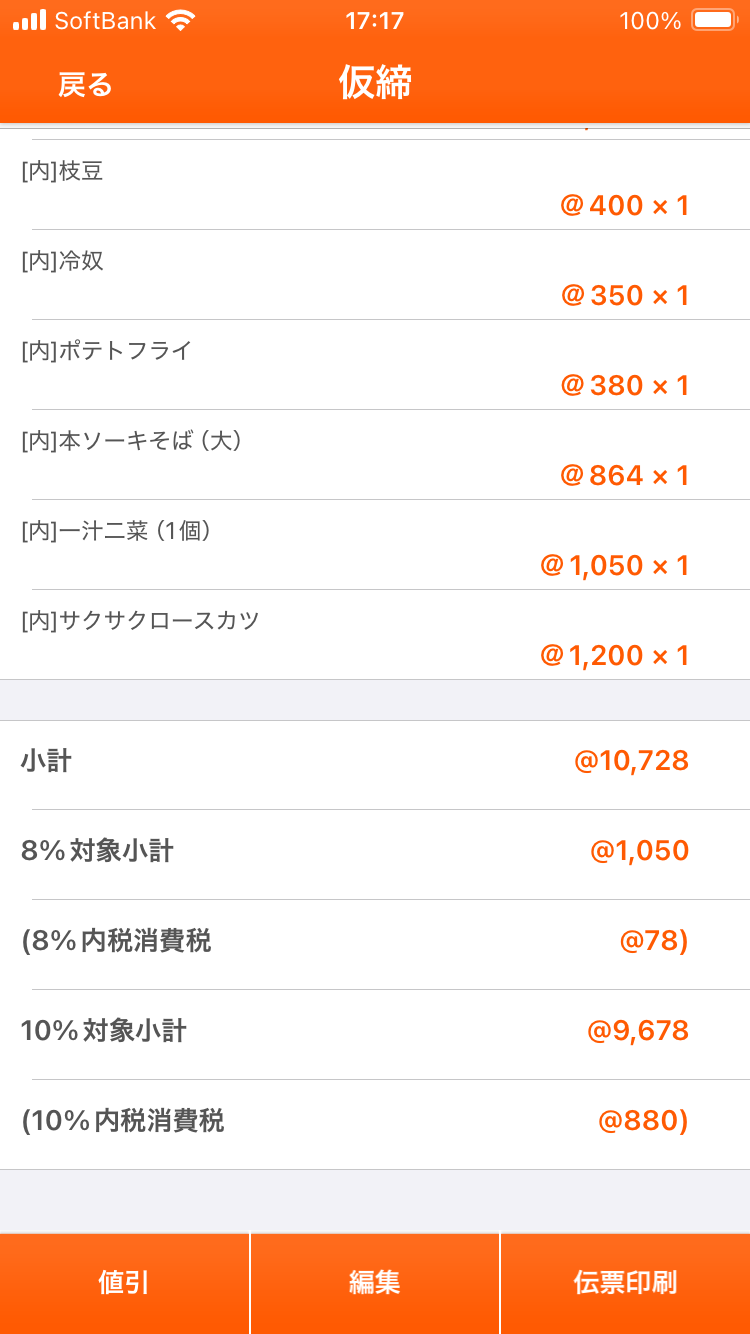
(3卓合計金額5,828円と8卓の合計金額4,900円の場合)
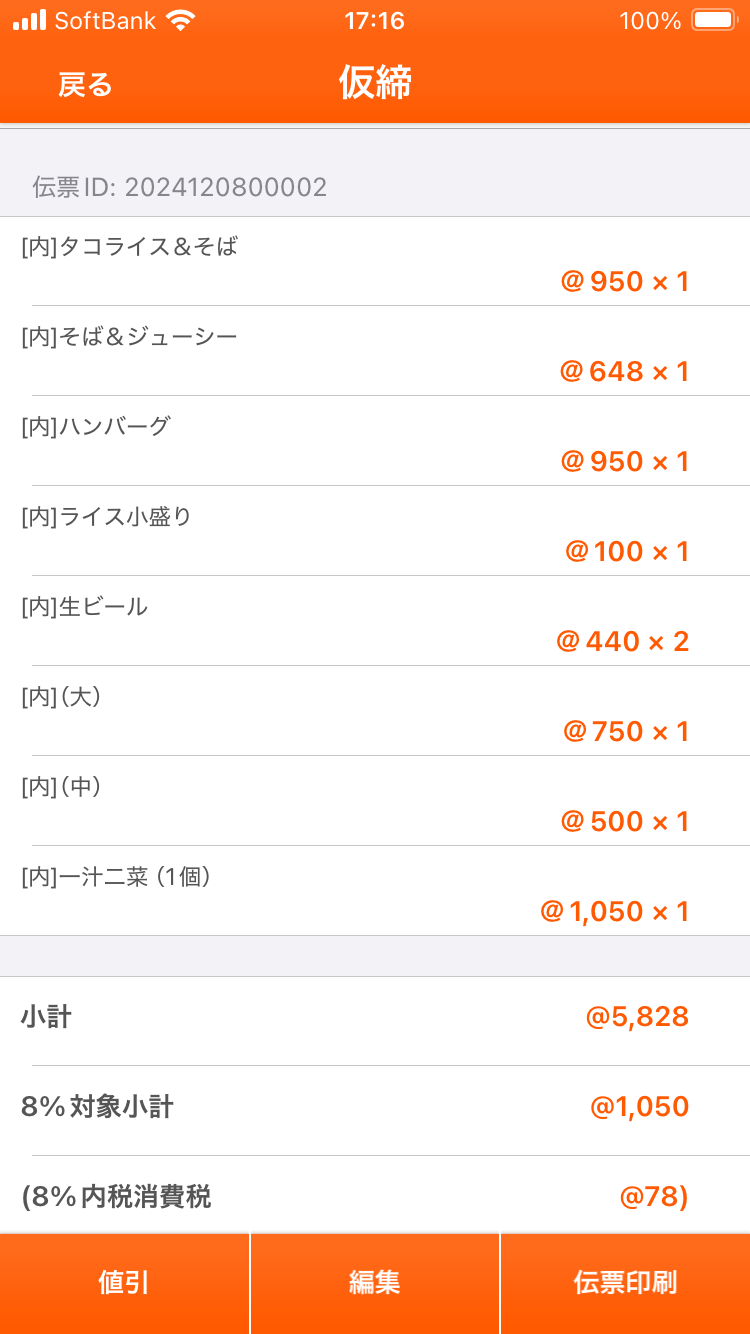

1)「該当のテーブル」をタップします。
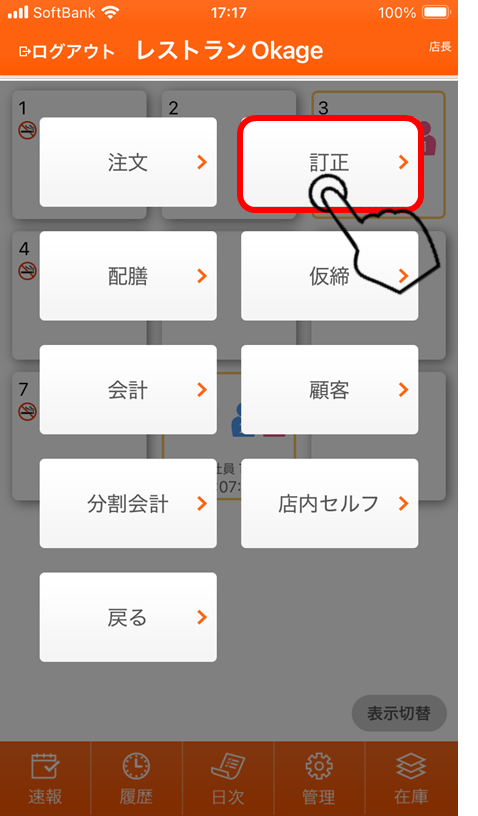
2)「訂正」をタップします。
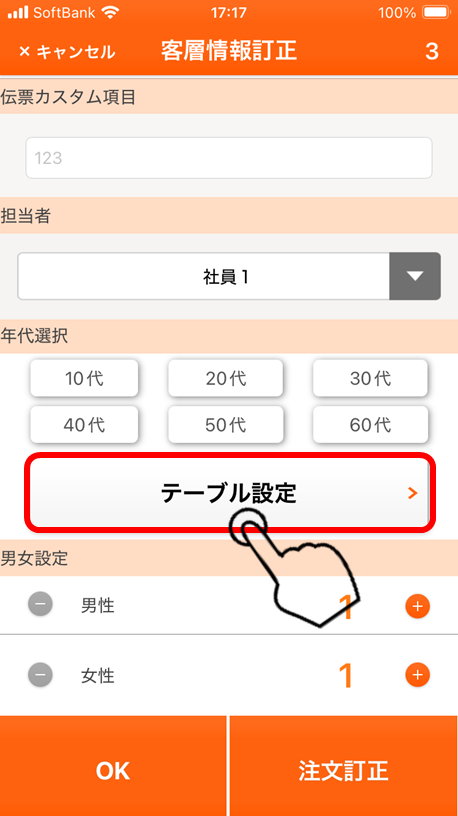
3)「テーブル設定」をタップします。
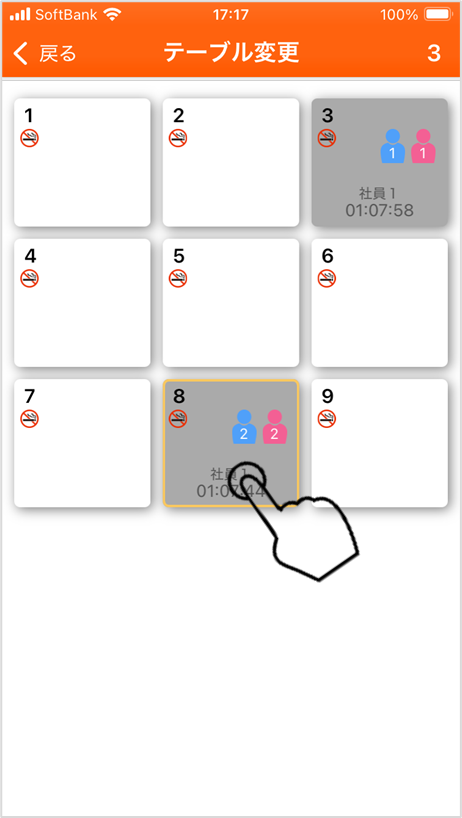
4)結合したいテーブルをすべてタップしたあと、すべてのテーブルがグレーになっていることを確認し、「戻る」をタップし次の画面で「OK」をタップます。

5)3卓と8卓が結合し、合計金額が10,728円となりました。
※「レジ」アプリからはこれから入店するテーブルとの結合しか出来ないので、入店済みテーブルを複数結合する場合「ハンディ」アプリで処理してください。