Okageレジ・ハンディ
更新日: 2026年5月20日
注文を受ける
目次
テーブル単位・後払い会計の店舗様の場合は、以下の手順で注文を受けます。
【操作方法】
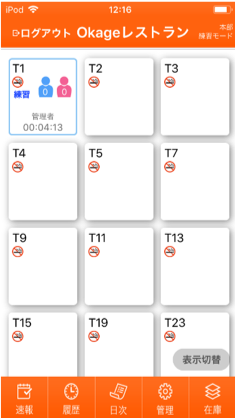
1)注文を受けるテーブルをタップします。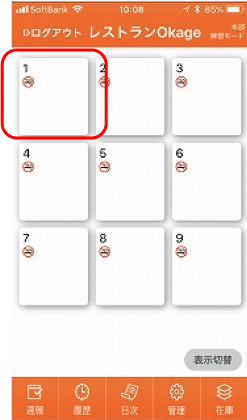
2)「注文」をタップします。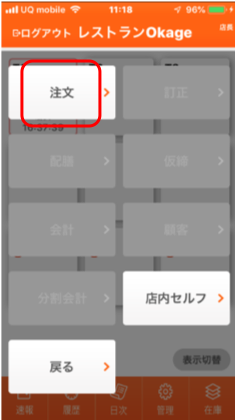
3)必要な場合は客層情報を入力し、「OK」をタップします。(人数は客単価を計算する上で必要)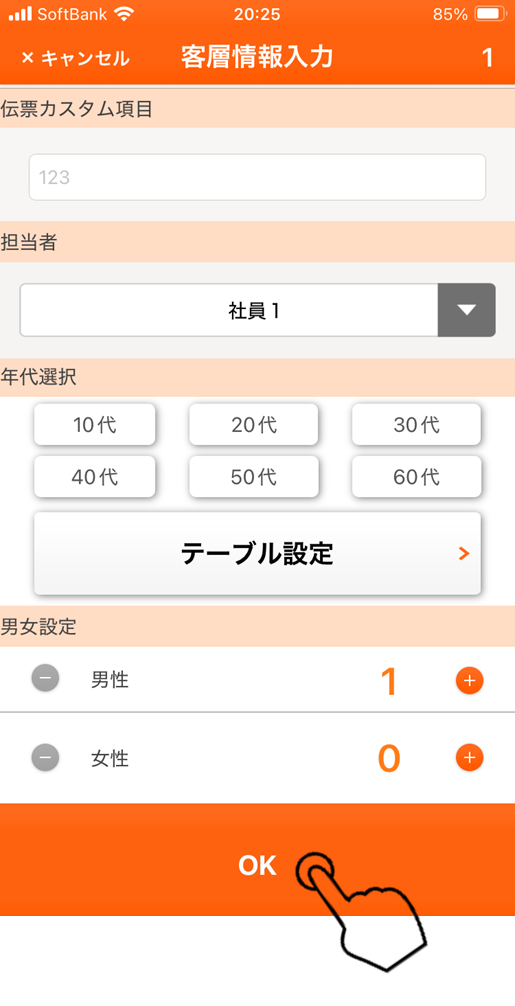
4)注文されたメニューのカテゴリをタップします。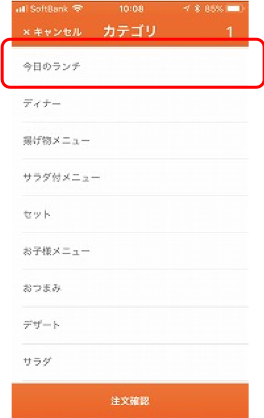
5)「+」をタップして、注文されたメニューの数量を入力します。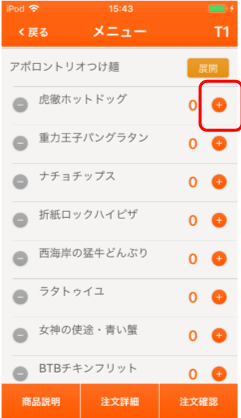
※数量を減らす場合は、「-」タップします。
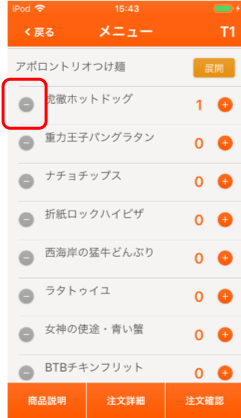
6)注文されたメニューに「+」「-」ではなく「展開」が表示されている場合は、これををタップします。
7)「数量」の「+」をタップし、数量を入力します。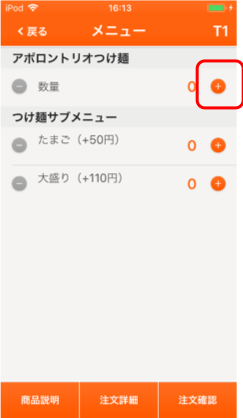
8)注文されたサブメニューの「+」をタップし、数量を入力します。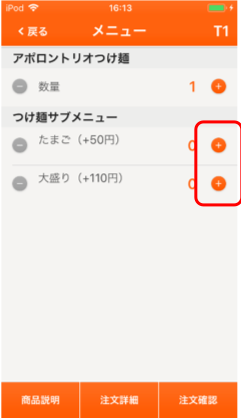
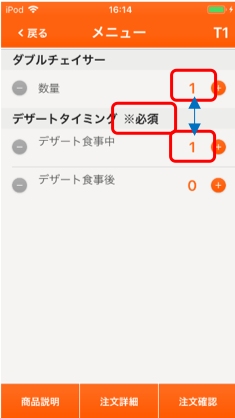
※サブメニューが「必須」となっている場合は、メニューと各サブメニューグループ内の数量が同数になるようにしてください。(「必須」ではない場合は、メニューの数量と同数にする必要はありません。)
9)注文されたメニューをすべて入力したら、「注文確認」をタップします。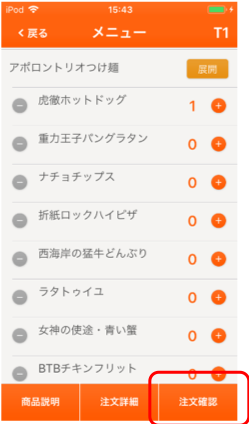
10)注文内容を確認し、数量を修正する場合は、該当メニューの「+」「-」をタップします。
※展開メニューの場合は、「編集」をタップすると「+」「-」が表示されます。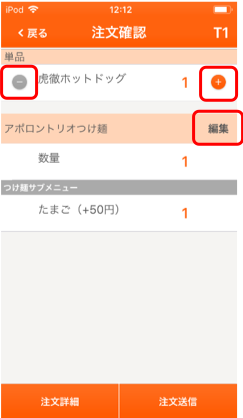
11)注文内容に間違いがなければ、「注文送信」をタップします。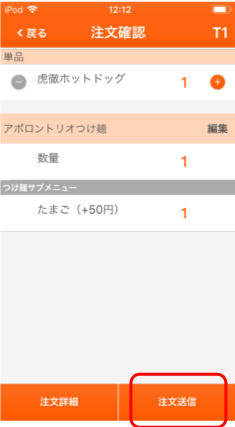
12)注文が送信され、テーブル画面に戻ります。