会計する
テーブルモードで受けた注文をOkageハンディ、Okageレジで会計するには、以下の手順で操作します。
※キャッシュドロアをお使いの場合は、手順6で自動的にキャッシュドロアが開きます。そのため、以下の操作は必ずレジ付近で行ってください。
通常の会計処理
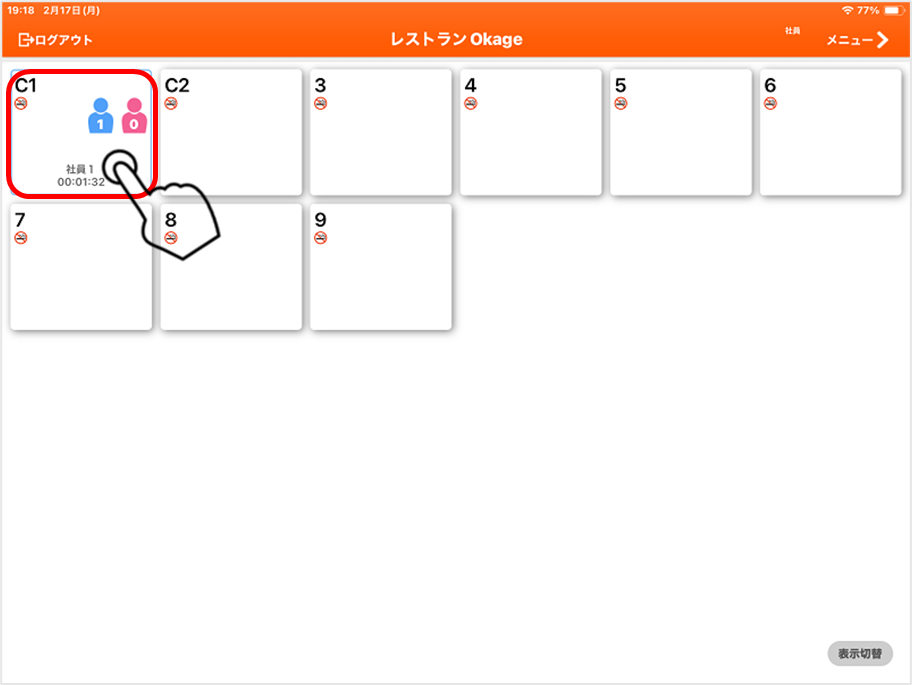
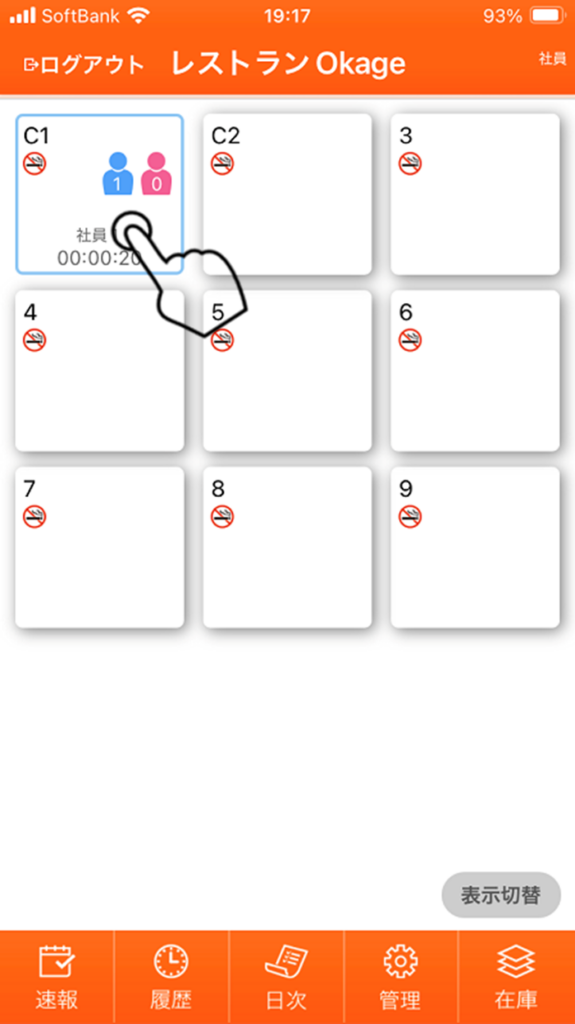
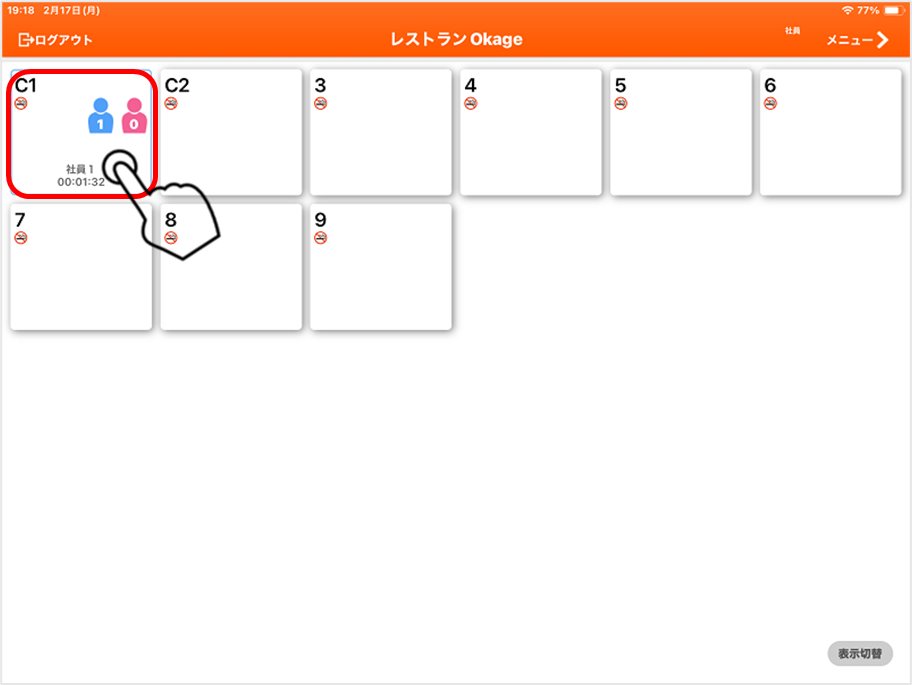
1)会計したいテーブルをタップします。
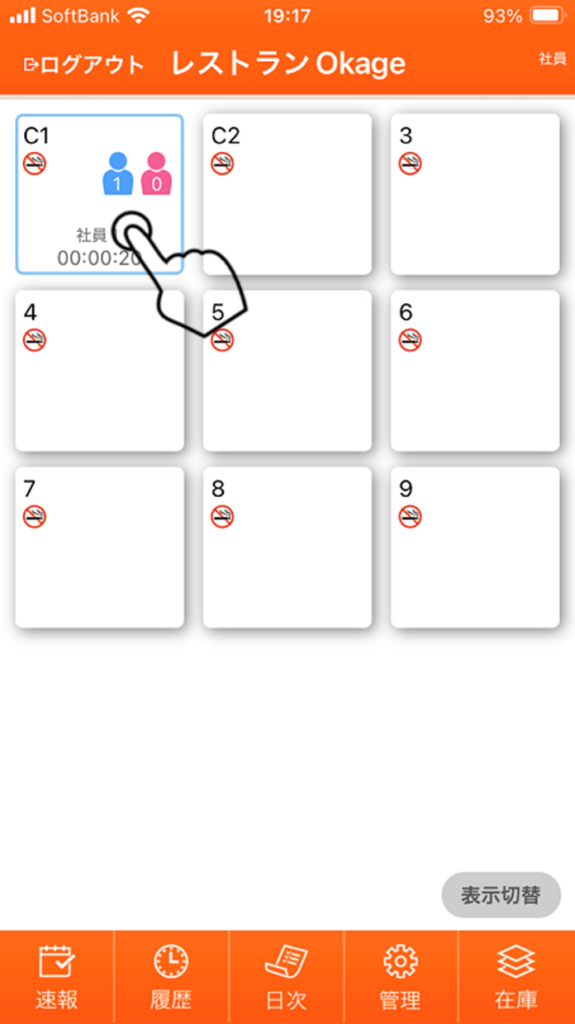
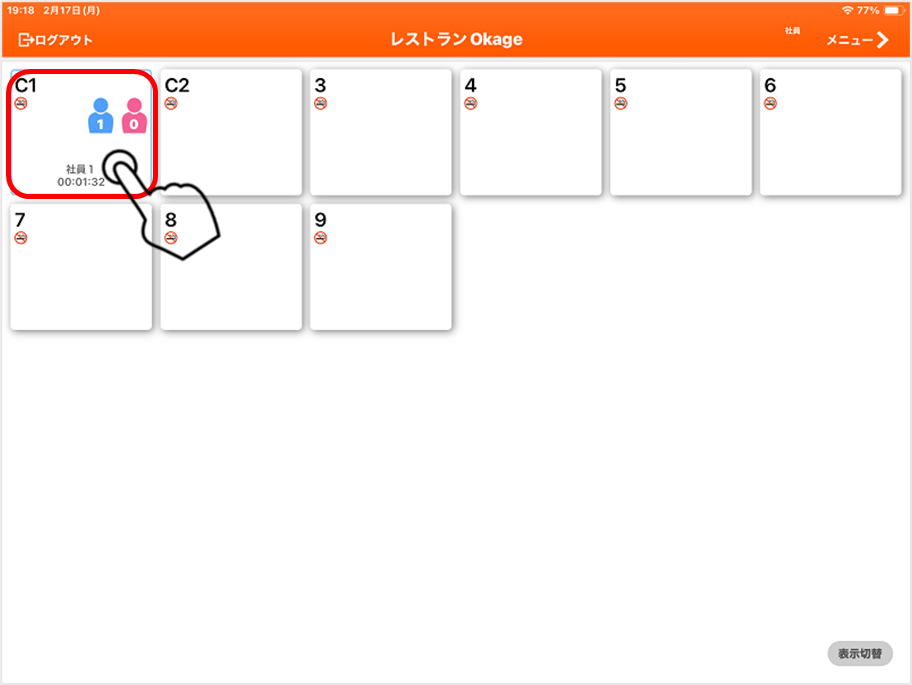
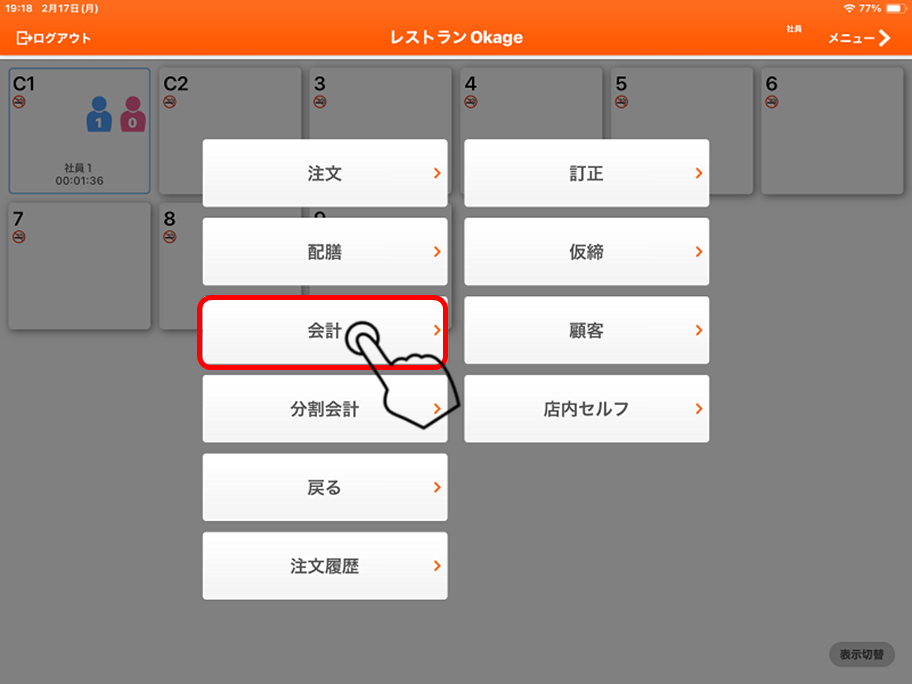
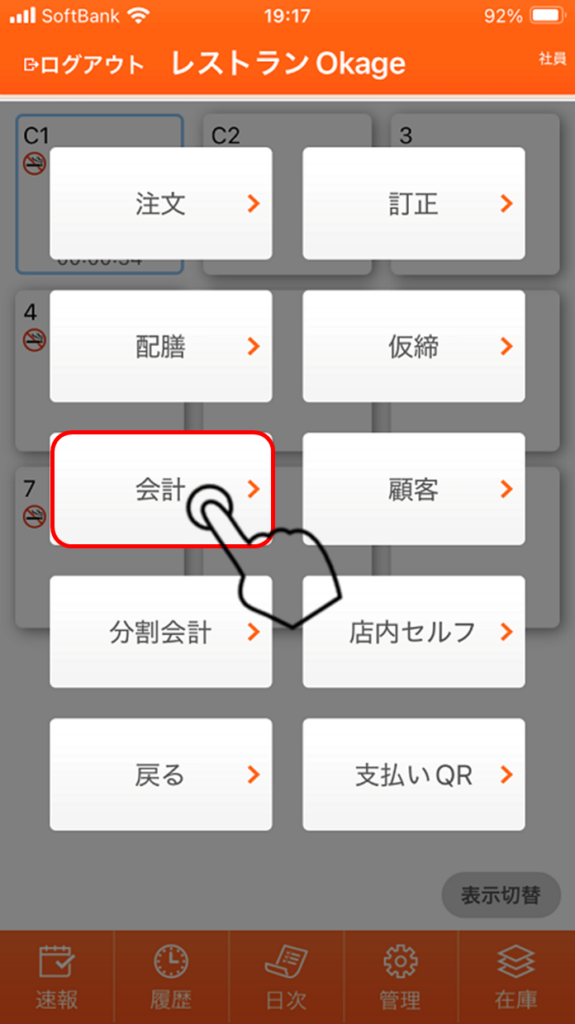
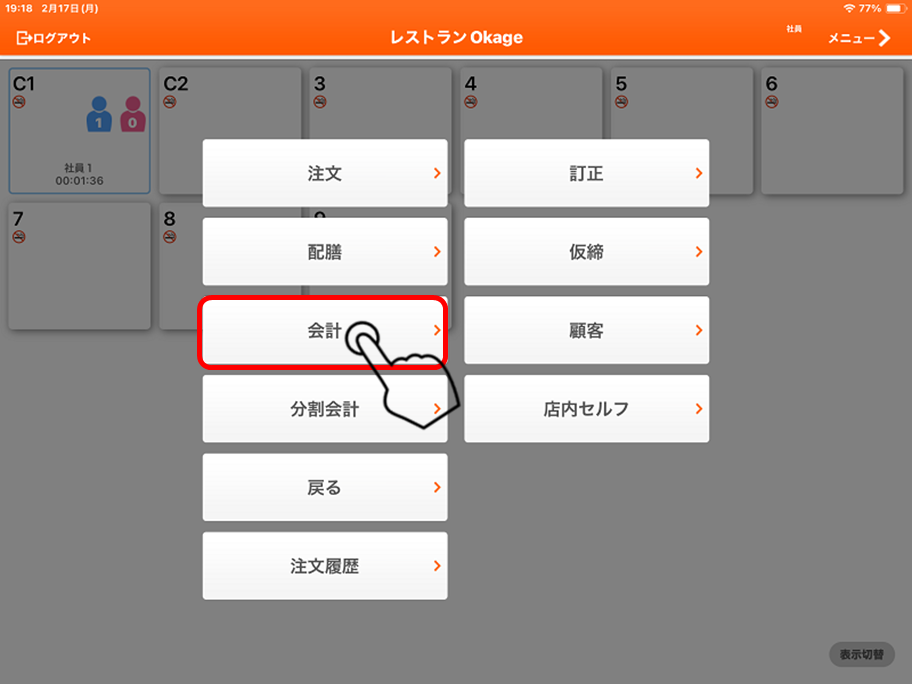
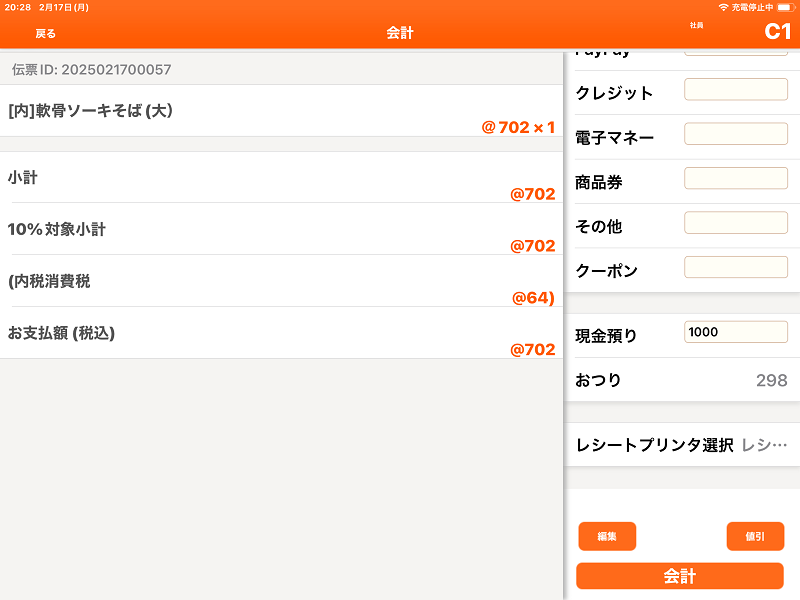
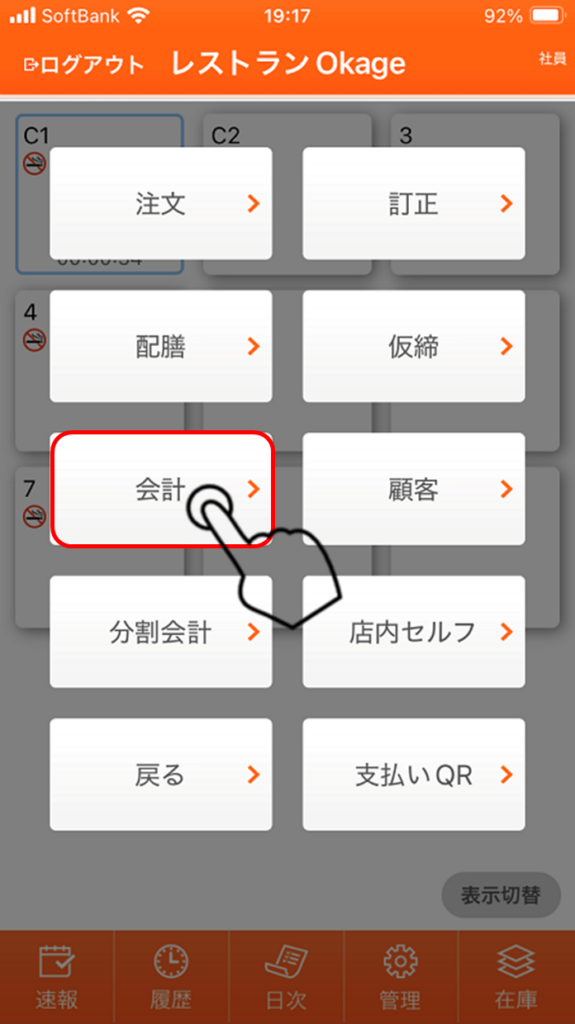
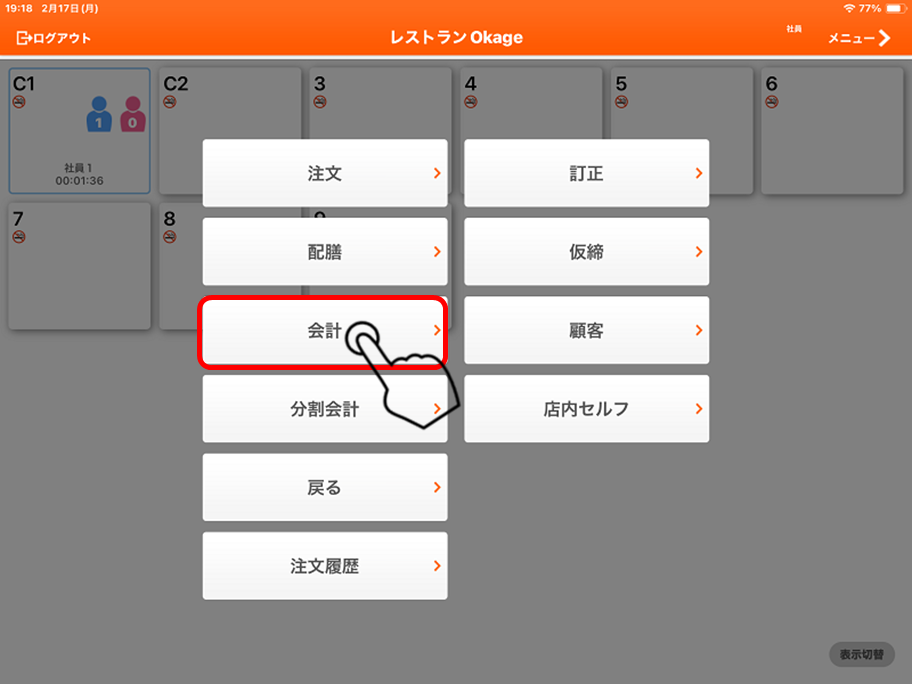
2)「会計」をタップします。
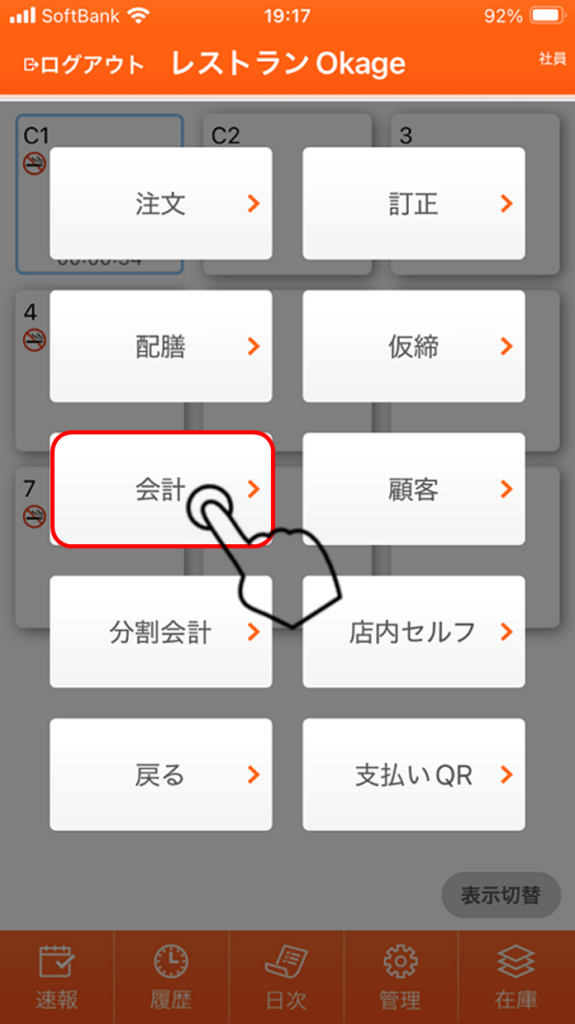
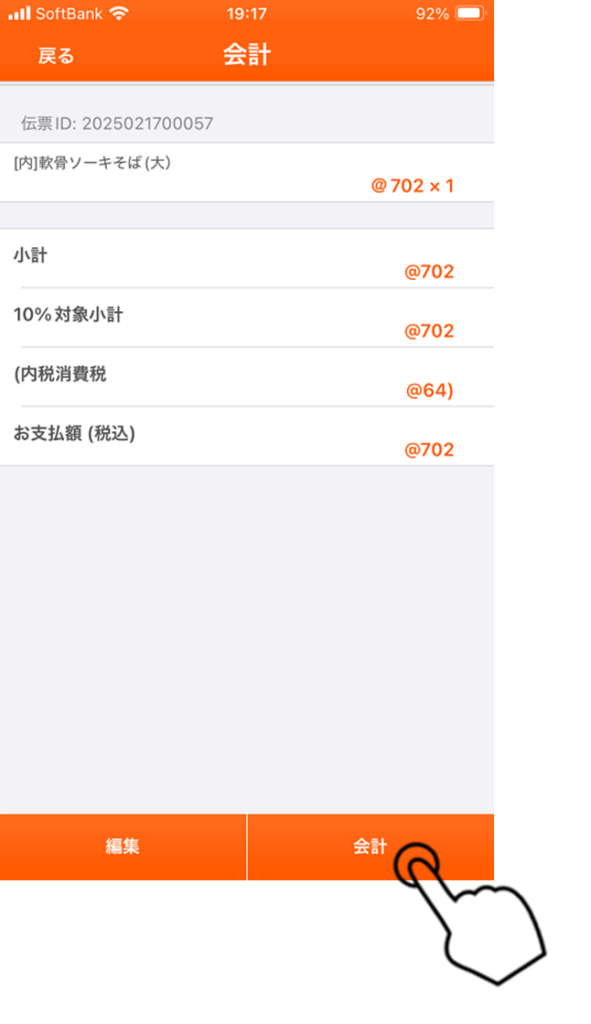
3)ハンディはもう1回「会計」をタップします。
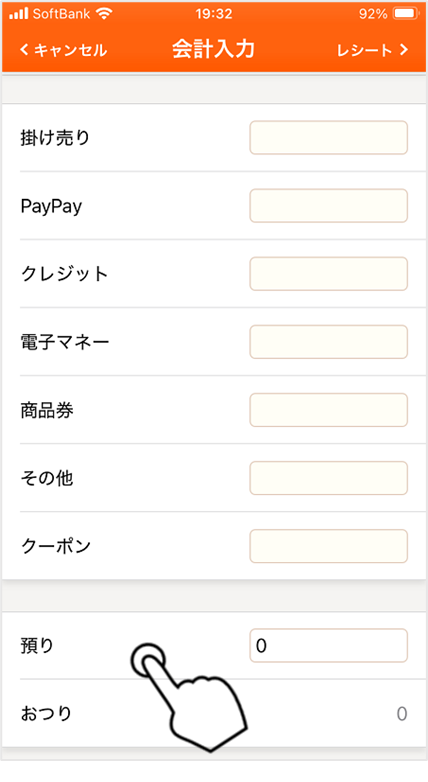
4)金種別の入力欄をタップします。
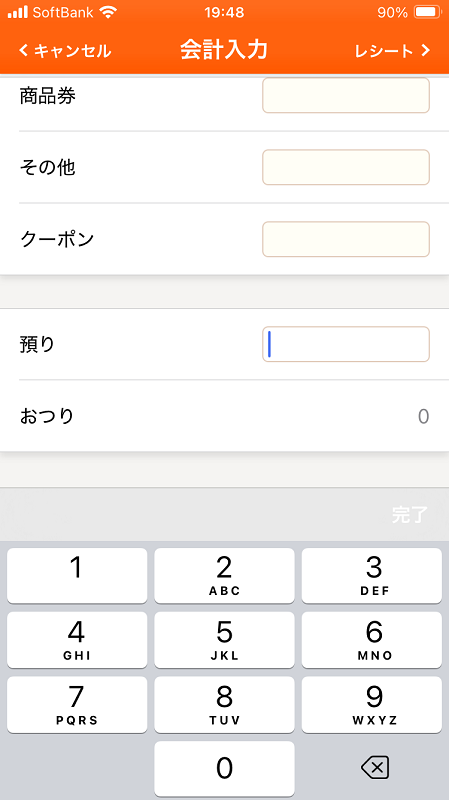
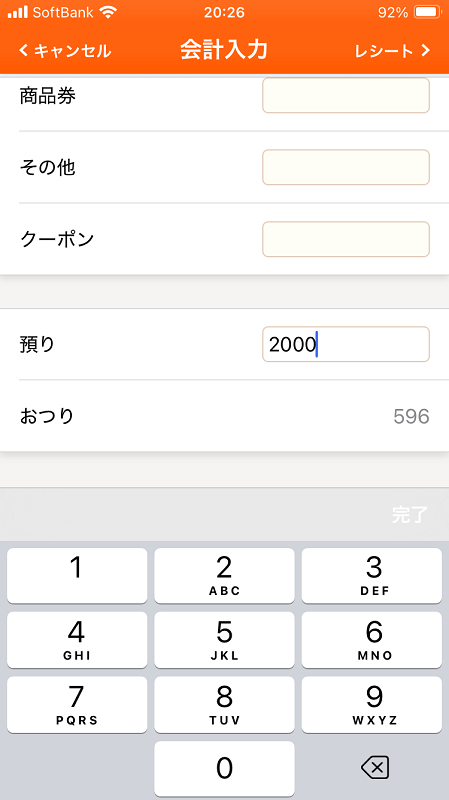
※現金は「預り」に入力します。文字の右横をタップするとピッタリの金額が表示されます。
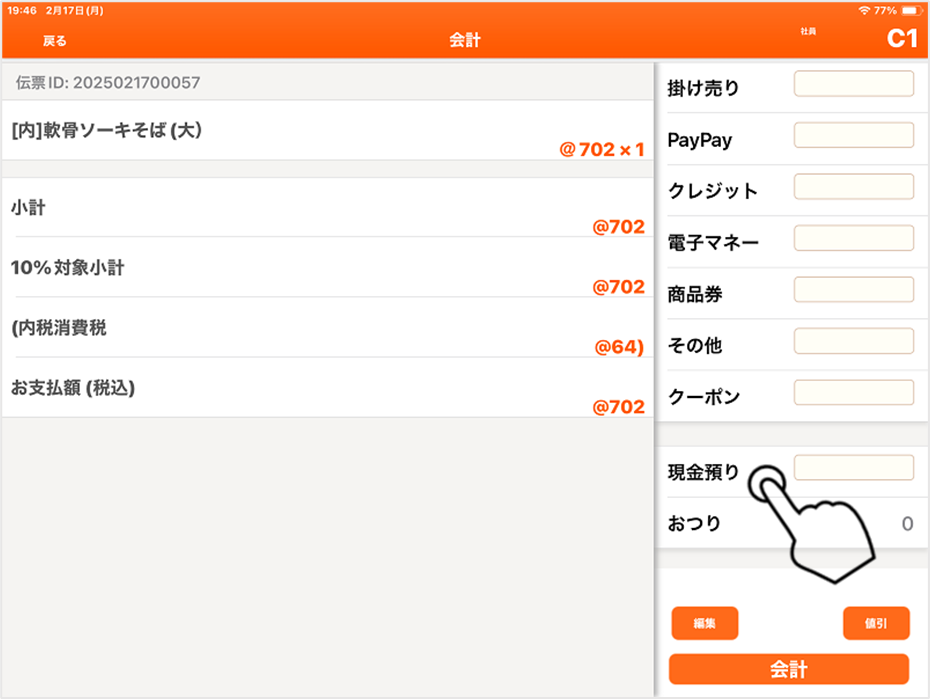
※店舗支払い方法については店舗ごとに設定ができます。
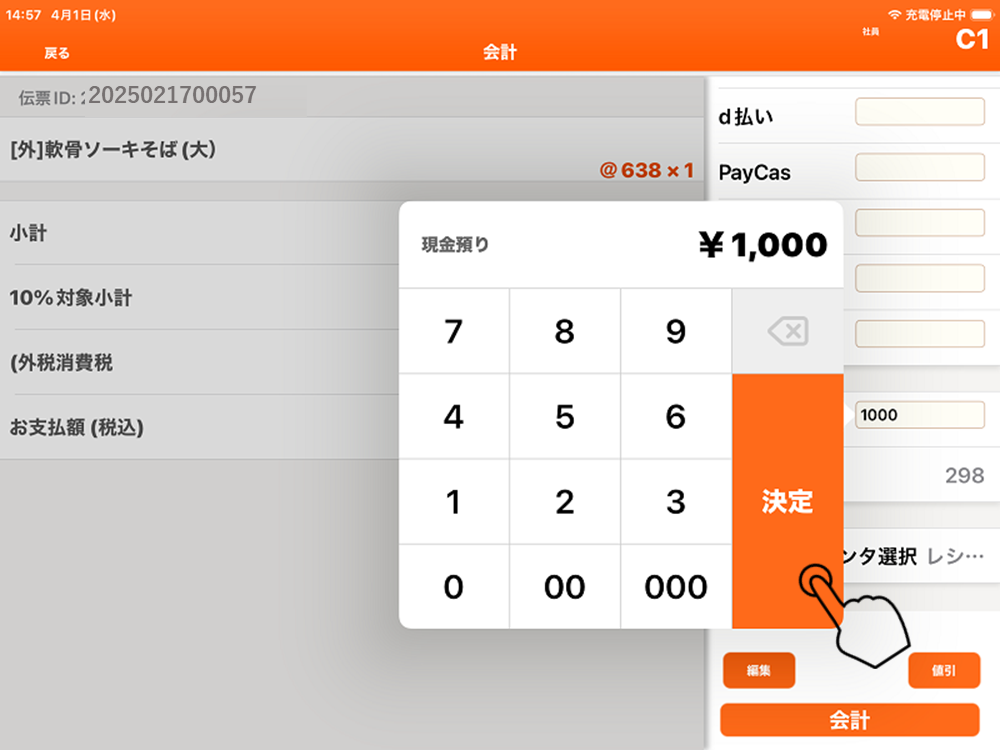
5)お預かり金額をテンキーより入力します。
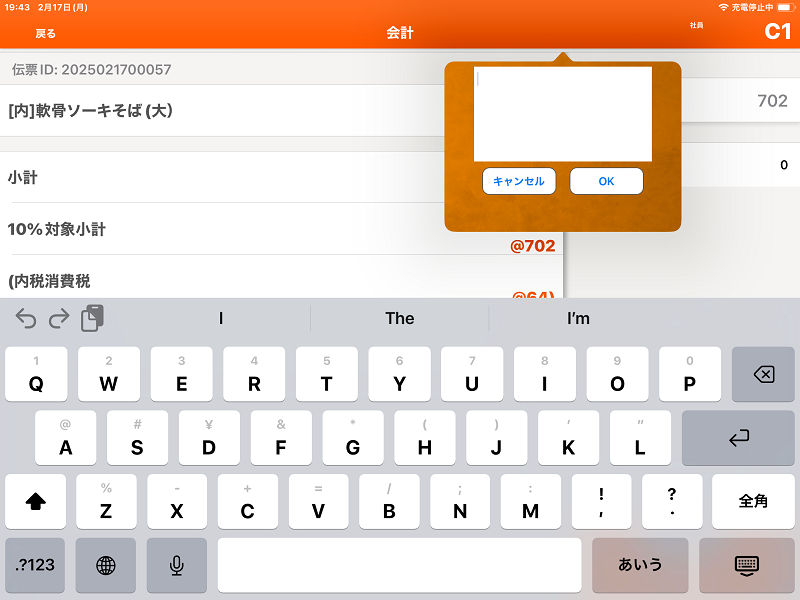
※掛け売りをタップすると、理由の入力画面が表示されます。 理由を入力し、「OK」をタップします。

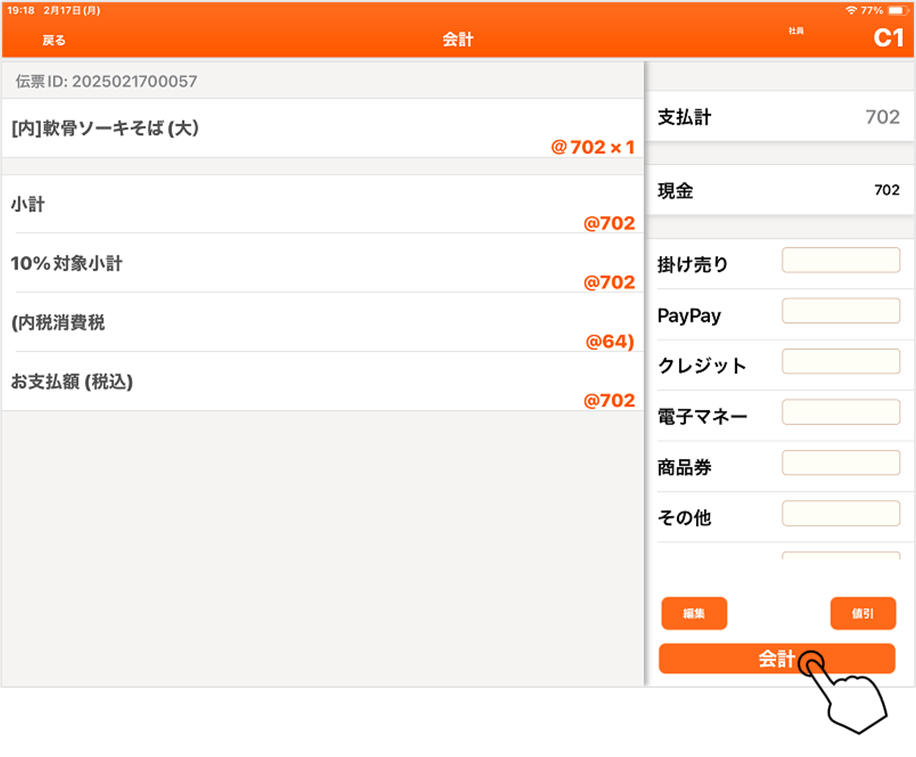
6)「レシート」をタップすると、レシートが印刷されます。

レジアプリは、「会計」を押します。
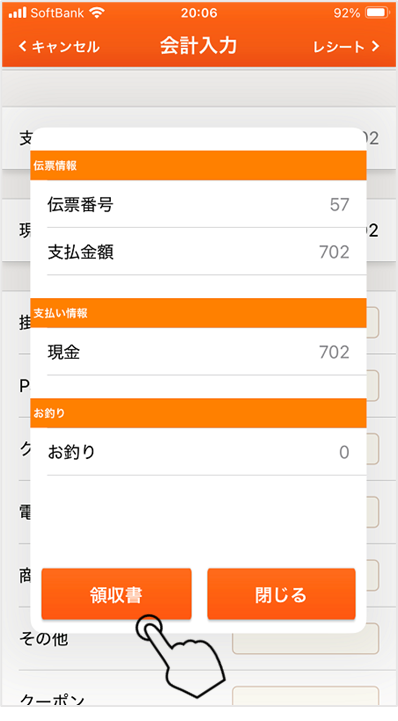
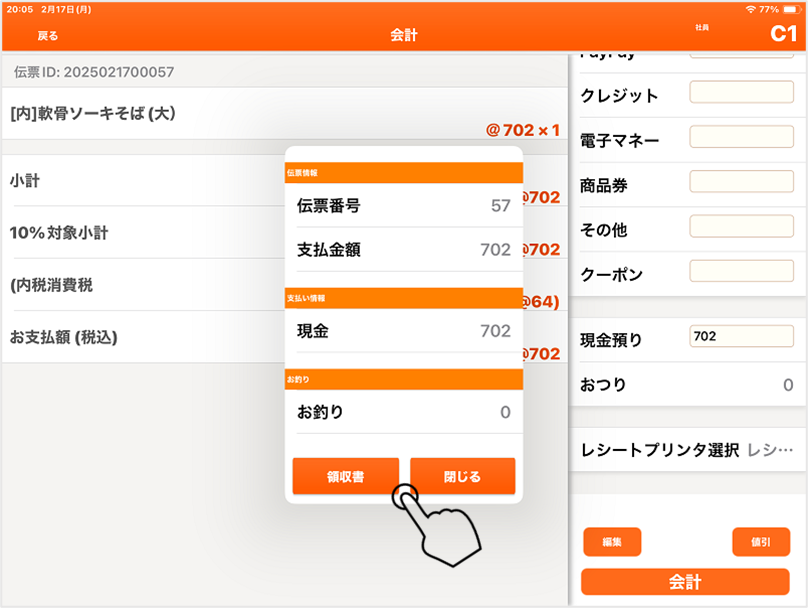
7)領収書が必要な場合は、「領収書」をタップします。領収書が不要な場合は、「閉じる」をタップします。
(※「会計後サマリー表示」をONに設定していた場合)
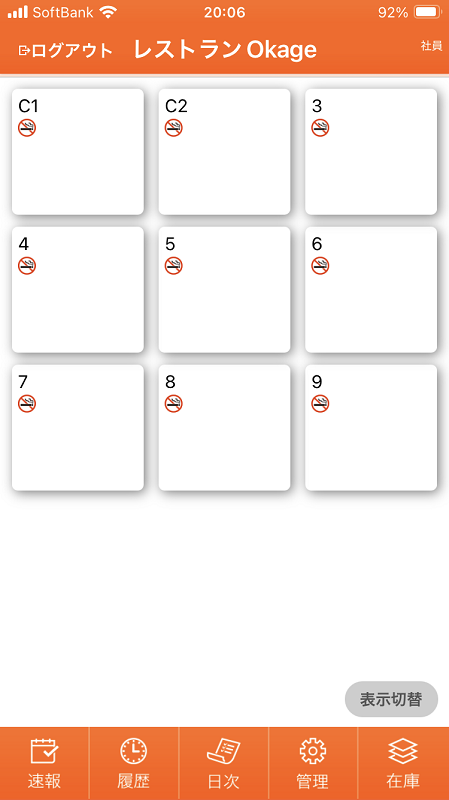
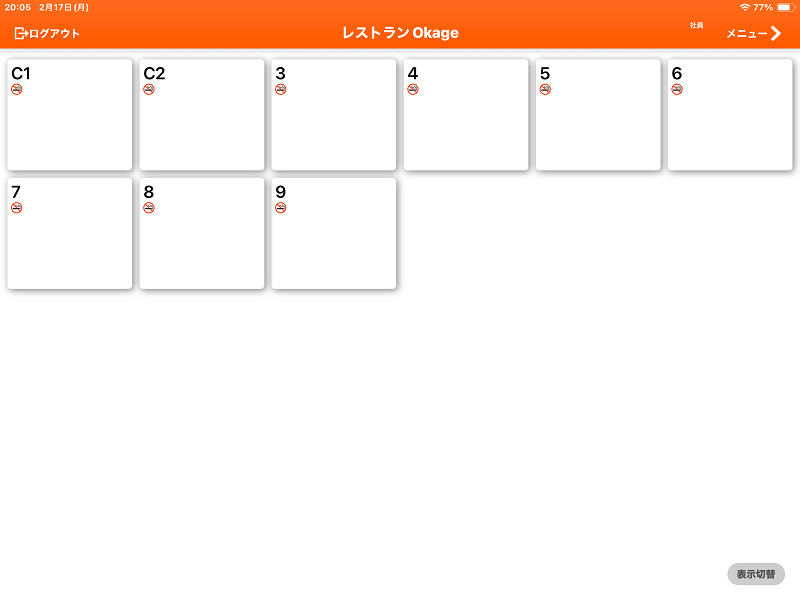
8)会計が完了すると、そのテーブルはクリアされます。
会計時に注文内容を訂正するには
会計時に注文内容を訂正するには、以下の手順で操作します。
1)会計したいテーブルをタップします。

2)「会計」をタップします。
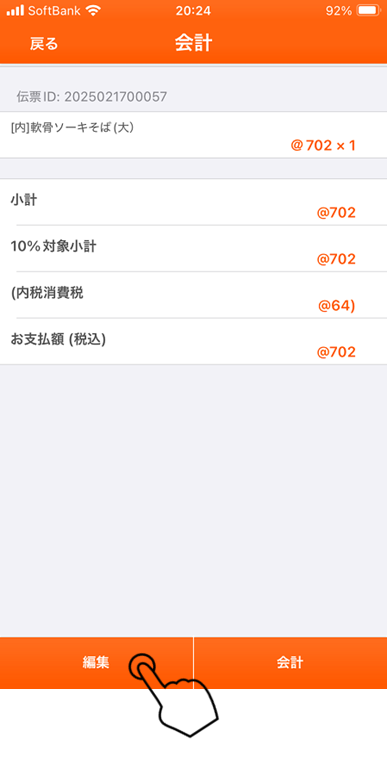
3)「編集」をタップします。
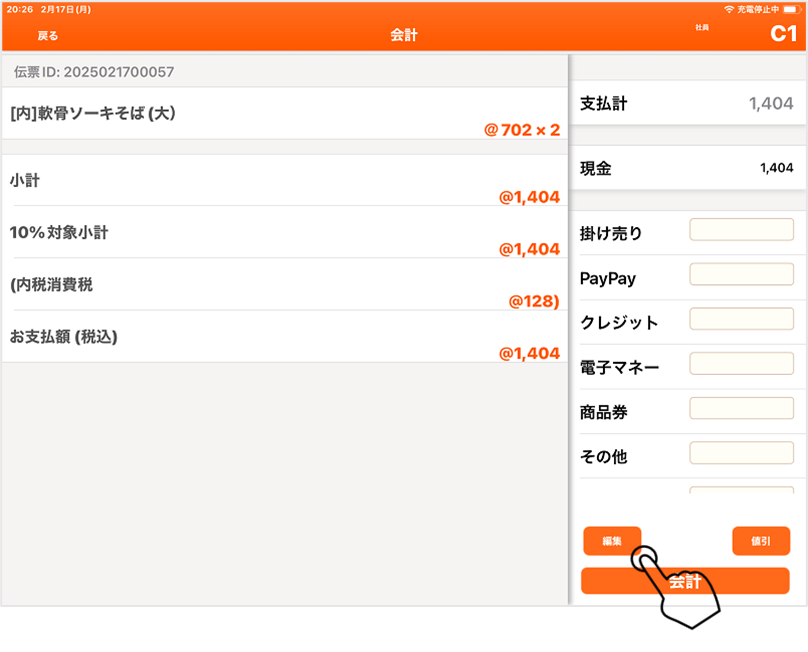
4)ハンディは「注文訂正」をタップします。
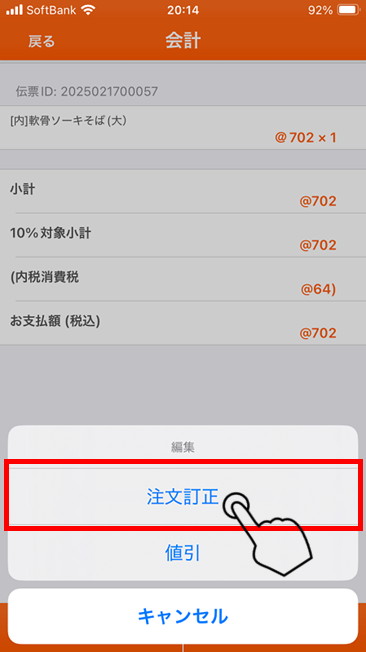
5)「+」「-」をタップして数量を変更します。
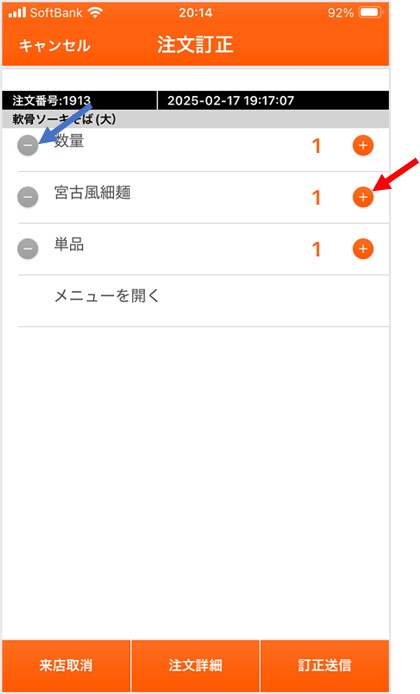
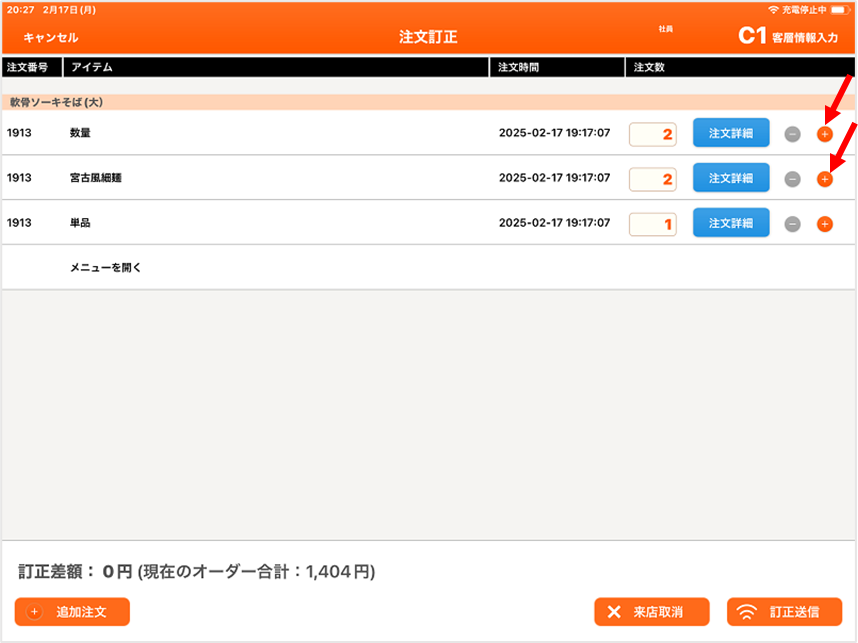
6)「訂正送信」をタップします。
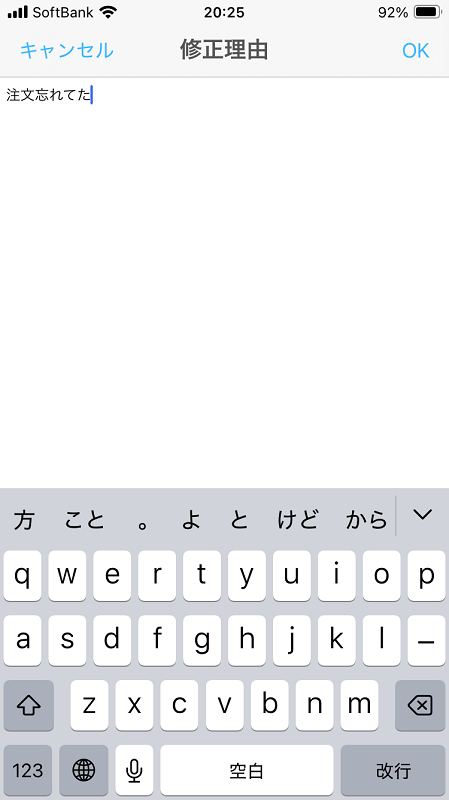
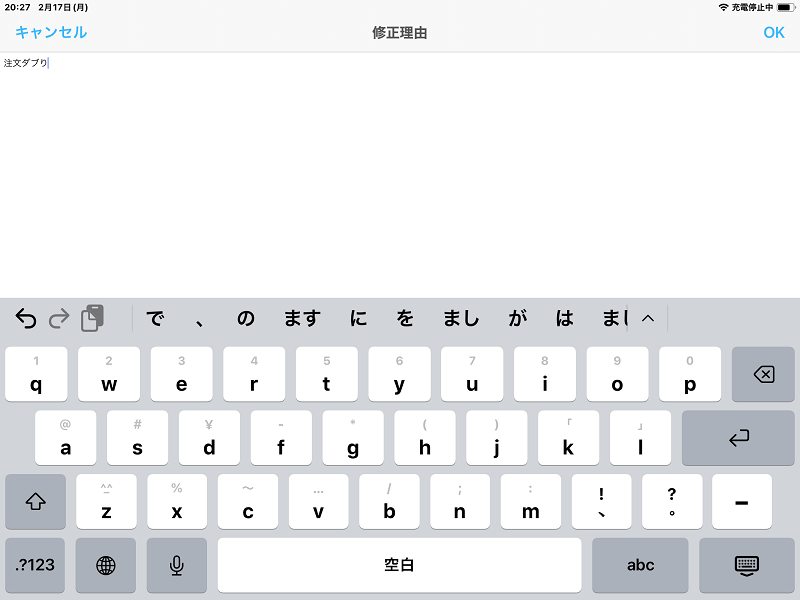
7)修正理由を入力し、「OK」をタップします。
8)通常どおり会計します。
会計時にすべての注文を取り消すには
会計時に注文内容(数量)の訂正ではなく、注文をすべて取り消すには、以下の手順で操作します。
1)会計したいテーブルをタップします。
2)「会計」をタップします。
3)「編集」をタップします。
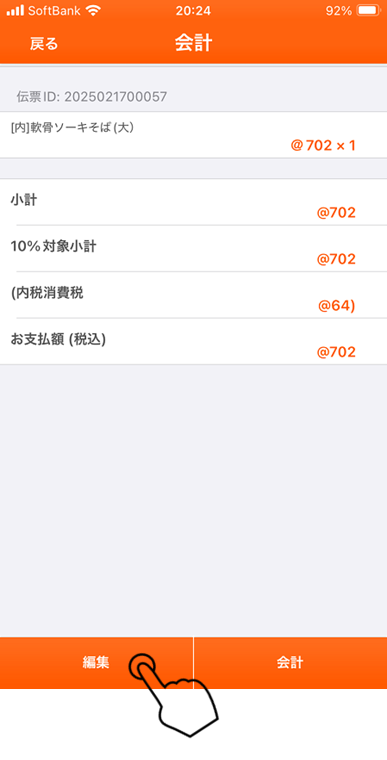
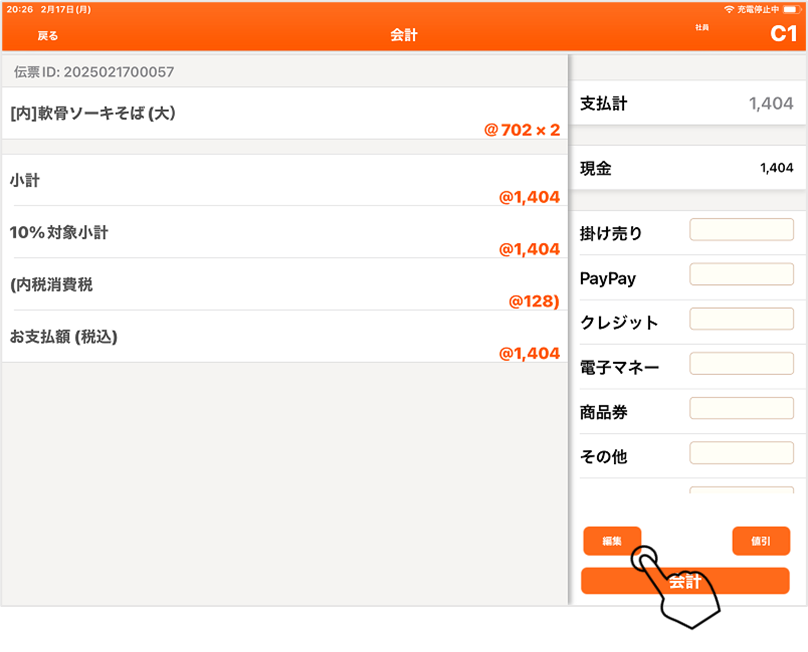
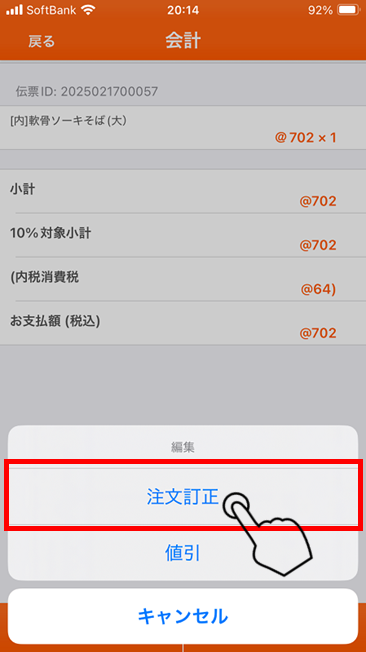
4)ハンディは「注文訂正」をタップします。
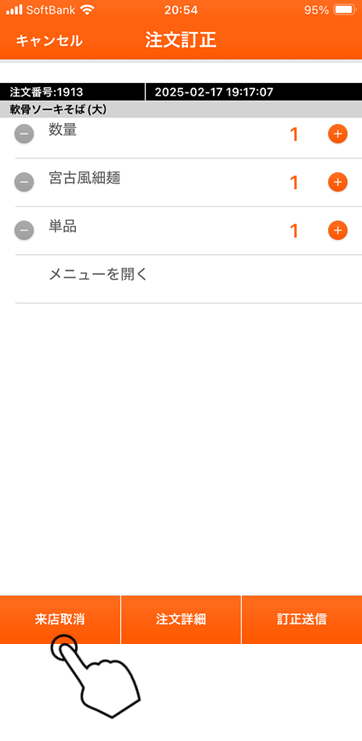
5)「来店取消」をタップします。
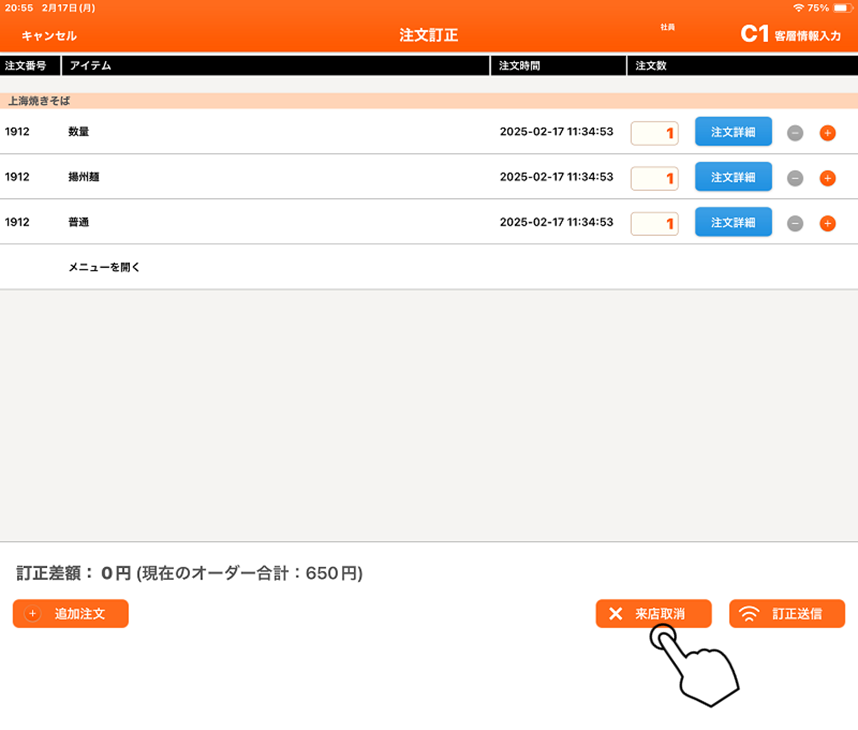
6)「はい」をタップします。
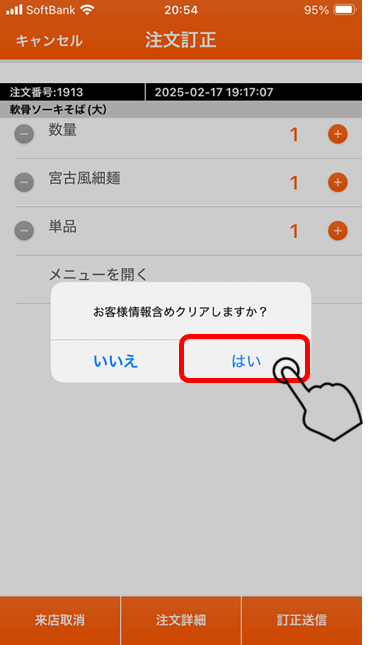
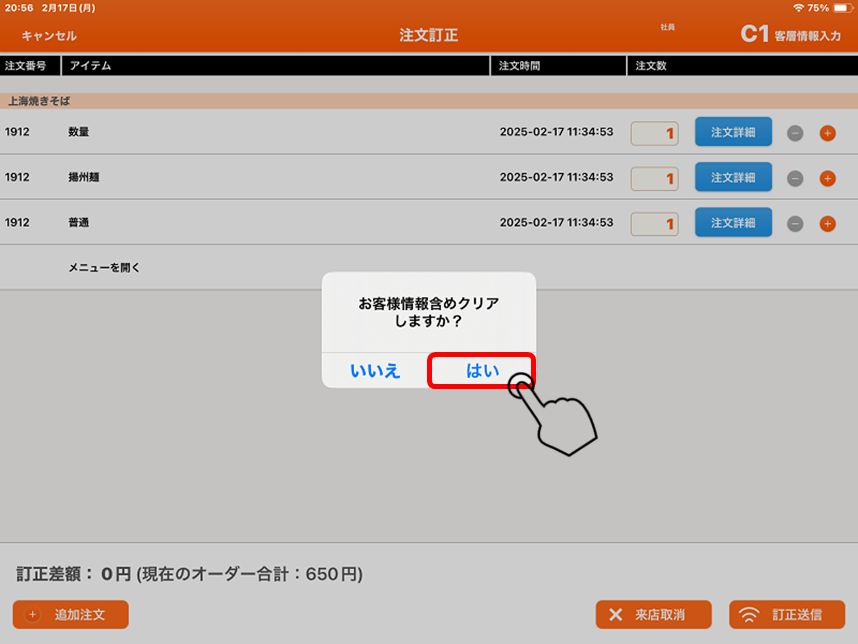
7)来店取消理由を入力し、「OK」をタップします。
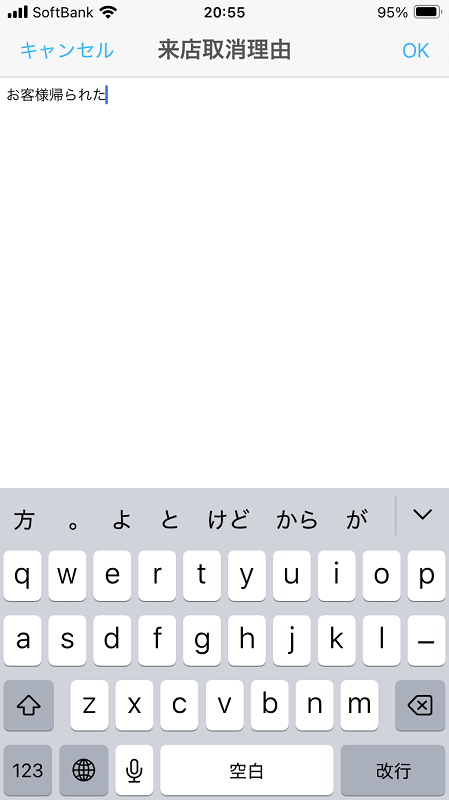
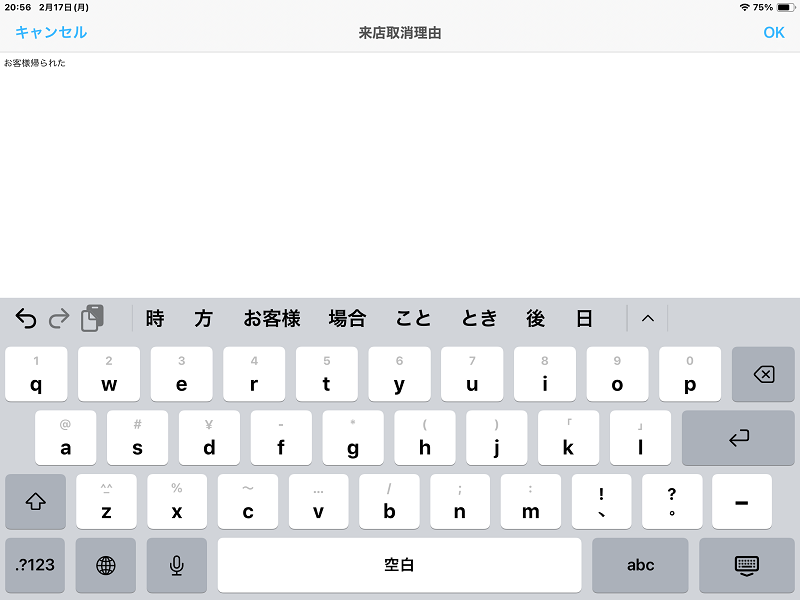
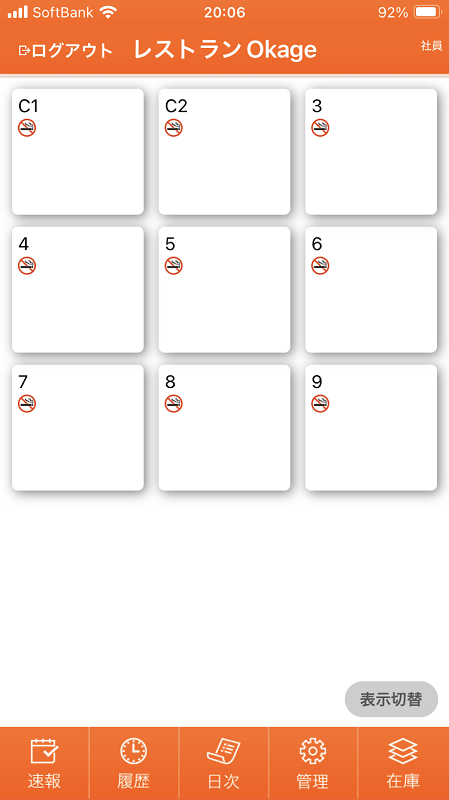
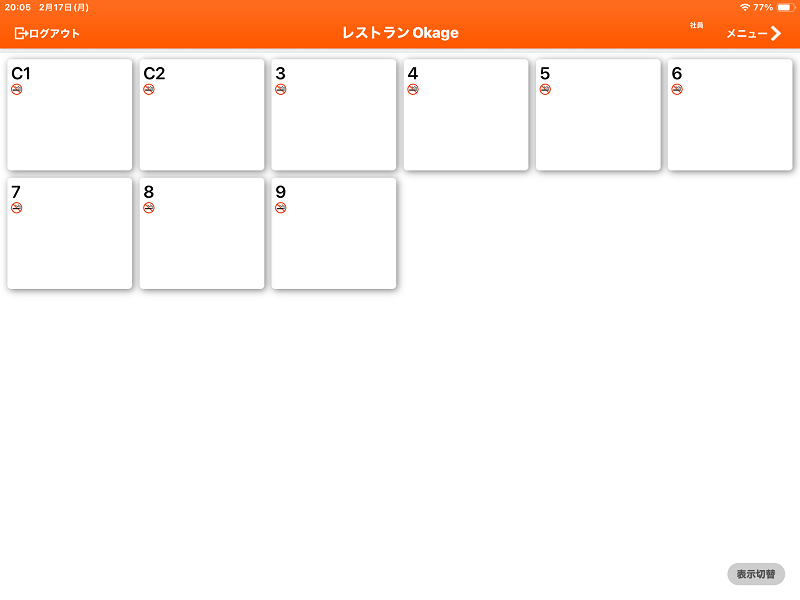
8)注文が削除され、テーブル画面に戻ります。
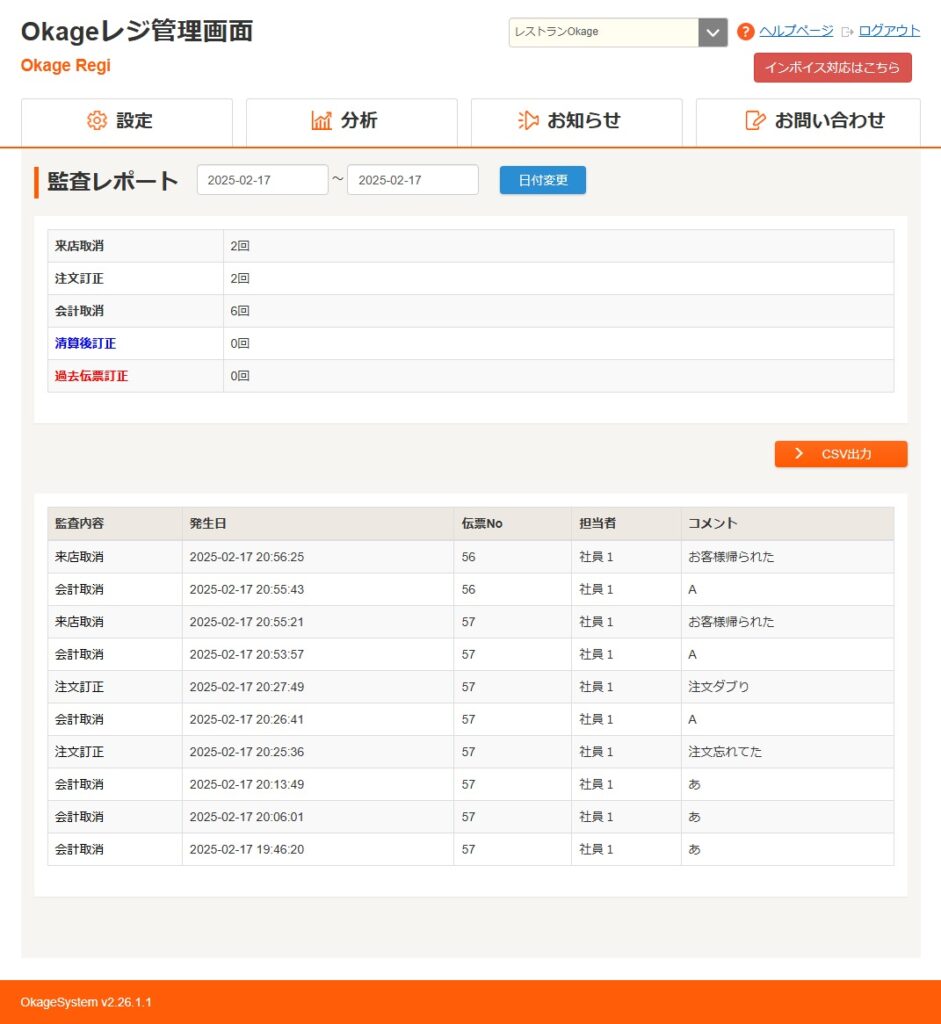
※「来店取消」は従業員の不正に使われる場合がありますので、レジ管理画面「分析」→「監査レポート」で詳細情報が確認することが出来ます。