
OkageGo管理画面
更新日: 2026年5月21日
売切ロックを設定する
売り切れた商品には、以下の手順で「売切ロック」を設定できます。また、そのときにメニューに表示させる画像を設定できます。
【管理画面からの操作】
1) Okage Go管理画面の「メニュー」をクリックします。
2)売切ロックを設定したい商品にチェックを入れます。
※ここでは例として、ID:18のハンバーグにチェックを入れます。
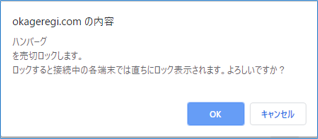
3)「売切ロック」をクリックすると、確認のポップアップが表示されます。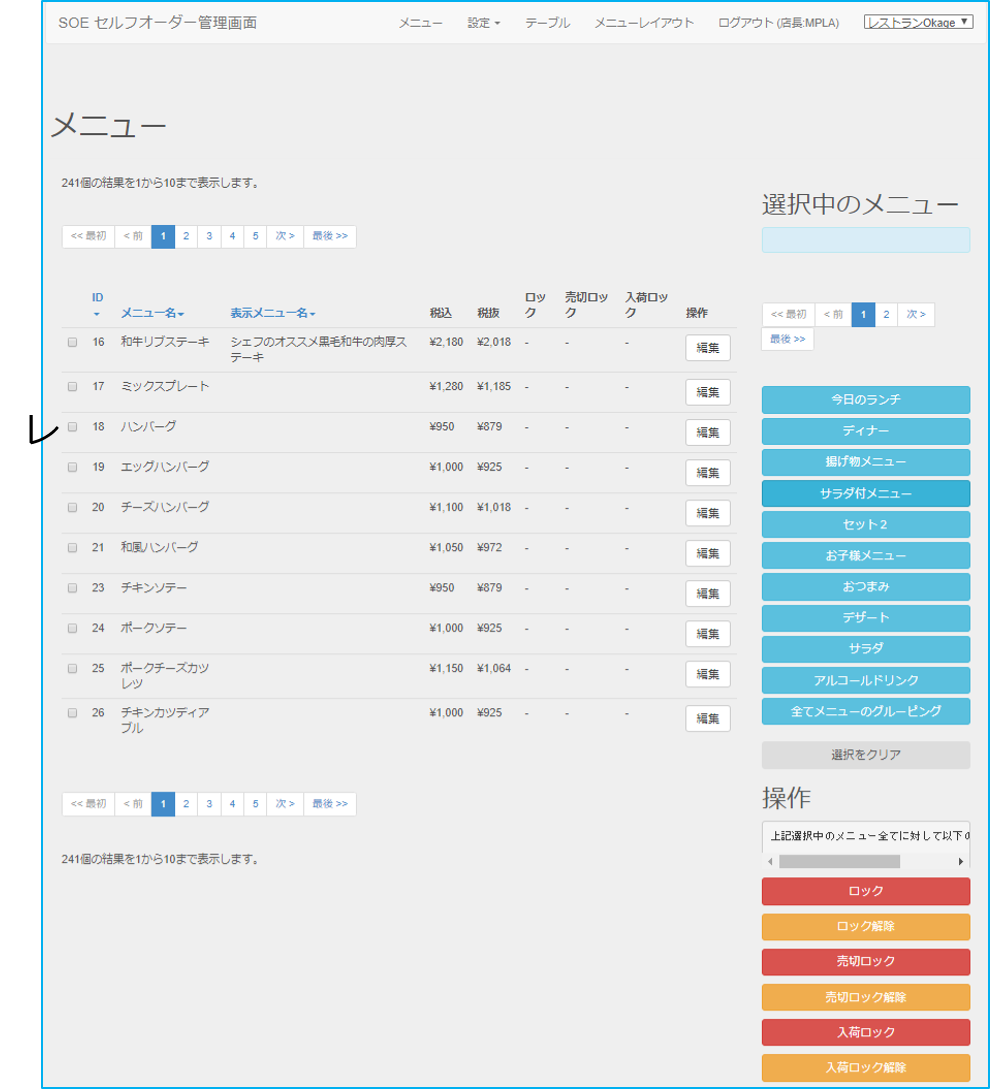
4)「OK」をタップします。
※「売切ロック」に鍵マークが表示されます。ハンバーグが売り切れの状態になると、メニュー上で商品をタップできなくなります。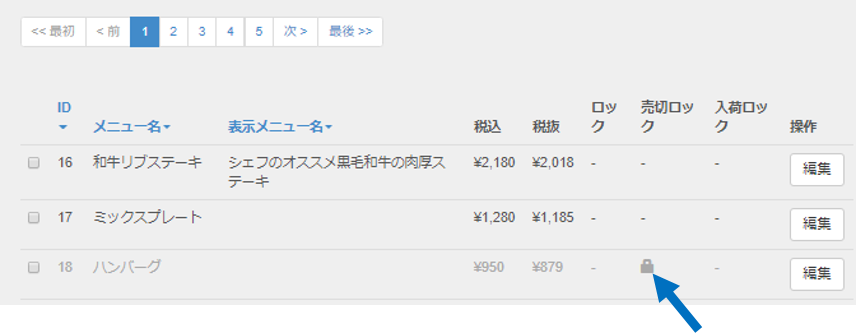
5)売切ロック時に表示する画像を登録するため、「設定」-「画像設定」をタップします。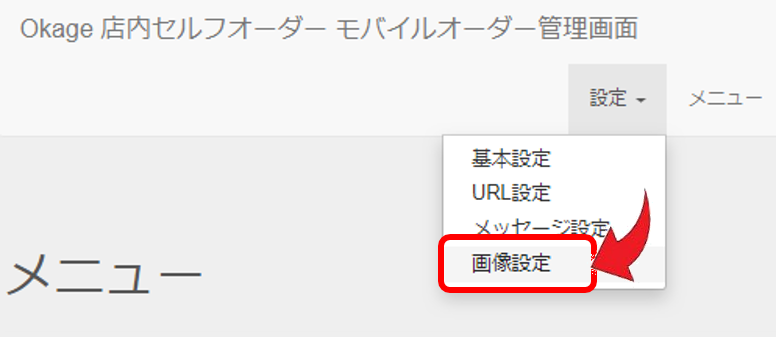
6)「売切画像」の「ファイルを選択」をクリックし、画像をアップロードします。
※「ロック」や「入荷ロック」時に表示する画像を登録することもできます。その場合は、同様の操作で「ロック画像」「入荷ロック画像」に画像をアップロードします。
7)「保存」をクリックします。
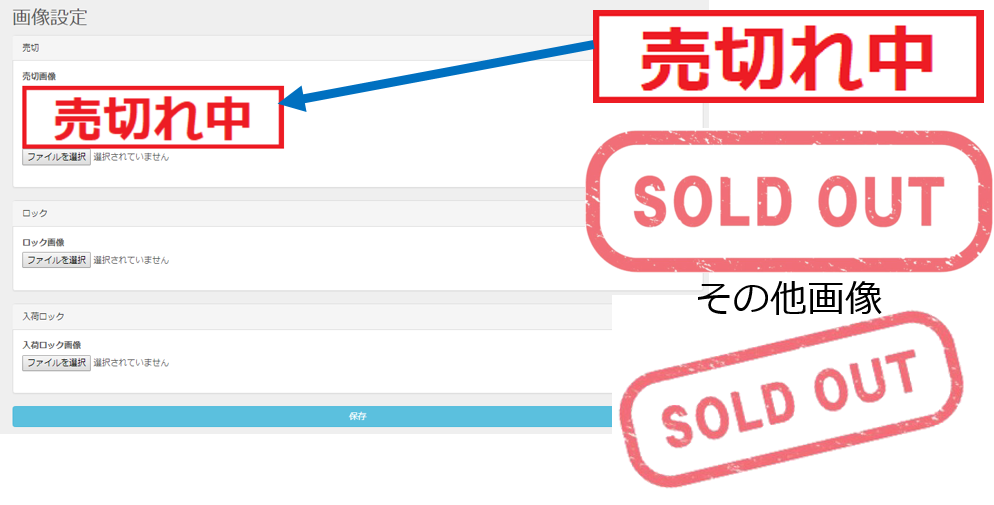
8)売切ロック時には、スマートフォンのメニューに登録した画像が表示され、商品がタップできなくなります。
※売り切れ状態が解消された場合は、「ロック解除」をクリックすると、再度商品をタップして注文できるようになります。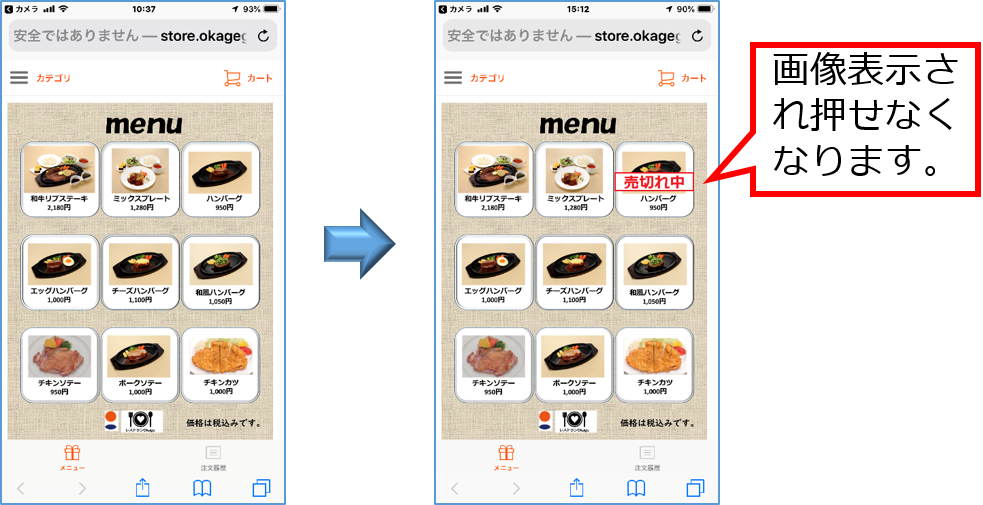
※レジ・ハンディアプリからも「売切ロック」出来るようになりました。↓