
OkageGo店内版
更新日: 2026年6月10日
時間でメニューレイアウトを切り替える
以下の手順で、店内モバイルオーダーのデフォルトで表示されるメニューレイアウト(メニューブック)を、時間帯により切り替える設定をします。➡対象となるのは「フリーレイアウト」のみとなります。
※店内デフォルト設定をオンにしてるメニューレイアウトがある場合でも、時間切替設定が優先されます。
【設定方法】
1)Okage Go管理画面にログインします。
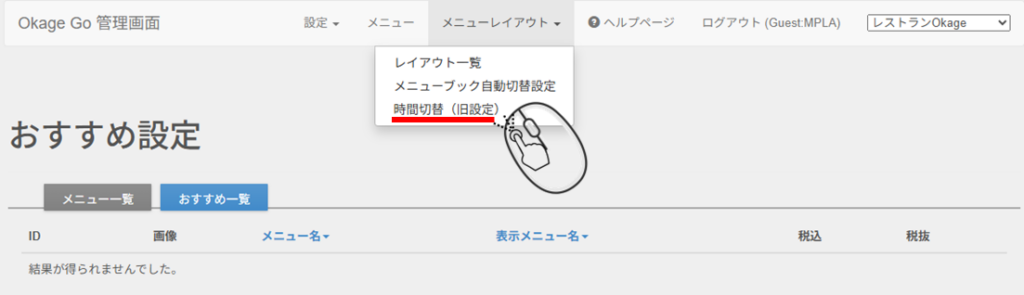
2)画面上部の「メニューレイアウト」を選択し「時間切替(旧設定)」をクリックします。
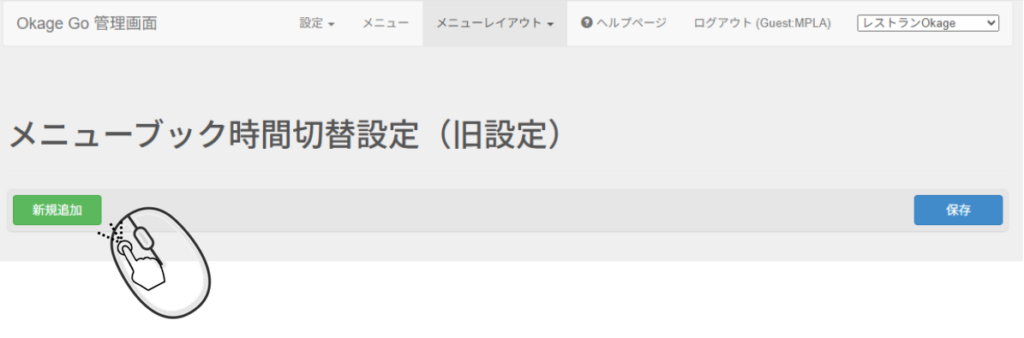
3)「新規作成」をクリックします。
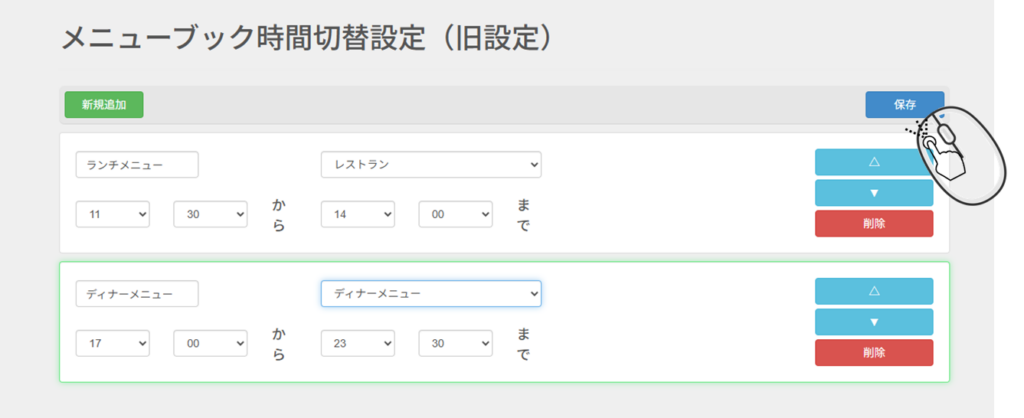
4)時間切り替え設定の名称を入力します。
5)表示させるメニューレイアウト(フリーレイアウト)をプルダウンから選択します。
6)当該メニューレイアウトを表示させる開始時刻と終了時刻を入力します。
※下図は、11:30〜14:00までにランチメニュー、17:00〜23:30までにディナーメニューで営業している店舗を想定した設定例です。(30分刻みで設定が出来ます。)
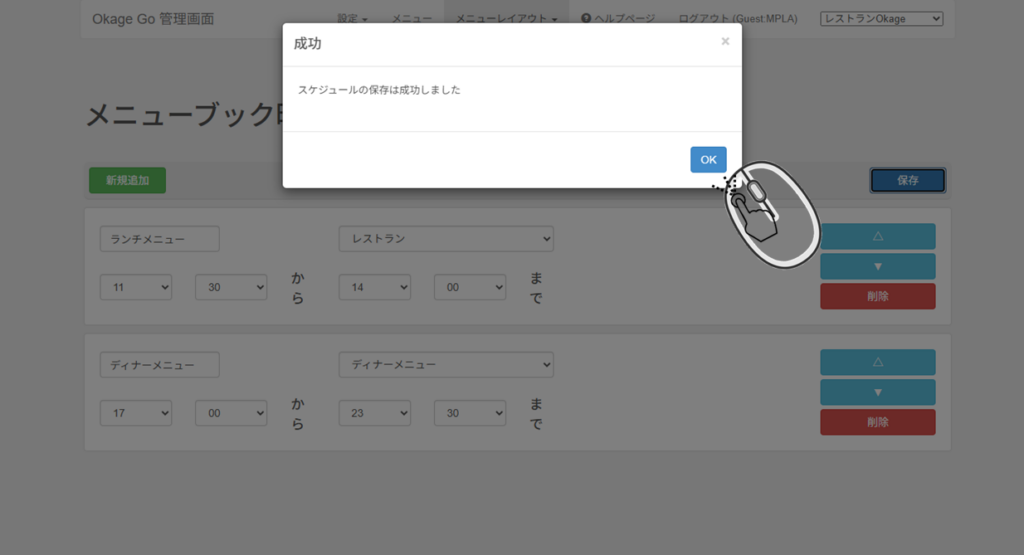
7)画面右上の「保存」をクリックしてから「OK」を押します。
※2026年3月10日より30分刻みで設定が出来るようになりました。
※固定レイアウトは、時間切替が出来ません。
【お断り】
より細かく曜日・時間が設定できる「メニューブック自動切替設定」が出来たタイミングで、「時間切替」は新規追加することが出来なくなりました。現在の画面は↓
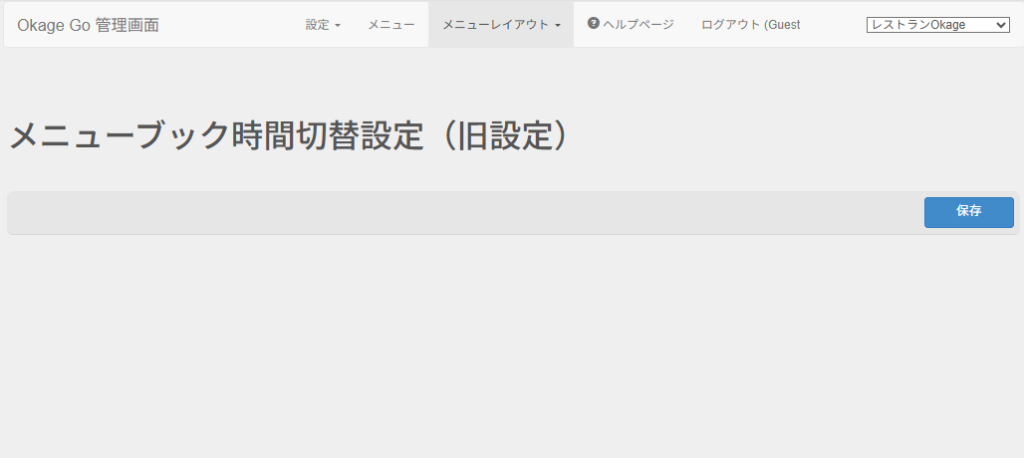
左側に「新規追加」ボタンが表示されません。
新規に自動切替を登録するには、「メニューブック自動切替設定」より設定いただくようお願い申し上げます。

<参考記事>↓