
OkageGo店内版
更新日: 2026年5月20日
基本設定をする(Okage Go店内版)
以下の手順で開店・閉店時間など、Okage Go店内版の基本設定をします。
【基本設定】をする
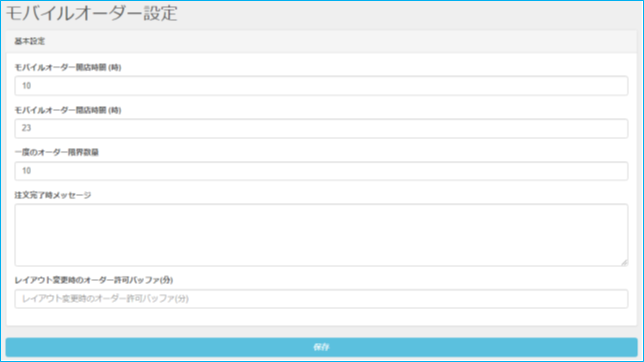
1) Okage Go管理画面の「設定」-「基本設定」をクリックします。

2)「開店時間」「閉店時間」「一度のオーダーの限界数」などを設定します。
【URL設定】をする
以下の手順で、店舗のHPやFacebook、Twitterなどへのリンクをモバイルオーダー画面に設定できます。
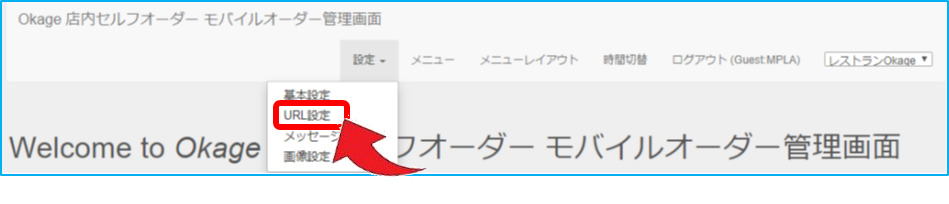
1) Okage Go管理画面の「設定」➡「URL設定」をクリックします。
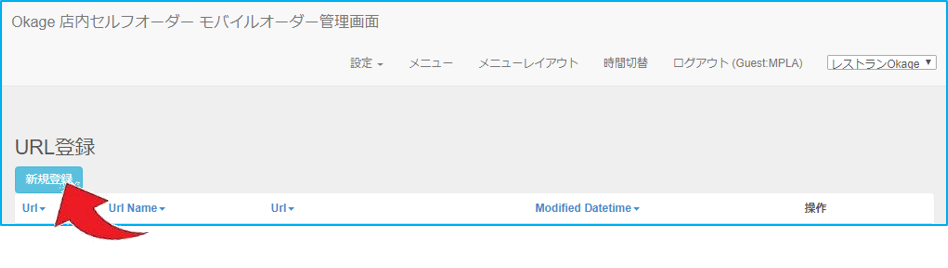
2)「新規登録」をクリックします。
3)「Url Name」欄にURLの名前(任意)、「Url」欄にhttpから始まるURLを入力して、「保存」をクリックします。
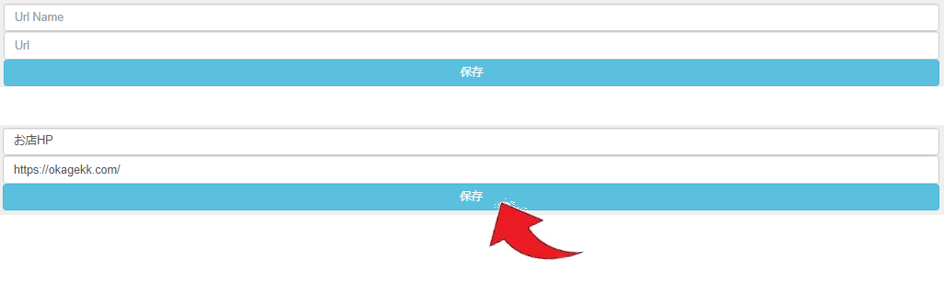
4) URLが登録されます。
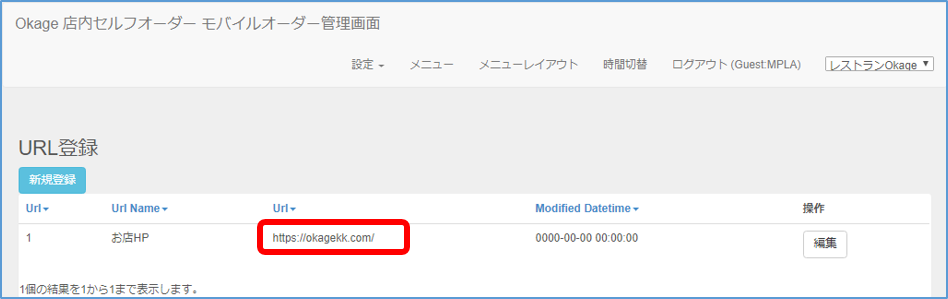
※引き続き「URLのエリア登録を行う」の手順に従って、登録したURLをメニューの画像に設定します。
画像にURLのリンクを設定する
URL設定で登録したURLをモバイルオーダー画面の画像上にリンクするには、以下の手順で操作します。
1) Okage Go管理画面の「メニューレイアウト」をクリックします。
2)「レイアウト編集」の「編集」をクリックします。
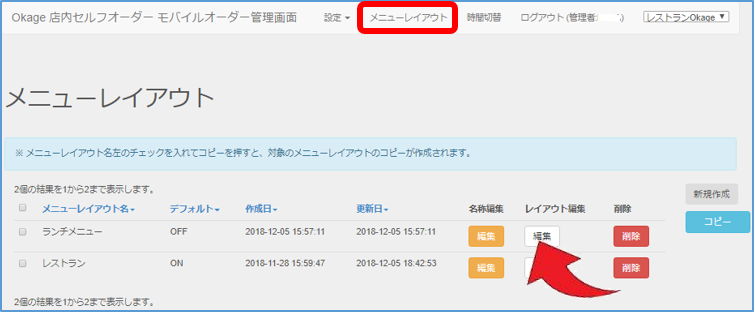
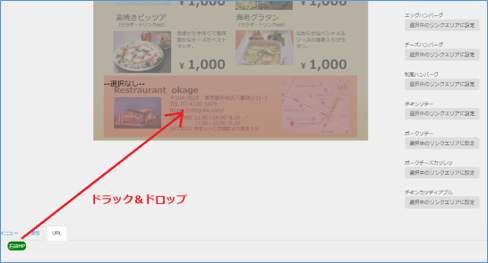
3)該当するページの画像部分を表示させ、「URL」をクリックします。
4)リンクを設定したい範囲をドラッグして選択し、登録済のURL(ここでは「お店HP」)をエリア内にドラッグ&ドロップします。
5)選択した範囲にURL名(ここでは「お店HP」)が表示されたことを確認し、「このページを保存」をクリックします。
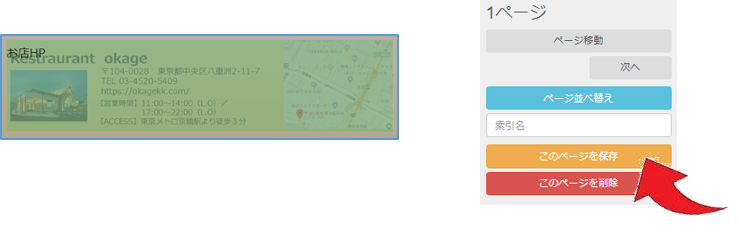
※正しくリンクされているか確認するには、いったんアプリからログアウトし、再ログインしてからOkageGoのQRコードをスマートフォンで読み取ってください。