
投稿者: admin

    • レジモードで会計をする

      コーヒーショップやフードコートなどの場合、最初にお客様から注文を伺い会計します。Okageレジアプリでテーブルを選択することなく先に会計を行う場合「レジモード」にして行うことが出来ます。

      【操作の流れ】

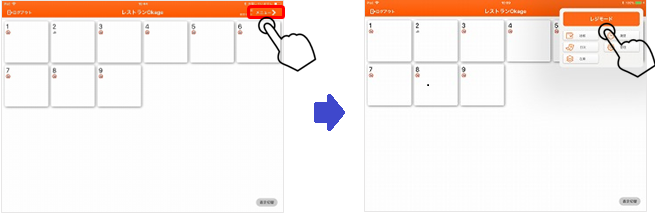
      レジアプリのテーブル表示画面より「メニュー」を選択し「レジモード」を押します。

      通常の場合は、登録しているカテゴリが表示され注文出来ます。「メニュー」➡「管理」➡「設定」で「タイルオーダーの利用」をONにしている場合は、タイルメニューが表示され注文出来ます。(あらかじめタイルメニュー設定が必要です。)

      テーブルモードの会計同様に、注文後「会計」を押しお預かり金を入力して会計します。

      【受付番号】(オプション)

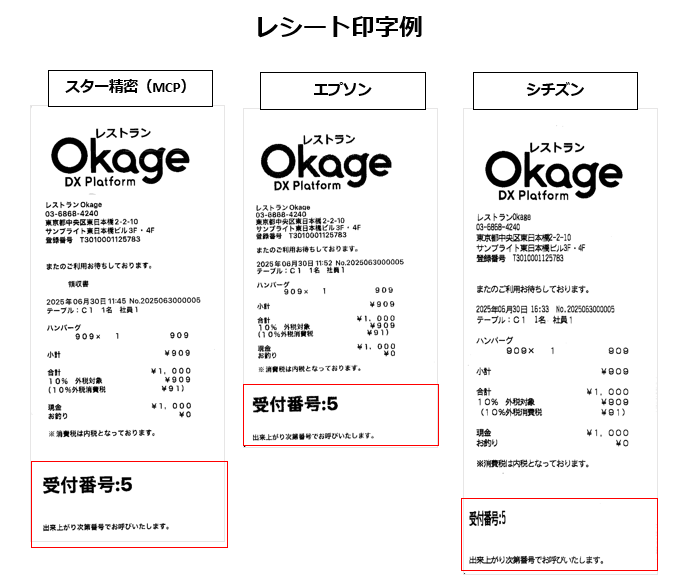
      卓番号を押すテーブルモードで会計した場合は、卓番号がレシートに印刷されますが、レジモードの場合は卓番号が無いためレシート番号を「受付番号」として扱います。

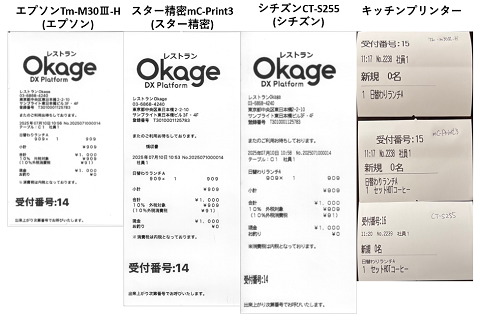
      オプションで「受付番号」を印刷する設定にすると、レシートの下部に「受付番号」と文言を印刷することが出来ます。

      ↓ ↓ ↓

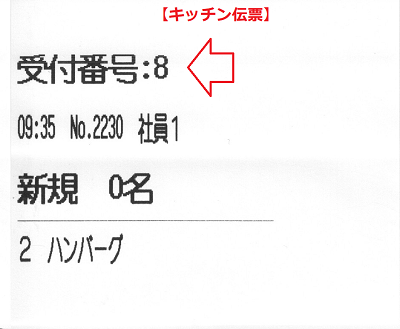
      厨房などに注文した内容を印刷させる場合は、「ちび伝票」ではなく「キッチン伝票」をONにしてください。キッチン伝票には受付番号が印刷されます。↓ ↓ ↓

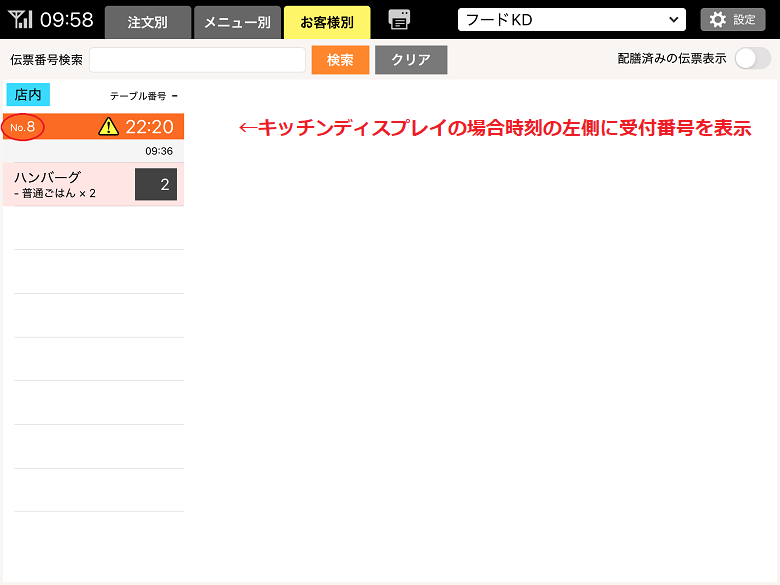
      キッチンディスプレイの場合は、「注文別」ではなく「お客様別」にして、時刻の左側に受付番号が表示されます。↓ ↓ ↓

      ※このように、先会計をレジモードで行うコーヒーショップやフードコートの店舗様で「受付番号」をレシート下部に印刷させたい場合は、弊社の担当者にお申しつけ願います。

      尚、「受付番号」を印刷する設定にした場合、卓番を押して会計する場合でも「受付番号」は印刷されてしまいますことご了承願います。

      • 売切ロックを設定する(MOP管理画面より)

        OkageGo管理画面から「売切ロックを設定する」方法をご案内しておりましたが、MOP管理画面からより使いやすく「売切ロック一括設定、一括解除」が出来るようになりました。(2025年7月1日より)

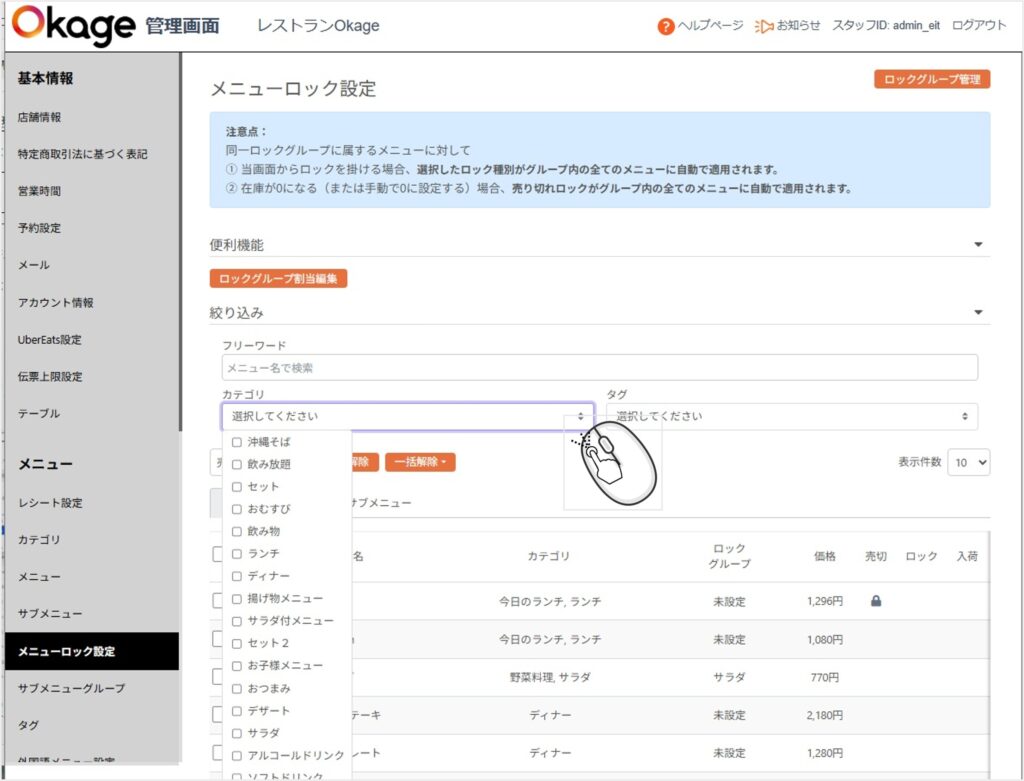
        「メニューロック設定」

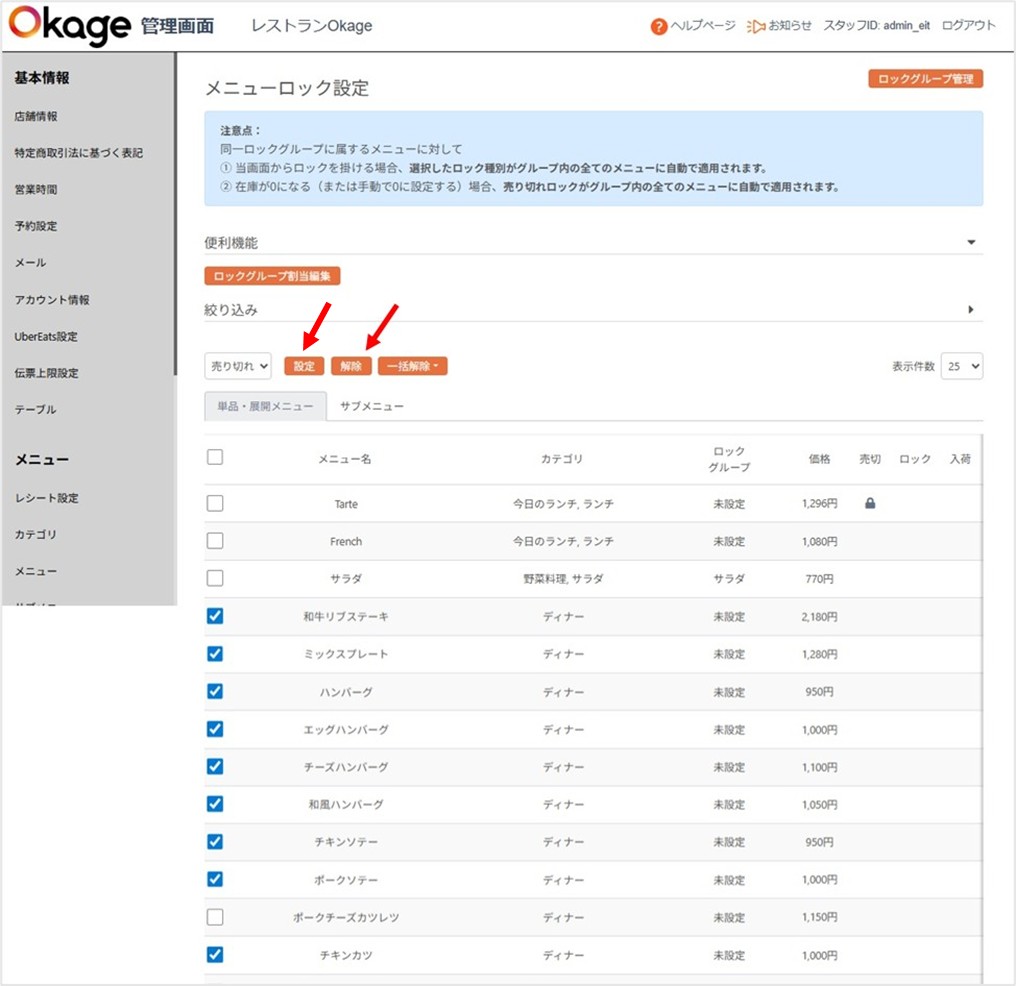
        MOP管理画面左側より「メニューロック設定」を選択すると「売り切れ」、「ロック」、「入荷待ち」を複数メニュー一括で『設定』及び『解除』することが出来ます。

        <一括設定>

        カテゴリを絞り込み「ミックスプレート他複数メニュー」にレを入れて処理タイプ「売り切れ」を一度に複数設定します。

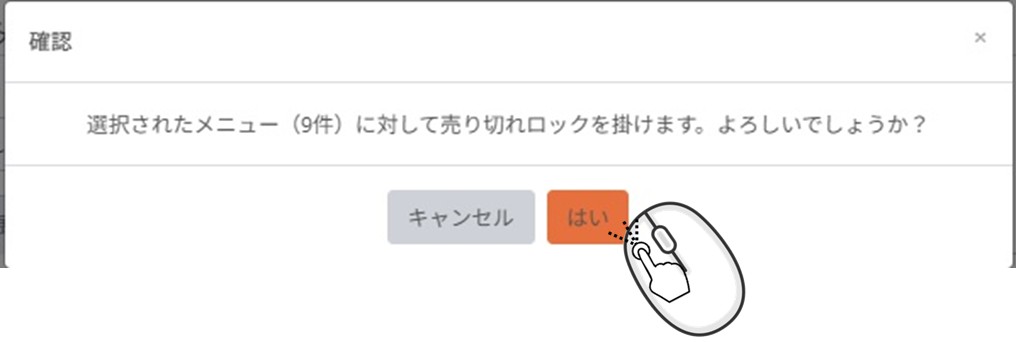
        色の白抜き文字「設定」を押すとPOPUPが表示されるので、

        「はい」を押すと選択されたメニュー全てに反映されます。

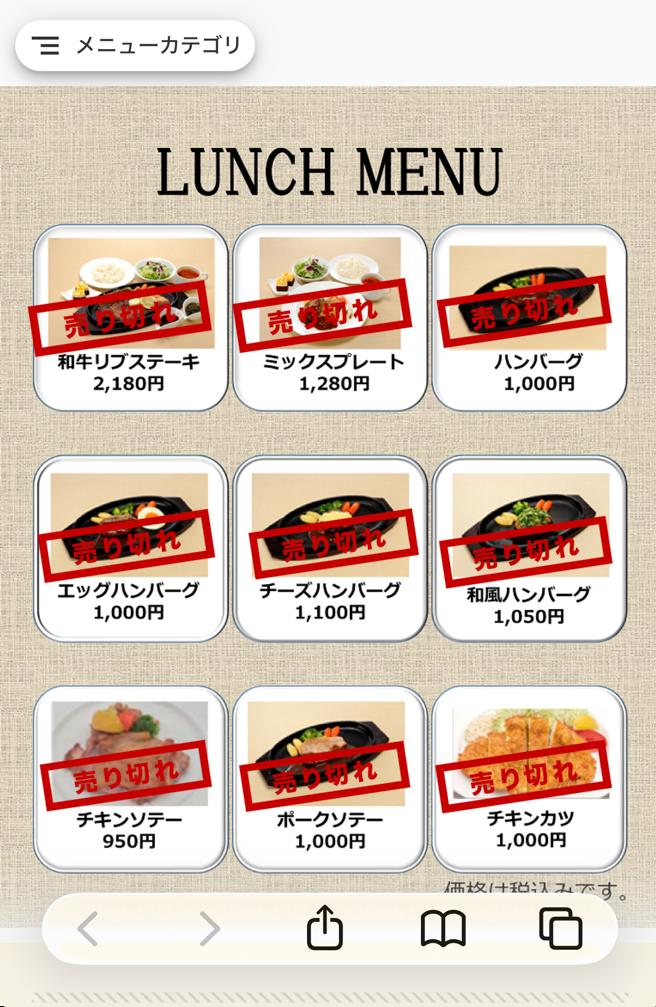
        一度に9メニューを「売り切れ」にしたスマホの画像はこちら↓ ↓ ↓

        <注>売り切れ設定を行った瞬間、現在ご利用されているスマホの画面には反映されません。設定後にQRコードを読み込んだ時に反映されます。ご利用されているスマホから売り切れ設定されたメニューは、注文するとエラーになります。

        <一括解除>

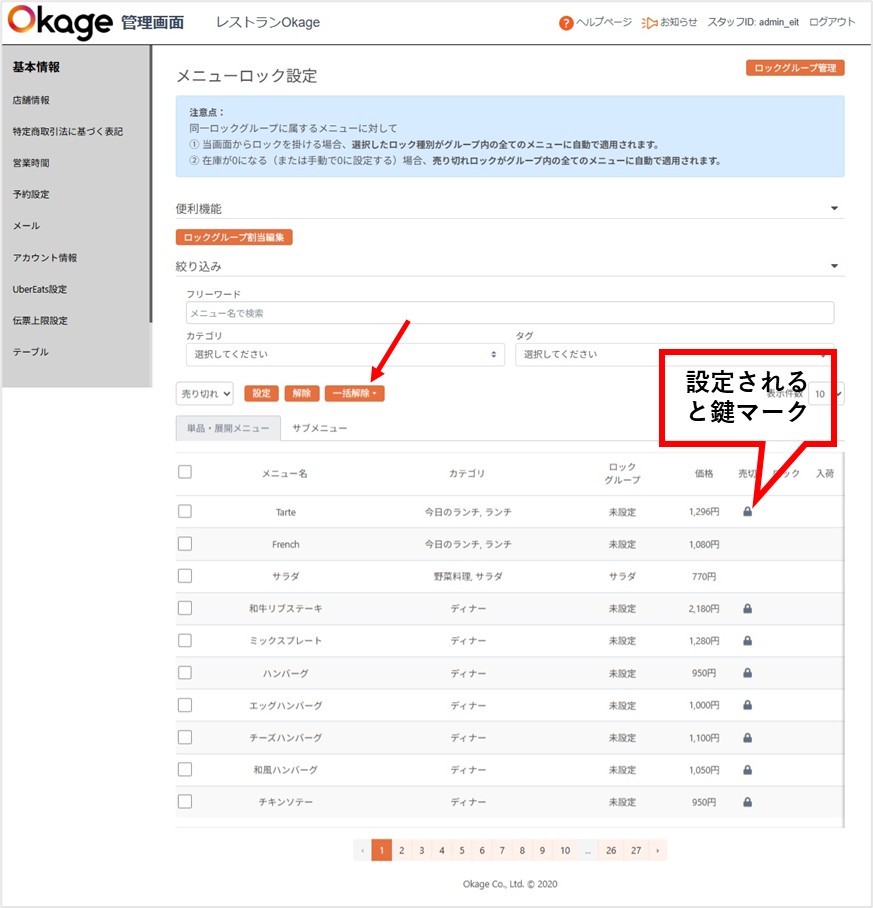
        翌日の営業前などに昨日売り切れにしていたメニューを解除される場合は、「一括解除」を押して「全メニュー全解除」を押すと全てのメニューの解除がされます。

        複数メニューを選択後に「一括解除」を押して、「選択メニュー全ロック解除」を押す方法もございます。↓ ↓ ↓

        • 店外モバイルオーダー 操作項目(フリーレイアウト)

          メニューレイアウトを作成・編集する

          外部サイトへのリンクを設定する方法

          基本設定をする(Okage Go店内版)」の「URL設定をする」「画像にURLのリンクを設定する」の項目を参照ください。
          売切ロックを設定する

          • iPadを有線LAN接続する

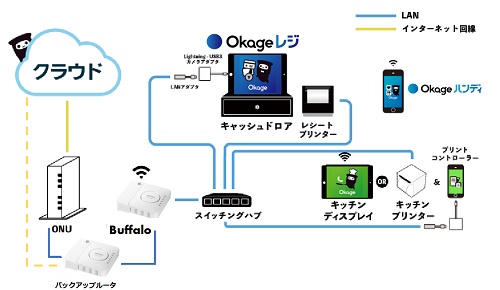
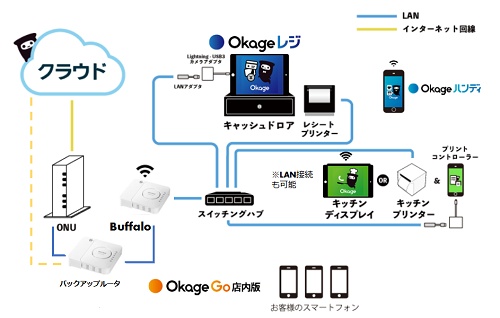
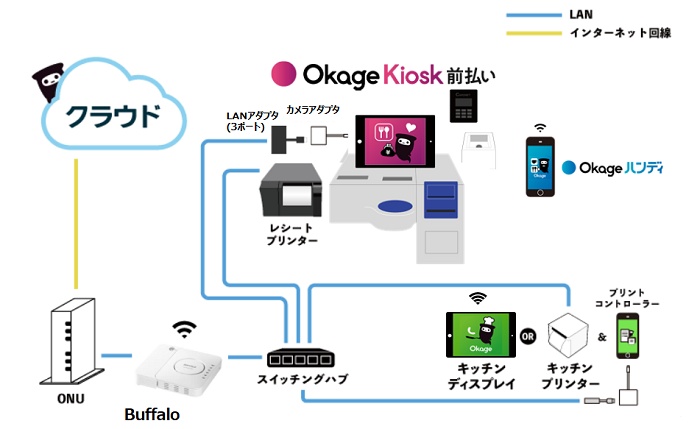
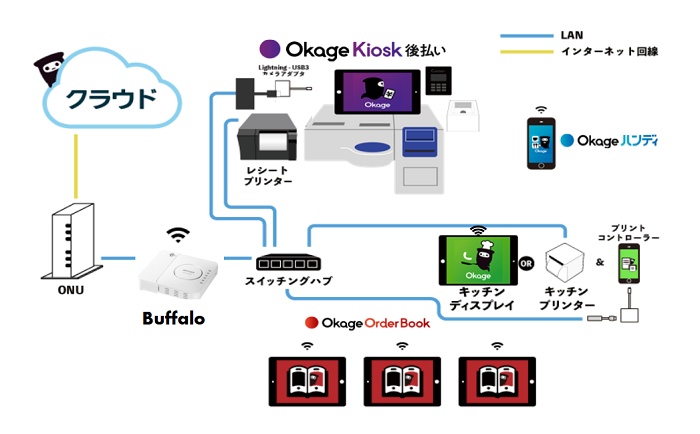
            通常iPadはWi-Fi接続しますが、Wi-Fiの接続先が変わったり、電波の干渉を受けたりして、通信が不安定になることがあります。その場合は、有線LAN接続にすることにより、通信を安定させることができます。

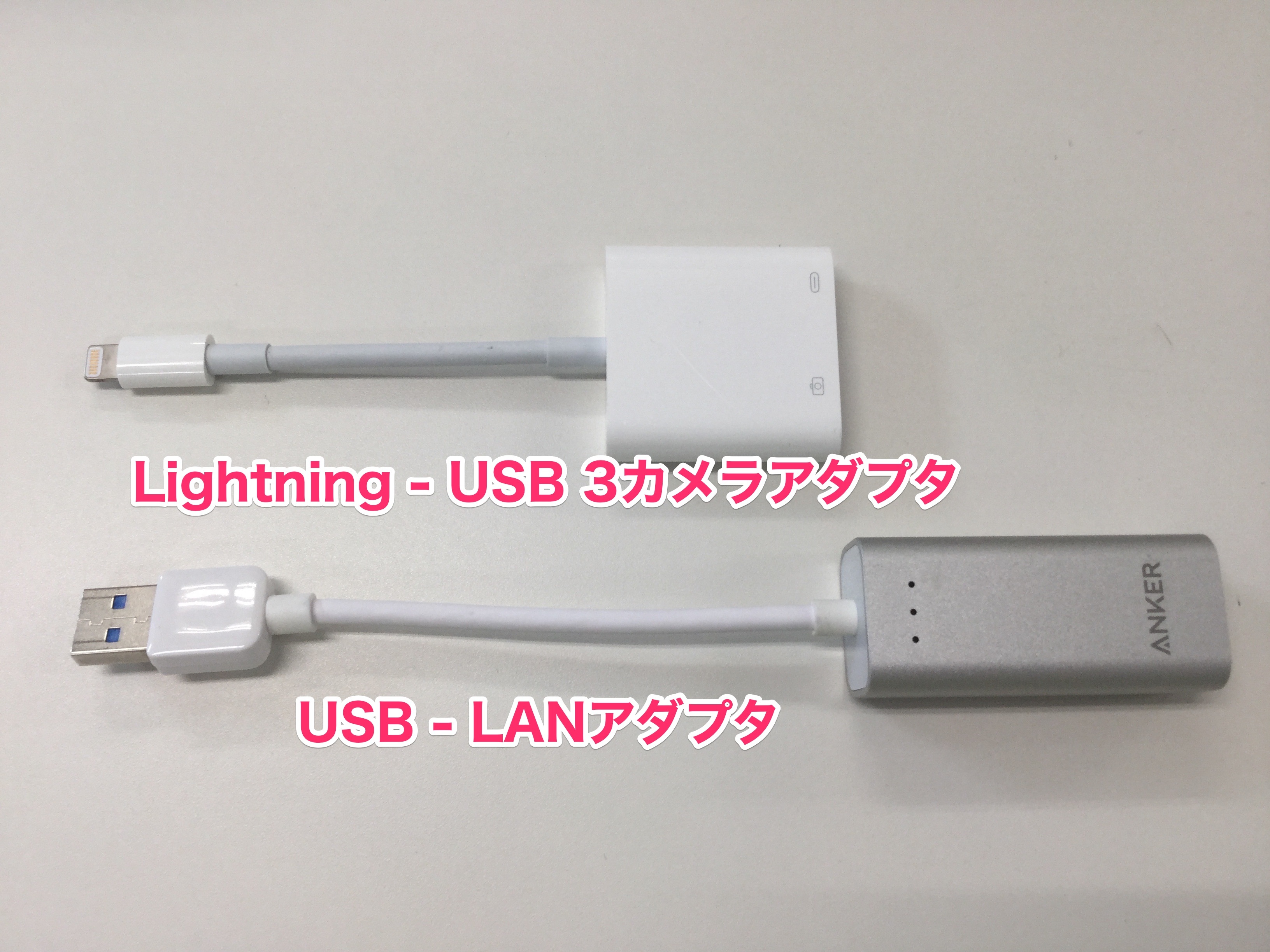
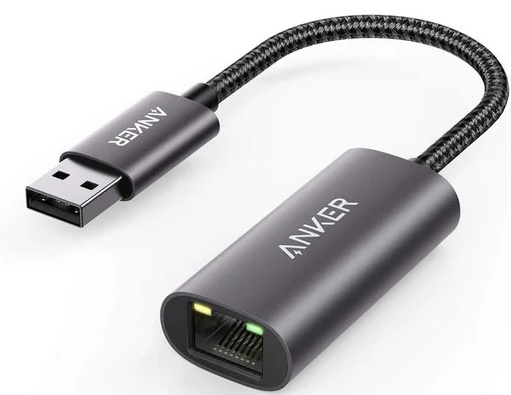
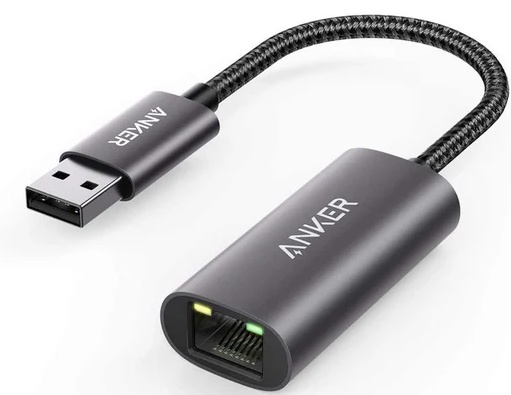
            1-1. iPad第9世代までは、 「Lightning – USB 3カメラアダプタ」 と 「USB – LANアダプタ」 の2つのアダプタを使用します。(Apple製「USB-LANアダプタ」は廃盤の為「Anker PowerExpand USB-A & イーサネットアダプタ A76130A1」をお勧めしています。)

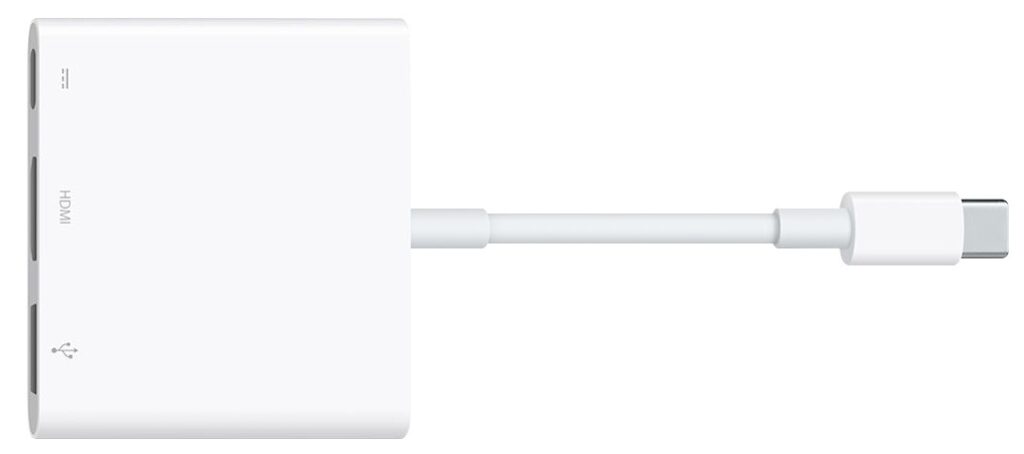
            1-2.iPadPRO及びiPad第10世代以降は、TYPE-Cに対応したアダプタとなります。

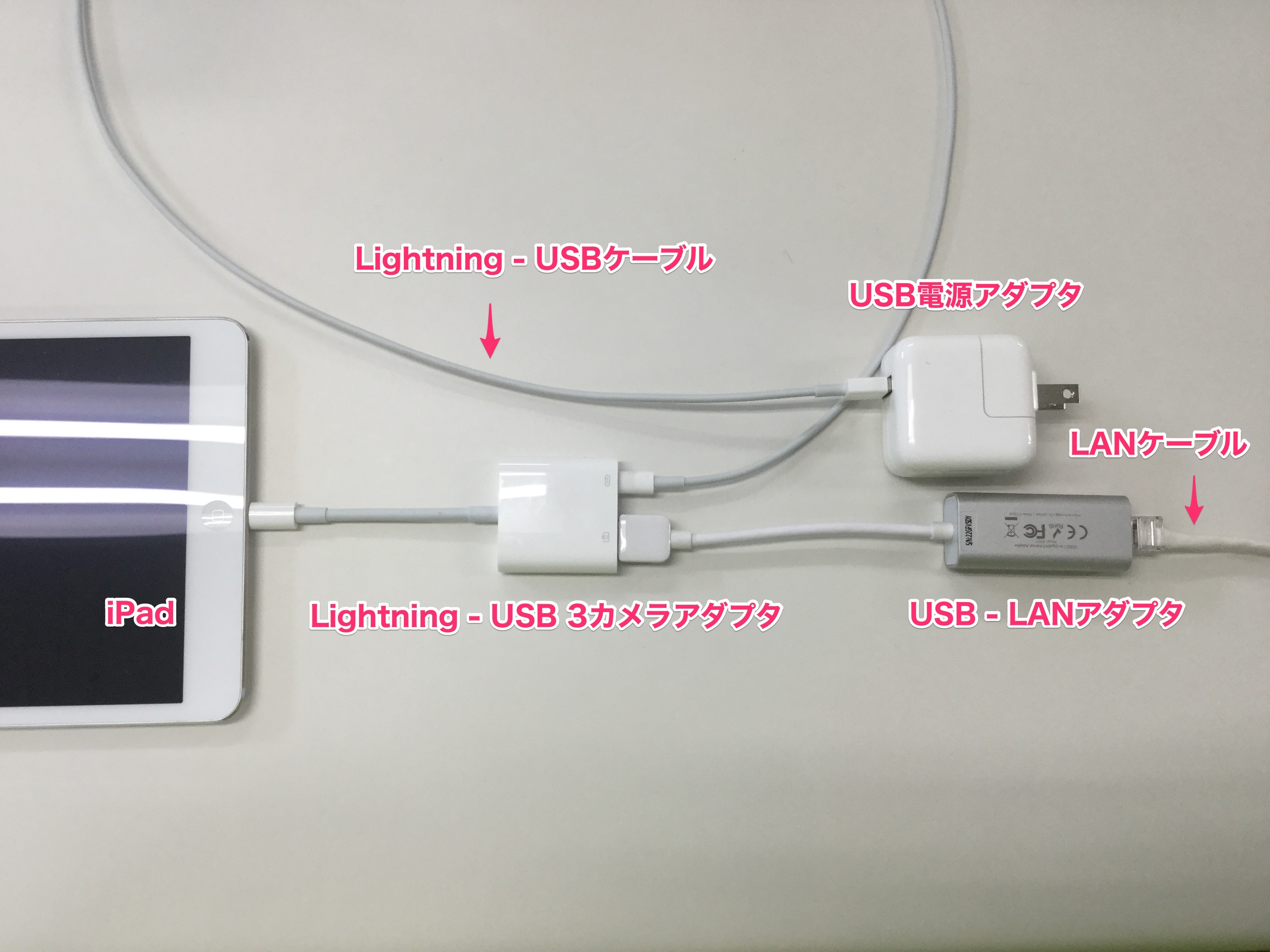
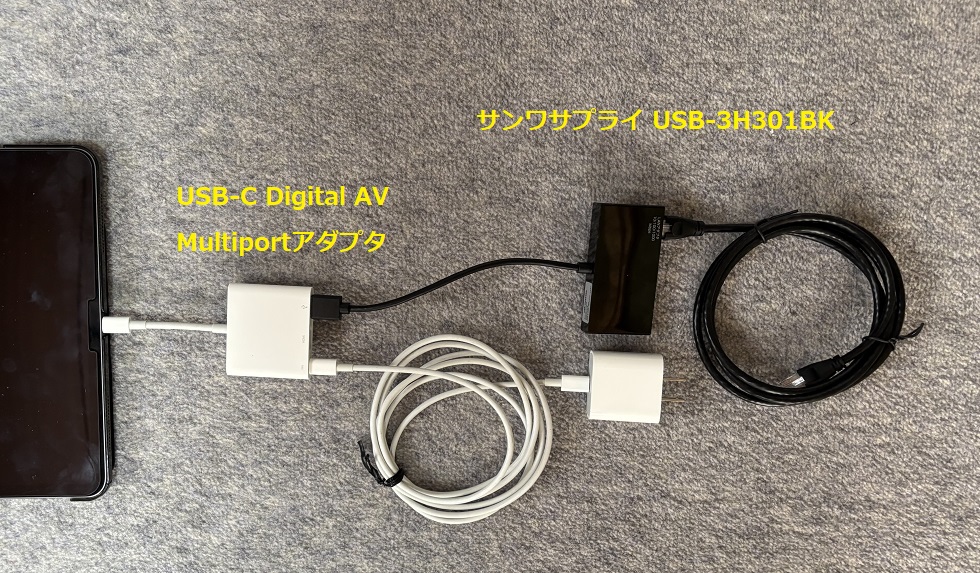
            2-1. Lightning対応のiPad(もしくはiPhone等)では上記2つのアダプタを下図のように接続します。

            Apple社製「USB-LANアダプタ」は廃盤の為、「Anker PowerExpand USB-A & イーサネットアダプタ A76130A1」をお使いください。
            2-2.TYPE-C対応のiPadPRO、iPad第10,11世代などでは上記2つのアダプタを下図のように接続します。

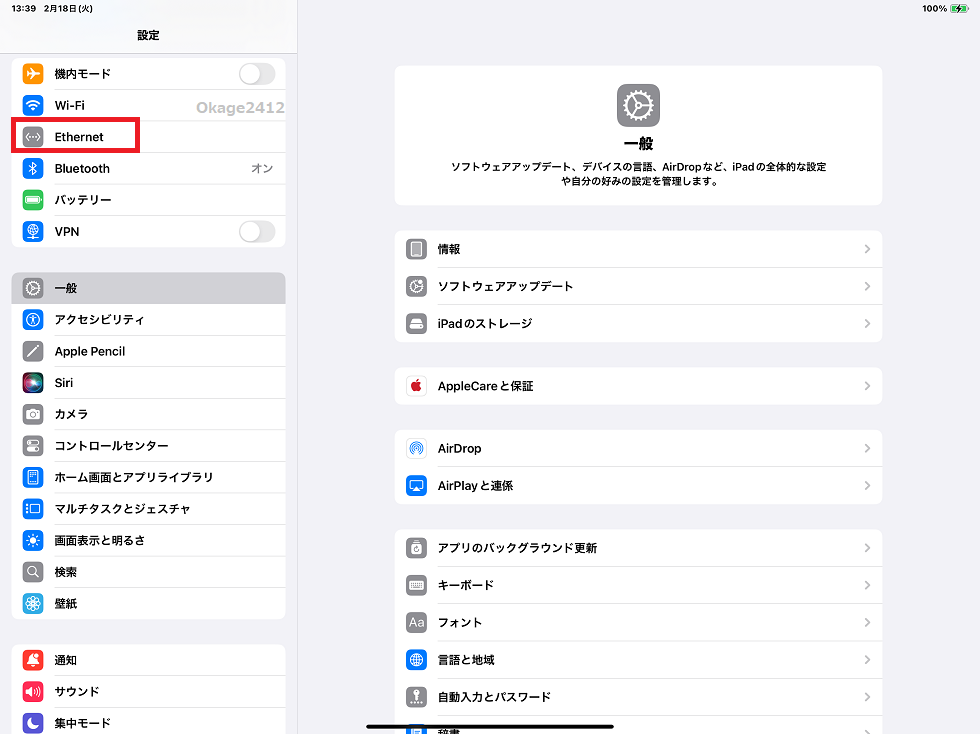
            正常に動作すると、 「設定」 画面に 「Ethernet」 と表示されます。

            ご注意

            有線接続中はiPadを常に充電している必要があります。そのため、iPadは持ち運べません。

            iOSのバージョンにより使用できないことがあります。

            USB – LANアダプタの機種によっては使用できないことがございます。弊社で確認できているアダプタは以下の機種です。

            (amazonなどより互換品を購入された場合、故障しても自己責任となりますことご了承ください。)

            【iPad第9世代まで(lighting)】

            Lightning – USB 3カメラアダプタ

            Apple USB Ethernet Adapter(廃盤)

            Anker PowerExpand USB-A & イーサネットアダプタ A76130A1

            【iPadPRO,iPad第10,11世代(TYPE-C)】

            USB-C Digital AV Multiportアダプタ

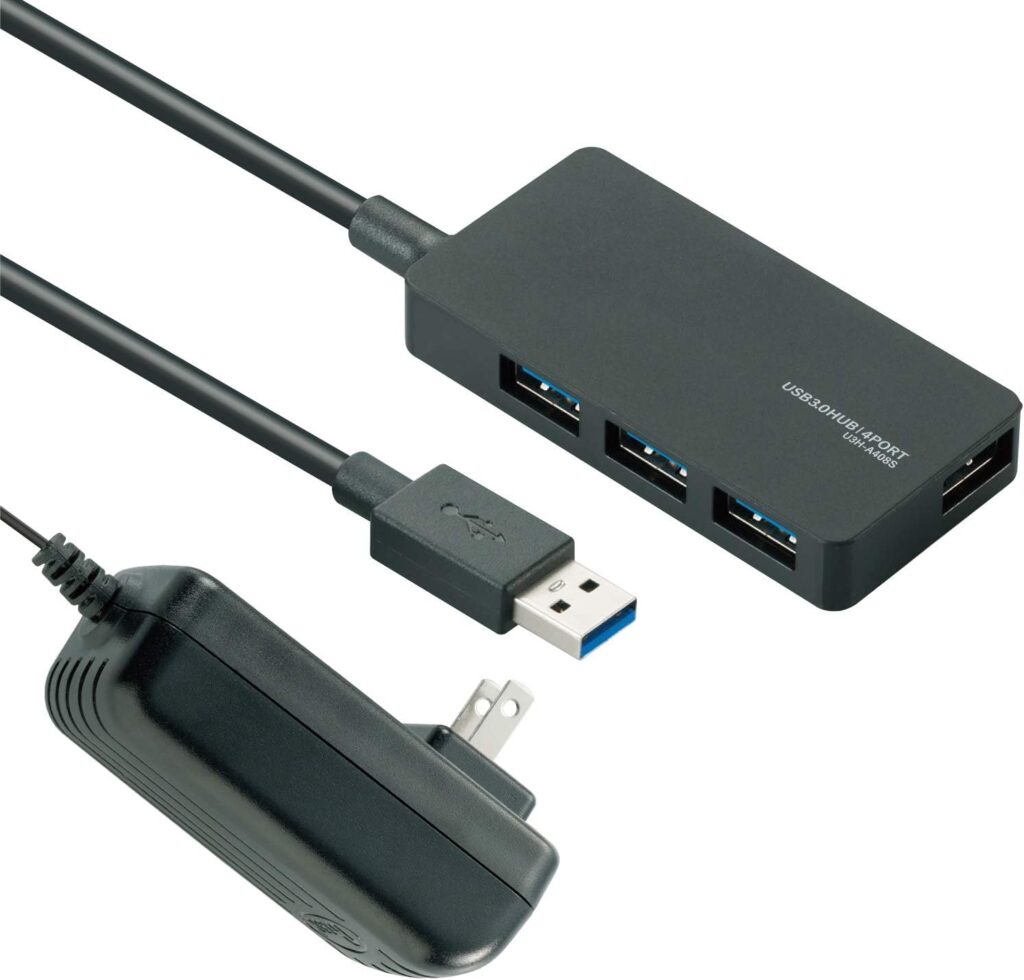
            USB3.0ハブ ACアダプタ付属 U3H-A408SBK

            Anker PowerExpand USB-A & イーサネットアダプタ A76130A1

            (過去、USBハブにサンワサプライUSB-3H301BKを使っていましたが、電源供給を安定化する為ACアダプタ付のUSBハブとイーサネットアダプタを使うこととなりました。)

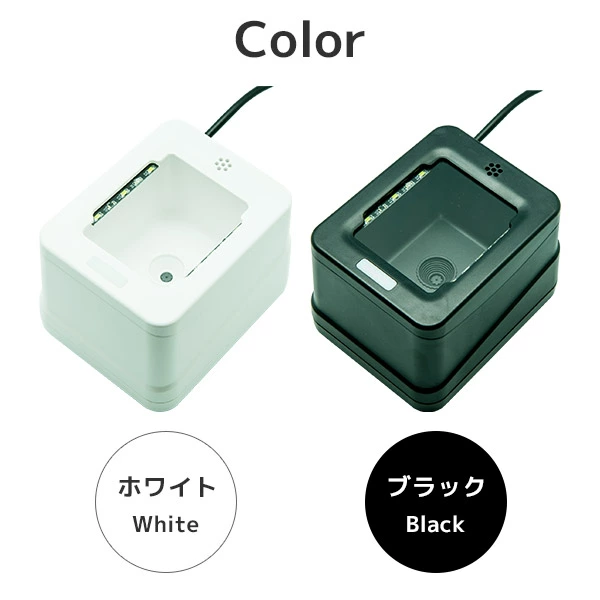
            【後払いKIOSK用QRリーダー】

            据置き式 QRコードリーダー A-860SU

            • 注文の価格変更・ステータス変更・備考入力を行う

              以下の手順で、ハンディから注文の価格やステータスの変更、備考の入力などができます。(レジもほぼ同様)

              メニュー注文画面でメニューをタップします。

              グレーになってから「注文詳細」をタップします。

              価格やステータスの変更、備考の入力(10文字以内)など必要な操作を行います。

              ※「定型文」から備考を入力する場合は、あらかじめ設定が必要です。詳しくは、以下のページを参照してください。
              定型文設定(店舗情報設定)

              変更後「OK」をタップします。


              5.メニュー欄に変更されたステータス、備考が表示されます。

              「注文送信」をタップすると、設定した情報がキッチンプリンタへ印字もしくはキッチンディスプレイに表示されます。

              ※上記の方法にて、時価のメニューなどを「0円」登録しておき、選択したメニューを選び「注文詳細」画面から金額を入れて注文することが出来ます。

              【レジアプリの注文詳細画面】

              • 締めをする

                一日の営業終了後に、以下の手順で締め(レジ締め)の作業を行います。

                ここでは、Okageハンディとレジアプリの画面を例に説明します。

                「日次」をタップします。(レジは「メニュー」→「日次」)

                「日次」をタップします。


                「在高セット」をタップします。


                キャッシュドロア内の現金(ばら、棒金すべて)の枚数をカウントして、対応する金種に枚数を入力します。

                ※すべての金種が表示されない場合は、画面を上にスワイプしてください。
                「決定」をタップします。
                  

                「閉じる」をタップし、一番下まで画面をスワイプします。


                「7)現金過不足」の金額を確認し、 0円の場合は「日次」をタップします。

                ※0円でない場合は、本ページ下部の「現金過不足」が0円でない場合は」の手順を行ったあと手順9に進んでください。


                「日次」をタップします。


                「締め」をタップします。

                ※締め前に違算の修正を実施する場合は、「戻る」をタップし、以下のページを参照して会計を訂正してください。

                会計を訂正する(VOID処理)


                「ジャーナル印刷」および「日次表出力」をするかどうかを設定します。

                ※最初はどちらのスイッチもオン(緑色)に設定されています。印刷しない場合は、オフにするにはスイッチをタップします。

                ※「ジャーナル印刷」をオンに設定すると、は全伝票が再印刷されます。必要ない場合はOFFにしてください。

                「締め実行」をタップします。

                日次表がレシートプリンターより印刷されます。

                  「OK」をタップすると、締めの作業は完了です。

                ※締め後のデータは、 レジ管理画面の「分析」で確認できます。

                「現金過不足」が0円でない場合

                上記手順7のあと、以下の手順で操作してください。

                「日次」をタップします。


                「在高セット」をタップします。


                キャッシュドロア内の現金(ばら、棒金すべて)の数量と入力内容に差異がないか確認し、差異があった場合は、入力を修正します。

                「決定」をタップし、上記手順9に進みます。

                ※すべての金種が表示されない場合は、キーボードアイコンを押して入力してください。


                キャッシュドロア内の現金(ばら、棒金すべて)の数量と入力内容に差異がないか確認し、差異があった場合は、入力を修正します。

                「決定」をタップし、上記手順9に進みます。

                ※すべての金種が表示されない場合は、キーボードアイコンを押して入力してください。

                • メニューコード重複許可(店舗情報設定)


                  メニュー作成時に入力する「メニューコード」の重複を許可するかどうかを設定します。
                  「重複を許可」を選択すると、同じ数値のメニューコードでも登録できます。
                  「重複を禁止」を選択すると、同じ数値のメニューコードは登録できません。

                  • デフォルト丸め設定(店舗情報設定)


                    会計時に、常に金額の端数を値引きする場合に設定します。
                    選択した設定に従って、以下のとおり端数を値引きします。


                    5円:1桁目の数値を5円単位で丸めます。
                    10円:1桁目の数値を10円単位で丸めます。
                    50円:1桁目の数値を50円単位で丸めます。

                    詳しい設定方法については、以下のページの「自動で端数を値引きするには」を参照してください。

                    会計時に金額の端数を値引きする