投稿者: admin

    • 前日以前の会計を訂正する

      当日の会計を訂正する場合は、会計を訂正する(VOID処理)をご参照ください。

      まず、対象となる日の締めをキャンセルする
      前日までの過去の締めをキャンセルするには、管理画面から以下の手順で操作します。必ず閉店後から開店前など売上が0円の時に作業をお願いします。

      1. Okageレジ管理画面 にログインします。
      2. 「分析」-「締めキャンセル」をクリックします。


      3. 日付を選択し、 「日付変更」 をクリックします。


      4. 内容に間違いがないことを確認し、「締めキャンセルを実行」をクリックします。

      これで、該当する日のレシート情報が「メニュー」➡「管理」➡「履歴」で見れるようになります。

      以下レジアプリにて、会計済みの注文内容を[訂正]し、会計し直します。

      5. 「メニュー」➡「履歴」をタップします。


      6. 修正したい会計済レシートをタップします。

      7. 「+」「-」をタップし、注文内容(数量)を修正します。
      ※すべての注文内容(数量)を0にすると、エラーが発生します。そのような場合は、以下のページを参照して、会計を取り消してください。


      8. 「注文訂正」をタップします。

      会計を取り消す(VOID処理)

      9. 「OK」をタップします。

      10. 訂正した金額で会計し直します。
      ※差額が発生しますが、もらいすぎていた場合はお客様に返金してください。

      金額の修正が終わりましたら、変更した日付で「締め」を行います。

      11.「メニュー」➡「日次」を選択します。

      12.「日次」を選択します。

      13.「締め」をタップします。

      14.当日日付を修正する日付に変更をします。

      15.日付をタップして修正日の日付を選択します。(ここでは11月1日)

      16.「完了」をタップします。

      17.修正する日付になったことを確認し、「ジャーナル印刷」をOFFにして「締め実行」を押してください。

      レシートプリンターから修正日の「日次表」が印刷され、11月1日の売上が訂正されました。レジ管理画面の「分析」➡「日別分析」で売上金額が訂正されたことをご確認ください。

      • キッチンプリンターへの印字

        Okageレジ・ハンディ、オーダーブック、OkageGoなどから注文を飛ばすとキッチンプリンターに3種類の伝票を印字することが出来ます。(1つのメニューで設定できるプリンター数は標準で3台までとなりますが、ご要望に応じて増やすことも可能です。)

        1.三種類の伝票

        レジ管理画面にログインし、「設定」➡「メニュー設定」を開くと1つのメニューに最大3台のプリンター(もしくはディスプレイ)を設定することが出来ます。

        【設定ーメニュー設定画面】

        レジ管理画面にログインし、「設定」➡「印刷設定」を開くと三種類の伝票をON/OFFにすることで出し分けが出来ます。

        【設定ー印刷設定画面】

        「ちび伝票」ー注文したメニュー1つ1つを印刷する伝票

        「キッチン伝票」ー注文送信したメニューをまとめて印刷する伝票で、左側にチェックする□が印刷されます。

        「顧客伝票」ー注文したメニューの金額を表示する伝票です。追加で注文すると合計金額が累積されます。ファミリーレストランなどのようにテーブルに持っていく運用をされるケースが多いものです。

        2.メーカーコード別の印字(プリントコントローラー無し

        お使いいただくプリンターごとにレジ管理画面の「設定」➡「プリンタ設定」でメーカーコードを登録していただきますが、実際に印刷される伝票の画像がこちらです。

        (全て同じメニュー3種類で180度反転で印字しています。)

        2-1「スター精密(MCP)」「スター精密(LineMode)」

        2-2「シチズン」

        2-3「エプソン」「エプソン(LineMode)」

        .メーカーコード別の印字(プリントコントローラー経由

        プリントコントローラーを経由した印字で1つ注意すべき点があります。「エプソン(LineMode)」には対応していない為、「エプソン」と同じ文字になってしまいます。

        また、「スター精密(MCP)」での印字をした場合空白が多くなるようで、少し長めに印刷され「顧客伝票」に『小計』『内消費税』『合計』が印字されます。

        スター精密(LineMode)についてはそれほど変わりませんが、顧客伝票が大き目になります。

        「シチズン」、「エプソン」に関しても「顧客伝票」に『小計』『内消費税』『合計』が印字される以外はほとんど変化はありません。

        ※もっと文字を大きくしたいなどご要望のある店舗様に対応するため「レシートライン」という方法で加工することが出来るようになりました。

        <レシートラインで文字を最大化した一例>

        文字サイズについてのご相談は

        support@okagekk.com までメールにて承ります。

        • キッチンプリンターに外付けブザーをつける

          Okageレジ・ハンディ、オーダーブック、OkageGo店内版などで注文を送信すると印刷される「キッチンプリンター」のオプションとして外付けブザーを取付ますと注文が入るたびにお知らせしてくれます。

          (1)メロディースピーカーmC-Sound(スター精密製)

          スター精密製プリンターmC-Print3に取付する外付けブザーです。裏面「CashDrawer/Buzzer」にDKDケーブルを差し込みご利用いただけます。

          mC-Soundには16種類の音源が登録されています。

          Youtubeを視聴いただき音の種類をご確認ください。↓ ↓

          お使いのアプリケーションからの指示・コマンドにより音源・音量が設定されます。

          mC-Sound背面のDIPスイッチにより、再生音源と音量を設定することもできます。

          ※DIPスイッチで設定した場合でも、アプリケーションからの設定が優先されます。

          <取扱説明書>

          メーカーコードスター精密LineMode」でブザーを鳴らす場合、プリントコントローラーアプリを経由しレジ管理画面より設定が必要となります。

          (2)外付けメロディーブザーCBZ-100(シチズン・システムズ製)

          シチズン・システムズ製プリンターCT-S255及びCT-S257に取付する外付けブザーです。裏面「DR」にDKDケーブルを差し込みご利用いただけます。

          4種類の音源が登録されています。

          Youtubeにて音の種類をご確認ください。↓ ↓

          お使いのアプリケーションからの指示・コマンドにより音源・音量が設定されます。

          <DIPスイッチに設定>

          ハンディ及びレジアプリからの注文に対し音を鳴らすには「管理」➡「設定」より「シチズンプリンタで常に音を鳴らす」をONにしてください。

          プリントコントローラーも同様に「Item」➡「シチズンプリンタでブザーを鳴らす」をONにしてください。

          プリントコントローラーを利用せずオーダーブックアプリをご利用の場合は、1台づつ「シチズンプリンターでブザーを鳴らす」にしてください。

          (3)外付けブザーOT-BZ20(EPSON製)

          <初期設定>

          OT-BZ20はプリンターに接続しただけでは音がならないので、鳴るように設定する必要があります。

          PCからURL欄にプリンターのIPアドレスを入力し、シリアル番号をパスワードとしてEPSON管理画面に入ります。「印刷設定」を選択してください。

          ブザーの「オプションブザー」に☑を入れ「設定」を押します。

          プリンターが再起動しIPアドレスとQRコードが印刷されます。

          これで外付けブザーの音が鳴るようになります。

          ※APPSTOREより「Epson TM Utility」アプリをダウンロードして設定を変更することも出来ます。

          https://apps.apple.com/jp/app/epson-tm-utility/id726122574

          「プリンターを選択」➡「プリンターに設定を変更する」➡「各種設定」➡「ブザー」➡「ブザー選択」で「オプションブザー」にチェックを入れてください。

          <取扱説明書>

          こちらでご確認ください。

          https://www2.epson.jp/support/manual/OT_BZ20_EN_JA_UM_02.PDF

          ※OT-BZ20の通知音を変更するには、「Epson TM Utility」アプリを使って「プリンタの設定を変更する」➡「各種設定」➡「ブザー」➡画面を下に下げて「ブザーテスト」の下にある「パターン」を選択し➡5種類あるパターンを変更し「パターンB」などを押してから「戻る」を押し、右下にあります「プリンターへ設定」を押してしばらく待ちます。終了すると「設定を変更しました」と表示されますので「OK」を押して終了です。

          ※設定終了後に「ブザーテスト」を押すと通知音を確認することが出来ます。

          <注意>

          全てのプリンターに共通ですが「外付けブザーを接続した時、キャッシュドロアーは接続できません。」

          尚、メニュー作成時にレシートプリンター(キャッシュドロアと接続)に注文を飛ばす設定をしていた時、注文するたびにキャッシュドロアが開放されることがございます。

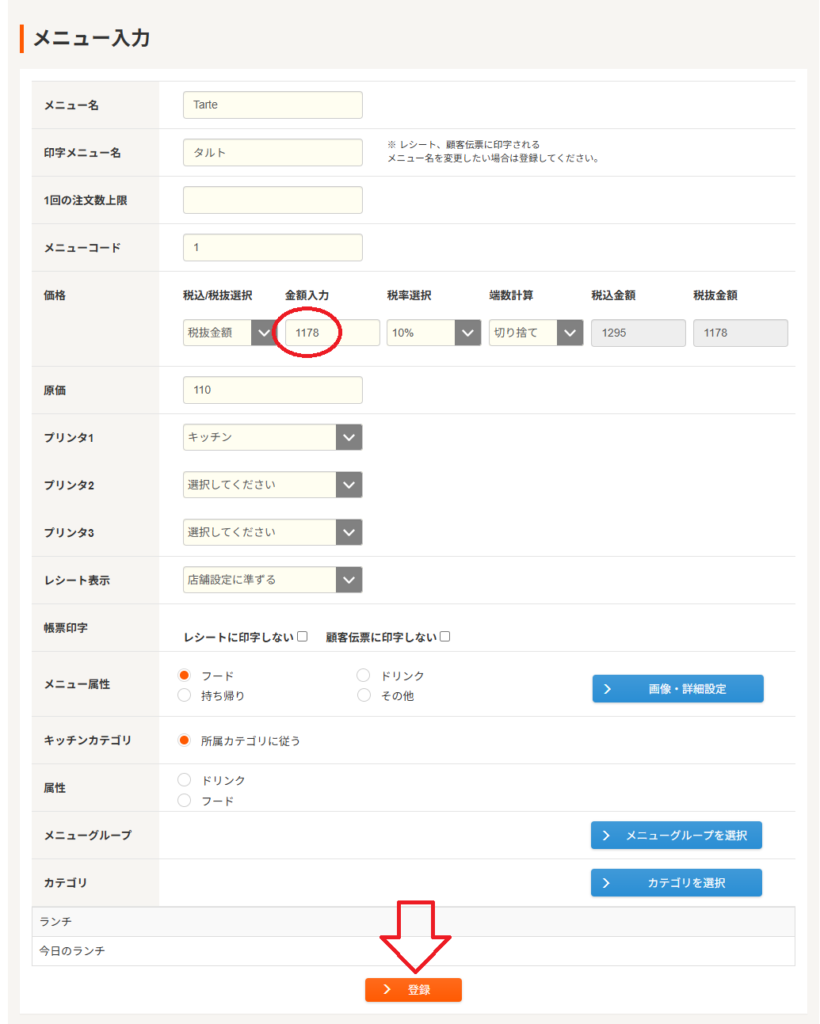
          メニュー入力の際、プリンタ1,プリンタ2,プリンタ3にレシートプリンターを指定しないようお願い致します。

          • プリントコントローラー

            今まで「ハンディ」や「オーダーブック端末」などからの注文をキッチンプリンターに直接オーダー情報を飛ばしていましたが、繁忙時間帯に印字がされないなどのトラブルが生じていました。

            【プリントコントローラー無しのイメージ図】

            この状況を改善する為、OkageGoで利用していました「プリントコントローラー」を使う運用をご推奨しています。

            【プリントコントローラー有りのイメージ図】

            【プリントコントローラーを有線LAN接続する】

            確実に注文情報をプリントコントローラーへ送るには有線LANでiOS端末(iPhoneSEなど)を店内ネットワークに接続する方法を推奨しています。(WiFi接続も可能)

            接続方法

            【プリントコントローラーの画面説明】

            プリントコントローラーアプリにログインすると3ページ構成となります。

            Item1は、同一ネットワーク内にあるプリンター名とIPアドレスが表示されます。

            Item2は、実際に印字されるチビ券、キッチン伝票、顧客伝票が表示され、長押しして再印刷することが出来ます。エラーになると赤くなりますので再印字対応をお願いします。

            Itemは、リロード時間の調整(60秒から300秒まで)、外付けブザー音を鳴らす、一部プリンターで顧客伝票に連動して支払いQRを印字させる項目があります。

            ※「Item2」に溜まった伝票は、レジ締めを行うとクリアされます。

            【レジ管理画面の設定】

            実際に店舗に「プリントコントローラー」を設置してアプリにログインしただけですと、注文が印刷されません。

            レジ管理画面にログインして、「設定」➡「店舗情報設定」を開いて「プリントコントローラー印字出力許可」を全て「する」に登録し、「保存」してください。

            こうすることによって、レジ・ハンディ・オーダーブックからの注文がプリントコントローラーを経由して印刷されます。

            <注>キッチンディスプレイをお使いの場合は、プリントコントローラーを使う必要がありません。

            ※後払いKIOSKをご利用で、「支払いQR」を手動で印刷しているお店様で自動的に「支払いQR」を印刷させる場合は、『顧客伝票』と一緒に印刷させることが出来ます。

            プリンターの機種によっては出来ない店舗様もございますので、詳しい設定方法につきましては、

            support@okagekk.com

            にメールでお尋ねください。

            • [レジハンディ] 領収書の分割発行/複数枚発行/複数米発行できるようになりました(最大10枚)

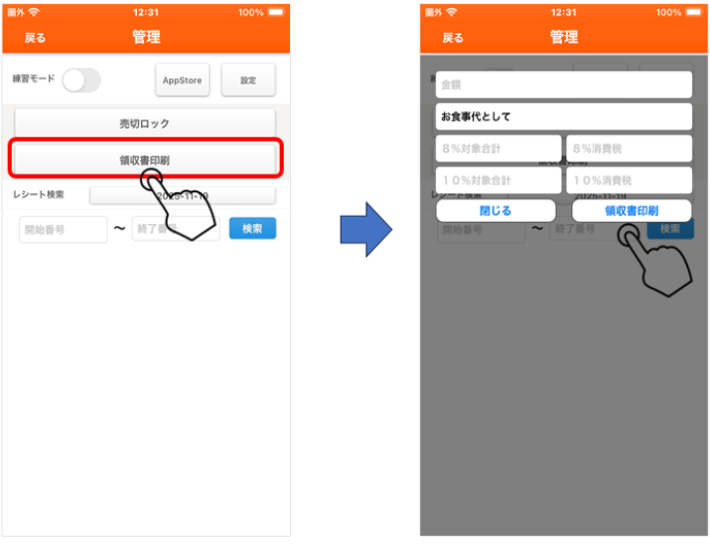
              2025年11月25日からレジアプリ、ハンディアプリの「管理」➡「領収書印刷」画面が変更され複数枚の領収書印字が可能となりました。

              【旧画面】

              一枚ずつ印刷

              【新画面】

              同一の金額を複数枚印刷(入力金額を枚数分印刷)

              or 入力した金額を入力した枚数で割って印刷(金額を枚数で案分して印刷)

              <変更点>

              1.宛名欄を追加

              2.金額欄を削除(8%対象合計+10%対象合計を合計して全体の金額を自動算出)

              3.各対象合計金額から消費税額を自動入力するボタンを追加
              複数枚出力(最大10枚)

              4.各金額を枚数で按分(割り切れない場合は切り捨て)

              5.個別に入力してまとめて出力

              【実際のレジアプリ画面(例)】

              ①入力金額を枚数分印刷

              レジアプリで「メニュー」➡「管理」➡「領収書印刷」をタップします。「入力金額を枚数分印刷」が白い状態がアクティブ

              1-1宛名を入れます

              1-2但書きを入れます

              1-3税込金額を入れます

              1-4「計算」を押します

              1-5 +を押して印刷する枚数にします。

              (「コピー」を押すと同じものが下に表示されます。)

              1-6「領収書印刷」を押すとレシートプリンターから設定した枚数(ここでは3枚)が印刷されます。

              ※上記領収書は「シチズン」でCT-S255で印刷しました。

              最後に「OK」を押します。

              ②金額を枚数で案分して印刷

              レジアプリで「メニュー」➡「管理」➡「領収書印刷」をタップします。「金額を枚数で案分して印刷」が白い状態がアクティブ

              2-1宛名を入れます

              2-2但書きを入れます

              2-3税込金額を入れます

              2-4「計算」を押します

              2-5 +を押して印刷する枚数にします。

              (「コピー」を押すと同じものが下に表示されます。)

              2-6「領収書印刷」を押すとレシートプリンターから設定した枚数(ここでは3枚)が印刷されます。

              ※上記領収書は「エプソン」でTM-m30Ⅲ-Hで印刷しました。

              ※上記領収書は「スター精密(MCP)」でmC-Print3で印刷しました。

              ※上記領収書は「シチズン」でCT-S255で印刷しました。

              最後に「OK」を押します。

              ※本機能は、レジアプリで会計をした後、人数分の領収書を作成して欲しいなどの場合にご活用ください。

              金額は自由に入力することが出来ます。

              • カスタマディスプレイの概要

                レジアプリに連動した客用表示機(カスタマディスプレイ)をオプションでご利用いただけます。

                ※新しい「カスタマディスプレイ」アプリが、APPSTOREからダウンロードいただけます。

                1.iPadレジ側の設定

                Okageレジアプリにログイン後、「メニュー」➡「管理」➡設定」と選択して、「カスタマーディスプレイ設定」を行います。

                2.iPhone側の設定

                Okageレジ側の設定が出来ましたら、同一ネットワーク内にあるiPhone等側に「カスタマディスプレイ」アプリをダウンロードした後お客様ID、パスワード、Okageレジアプリ側で登録した「名称」を入力して接続します。

                正しく接続されていた場合、Okageレジの「管理」➡「設定」➡「カスタマディスプレイ設定」の中にある「TEST]ボタンを押すと、iPhone側の左上に日時が表示されます。(待ち受け画像未登録の場合)

                3.ログアウト

                右上を3-4回連打すると「ログアウト」が表示されますので押してください。

                4.待ち受け画像登録

                待ち受け時に表示される画像、会計時に左側に表示される広告画像はOkage側で登録させていただきます。

                「会計画面用:幅600×高さ900px ➡iPad,iPadminiなどご利用時に表示させると良いと思います。

                「待ち受け画面用:幅1136×高さ640px ➡iPhoneなど小さな端末用に良いと思います。

                こちらのサイズ通りの画像ファイルをご用意いただき、担当者に送付をお願い致します。

                • Okage DX Platformについて

                  OkageDXシリーズは、POS/ハンディをはじめモバイルオーダー・セルフレジ・セルフオーダー・モバイルPOS・キッチンディスプレイ・デシャップディスプレイ・呼出しモニターなどの飲食店向けモバイルサービスをクラウドで統合管理できる次世代のフードサービスDXプラットフォームです。

                  ・Okageレジ・ハンディ

                  店員さんが卓番を押し注文を取り会計が出来るiOSアプリです。レジはiPadもしくはiPadPROを使います。飲食店ならではの豊富な機能が満載。キッチンプリンター(キッチンディスプレイ)、キャッシュドロア、レシートプリンター、OPでキャッシュレス端末の導入も可能。iPhone(iPod touch)で利用できるハンディ。レジ機能も搭載、その場で精算も可能。

                  【導入店】中華料理店、そば屋、カフェ、居酒屋など比較的小さなお店

                  ・Okageレジ「レジモード」

                  フードコートなどで卓番無しで注文を伺い前払いで処理するときは「Okageレジ」アプリで「レジモード」にしてご利用いただけます。(レシートに受付番号を印刷)

                  【導入店】持ち帰り弁当屋、唐揚げ屋、フードコートなど

                  ・Orderbook(セルフオーダー)

                  紙のメニューを取り込んで、簡単にタッチパネル(iPad)で注文を選べる電子メニュー/セルフオーダーを「Orderbook」アプリで提供。Android版は開発中です。

                  【導入店】レストラン、居酒屋、焼肉屋、カレー屋他メニューブックにこだわりのあるキャラクター店舗様等

                  ・店内モバイルオーダー(OkageGo店内版)

                  お店の中でお客様がご自身のスマホでQRを読込み、商品を見ながらEC感覚で料理を注文いただけます。(アプリではありません。)

                  【導入店】ワンオペ店やホール人員を少なくしたいチェーン店など

                  ・キッチンディスプレイ(KDS)

                  店内・店外からのオーダーを表示し調理工程を一元管理出来るiOSアプリです。複数台端末での出し分けも可能。BlueTooth接続でキッチンプリンターとの連動も出来ます。

                  ・店外モバイルオーダー(OkegeGo店外版)

                  お店の外からQRを読込み、来店前にお客様ご自身のスマホから商品を見ながらEC感覚で料理を注文します。(オプションでUberEats連携可)

                  【導入店】持ち帰り専門店、野外イベント出店する飲食店等

                  ・デシャップディスプレイ(DDS)

                  店外モバイルオーダーの受信端末として、受付時間や売切管理、出来上がり通知などが一台で完結。(アプリではなくURLです。)

                  ・カスタマディスプレイ(CD)

                  会計時、お客様へ向けたiOS機器(iPhone等)に合計金額、お預金、お釣りを表示させるカスタマディスプレイをご活用いただけます。使われないアイドルタイムに画像表示できます。(オプション)

                  ・プリントコントローラー

                  注文されたメニュー名、数量、卓番等を受け、キッチンプリンターに送るもの。(iPhone等)エラー発生した場合にチビ券を再印刷することが出来ます。

                  ・呼出モニター

                  Okageレジ「レジモード」や前払いKIOSKで受付番号を使うときに、大きなモニターで出来上がり番号を表示し、受渡終了後に消すことが出来ます。

                  【導入店】イベント会場内飲食店、スキー場の飲食店、宿泊施設、フードコート等

                  ・前払いKIOSK

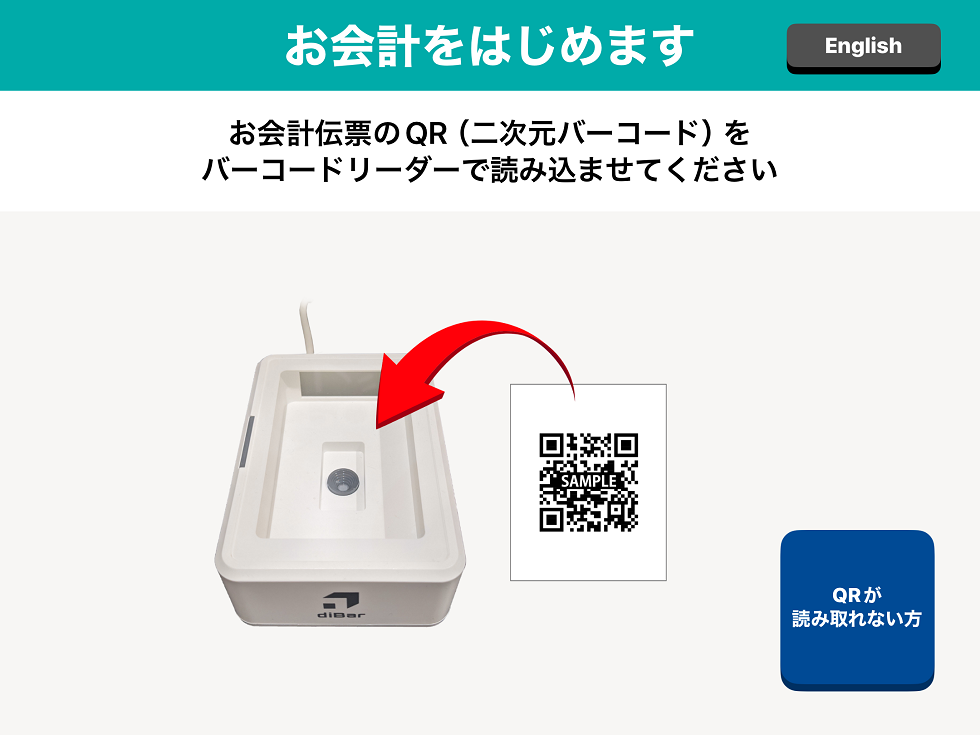
                  自動釣銭機を使いお客様ご自身で注文操作を頂き、会計(現金は自動釣銭機、キャッシュレスも)まで行うセルフレジです。

                  【導入店】ラーメン屋さんなど券売機の代替えとして

                  ・後払いKIOSK

                  支払いQRを発行し、そのQRをリーダーにお客様ご自身でかざして会計処理(自動釣銭機、キャッシュレス決済)していただくセルフレジです。

                  【導入店】モバイルオーダーと組合せ、ホール人数を少なくしたいチェーン店など

                  • レジモードで会計をする

                    コーヒーショップやフードコートなどの場合、最初にお客様から注文を伺い会計します。Okageレジアプリでテーブルを選択することなく先に会計を行う場合「レジモード」にして行うことが出来ます。

                    【操作の流れ】

                    レジアプリのテーブル表示画面より「メニュー」を選択し「レジモード」を押します。

                    通常の場合は、登録しているカテゴリが表示され注文出来ます。「メニュー」➡「管理」➡「設定」で「タイルオーダーの利用」をONにしている場合は、タイルメニューが表示され注文出来ます。(あらかじめタイルメニュー設定が必要です。)

                    テーブルモードの会計同様に、注文後「会計」を押しお預かり金を入力して会計します。

                    【受付番号】(オプション)

                    卓番号を押すテーブルモードで会計した場合は、卓番号がレシートに印刷されますが、レジモードの場合は卓番号が無いためレシート番号を「受付番号」として扱います。

                    オプションで「受付番号」を印刷する設定にすると、レシートの下部に「受付番号」と文言を印刷することが出来ます。

                    ↓ ↓ ↓

                    厨房などに注文した内容を印刷させる場合は、「ちび伝票」ではなく「キッチン伝票」をONにしてください。キッチン伝票には受付番号が印刷されます。↓ ↓ ↓

                    キッチンディスプレイの場合は、「注文別」ではなく「お客様別」にして、時刻の左側に受付番号が表示されます。↓ ↓ ↓

                    ※このように、先会計をレジモードで行うコーヒーショップやフードコートの店舗様で「受付番号」をレシート下部に印刷させたい場合は、弊社の担当者にお申しつけ願います。

                    尚、「受付番号」を印刷する設定にした場合、卓番を押して会計する場合でも「受付番号」は印刷されてしまいますことご了承願います。

                    • 売切ロックを設定する(MOP管理画面より)

                      OkageGo管理画面から「売切ロックを設定する」方法をご案内しておりましたが、MOP管理画面からより使いやすく「売切ロック一括設定、一括解除」が出来るようになりました。(2025年7月1日より)

                      「メニューロック設定」

                      MOP管理画面左側より「メニューロック設定」を選択すると「売り切れ」、「ロック」、「入荷待ち」を複数メニュー一括で『設定』及び『解除』することが出来ます。

                      <一括設定>

                      カテゴリを絞り込み「ミックスプレート他複数メニュー」にレを入れて処理タイプ「売り切れ」を一度に複数設定します。

                      色の白抜き文字「設定」を押すとPOPUPが表示されるので、

                      「はい」を押すと選択されたメニュー全てに反映されます。

                      一度に9メニューを「売り切れ」にしたスマホの画像はこちら↓ ↓ ↓

                      <注>売り切れ設定を行った瞬間、現在ご利用されているスマホの画面には反映されません。設定後にQRコードを読み込んだ時に反映されます。ご利用されているスマホから売り切れ設定されたメニューは、注文するとエラーになります。

                      <一括解除>

                      翌日の営業前などに昨日売り切れにしていたメニューを解除される場合は、「一括解除」を押して「全メニュー全解除」を押すと全てのメニューの解除がされます。

                      複数メニューを選択後に「一括解除」を押して、「選択メニュー全ロック解除」を押す方法もございます。↓ ↓ ↓