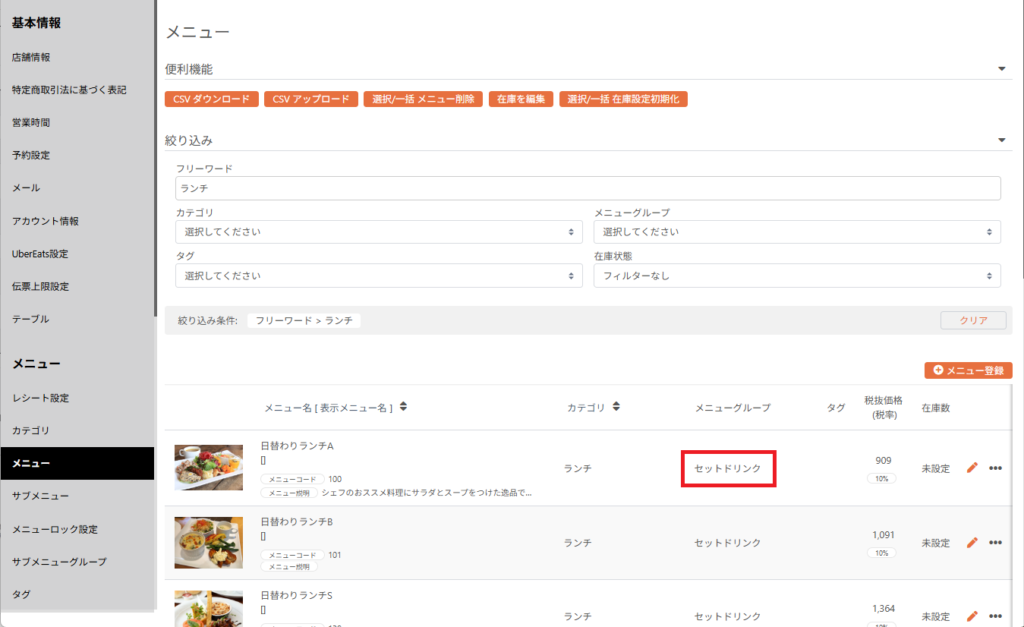
メニューにサブメニューグループを登録
サブメニューグループを登録したら、レジ管理画面もしくはMOP管理画面よりメニューに紐付けを行います。
レジ管理画面からサブメニューグループをメニューに紐付け
「レジ・ハンディアプリ」、「オーダーブックアプリ」ご利用の店舗様はこちらから登録します。
【紐づけ方法】
1)レジ管理画面にログインします。
2)「設定」➡「メニュー設定」を選択します。
(例)「日替わりランチA」というメニューに「セットドリンク」というサブメニューグループを紐付けます。
まず、「日替わりランチA」の右側「編集」を選択します。

次の画面より「メニューグループを選択」を押します。

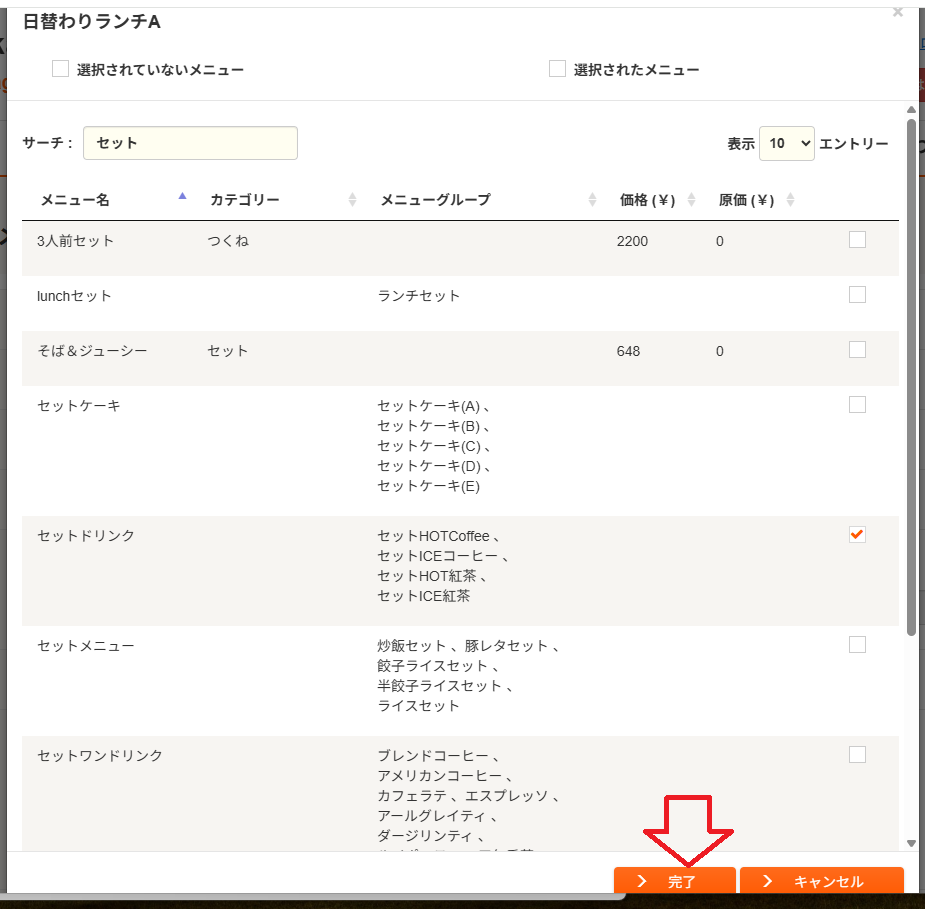
サーチ覧に「セット」と入力して絞り込んでから「セットドリンク」の右にある□にチェックを入れて「完了」を押します。
メニューグループに「セットドリンク」が表示されるので、必ず親メニューと同じ数を注文したい場合は「必須」に☑を入れてから「登録」を押してください。
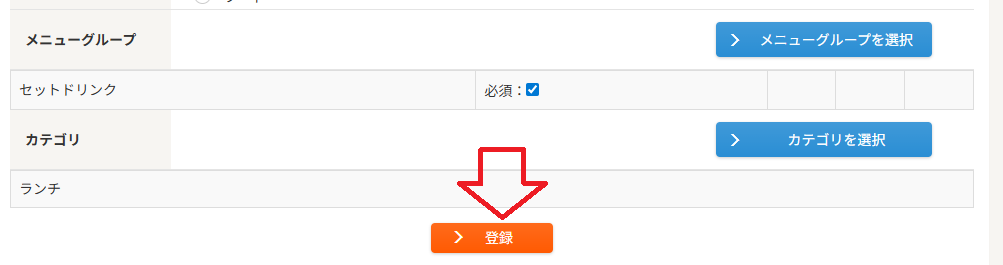
※「メニューグループを選択」を押すと表示される候補に、サブメニューグループ以外に「単品メニュー」も表示されます。例えば、「瓶ビール」というメニューに「グラスの数0円」というメニューを紐づけして「必須」に☑を入れないで「登録」することがあります。
他にもサブメニューグループを紐付けする場合、2つ、3つ、4つと登録することが出来ます。
※オプションでサブメニュー数量を「4つ必ず選択する」「2個から3個選択する」などを行うことも可能です。詳しくは、お問合せください。
【メニューにメニューを紐づけ必須に☑】
メニューに「単品メニュー」を紐づけし、「必須☑」を入れると、選択肢が1つしかない為ハンディやスマホから選択をしなくても印刷されるようになります。(「必須の単品」と弊社では呼んでいます。)
例えば、「おまかせコース」というメニューを注文する場合、
最初の「前菜」は単品メニューで必須に☑を入れます。
次の「スープ」も「デザート」同様に単品メニューで必須に☑を入れます。
3番目には「メイン」というサブメニューグループを紐付けて「メインディッシュ」、「肉料理」、「魚料理」などを選択してもらい
最後に「ドリンク」というサブメニューグループを紐づけて「コーヒー」、「紅茶」、「コーラ」、「オレンジジュース」などから選択してもらいます。
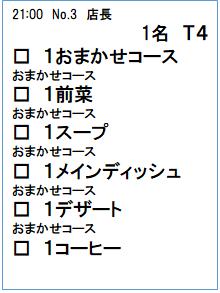
実際にキッチン伝票にはこんな感じで印刷されますが、選んでいない「必須の単品」の「前菜」、「スープ」、「デザート」は強制的に印刷される仕組みとなります。
MOP画面からサブメニューグループをメニュー登録
「OkageGo店外版」、「OkageGo店内版」ご利用の店舗様はこちらから登録します。
【紐づけ方法】
1)MOP管理画面にログインします。
2)左の項目より➡「メニュー」を選択します。
(例)「日替わりランチA」というメニューに「セットドリンク」というサブメニューグループを紐付けます。
まず、「日替わりランチA」の右側「編集」を選択します。
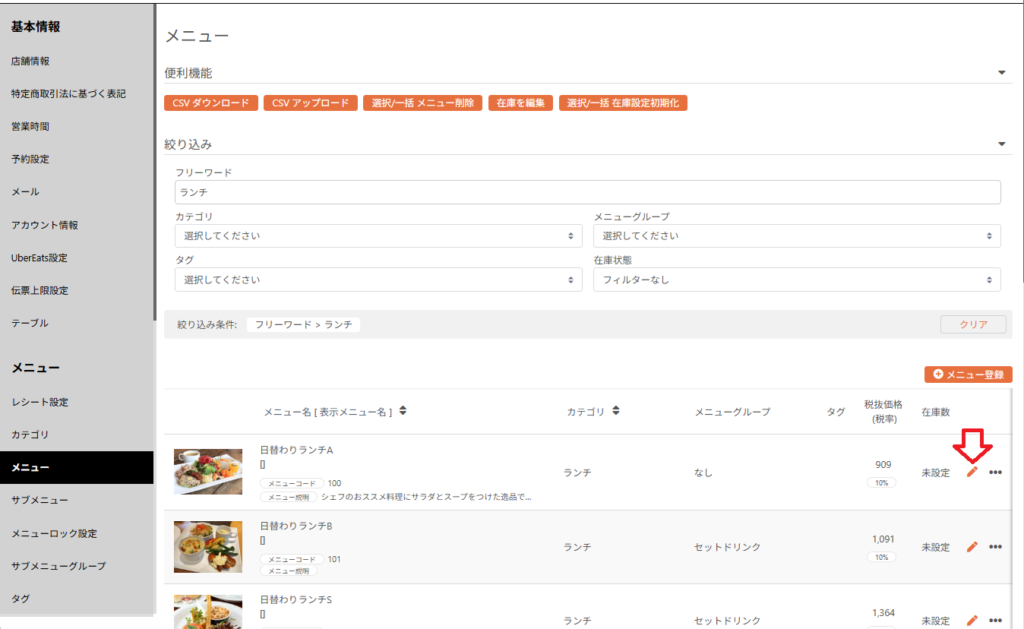
次の画面の一番下の右にある「検索」を押します。

Serch覧に「セット」と入力して「セットドリンク」左にある□にチェックを入れてから「選択したサブメニューグループを追加」を押します。
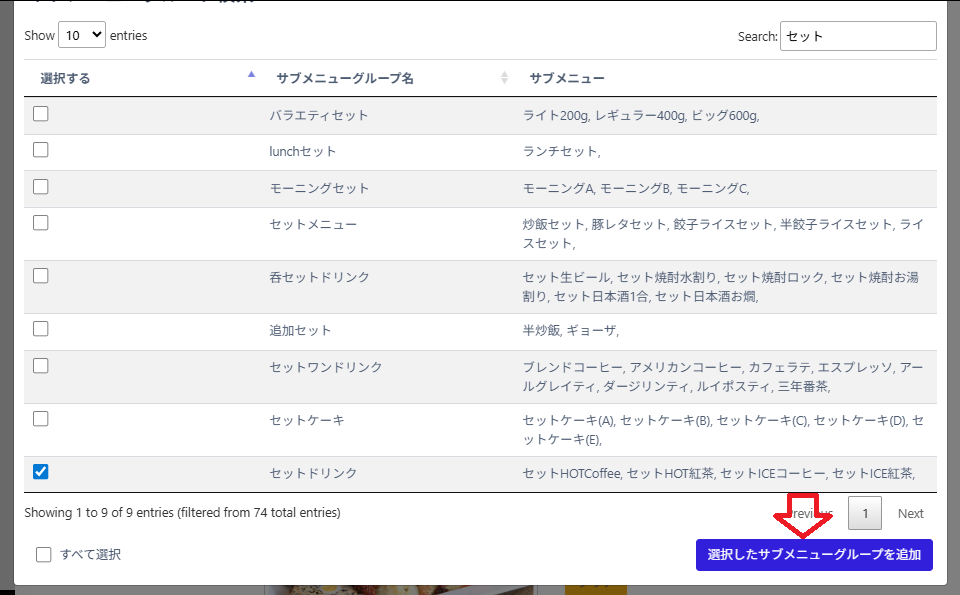
前の画面に戻りサブメニューグループの中に「セットドリンク」が登録されました。「選択必須」の☑は自動的に入ります。必要なかった場合は外してください。

右上の「一覧に戻る」を押すと、「日替わりランチA」にメニューグループ「セットドリンク」が登録されたことを確認出来ます。