
店内用QRコードをテーブルに常設
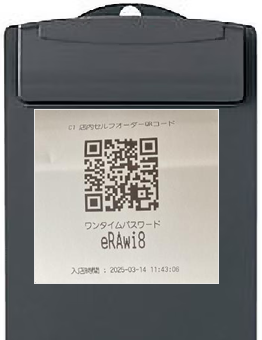
OkageGo店内版では、お客様がテーブルに座ってから店員さんがハンディから入店処理をして「店内QR」を選択してワンタイムQRを印刷して、そのQRをお客様のスマホから読み取って注文していただきます。
1回1回ワンタイムQRを印刷しなくても、テーブルごとにQRコードを印刷して常設してご利用されたい店舗様は、「お問合せ」からその旨をご連絡ください。
【固定QRの運用イメージ】
通常は、ハンディからワンタイムQRコードを印刷してバインダーなどに挟んでテーブルに持っていき、それをお客様のテーブルに持っていき、お客様のスマホで読込みしていただきます。
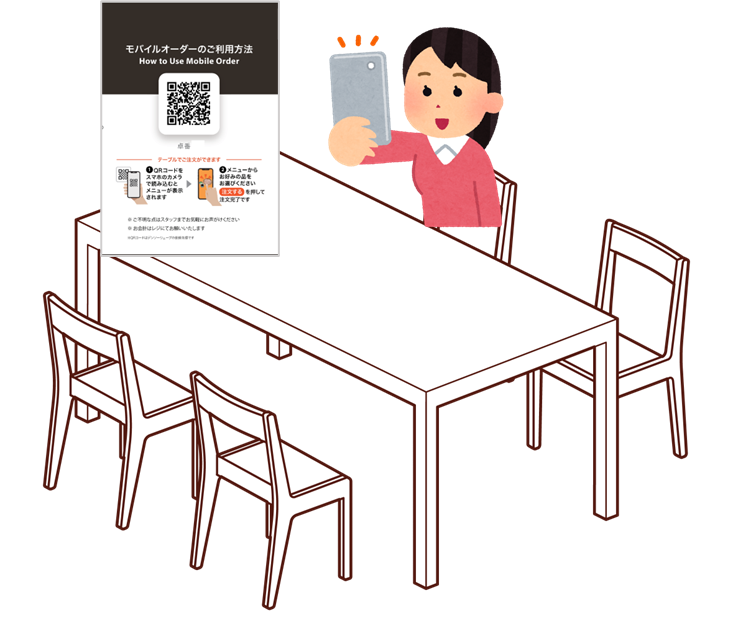
あらかじめ印刷した固定QR(常設用)をテーブルに置いておくことで、店員さんがワンタイムQRを印刷する必要が無くなります。
【固定QRをダウンロード】
標準では、常設するQRコード(固定QR)を印刷することが出来ません。「お問合せ」より連絡をいただくか、もしくはサポートアドレスにメールにてご連絡をいただきましたら「固定QR」を印刷出来るように設定させていただきます。
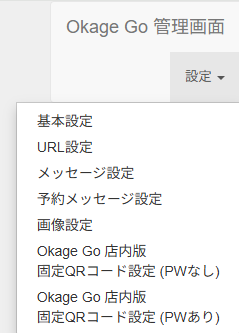
印刷出来るようになったら「OkageGo管理画面」にログインすると「設定」に「Okage Go店内版固定QRコード設定」が選べるようになります。
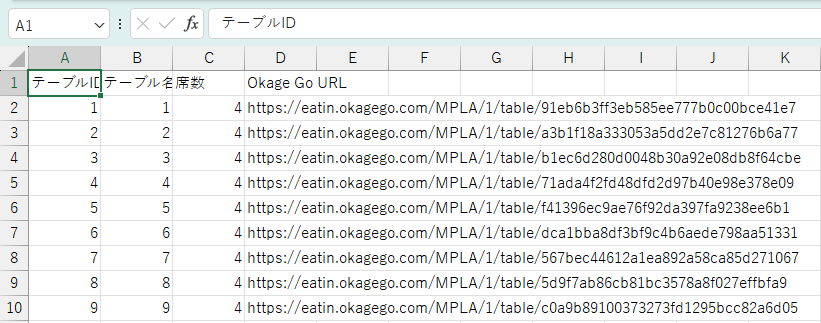
次に表示される画面で「すべてのURLを変更する」を押し、各テーブルごとにURLが表示されてから「URL情報をCSVダウンロード」を押すことで各テーブルごとの固定QRのURLが生成されます。
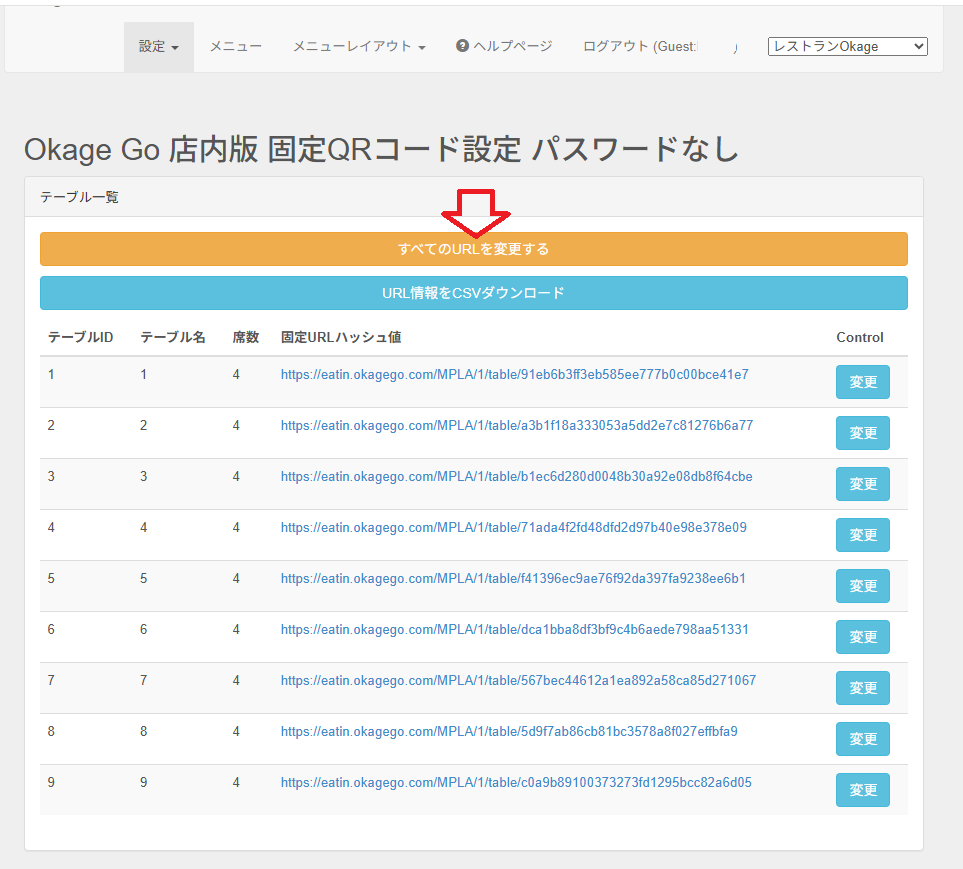
ダウンロードされたファイルの例です。↓
【固定QRのURLでQRコード生成】
ダウンローダーされたのは各テーブルごとのURLなので、これをQRコードに生成する必要があります。(「QR生成」で検索するとフリーのQRコードサイトが複数表示されますのでどれかを選んで実行してください。)
あるサイトで実際に作業した画面です。↓
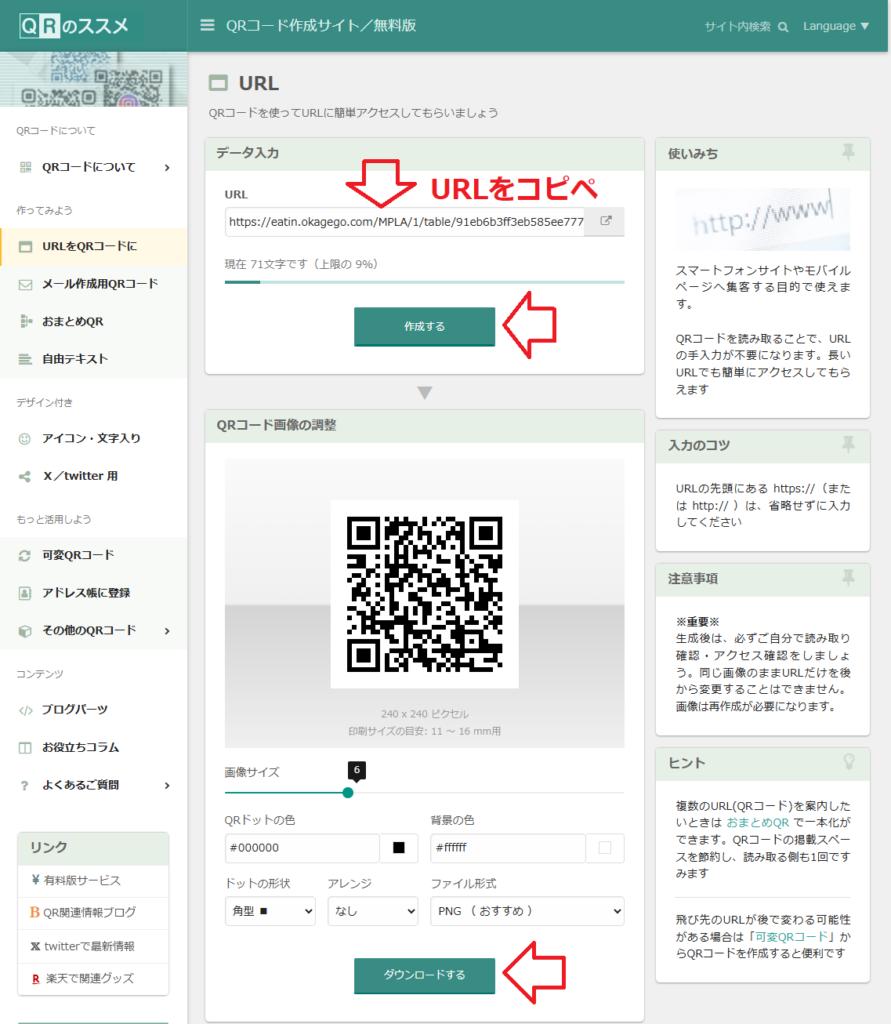
このサイトでダウンロードされたQRコードは↓
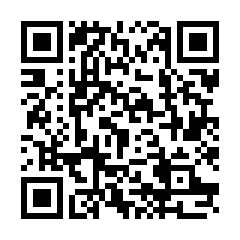
この固定QRコード画像を画像作成ソフトなどで加工し、それを印刷して各テーブルに設置して常設利用いただけます。
【加工した固定QR】
弊社で加工した固定QRイメージ ↓
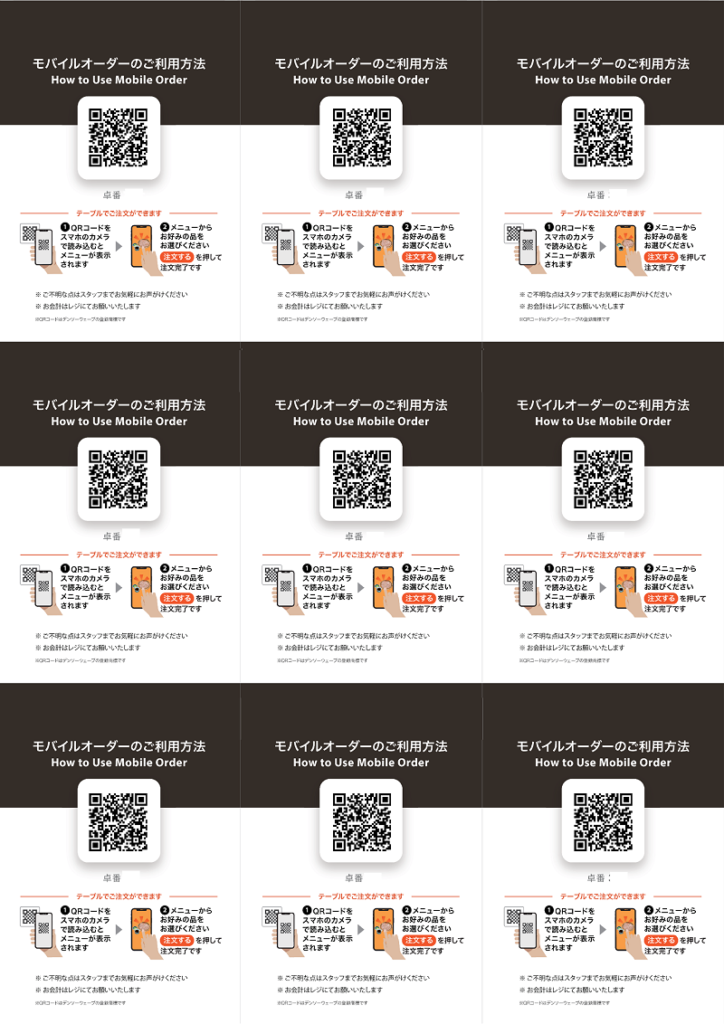
※こちらのデザインでよろしければ、ご要望のあった店舗様向けにA3サイズにしてお渡し出来ますので「お問合せ」してください。
【固定QRの運用】
店員さんが印刷する「ワインタイムQR」は入店処理後に印刷されますが、テーブルに常設する「固定QR」はスクショで撮影してお店の外から注文が出来てしまう可能性があります。いたずら防止の観点より何もしないままですとQRコードを読み込むとエラー表示となります。
お客様がテーブルに座ってスマホでQRを読取りセルフで「入店処理」(年代・男女人数)をしてお使いいただけるようになりました。
関連記事は↓