
サブメニューグループの登録方法
サブメニューグループの登録は、レジ管理画面もしくはMOP管理画面より行います。
レジ管理画面からサブメニューグループ登録
「レジ・ハンディアプリ」、「オーダーブックアプリ」ご利用の店舗様はこちらから登録します。
【登録方法】
1)レジ管理画面にログインします。
2)「設定」➡「サブメニューグループ設定」を選択します。
このような入力画面が表示されるので、グループ名を入力して「商品を追加」を押してください。
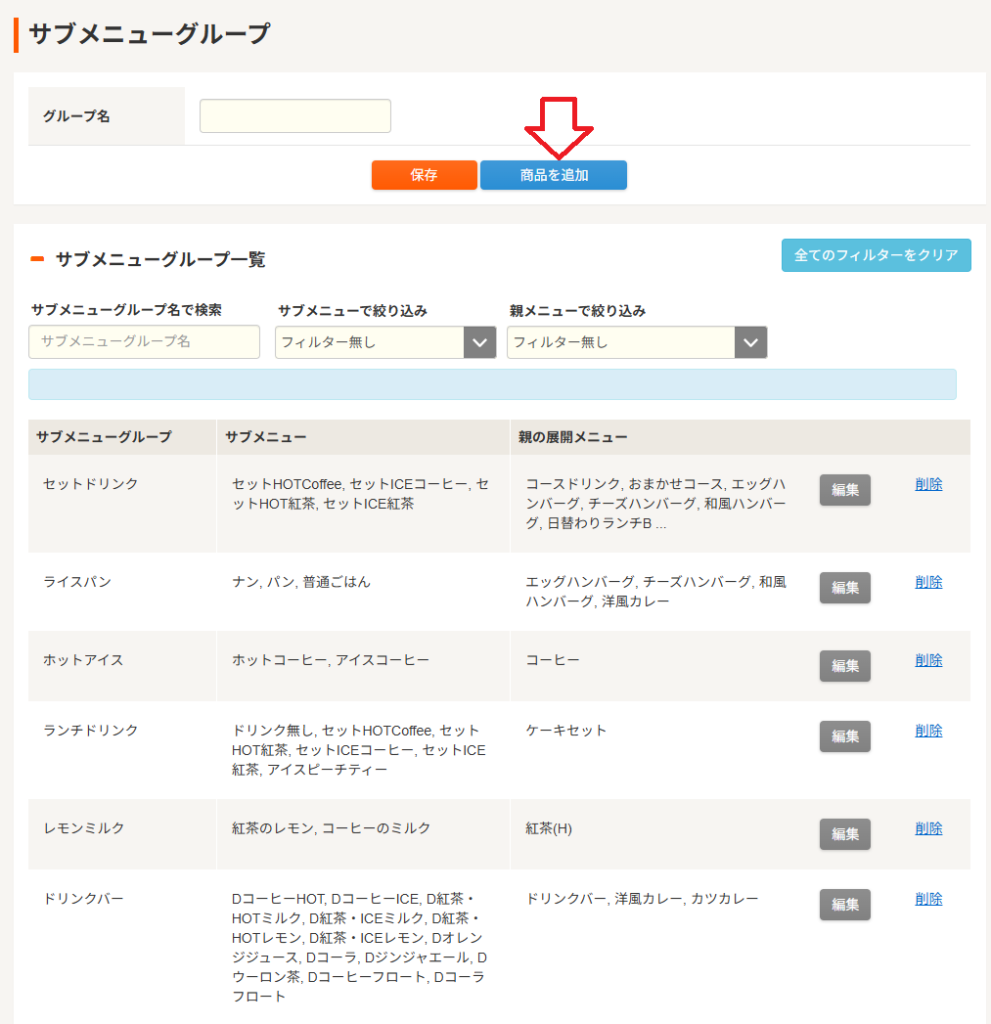
※レジ管理画面では、新しく登録したサブメニューグループは一番下に登録されます。
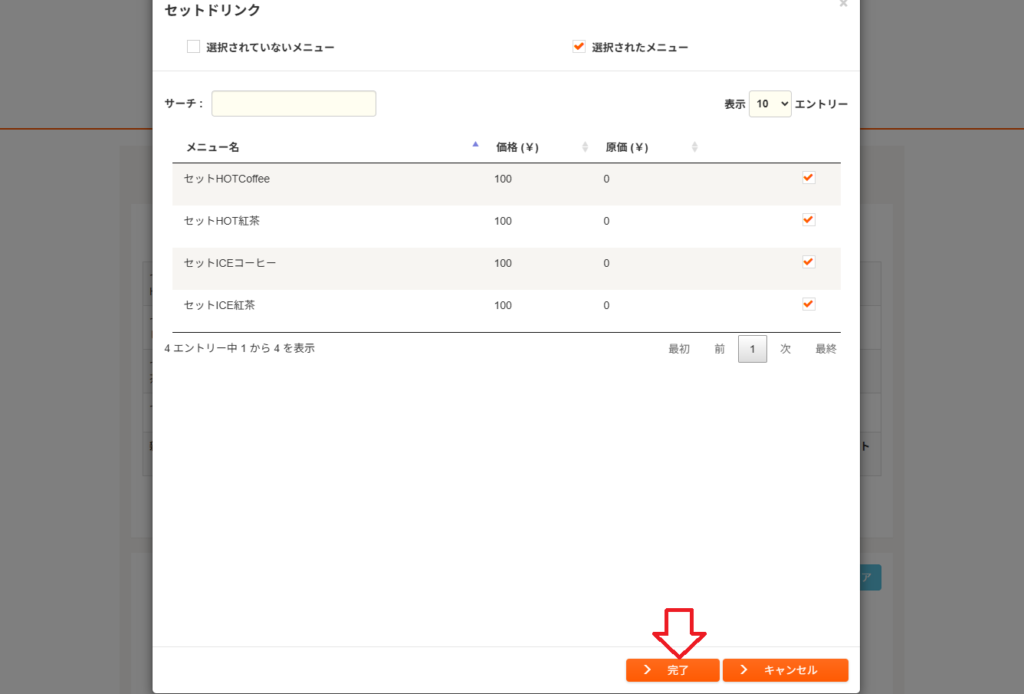
単品メニュー及びサブメニューの一覧が表示されますので、左上サーチの枠内にサブメニュー名を入れて検索し、右側の☑を入れてから「完了」を押して登録します。
作成されたサブメニューグループ名の「編集」を押すとこのように紐つくサブメニューを確認出来ます。(▲▼で順番の変更が出来ます。)
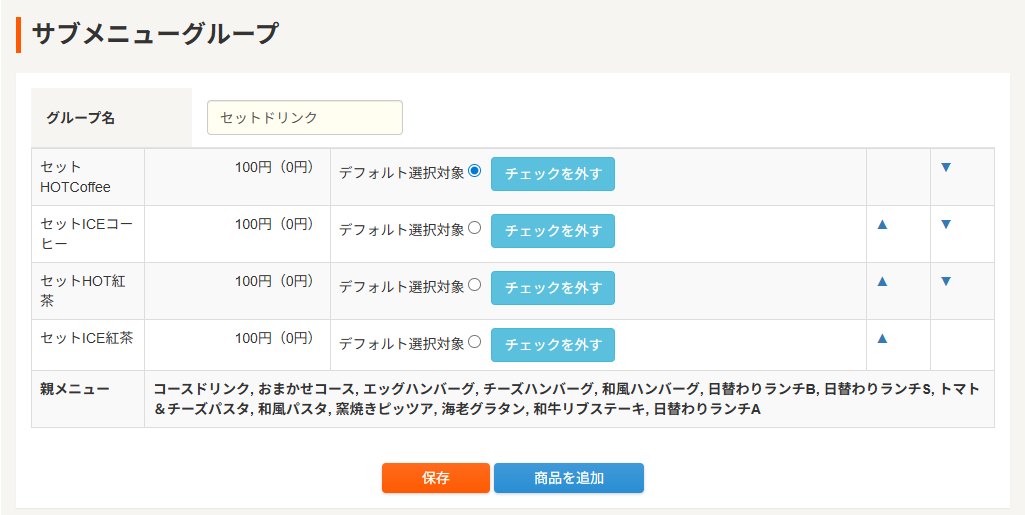
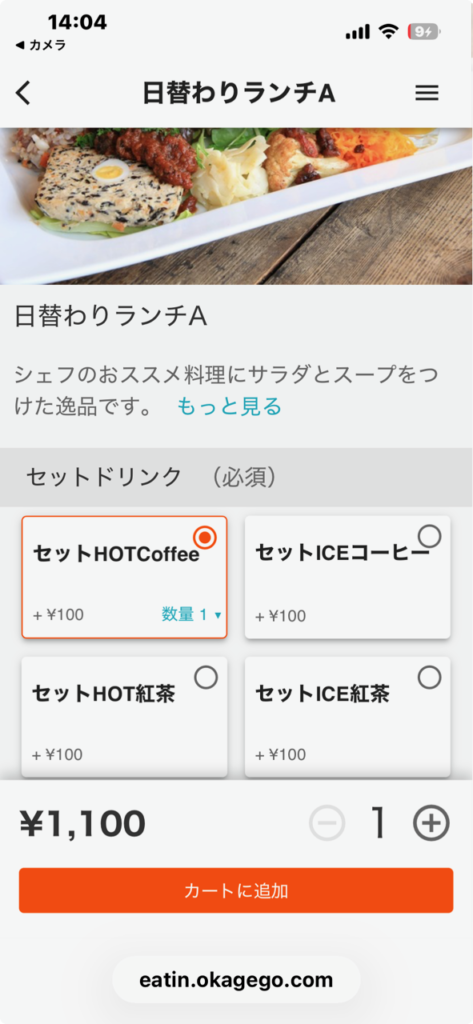
※この「セットドリンク」というサブメニューグループに登録されたサブメニューのどれかに「デフォルト選択対象」に☑を入れると、OkageGoのスマホ画面で対象となるサブメニューが自動的に選択された状態にすることが出来ます。
イメージ ↓
※「セットドリンク」を紐付けしているメニューは、「親メニュー」覧に表示されています。
MOP画面からサブメニューグループ登録
「OkageGo店外版」、「OkageGo店内版」ご利用の店舗様はこちらから登録します。
【登録方法】
1)MOP管理画面にログインします。
2)左の項目より➡「サブメニューグループ」を選択します。
こちらからは「タグ」で絞込することが出来ます。
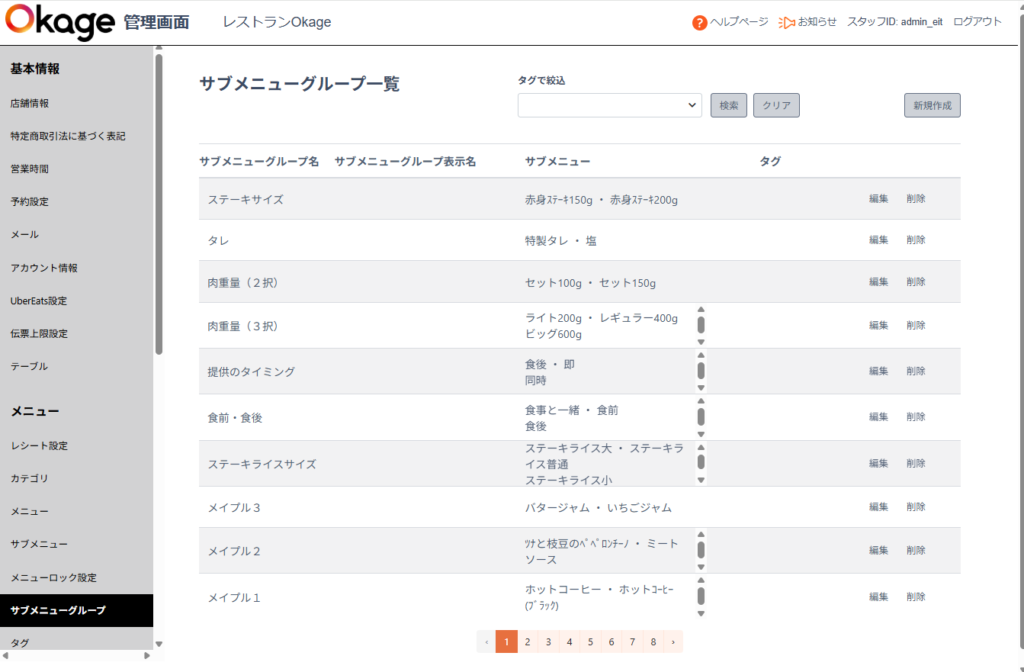
※MOP管理画面からは、新しく登録されたサブメニューグループが一番上に表示されます。
右上にある「新規作成」を押して新たなサブメニューグループを登録出来ます。(「タグ管理」で分類するタグを作ることで「タグ」登録することが可能です。
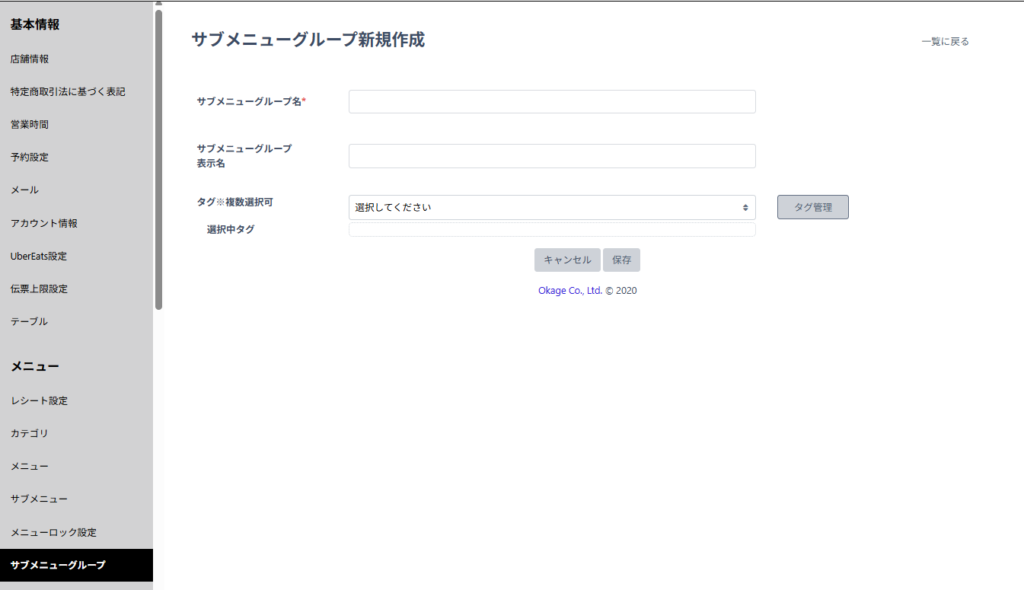
サブグループ名「セットドリンク」の右にある「編集」を押すと「表示名」や「タグ」を登録することが出来ます。また、「サブメニュー作成」を押してこちらの画面より新しい「サブメニュー」を作成することも出来ます。
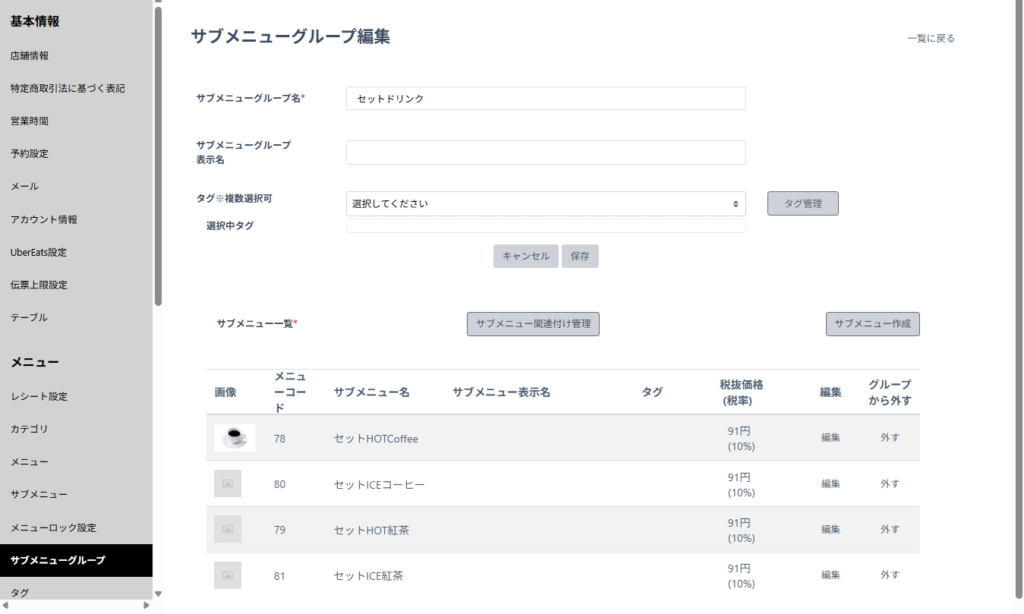
「セットHOTCoffee」の「編集」を押し、サブメニューを追加することが出来ます。
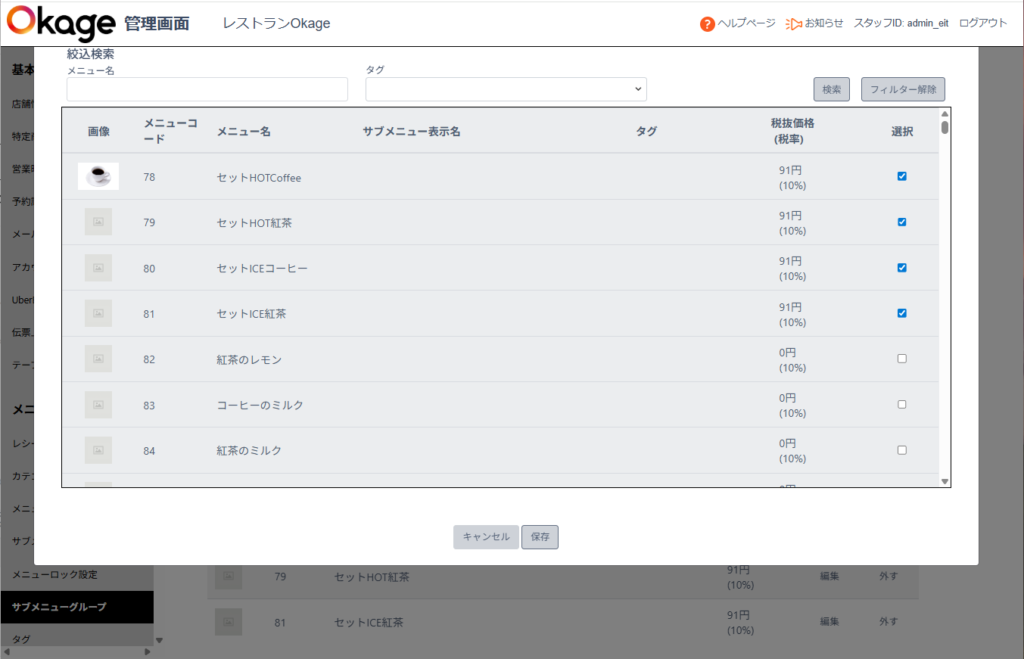
※右端のスライドバーを下にさげたり検索窓を使って追加するサブメニューに☑を入れて「保存」すると追加でサブメニューを登録することが出来ます。(選択できるのはサブメニューだけです。)