投稿者: admin

    • テーブルのレイアウト選択画面に表示するレイアウトを指定する

      レジ・ハンディアプリにてテーブルのレイアウト選択画面に表示するレイアウトを指定する方法です。
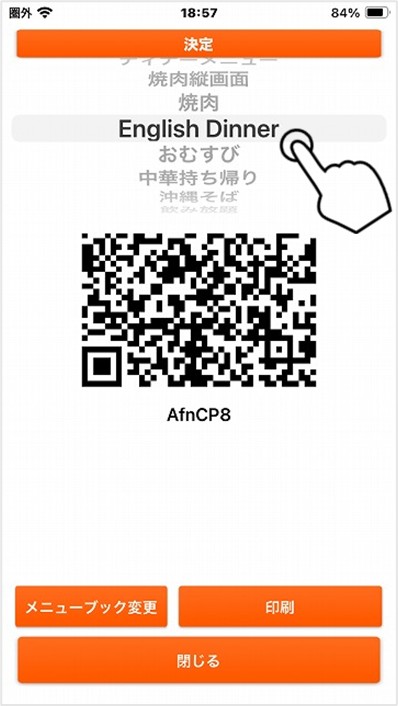
      OkageGo店内版の場合、「店内セルフ」をタップした後上部に表示されるメニューレイアウト右の▽を押し、表示されるメニューレイアウトをON/OFF設定出来ます。

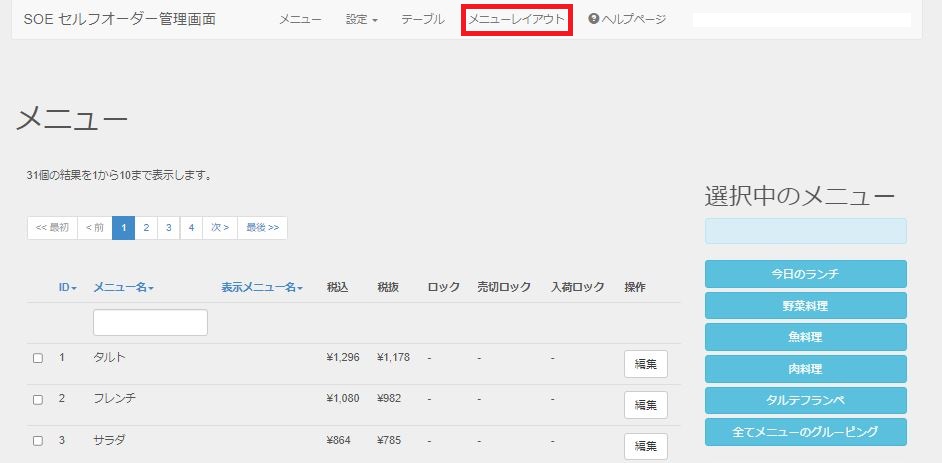
      OkageGo管理画面またはOrderBook管理画面
      にログインし、「メニューレイアウト」をクリックします

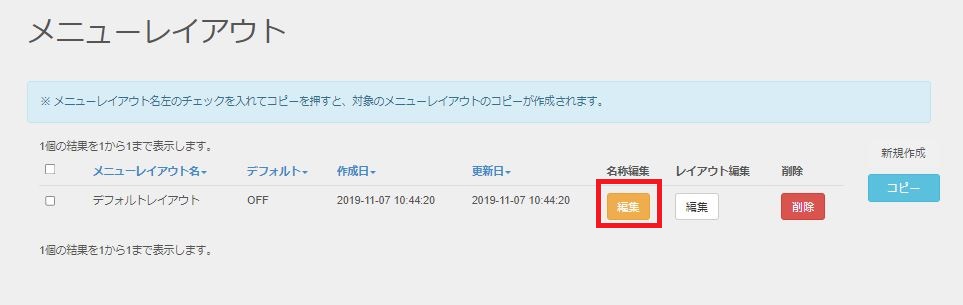
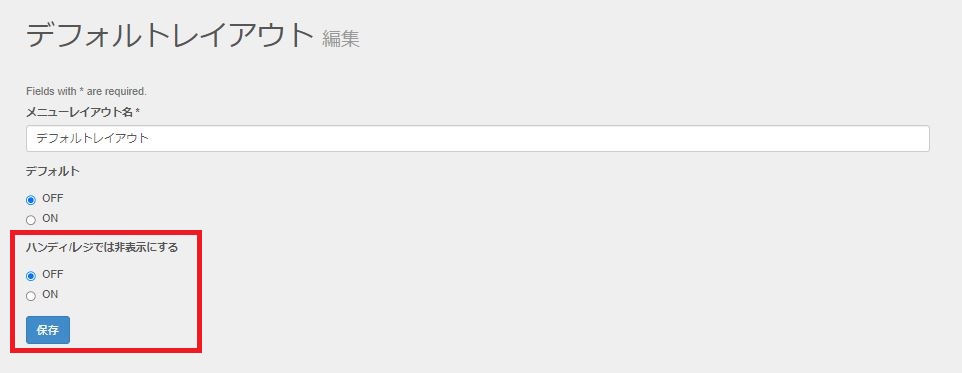
      ②名称編集をクリックします

      ③ハンディ/レジでは非表示にするのON/OFFを選択し、「保存」をクリックします

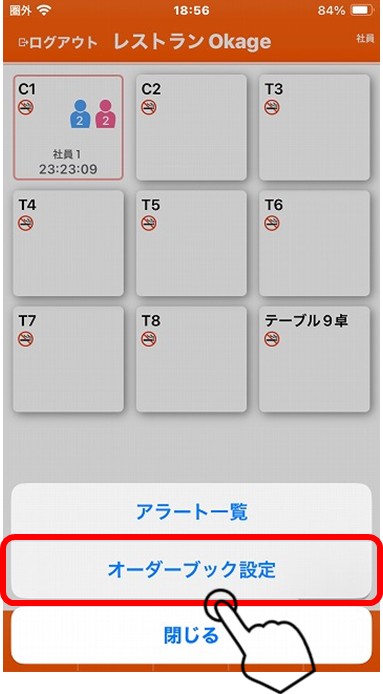
      ハンディアプリでテーブルを「長押し」することでメニューレイアウトの変更が出来ます。ここでは「C1テーブル」を長押しし

      「オーダーブック設定」をクリックします。

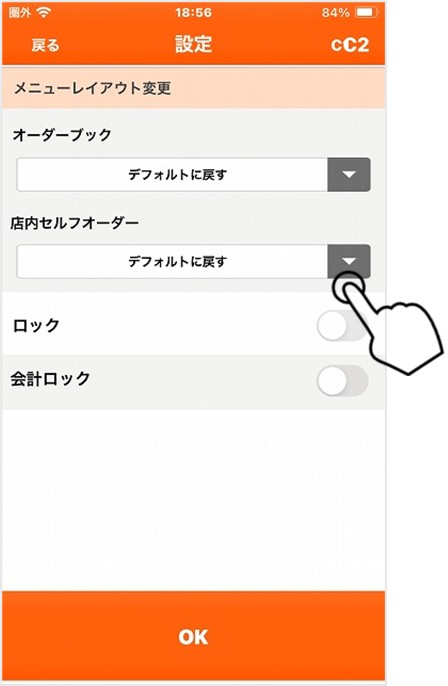
      「オーダーブック」もしくは、「店内セルフオーダー」の右側▽をタップします。

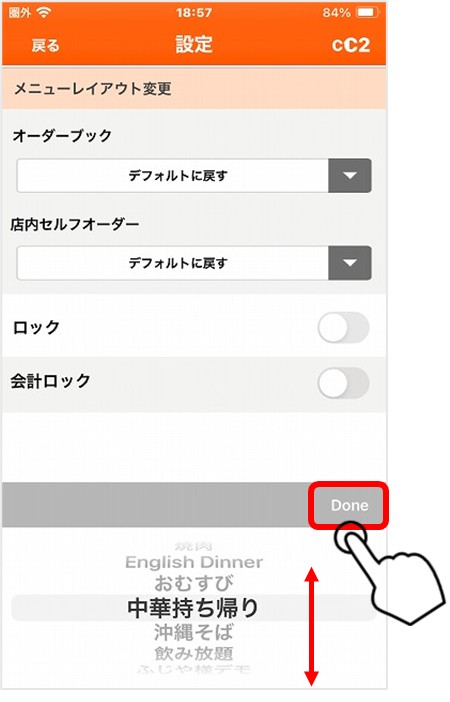
      登録されているメニューレイアウトが表示されますが、設定をOFFにしているメニューライアウトは表示されません。

      • メニューレイアウト画像と割当をコピーする

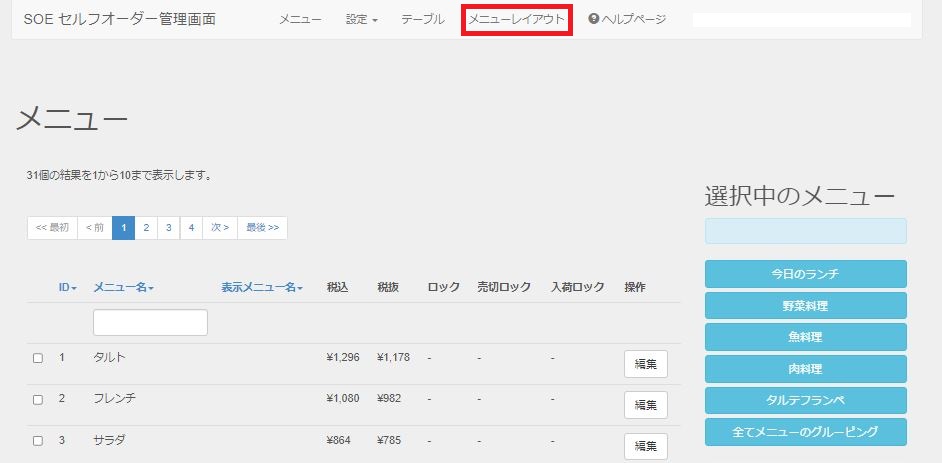
        OkageGo管理画面またはOrderBook管理画面
        にログインし、「メニューレイアウト」をクリックします

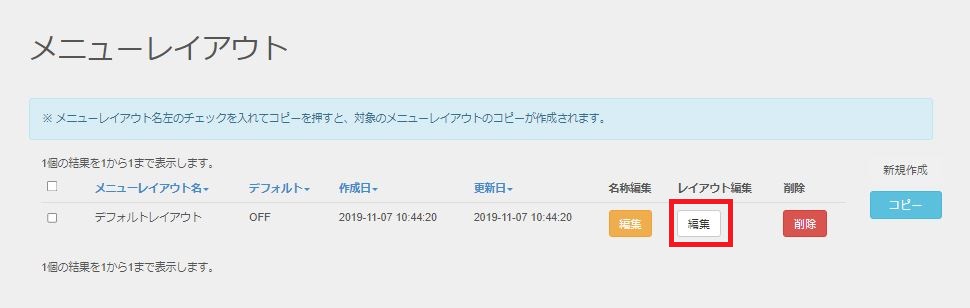
        ②ページを貼り付けしたい(コピー先)メニューブックの「編集」をクリックします

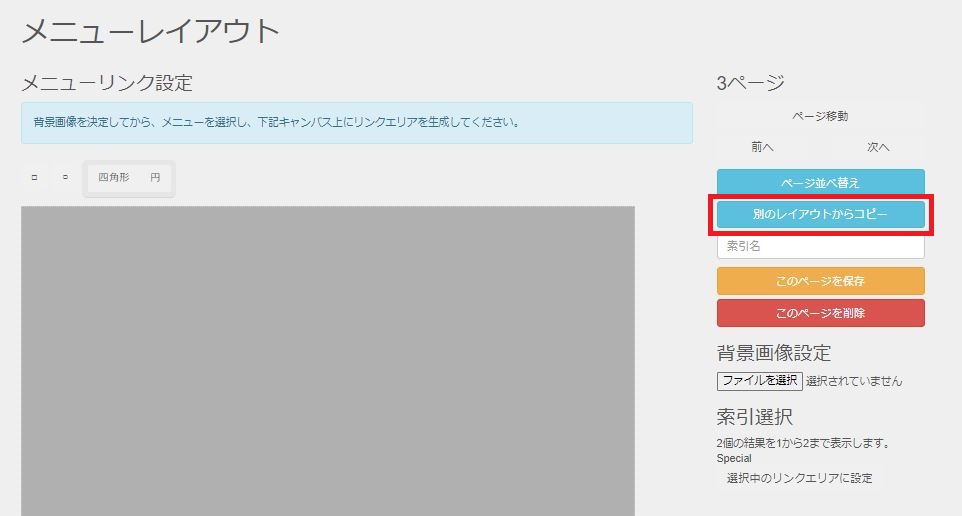
        ③貼り付けしたいページで「別のレイアウトからコピー」をクリックします

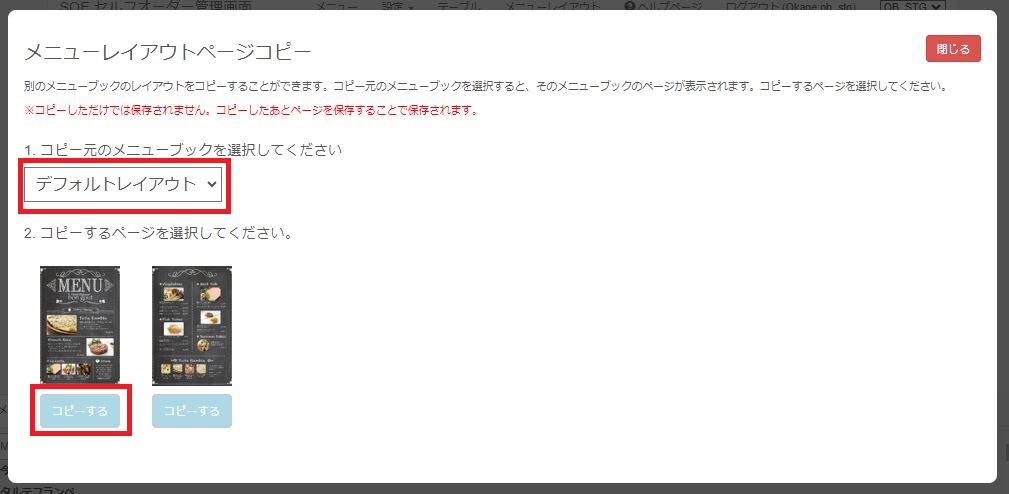
        ④コピー元のメニューブックを選択し、コピーするページ下の「コピーする」をクリックします
        ※コピーできるメニューブックは、同一サービス内のものに限ります
        (例えば、Orderbookのメニューブックを店外モバイルオーダーにコピーすることはできません)

        ⑤ページと割当がコピーされました

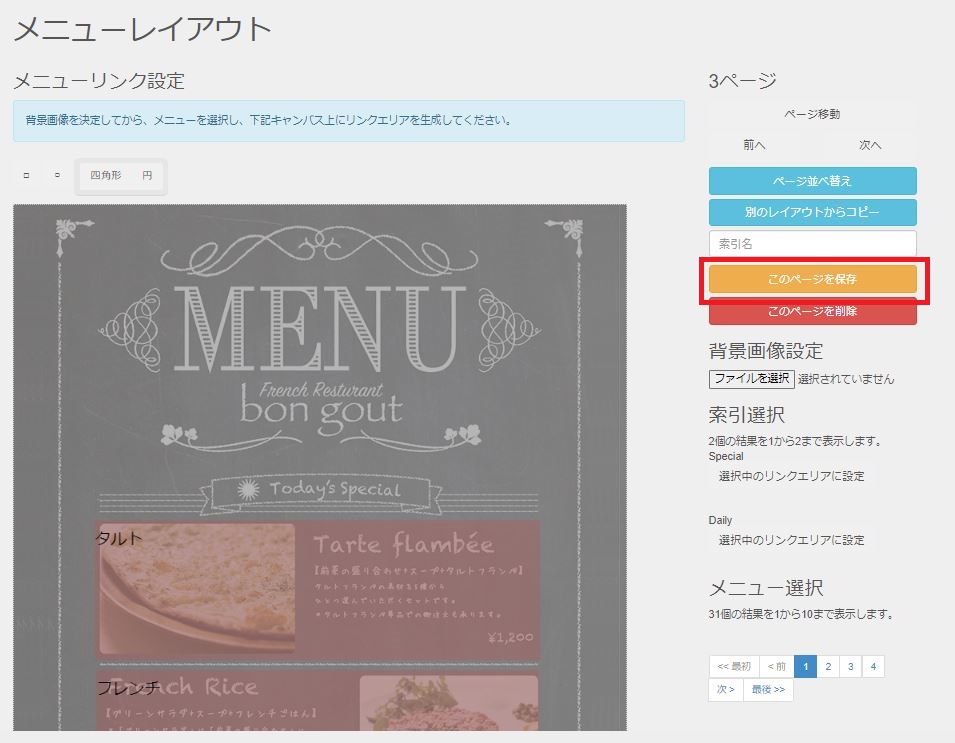
        ※必ず最後に「このページを保存」をクリックしてください

        • 店舗のテーブル情報を設定する

          以下の手順で店舗のテーブル情報を設定します。
          OkageレジおよびOkageハンディを起動すると、ここで設定したテーブル情報が最初に表示され、テーブル単位で注文から会計までを管理します。
          テーブルの数は増やしたり、減らしたりできます。 また、禁煙席・喫煙席などテーブルの基本情報も設定できます。

          【1】Okageレジ管理画面へのログイン
          ※WindowsまたはmacOSのパソコン使用してください。
          ※ブラウザは Google Chromeを使用してください。

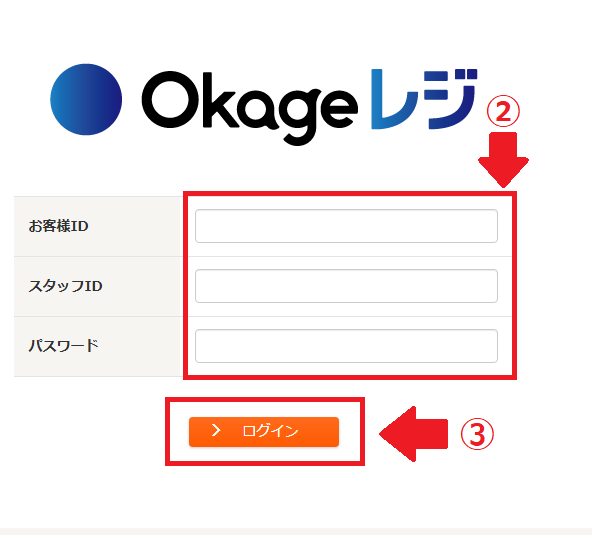
          Okageレジ管理画面にアクセスします。
          「お客様ID」「スタッフID」「パスワード」を入力します。
          「ログイン」をクリックします。


          【2】テーブル設定画面の表示
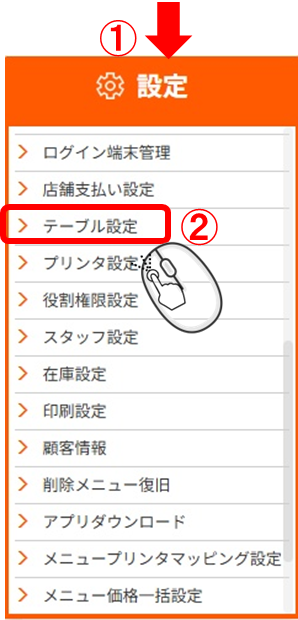
          「設定」タブをクリックします。
          「テーブル設定」をクリックします。

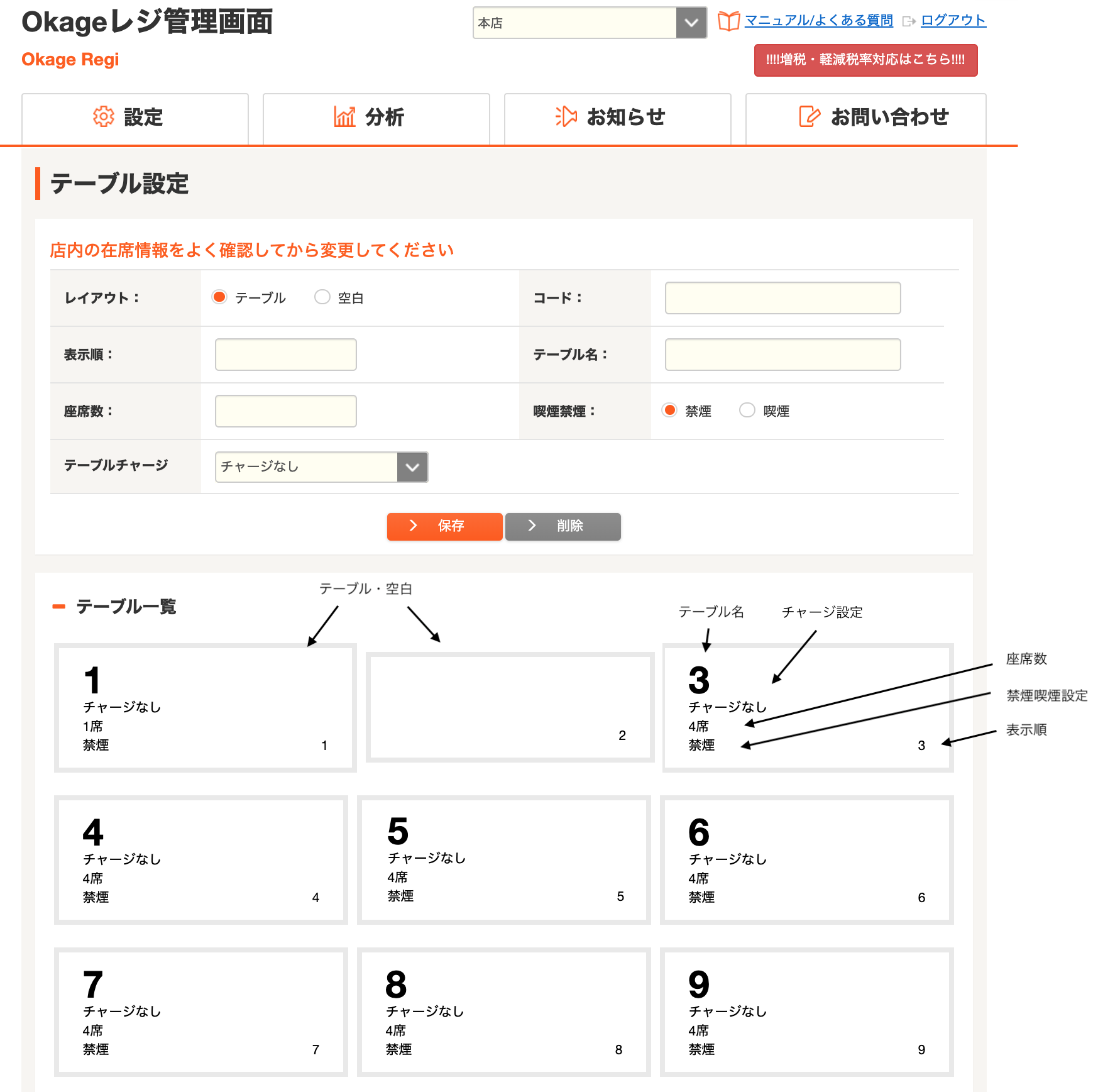
          ※初期設定では、以下のとおり9卓のテーブルが登録されています。

          【3】テーブル設定方法
          店舗のテーブル配置状況と画面下に表示される「テーブル一覧」の内容が一致するように、1つずつテーブルの新規作成・編集・削除を行います。
          ※テーブルは、注文を管理する単位で登録してください。
          ※設定完了時にOkageレジやOkageハンディでログインしている場合は、一旦アプリからログアウトし、再ログインすると設定が反映されます。


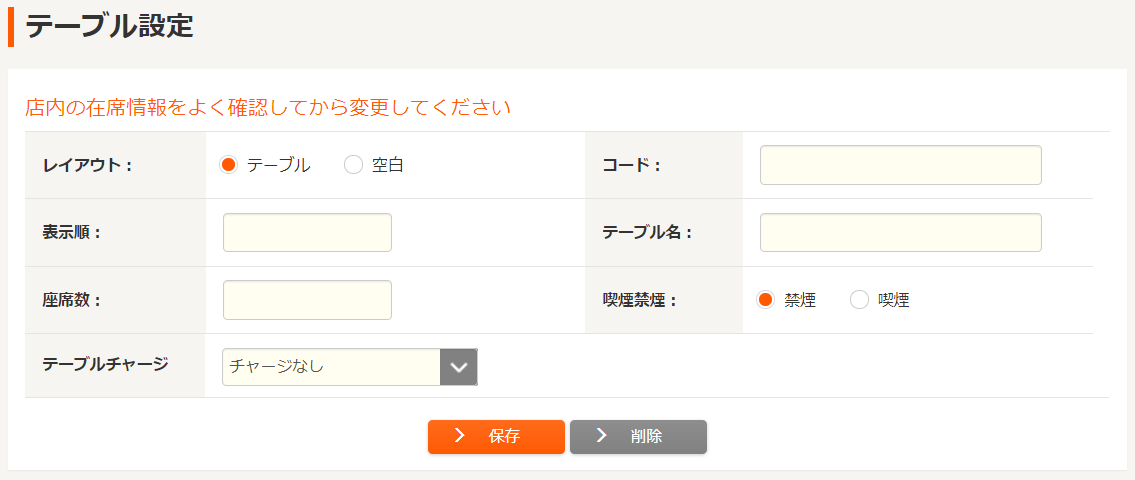
          【設定項目】

          テーブルチャージの適用時間設定は[深夜チャージの設定をしたい]をご参照ください。

          テーブルを新規作成する(テーブルを増やす)
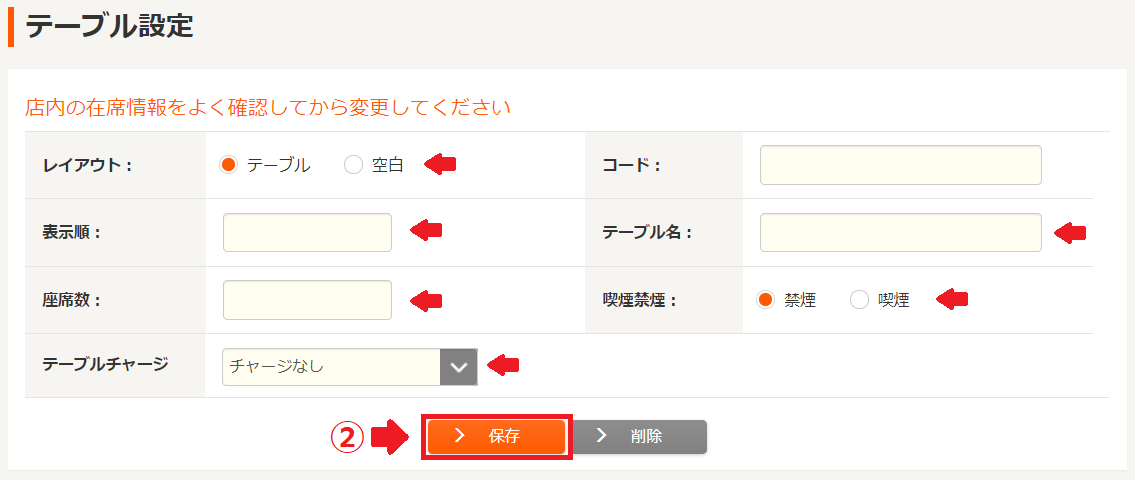
          ①ページ上部の「テーブル設定」の各項目を入力します。
          ※店舗内でテーブルを設置していない場所を設定する場合は、「レイアウト」で「空白」を選択します。
          「保存」をクリックします。


          テーブルを編集する(既存のテーブル設定を変更する)
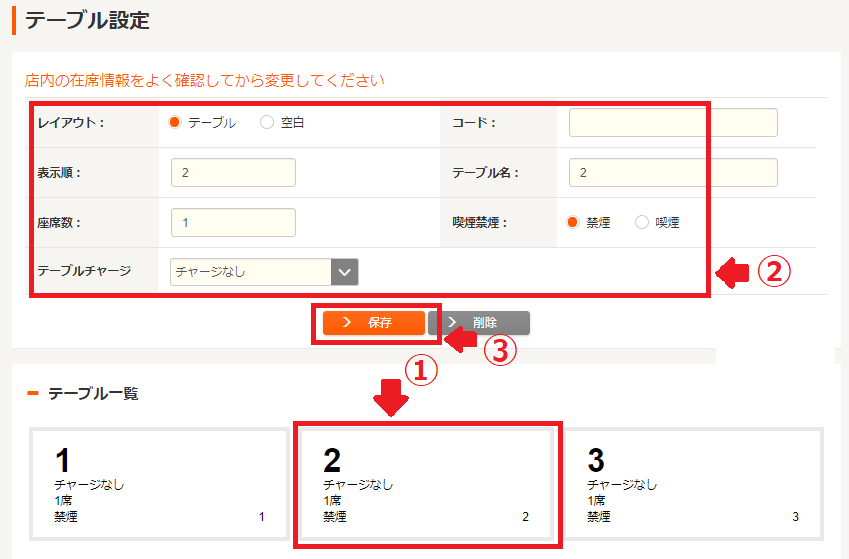
          ①ページ下部の「テーブル一覧」から、編集したいテーブルをクリックします。
          ②ページ上部の「テーブル設定」に、①でクリックしたテーブルの情報が表示されます。
          ③各項目を編集し、「保存」をクリックします。

          テーブルを削除する(テーブルを減らす)
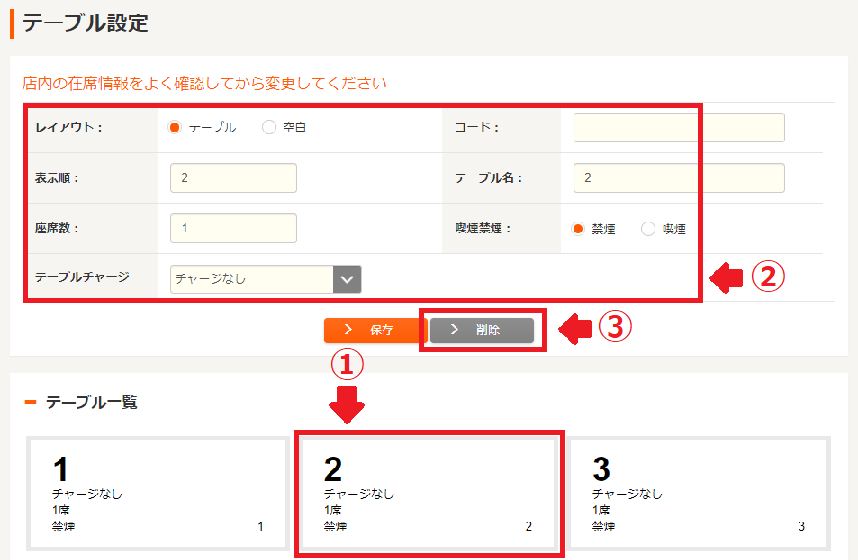
          ①ページ下部の「テーブル一覧」から、削除したいテーブルをクリックします。
          ②ページ上部の「テーブル設定」に、①でクリックしたテーブルの情報が表示されます。
          ③間違いがないか確認し、「削除」をクリックします。


          テーブル設定例
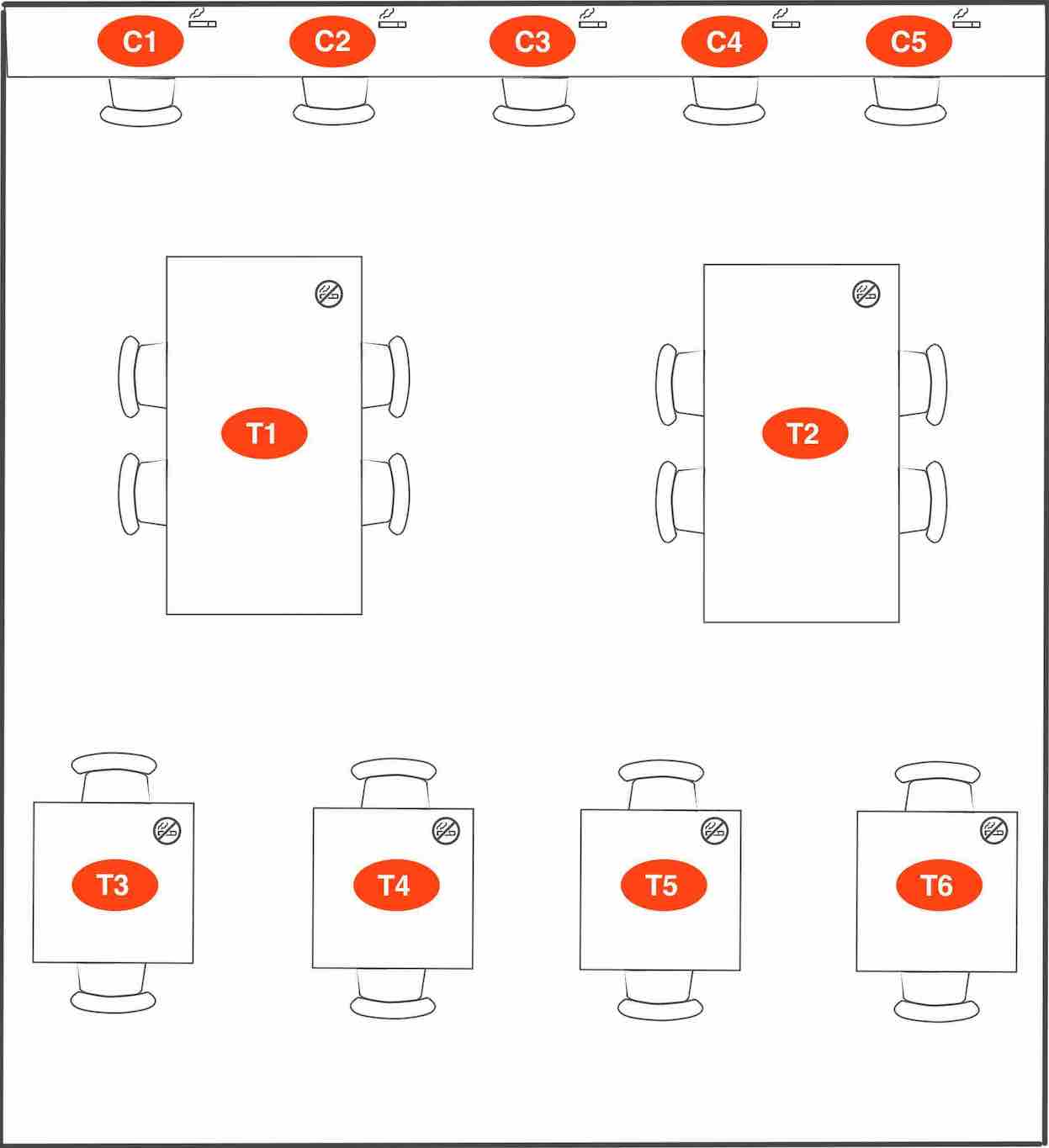
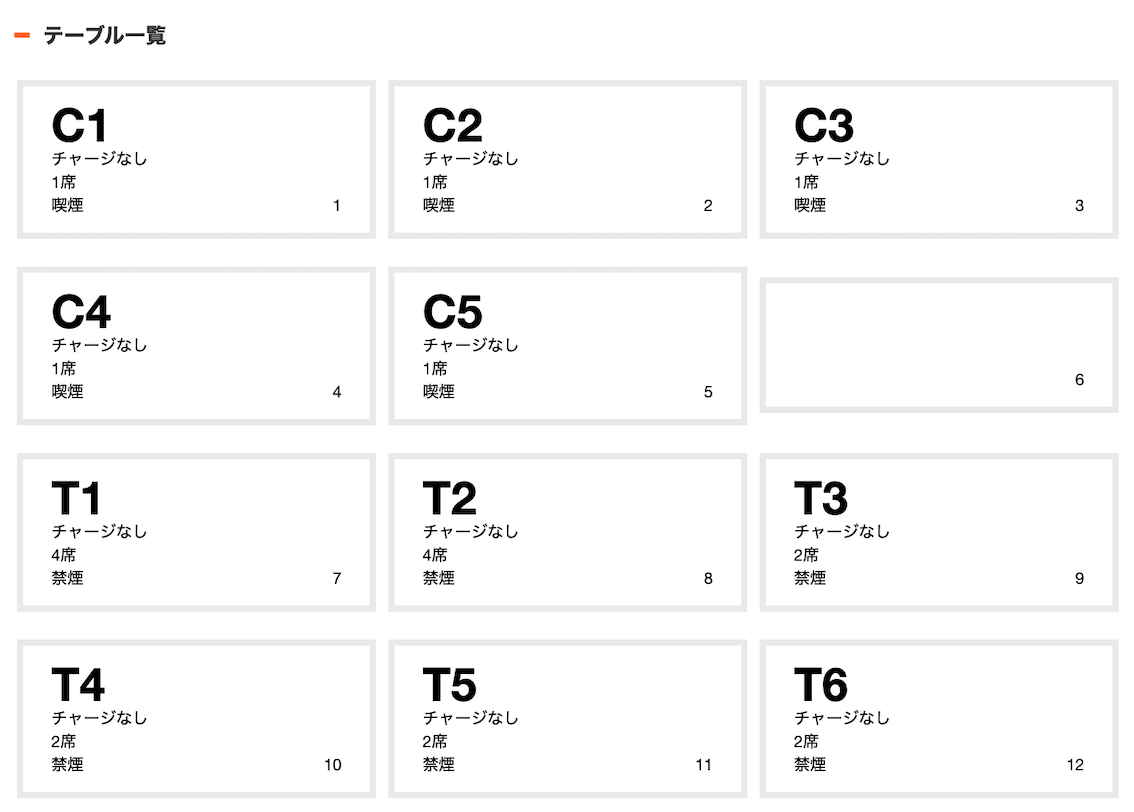
          例えば下図のようなテーブル配置の店舗の場合は、下の「テーブル一覧」で示したようなテーブル設定にします。
          カウンター5席(喫煙席)
          4人掛けテーブル2台(禁煙席)
          2人掛けテーブル4台(禁煙席)

          【テーブル一覧】

          【テーブル設定のコツ】
          以下のように、テーブル名を種類や場所に応じて分類することをお勧めします。
          カウンター = C + 数字
          数字 テーブル = T + 数字
          1階 = a + 数字
          2階 = b + 数字
          屋内席 = I + 数字
          屋外石 = O + 数字
          空白を使うと、視認性がアップします。
          ※例では表示場所6に空白を作成しています

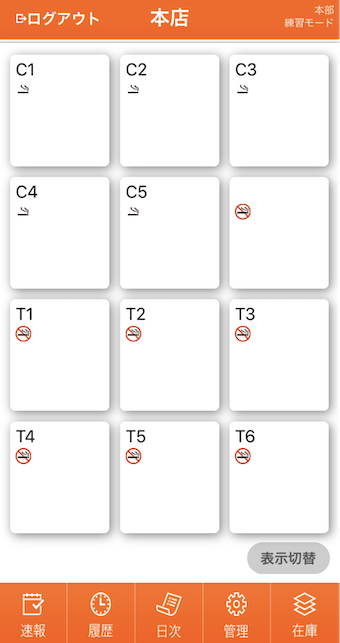
          Okageハンディのテーブル画面表示
          設定したテーブルの情報(テーブル名、喫煙の可否)が表示されます。
          テーブルをタップし、テーブルごとに注文・会計を行います。
          ※チャージ料金や座席数は表示されません。

          • カテゴリを設定する

            メニュー(商品)をいくつかのグループに分けるために、以下の手順でカテゴリを設定できます。
            カテゴリを設定すると、注文の入力がしやすくなったり、カテゴリ単位での分析ができるようになったりします。

            1. Okageレジ管理画面にログインします。
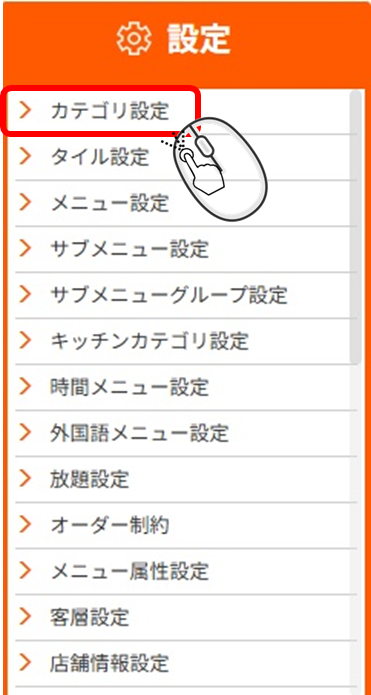
            2. 「設定」-「カテゴリ設定」をクリックします。

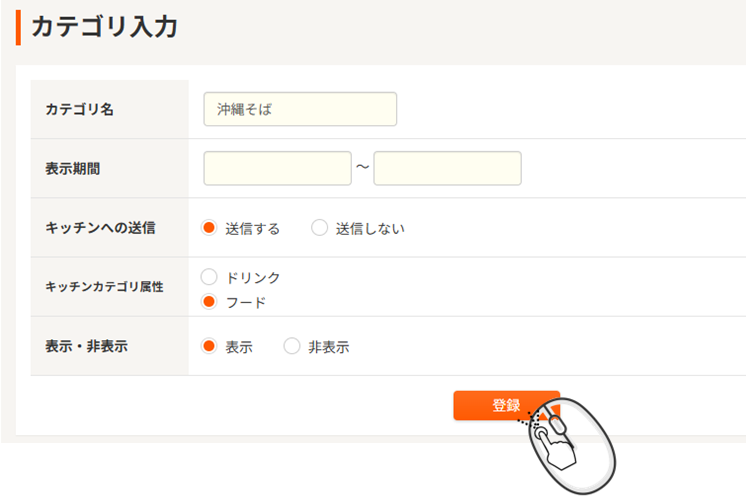
            3. 以下の項目を設定します。
            カテゴリ名:カテゴリ名を入力します。入力必須項目です。
            表示期間:期間限定のカテゴリの場合などは、表示期間を設定します。
            表示・非表示:Okageハンディ側で表示するかどうかを設定します。

            4. 「登録」 をクリックすると、下段にカテゴリ一覧が表示されます。

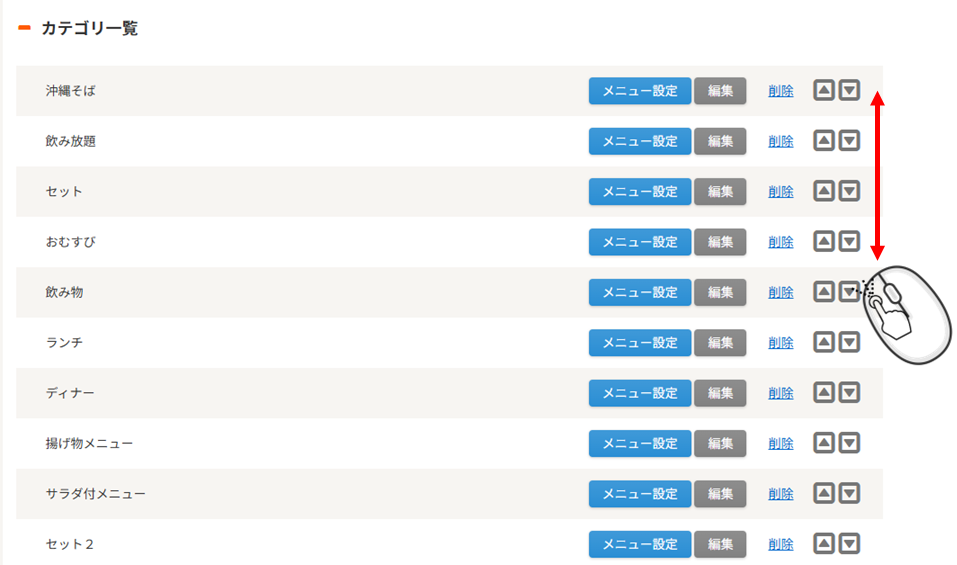
            5. 既存のカテゴリ名を変更するには、カテゴリ一覧から [* 「編集」] をクリックします。
            「▲」「▼」をクリックすると、カテゴリの表示順を変更できます。

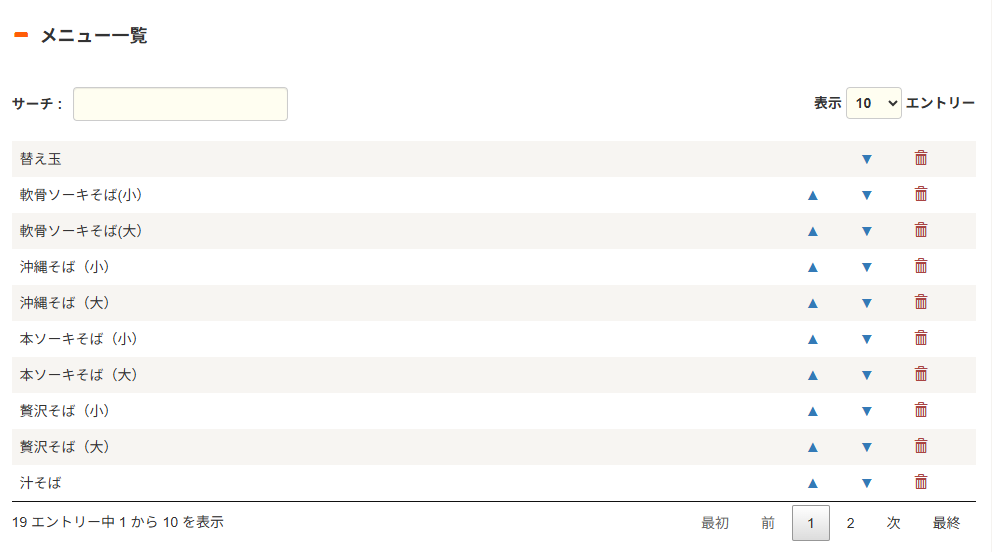
            「メニュー設定」 をクリックすると、カテゴリメニュー設定画面が表示され、「メニュー追加」を押して商品を追加することもできます。

            ※この順番でハンディに表示されますので、良く使われるメニューは▲を押し上位にしてご利用ください。

            • メニューを登録する

              以下の手順でメニューを登録します。
              ※デモデータが入っている場合は、あらかじめすべて削除してください。

              1. Okageレジ管理画面にログインします。
              2. 「設定」-「メニュー設定」 をクリックします。

              3. 「メニュー名」を全角10文字(半角20文字)以内で入力します。
              「1回の注文数上限」「メニューコード」は、通常空欄で構いません。(1回の注文数上限はメニューごとに注文数上限を設けられる設定です。メニューコードは基幹システムとの連動などの際に単品管理が必要な際は設定してください。設定せずにご利用いただくこともできます。)

              4. 「価格」の「税込/税抜選択」「金額入力」「税率選択」「端数計算」を選択または入力します。
              5. 「原価」を入力します。
              ※原価が不明な場合は、「0」と入力してください。

              6. 「プリンタ1」を選択します。
              ※注文が入ると、指定したプリンタから伝票が印刷されます。複数のプリンタから出力したい場合は、「プリンタ2」「プリンタ3」も設定してください。
              ※デシャップディスプレイをお使いの場合は、プリンタの選択は必要ありません。

              7. 「メニュー属性」を選択します。
              ※「メニュー属性」は「分析」で使用できます。
              8. 「カテゴリ」「カテゴリを選択」をクリックすると、別画面が開きます。
              9. 該当のカテゴリにチェックを入れ、「完了」をクリックします。

              10. 「登録」をクリックします。

              メニューに画像を登録する場合には、登録した商品の「編集」ボタンをクリックし、「画像・詳細設定」から画像のアップロードを実施ください。
              ※推奨画像サイズは縦414 x 横920pxです。
              登録出来る画像数は200までです。それ以上必要な場合は担当者にご相談ください。

              • スタッフの役割権限設定

                以下の手順で、日次の締めや、管理画面へのアクセス等、スタッフができる機能に制限をかけることができます。
                スタッフの設定はスタッフの登録方法をご参照ください。
                1. Okageレジ管理画面にログインします。
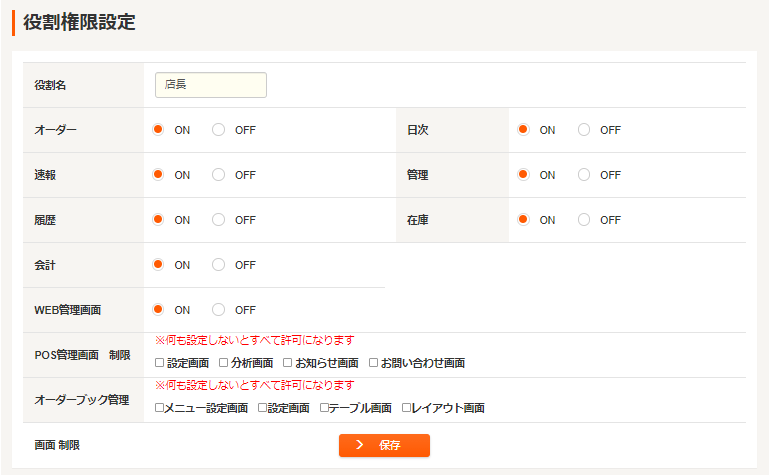
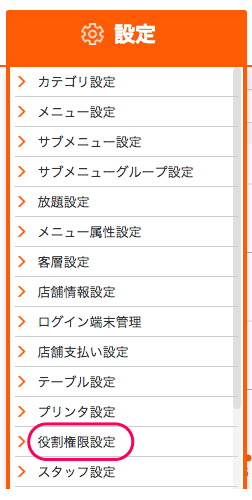
                2. 「設定」-「役割権限設定」をクリックします。


                3. 「役割名」を入力します。
                4. 実行を許可する項目の「ON」にチェックを入れます。
                5. 「POS管理画面 制限」及び「オーダーブック管理」の項目は、使用を制限したい項目にチェックを入れます。
                6. 「保存」をクリックします。


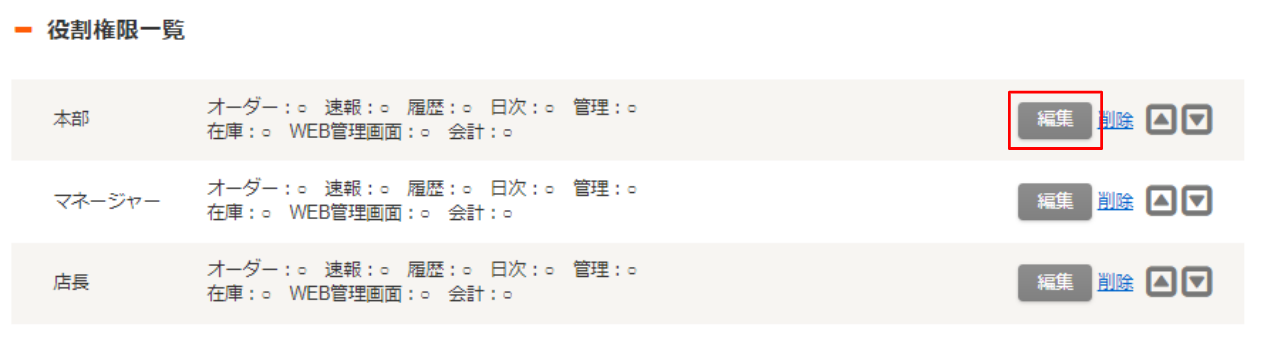
                あとから修正が必要な場合は、一覧から「編集」をクリックすることで、内容の変更が可能です。


                ※例えば「アルバイト」という役割を作成し「オーダー」だけを☑して登録をすると、「速報」、「履歴」、「日次」、「管理」、「在庫」全て反応しなくなります。最低限の機能で運用される場合、「オーダー」と「管理」はONに☑を入れて運用してください。

                • 印刷設定をする


                  以下の手順で、レシートや領収書の印字内容をカスタマイズしたり、各種伝票の印刷の有無などを設定したりできます。

                  1. Okageレジ管理画面にログインします。
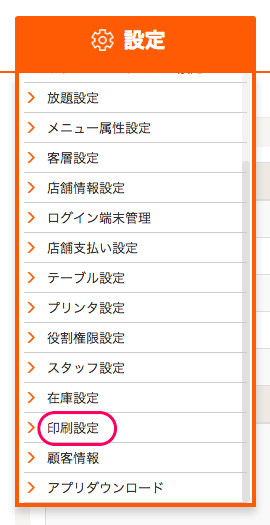
                  2. 「設定」-「印刷設定」をクリックします。

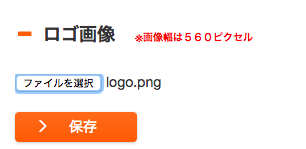
                  3. レシートにロゴ画像を印刷する場合は、 「ファイルを選択」をクリックし画像ファイルを選択後、 「保存」をクリックしてアップロードします。
                  ※アップロード前に、画像幅を560ピクセルに調整してください。

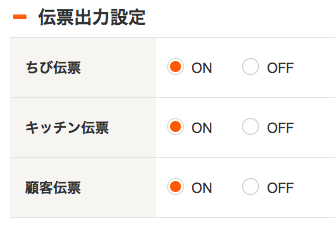
                  4. 「伝票出力設定」では、 「ちび伝票」「キッチン伝票」「顧客伝票」の各伝票を印刷するかどうかを設定できます。
                  ※印刷する場合は、「ON」を選択します。


                  ※プリンターの機種により文字の大きさに違いがあります。

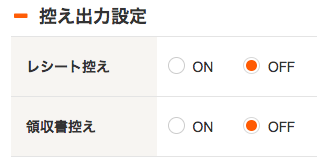
                  5. 「控え出力設定」 では、 「レシート控え」「領収書控え」 を印刷する(それぞれ2枚ずつ印刷する)かどうかを設定できます。
                  ※控えを印刷する場合は、「ON」を選択します。

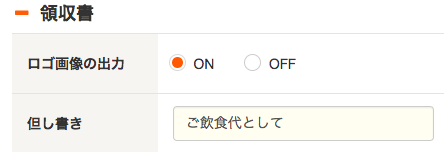
                  6. 「領収書」 では、 「ロゴ画像の出力」 をするかどうかと、 「但し書き」を設定できます。
                  ※ロゴ画像の出力をする場合は、「ON」を選択します。

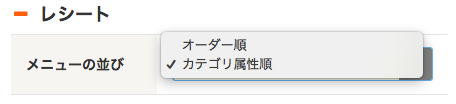
                  7. 「メニューの並び」では、印字する順番を「オーダー順」「カテゴリ属性順」から選択できます。

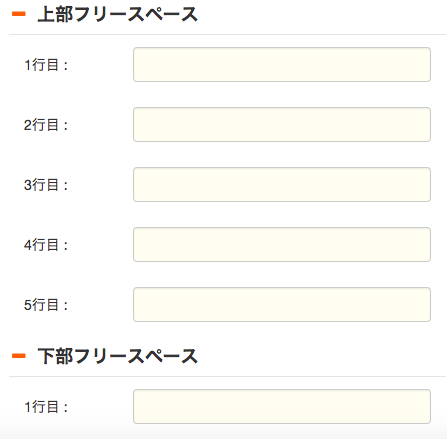
                  8. 「フリースペース」では、上下に5行ずつ好きな文字を入力することができます。

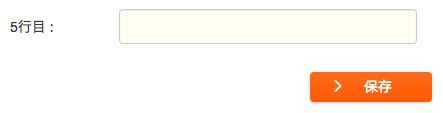
                  9. 「保存」をクリックします。

                  ※印字する店名や住所の設定については、以下のページを参照してください。
                  Okageレジの店舗情報設定をする
                  プリンタの詳細設定は
                  LAN接続プリンタの設定方法

                  • LAN接続プリンタの設定方法

                    印刷設定
                    LANケーブルで接続したプリンタを利用する場合は、下記の設定を行ってください。
                    ※こちらはLAN接続時の設定となります。Bluetooth接続については、下記のページをご覧ください。
                    Bluetoothプリンタの登録方法
                    ※LANケーブルで接続したプリンタを使用して接続する場合は、ローカルネットワークでの接続となります。そのため、プリンターと使用するiOS端末は同じネットワークに接続する必要がございます。

                    ①プリンターのIPアドレスをお控えください。
                    ※下記はスター精密製プリンタ:mC-Print3でFEEDボタンを10秒押しながら電源ボタンを入れて出力される設定用紙となります。設定用紙の形式はプリンタ毎に異なりますので、一例としてご覧ください。
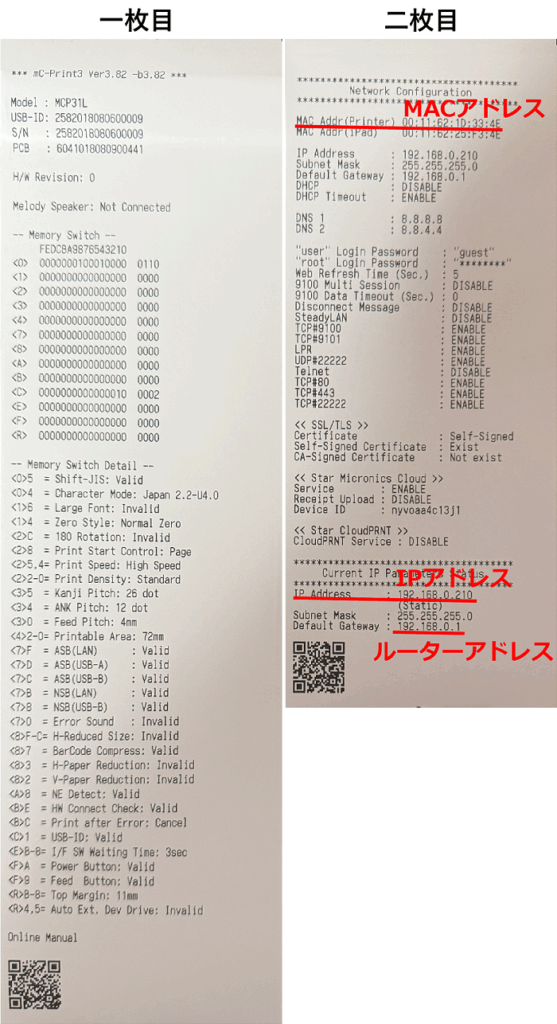
                    LAN接続プリンタの設定時には、プリンタのIPアドレスが必要になります。
                    出力用紙などを参照し、IPアドレスをご確認ください。
                    出力方法としては、以下のような形となります。
                    TSP654,FVP-10(スター精密製、廃盤品)
                    電源を切り、FEEDボタンを長押ししながら電源を投入し、そのままFEEDボタンを押し続けます。
                    mC-Print3(スター精密)
                    電源を切り、FEEDボタンを長押ししながら電源を投入し、そのままFEEDボタンを10秒押し続けます。
                    CT-S255 ,257(シチズン)
                    電源を投入し、背部のLANケーブル差込口隣の小さなボタン(パネルボタン)を短く押下し、すぐ離します。
                    TM-m30Ⅲ-H(エプソン)
                    電源を切り、FEEDボタンを長押ししながら電源を投入し、そのままFEEDボタンを押し続けます。

                    ②レジ管理画面より設定する

                    Okageレジ管理画面(https://okageregi.com/storeAdmin/Login.php )より、「設定」→「プリンタ設定」とお進みください。
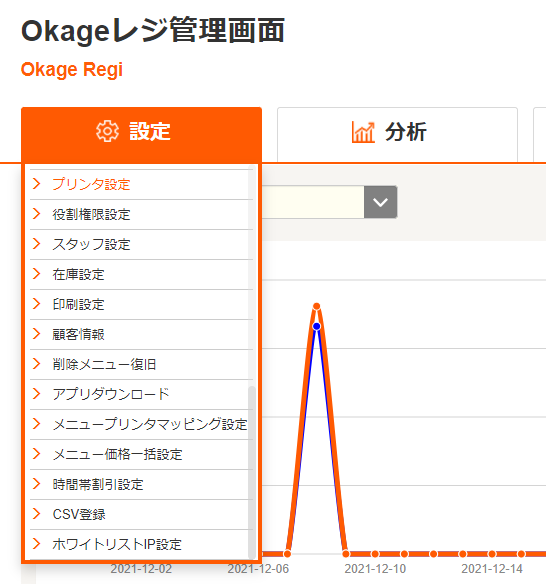
                    「プリンタ入力」の画面が起動します。プリンタ設定については、こちらの「プリンタ入力」の画面より行います。
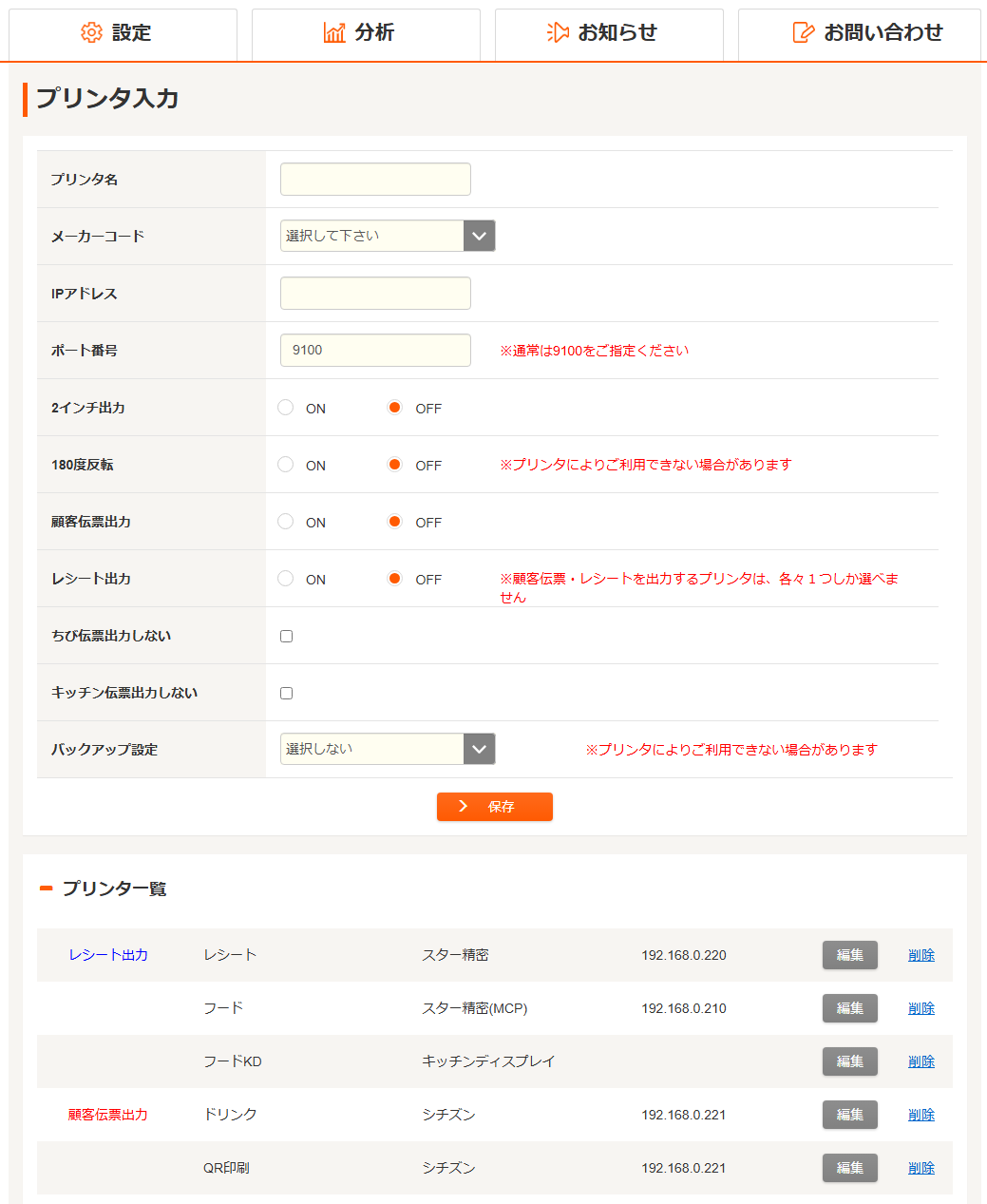
                    新規入力時は、このまま画面に情報を入力します。既に登録されているプリンタを編集したい場合は、「プリンタ一覧」より、編集したいプリンタの「編集」を押下します。
                    各設定項目については、以下のようになります。

                    プリンタ名称
                    メニュー設定などで指定する際に使う、プリンタの名称を入力します。自由に入力が行えます。
                    メーカーコード
                    プリンタのメーカーのものを選択します。主なメーカーについては、以下のようになります。
                    「スター精密」
                    スター精密製プリンタ(TSP654、FVP-10など)を使用する際に選択します。
                    「スター精密(MCP)」
                    mC-Print3を使用する際に選択します。
                    「エプソン」
                    エプソン製プリンタ(TM-m30Ⅲ-H、TM-T70Ⅱ-DT2など)を使用する際に選択します。
                    「シチズン」
                    シチズン製プリンタ(CT-S255、CT-S257など)を使用する際に選択します。

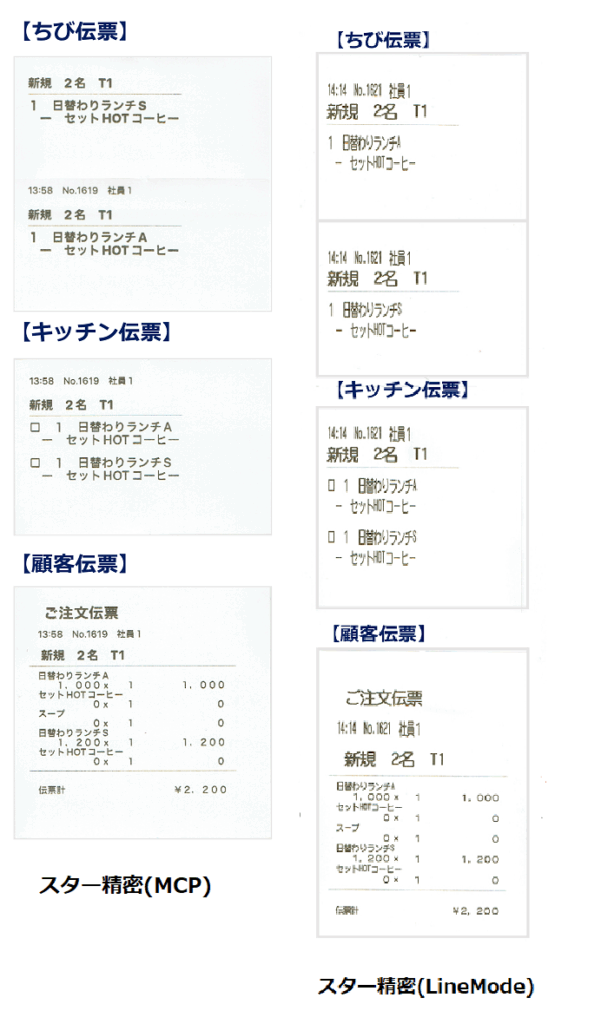
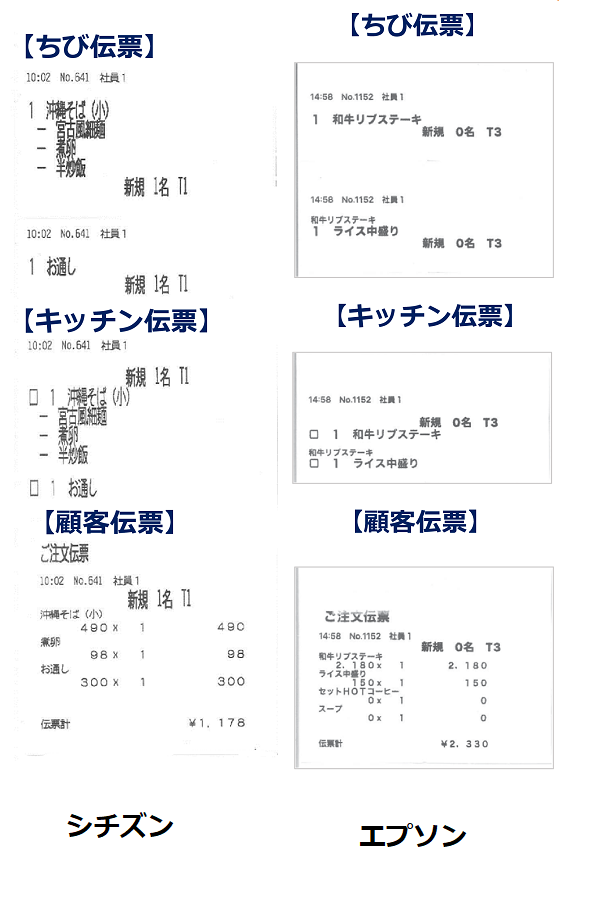
                    また、「○○(メーカー名)(LineMode)」というメーカーコードを使用すると、印字の方法が変化し、多くの場合では大きく表示されるようになります。
                    一例:メーカーコード「スター精密」の場合
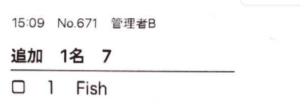
                    メーカーコード「スター精密(LineMode)」の場合
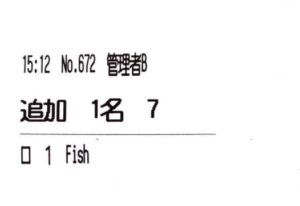
                    ※エプソン(LineMode)はプリントコントローラー無しの場合のみ有効。プリントコントローラーを経由すると文字は大きくなりません。

                    ご利用のプリンタと印刷方法を元に、適したメーカーコードをお選びください。
                    IPアドレス
                    プリンタのIPアドレスを入力します。①で確認したものを入力してください。
                    ポート番号
                    通信に使用するポートを入力します。初期値は9100となっており、基本的に変更の必要はございません。
                    2インチ印刷
                    ONにすることで、印刷の幅を変更する事が出来ます。
                    弊社より導入頂いている機器をご利用の場合、通常はOFFで問題ありません。
                    180度反転
                    ONにすることで、印刷方向を反転させることが出来ます。
                    反転印刷が可能な長さは、プリンタの性能に依存します。
                    印刷物が長い場合(30cm以上)、正常に反転印刷が行われない場合がございますので、ご了承くださいませ。

                    ※mC-Print3はスター精密のアプリStar Quick Setup Utilityで反転させることが出来ます。
                    顧客伝票出力
                    ONにすることで、顧客伝票を出力するデフォルトのプリンタとして指定できます。
                    1台のみ指定することができます。
                    レシート出力
                    ONにすることで、レシートを出力するデフォルトのプリンタとして指定できます。
                    1台のみ指定することができます。
                    キッチン伝票出力しない・ちび伝票出力しない
                    こちらにチェックを入れることで、印刷設定よりキッチン伝票、ちび伝票を印刷する設定が行われていた場合でも、設定したプリンタではキッチン伝票、ちび伝票の出力が行われなくなります。
                    ※ こちらの設定はオーダーブックアプリでは機能いたしません。ご了承くださいませ。
                    バックアップ設定
                    印刷できなかった際に、代わりにここで設定した別プリンタで印刷することができます。

                    全て設定して頂いた後、「登録」を押下することで、プリンタの登録を行う事ができます。
                    プリンタの新規登録や設定の変更を行った際は、設定同期のため、必ず各端末のアプリの再ログインをお願い致します。

                    • 日替わり時刻(店舗情報設定)


                      店舗の営業日次が切り替わる時刻を設定します。
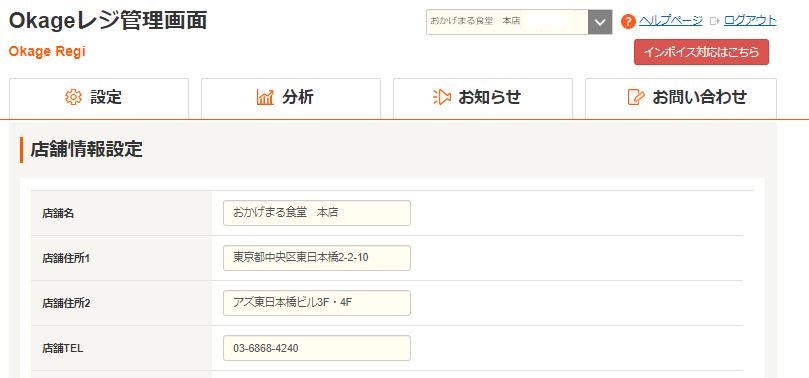
                      レジ管理画面より「設定」→「店舗情報設定」を選択し

                      「日替わり時刻」を変更して登録することが出来ます。
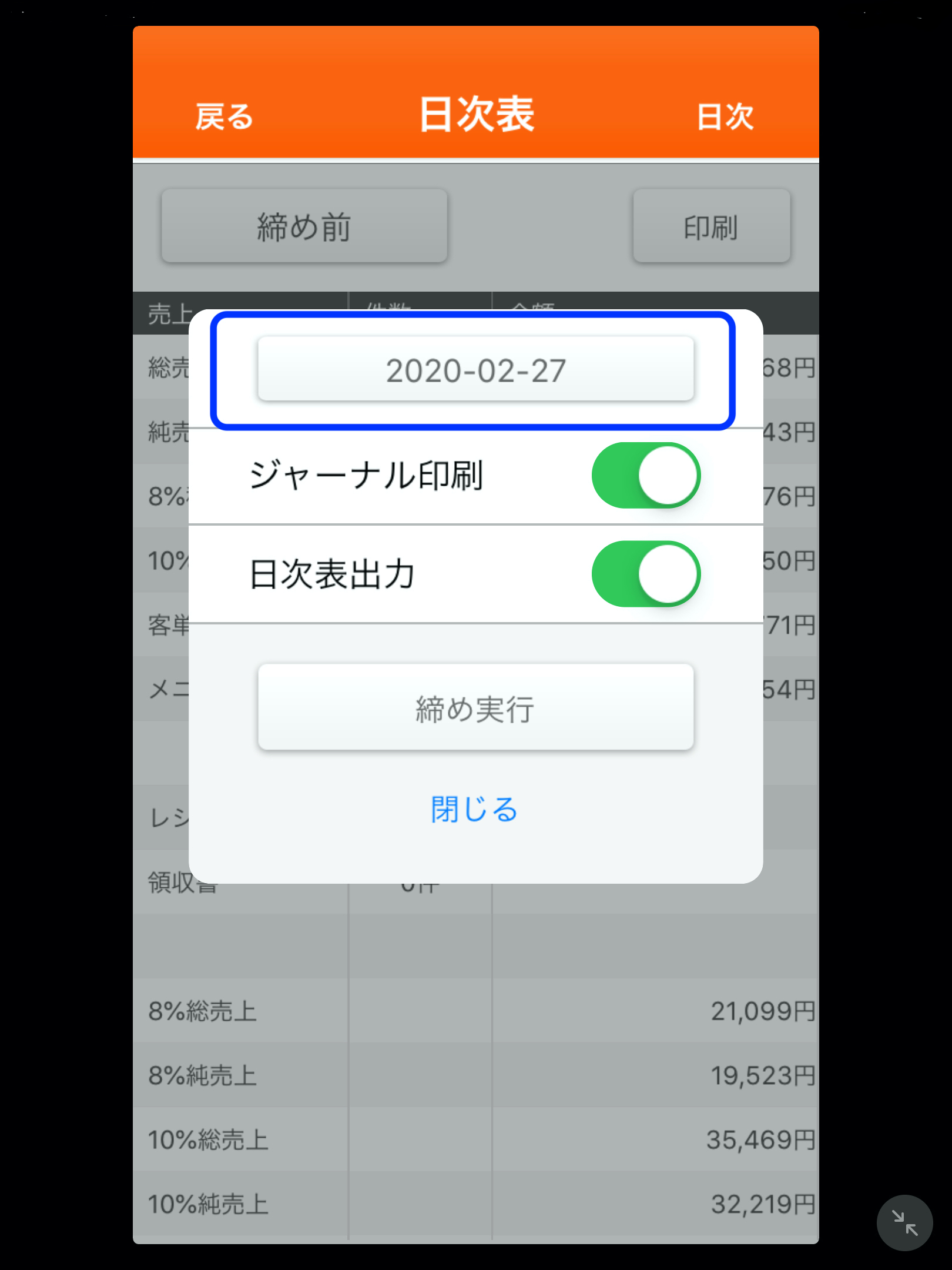
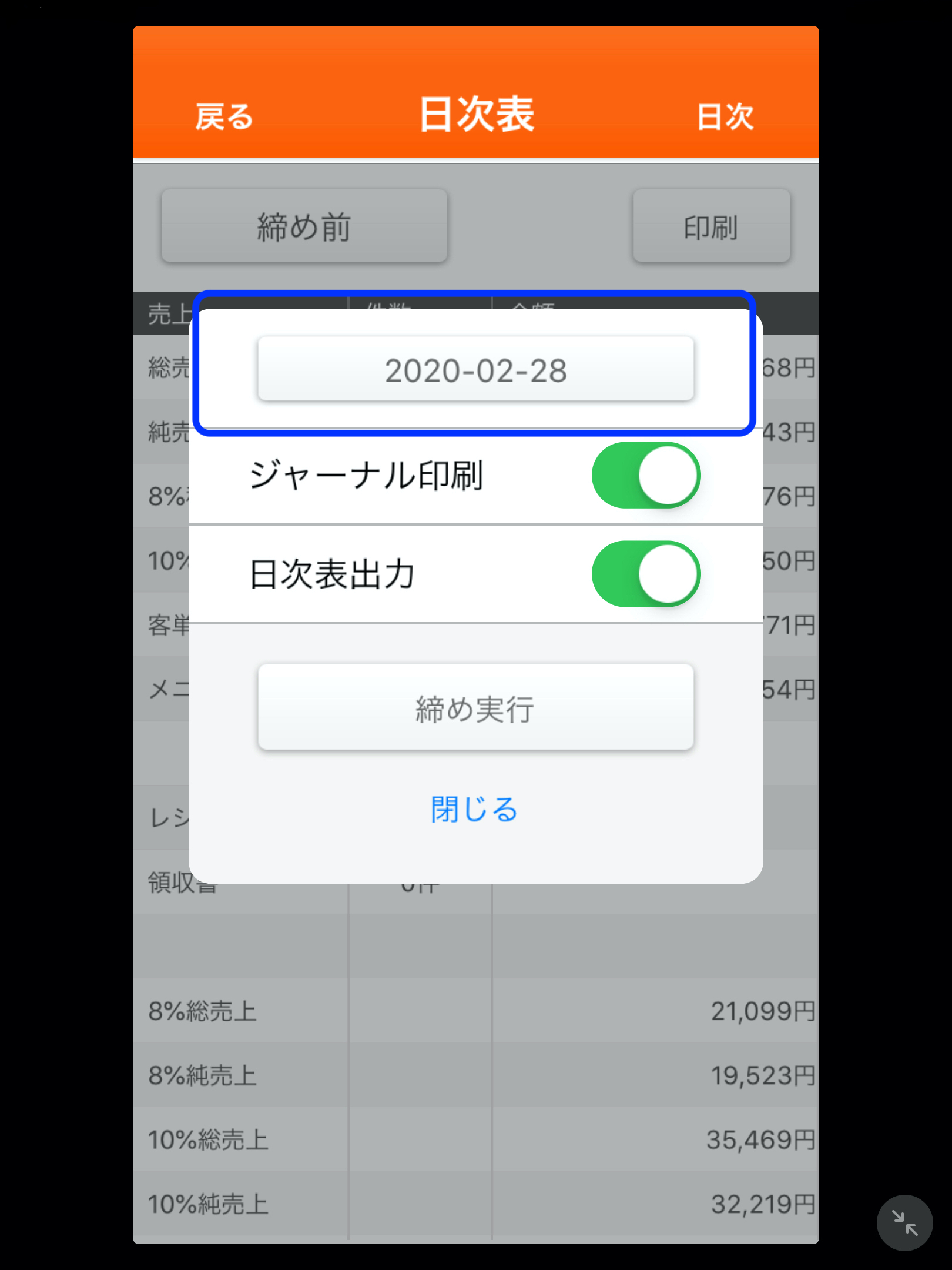
                      例えば「10:00」に設定した場合は、下図のとおり9:59までが「2020-02-27」となり、10:00以降は「2020-02-28」に切り替わります。
                      • 在高セット

                        開店前及びレジ締め時、キャッシュドロアの中に入っている紙幣、硬貨を入力します。
                        開店前
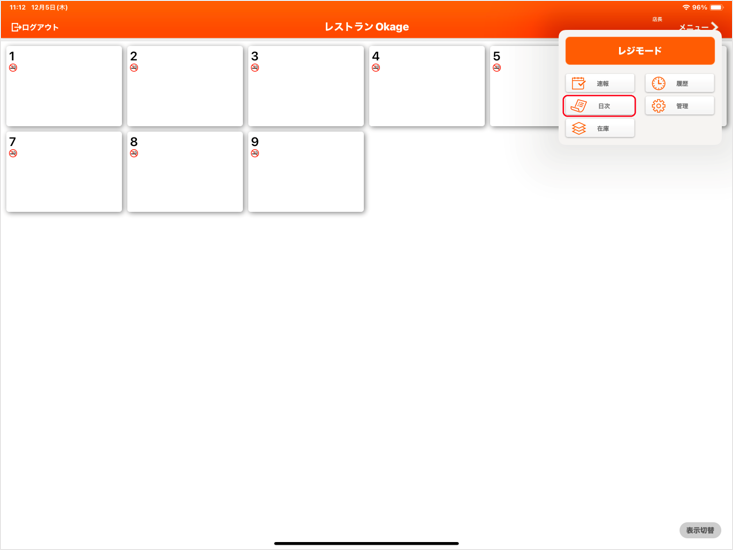
                        レジアプリにログインし、「メニュー」を選択し「日次」を選択します。


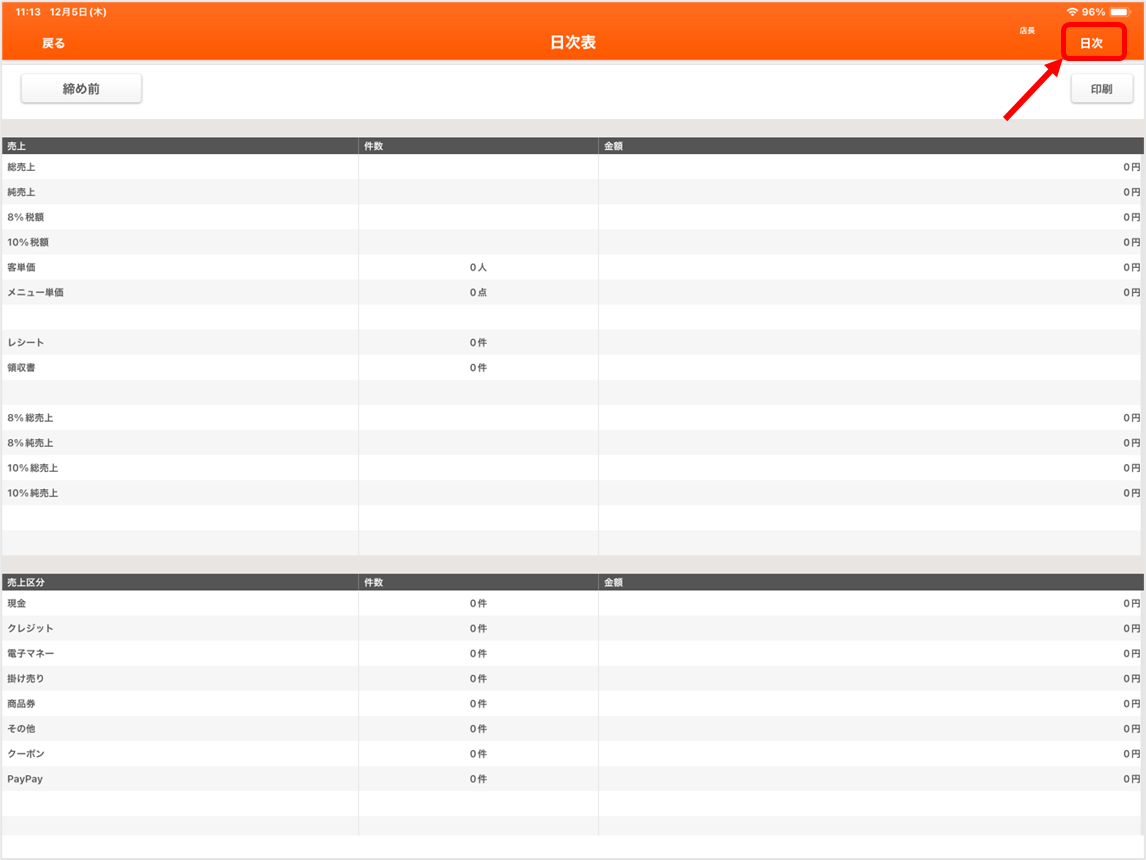
                        「日次」を選択します。

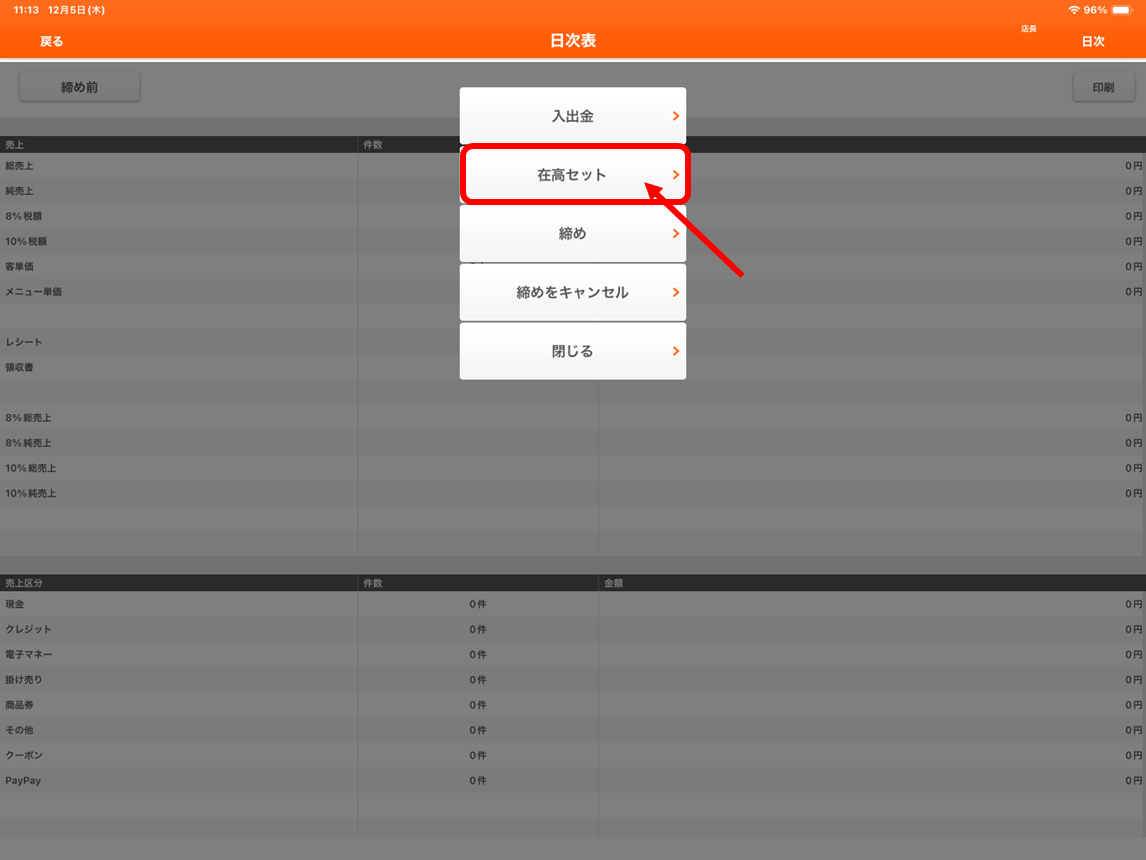
                        「在高セット」を選択します。

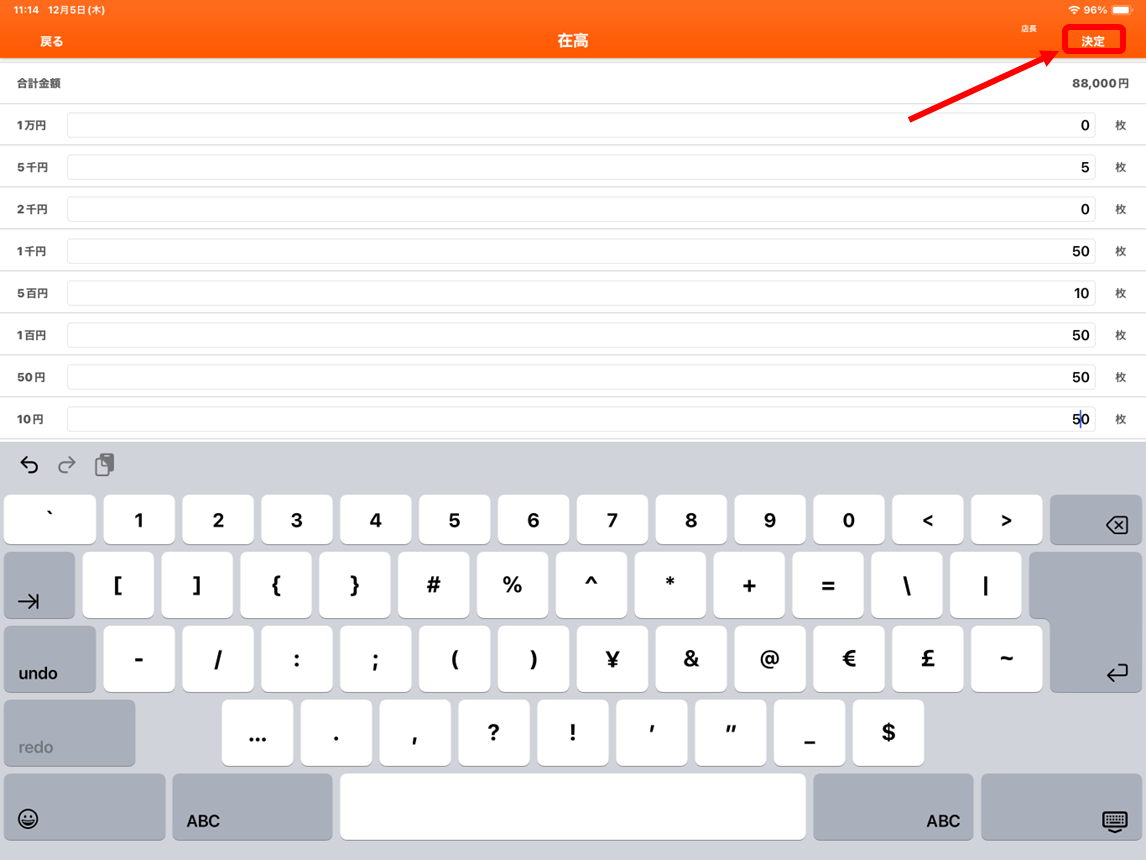
                        キャッシュドロアに入れる釣銭準備金を全て入力して「決定」を押してください。

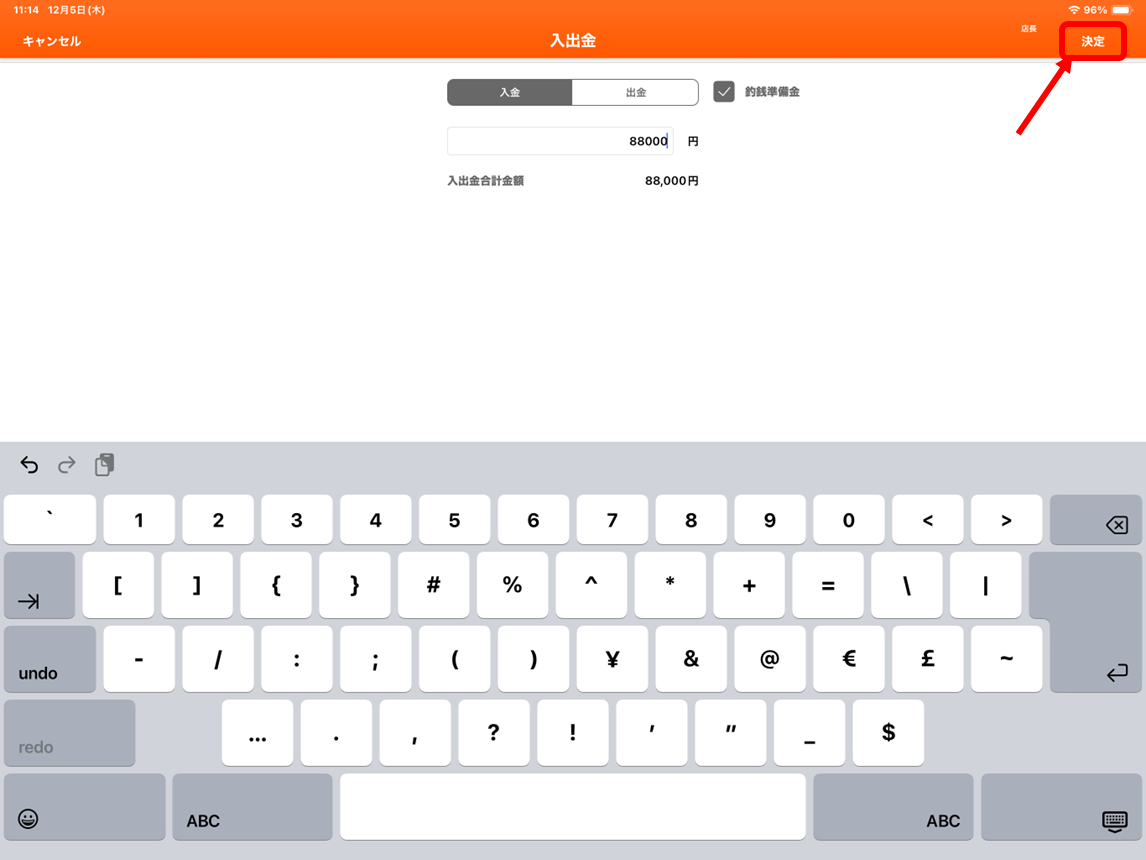
                        次に「入出金」を押し、表示された入金金額を入れ、「釣銭準備金」に☑を入れ、「決定」を押します。

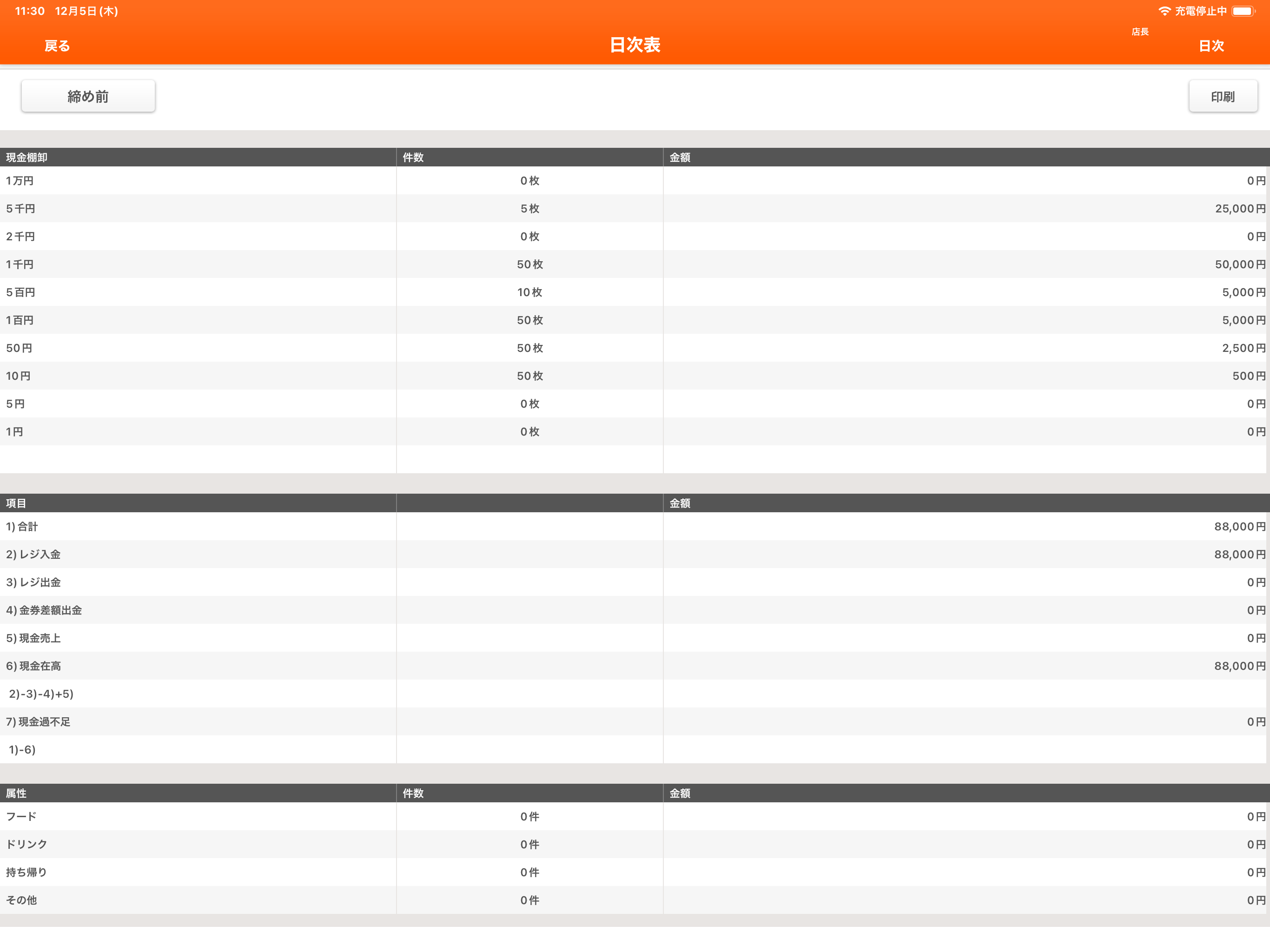
                        これでレジアプリに釣銭準備金が登録されました。
                        「メニュー」→「日次」で確認することができます。↓ ↓

                        ※常時「釣銭準備金」に☑を入れるには、「メニュー」→「管理」→「設定」より「釣銭準備金をデフォルト設定」ONにしてください。
                        ※毎日同じ釣銭準備金を記憶させて入力する機能につきましては、現在検討中です。