
Bluetoothプリンタの登録方法
以下の手順で、Bluethoothプリンタの登録を行います。
【登録方法】
<スター精密:MCP31LB>
1)Okageレジ管理画面 にログインします。
2)「設定」➡「プリンタ設定」をクリックします。
3) 以下4つの項目を入力、選択します。
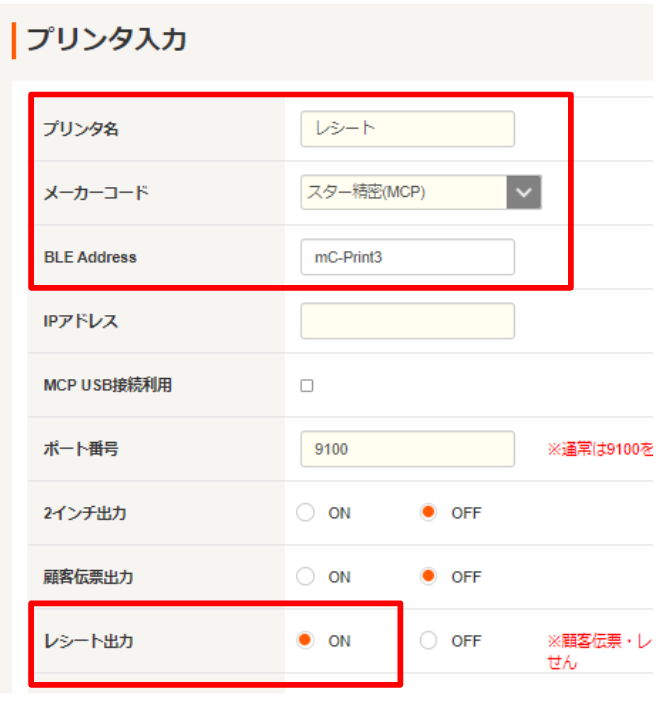
プリンタ名:レシート
メーカーコード:「スター精密(MCP)」
BLE Address:mC-Print3
レシート出力:ON
4)「 保存」をクリックします。
その他の機種につきましても、基本的な登録手順は同じです。
「メーカーコード」「BLE Address」の値のみ異なりますので、以下をご参照ください。
<エプソン:TM-m30Ⅲ-H、TM-P80Ⅱ>
メーカーコード:「エプソン」
<注>メーカーコード「エプソン」TM-m30Ⅲ-HはBluetooth設定が出来るようになりました。(キッチンディスプレイからBlutooth接続することも可能です。)
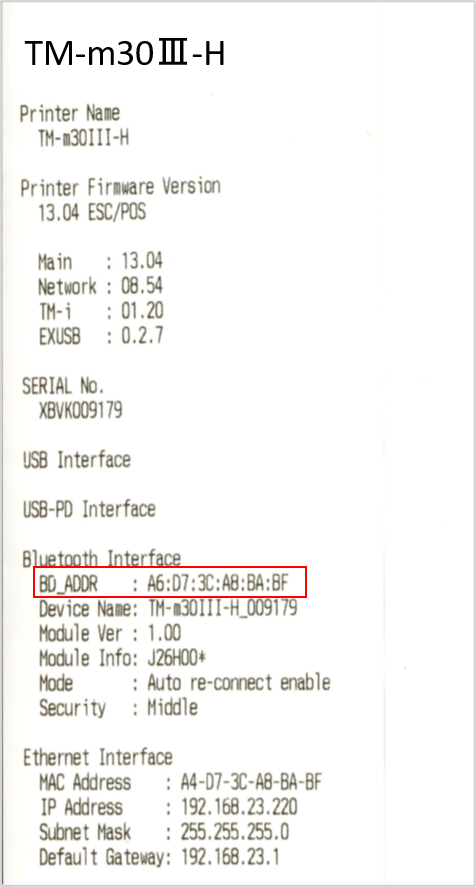
TM-m30Ⅲ-H
1)用紙をセットした状態でFEED キーを押しながら電源をON にします。
2)そのままFEED キーを1 秒程度押すとブザーが鳴るので、キーを放すとテスト印字が開始されます。モデル名、バージョン、メモリスイッチ設定、搭載フォントを印字します。
3)BD_ADDRに表示された17桁をレジ管理画面のプリンタ設定「BLE ADRESS」に登録してください。↓
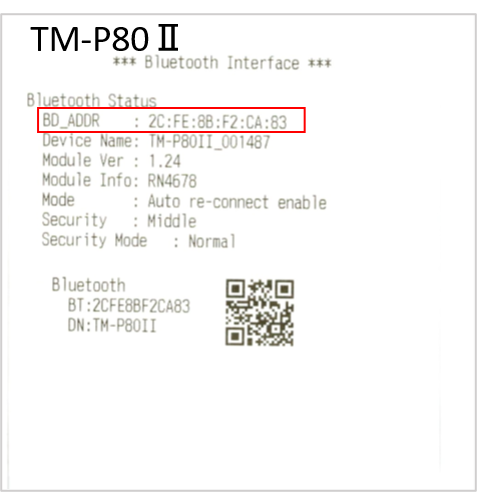
TM-P80Ⅱ
1)プリンターの電源が切れていることを確認します。
2)ロール紙(感熱ロール紙)をセットし、カバーを閉じます。
3)**紙送りボタン(FEEDボタン)**を押したまま、電源を入れます。
印刷が始まったら、ボタンから手を離します。
ファームウェア情報や通信設定が印字されます。
4)印字が止まったら、もう一度紙送りボタンを短く1回押します。
内蔵フォントのテストパターンが印刷され、「*** completed ***」と出たら完了です。
5)BD_ADDRに表示された17桁をレジ管理画面のプリンタ設定「BLE ADRESS」に登録してください。↓
<シチズン:CT-S255BTJ>
メーカーコード:「シチズン」
1)用紙をプリンターにセットする。
2)本体にある [FEED] キー を押したままにする。
押した状態で 電源(POWER) を入れる。
ブザーが鳴るまで [FEED] キー を1秒程度押し続ける。
ブザーが鳴ったら指を放すとテスト印字が開始されます。↓
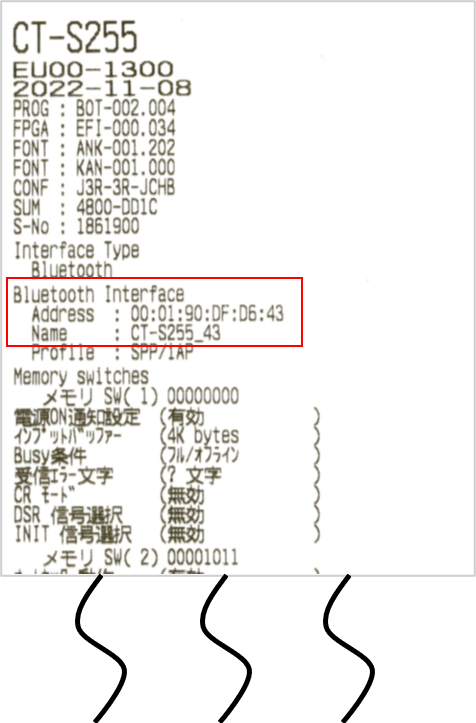
プリンタ設定「BLE Address」に、プリンタのステータスシートに記載されている「Bluetooth Interface」→「Name」の項目を入力してください。「CT-S255_XX」(XXは固有の番号となります)を入力頂きます。
※(一例 こちらの場合は、「CT-S255_43」となります。その上のAddress17桁を入力しても大丈夫です。)
また本プリンターの場合、設定項目の一つである「180度反転出力」がご利用頂けます。