
Okgaeレジ管理画面
更新日: 2026年5月21日
印刷設定をする
目次
以下の手順で、レシートや領収書の印字内容をカスタマイズしたり、各種伝票の印刷の有無などを設定したりできます。
【操作方法】
1) Okageレジ管理画面にログインします。
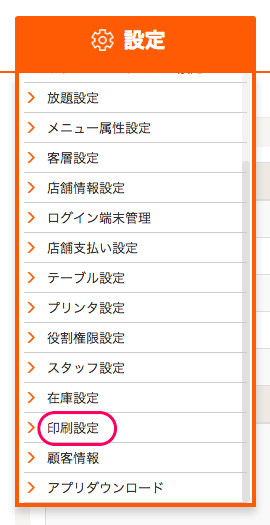
2) 「設定」➡「印刷設定」をクリックします。
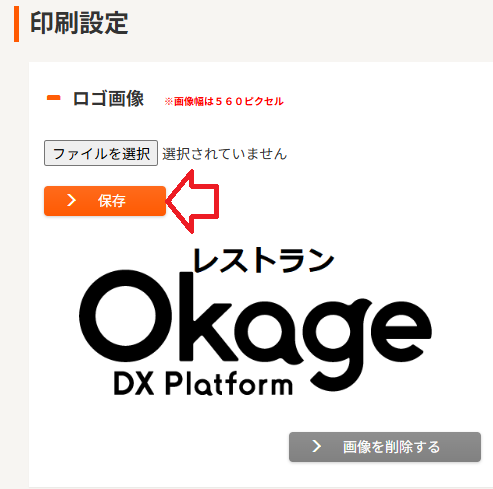
3)レシートにロゴ画像を印刷する場合は、 「ファイルを選択」をクリックし画像ファイルを選択後、 「保存」をクリックしてアップロードします。
※アップロード前に、画像幅を560ピクセルに調整してください。
4)「伝票出力設定」では、 「ちび伝票」「キッチン伝票」「顧客伝票」の各伝票を印刷するかどうかを設定できます。
※印刷する場合は、「ON」を選択します。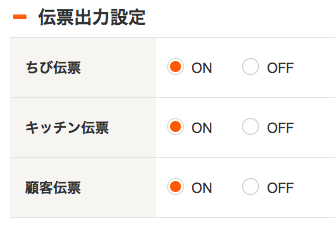
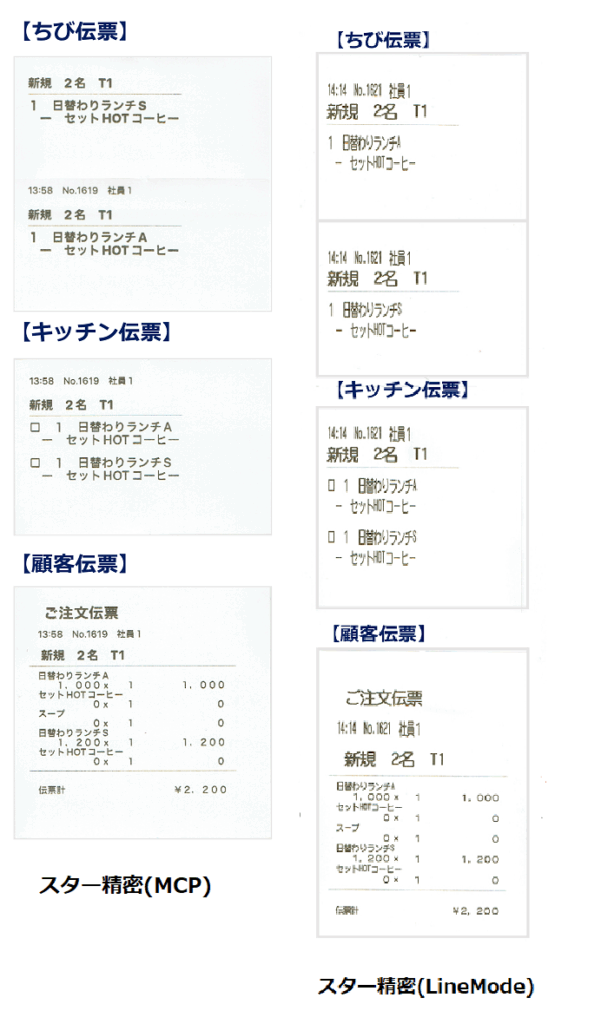
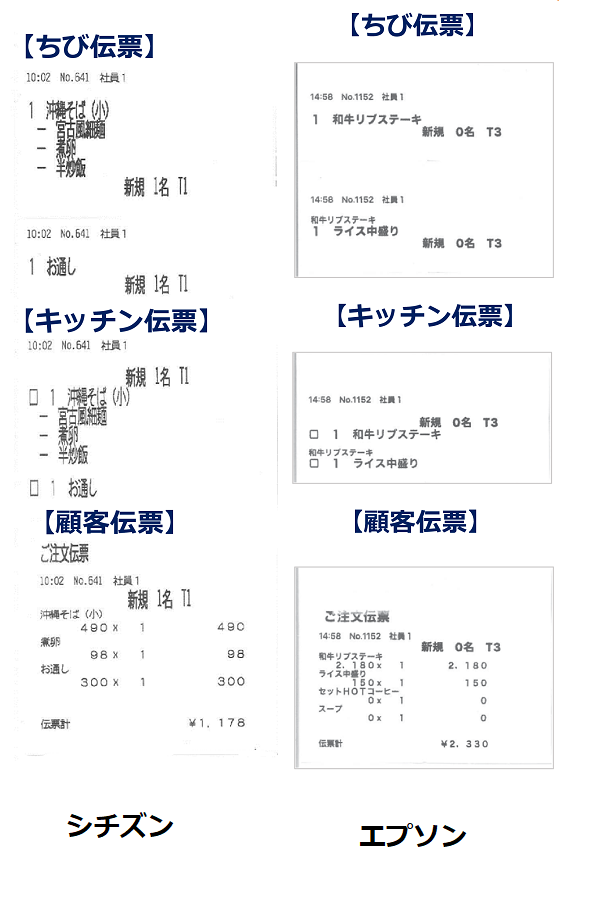
※プリンターの機種により文字の大きさに違いがあります。(文字を調整可能な「レシートライン」という設定が出来るようになりました。)
5)「控え出力設定」 では、 「レシート控え」 と 「領収書控え」 を印刷する(それぞれ2枚ずつ印刷する)かどうかを設定できます。
※控えを印刷する場合は、「ON」を選択します。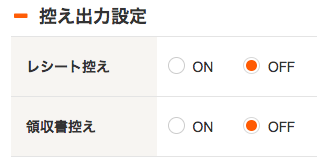
6)「領収書」 では、 「ロゴ画像の出力」 をするかどうかと、 「但し書き」を設定できます。
※ロゴ画像の出力をする場合は、「ON」を選択します。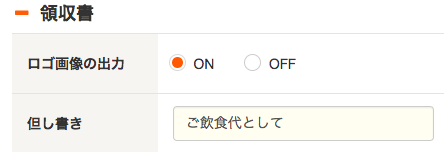
7)「メニューの並び」では、印字する順番を「オーダー順」「カテゴリ属性順」から選択できます。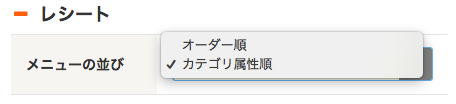
0円のメニューを印字できるようになりました。(設定をONにして)

8)「フリースペース」では、上下に5行ずつ好きな文字を入力することができます。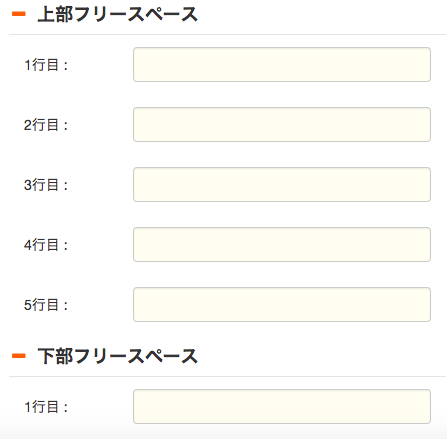
9)「保存」をクリックします。
※印字する店名や住所の設定については、以下のページを参照してください。
Okageレジの店舗情報設定をする
プリンタの詳細設定は
LAN接続プリンタの設定方法