
OkageGo管理画面
更新日: 2026年5月25日
テーブルのレイアウト選択画面に表示するレイアウトを指定する
レジ・ハンディアプリにてテーブルのレイアウト選択画面に表示するレイアウトを指定する方法です。
【設定方法】
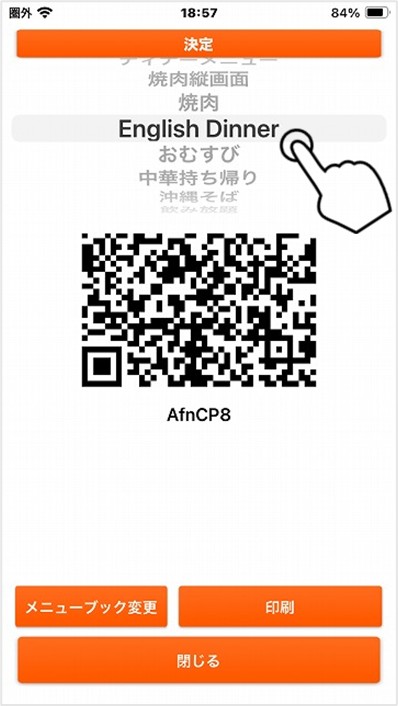
OkageGo店内版の場合、「店内セルフ」をタップした後上部に表示されるメニューレイアウト右の▽を押し、表示されるメニューレイアウトをON/OFF設定出来ます。
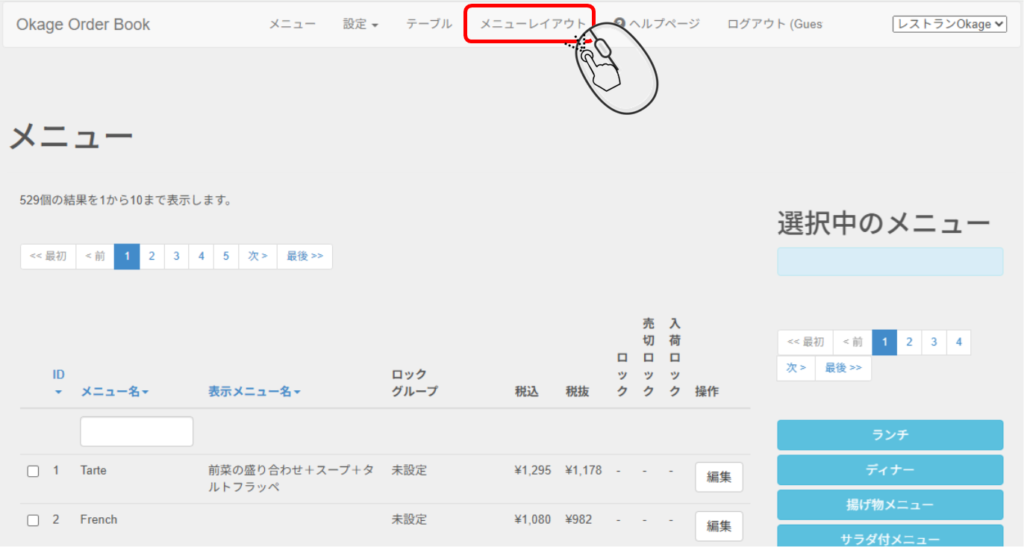
1)OkageGo管理画面またはOrderBook管理画面 にログインし、「メニューレイアウト」をクリックします。
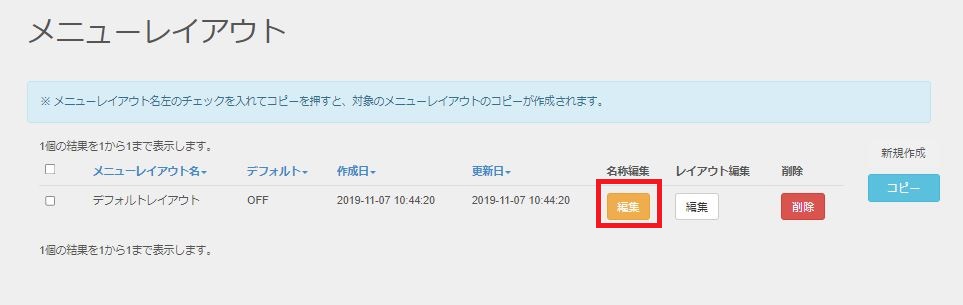
2)名称編集をクリックします。
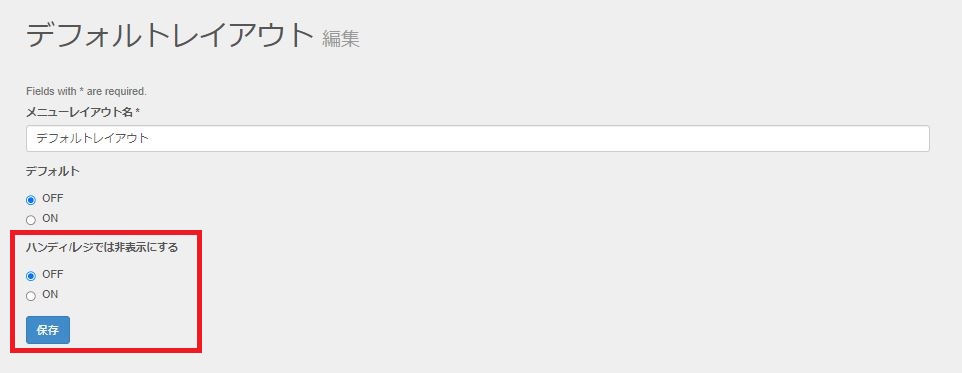
3)ハンディ/レジでは非表示にするのON/OFFを選択し、「保存」をクリックします。
【ハンディアプリで操作】
ハンディアプリでテーブルを「長押し」することでメニューレイアウトの変更が出来ます。
1)ここでは「C1テーブル」を長押しし
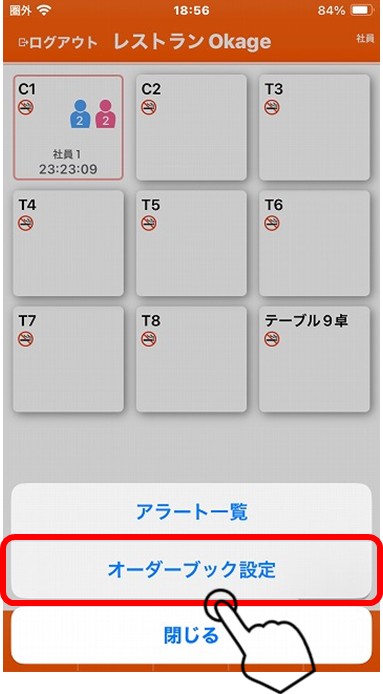
2)「オーダーブック設定」をクリックします。
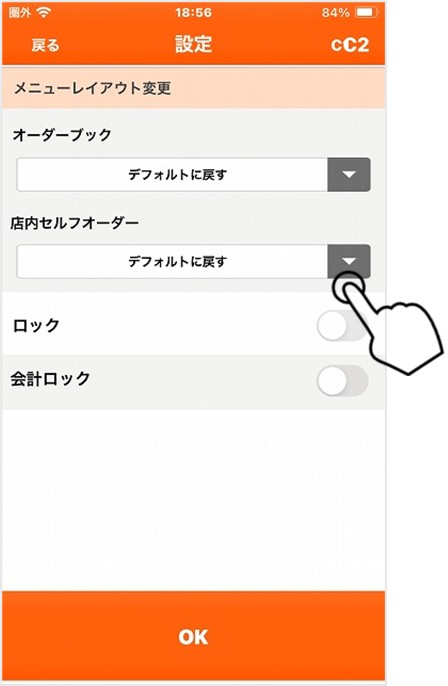
3)「オーダーブック」もしくは、「店内セルフオーダー」の右側▽をタップします。
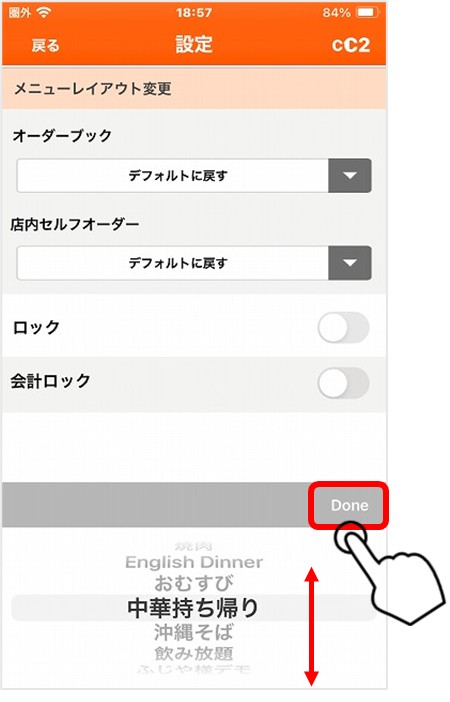
4)登録されているメニューレイアウトが表示されますが、設定をOFFにしているメニューレイアウトは表示されません。
※すでにQRコードを読込みしているスマホには反映されません。設定した後店内QRを読込みすると変更されたメニューレイアウトが表示される仕組みとなります。