投稿者: admin

    • 2022年10月のアップデート内容

      共通
      ・まかせてネット連携で分割会計で決済された練習モードの伝票の売上が実際の売上として連携される不具合を修正致しました。
      ・レジ管理画面の日別管理画面で、締め処理を1日で複数回行った場合、グラフの売上高と表の売上高が異なる不具合を修正致しました。
      ・OkageGo管理画面にて、練習モードかつ削除済みの売りげ情報が表示されている不具合を修正致しました。

      Kiosk前払いアプリ
      ・呼び出しモニタへの受付番号の表示に対応致しました。
      (v1.5.5)
      ・印刷処理をプリントコントローラーで処理できるように致しました。
      ・釣銭機のエラー発生時の文言を修正致しました。
      ・ローディング画面のアニメーションが停止する事象の対応を致しました。
      ・商品がカートに追加されたら注文ボタンを点滅させる対応を致しました。

      Kiosk後払いアプリ
      (v1.5.5)
      ・STORES決済を行った場合、ヘッダー、フッターが表示されない不具合を修正致しました。
      ・「レジに現金をいれてください」の画面から、すぐに「もどる」をタップするとクラッシュする不具合を修正致しました。

      OkageGo店外版
      ・テイクアウト受付時間外にデリバリーにて注文が行えない不具合を修正
      ・決済手段選択の後、現金支払いを選択した際にDDSに注文が表示されない不具合を修正致しました。

      • 2022年1月のアップデート内容

        2022年1月に行われましたアップデート内容についてご案内致します。

         レジアプリ
        通常の注文(タイルモード)で数量を選択しているのにも関わらず、数量不足のエラーメッセージが表示されてしまう不具合の修正致しました。
        管理画面で設定したメニューの順番がレジモードで表示されるメニューの順番と一致しない不具合を修正致しました。
        釣銭機との接続を失敗した際に、アプリがクラッシュする不具合を修正致しました。
        レジ管理画面でレシートの印字をオーダー順に設定した場合に、オーダーした順番でレシートに印字されるように修正致しました。※同じメニュー・サブメニューが複数回注文された場合は、一つ目にその分数量が加算されます。
        (セルフ会計モード)おてがるPayアプリからレジアプリに戻ったときに決済していないのに会計が押せてしまう不具合の修正致しました。
        (セルフ会計モード)おてがるPayアプリで会計すると同じ注文が2つ入る不具合の修正致しました。

        Okage Go 固定レイアウト管理画面
        固定レイアウトのカテゴリ表示の更新に合わせて切り替えるように修正致しました。

        デシャップディスプレイ
        準備中→受け渡し待ちのステータス変更時のモーダルにバツボタン追加致しました。
        売り切れ設定にどのメニュー種別設定かを表示するように改修致しました。

        その他、内部的な処理の改善を行いました。
        よろしくお願いいたします。

        • 2021年12月のアップデート内容

          2021年12月に行われましたアップデート内容についてご案内致します。

          共通
          ログイン画面で正しい入力がされていない場合のエラー文言の修正致しました。

          Okageレジ管理画面
          CSV登録にて、既存のサブメニューと同じメニューIDにてメインメニューを登録すると、データに不整合が発生する原因を修正しました。
          分析⇒伝票管理のCSV出力時にデータが大量に場合、処理落ちする現象を修正致しました。
          8%価格のコピー時に設定を反映されるよう修正致しました。
          印刷設定時に2MB以上の画像を登録時にエラーメッセージを表示させるよう修正致しました。

          レジアプリ
          注文訂正時にテーブル名が客層情報入力に被ってしまい「客層情報入力」ボタンが押下できなくなってしまう不具合を修正致しました。
          同一サブメニューを持つ別の展開メニューを同時に2つ頼むと注文個数が4つになってしまう不具合を修正致しました。
          (セルフ会計モード)クレジット、交通系IC、QR決済にて会計時に決済側アプリの画面が立ち上がらない不具合を修正致しました。
          (セルフ会計モード)おてがるPay決済を失敗した場合は全て(タイムアウトエラーも含め)支払いQR読み込み画面に戻るように処理を変更致しました。

          オーダーブック
          印刷時にバックアップ出力設定が可能になりました。
          不規則に売り切れロックが掛かる不具合を修正致しました。

          キッチンディスプレイ
          通信環境の問題やリロード連打等でアプリがクラッシュする不具合を修正致しました。

          OkageGo管理画面
          Uber Eats設定でIDが登録できない不具合を修正致しました。
          メニュー削除時にメニューを1つだけ絞って削除するとエラーが発生する現象を修正致しました。
          固定レイアウトのカテゴリ表示を更新に合わせて切り替えるように修正致しました。

          後払いセルフレジ
          設定管理内で設定した設定項目がアップデート時に初期化されないように修正致しました。
          現金入金画面・QR決済読み取り画面では左上のスタッフ用隠し戻るボタンを無効化致しました。

          その他、内部的な処理の改善を行いました。
          よろしくお願いいたします。

          • OkageGo店内版React版のご案内

            ◆トップ画像
            メニュー画面の上部にお店のイメージ画像を1枚差し込むことができるようになりました。

            MOP管理画面「Okage Goデザイン設定」>「メニューヘッダー」から編集できます。

            ◆詳細情報
            お客様画面の右上の「三」より、メニューカテゴリ、ご注文履歴、店舗情報にアクセスできます。

            ・メニューカテゴリ
            固定レイアウトの場合、表示する「カテゴリ名」が表示されます。フリーレイアウトの場合、「索引名」が表示されます。

            ・ご注文履歴
            注文履歴が確認できます。「おかわりする」ボタンから再注文が可能です。

            ・店舗情報
            店舗情報詳細画面には、店舗名、所在地、電話番号が入力できます。

            MOP管理画面の「店舗情報」およびレジ管理画面の「店舗情報設定」の内容が反映されます。

            • テーブルのレイアウト選択画面に表示するレイアウトを指定する

              レジ・ハンディアプリにてテーブルのレイアウト選択画面に表示するレイアウトを指定する方法です。
              OkageGo店内版の場合、「店内セルフ」をタップした後上部に表示されるメニューレイアウト右の▽を押し、表示されるメニューレイアウトをON/OFF設定出来ます。

              OkageGo管理画面またはOrderBook管理画面
              にログインし、「メニューレイアウト」をクリックします

              ②名称編集をクリックします

              ③ハンディ/レジでは非表示にするのON/OFFを選択し、「保存」をクリックします

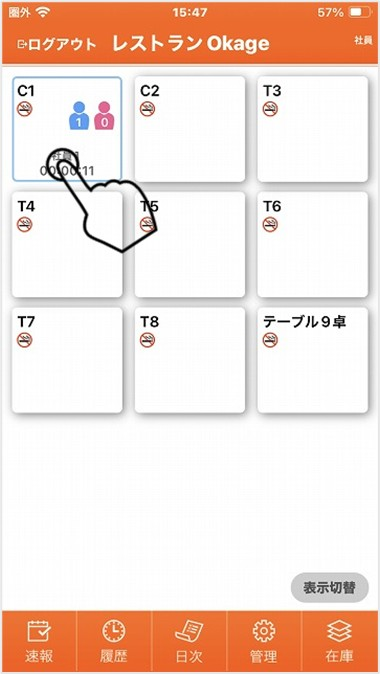
              ハンディアプリでテーブルを「長押し」することでメニューレイアウトの変更が出来ます。ここでは「C1テーブル」を長押しし

              「オーダーブック設定」をクリックします。

              「オーダーブック」もしくは、「店内セルフオーダー」の右側▽をタップします。

              登録されているメニューレイアウトが表示されますが、設定をOFFにしているメニューライアウトは表示されません。

              • メニューレイアウト画像と割当をコピーする

                OkageGo管理画面またはOrderBook管理画面
                にログインし、「メニューレイアウト」をクリックします

                ②ページを貼り付けしたい(コピー先)メニューブックの「編集」をクリックします

                ③貼り付けしたいページで「別のレイアウトからコピー」をクリックします

                ④コピー元のメニューブックを選択し、コピーするページ下の「コピーする」をクリックします
                ※コピーできるメニューブックは、同一サービス内のものに限ります
                (例えば、Orderbookのメニューブックを店外モバイルオーダーにコピーすることはできません)

                ⑤ページと割当がコピーされました

                ※必ず最後に「このページを保存」をクリックしてください

                • 店舗のテーブル情報を設定する

                  以下の手順で店舗のテーブル情報を設定します。
                  OkageレジおよびOkageハンディを起動すると、ここで設定したテーブル情報が最初に表示され、テーブル単位で注文から会計までを管理します。
                  テーブルの数は増やしたり、減らしたりできます。 また、禁煙席・喫煙席などテーブルの基本情報も設定できます。

                  【1】Okageレジ管理画面へのログイン
                  ※WindowsまたはmacOSのパソコン使用してください。
                  ※ブラウザは Google Chromeを使用してください。

                  Okageレジ管理画面にアクセスします。
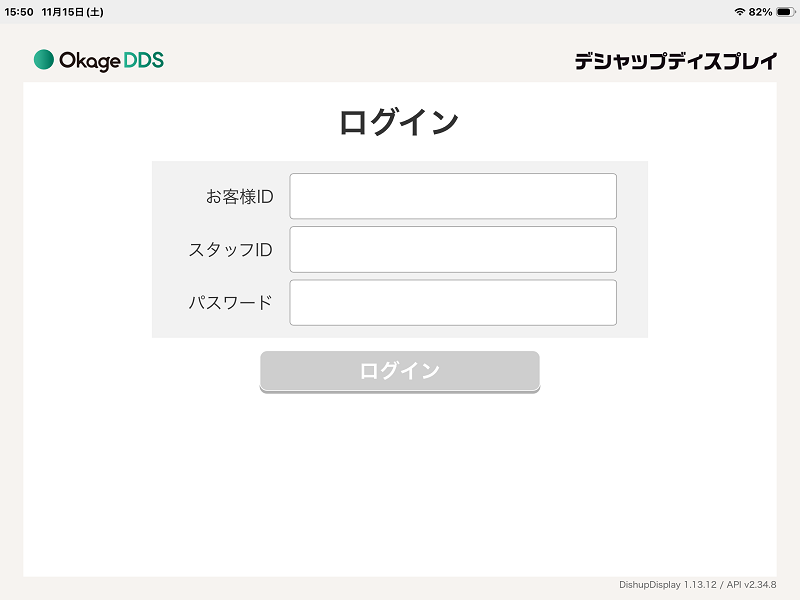
                  「お客様ID」「スタッフID」「パスワード」を入力します。
                  「ログイン」をクリックします。


                  【2】テーブル設定画面の表示
                  「設定」タブをクリックします。
                  「テーブル設定」をクリックします。

                  ※初期設定では、以下のとおり9卓のテーブルが登録されています。

                  【3】テーブル設定方法
                  店舗のテーブル配置状況と画面下に表示される「テーブル一覧」の内容が一致するように、1つずつテーブルの新規作成・編集・削除を行います。
                  ※テーブルは、注文を管理する単位で登録してください。
                  ※設定完了時にOkageレジやOkageハンディでログインしている場合は、一旦アプリからログアウトし、再ログインすると設定が反映されます。


                  【設定項目】

                  テーブルチャージの適用時間設定は[深夜チャージの設定をしたい]をご参照ください。

                  テーブルを新規作成する(テーブルを増やす)
                  ①ページ上部の「テーブル設定」の各項目を入力します。
                  ※店舗内でテーブルを設置していない場所を設定する場合は、「レイアウト」で「空白」を選択します。
                  「保存」をクリックします。


                  テーブルを編集する(既存のテーブル設定を変更する)
                  ①ページ下部の「テーブル一覧」から、編集したいテーブルをクリックします。
                  ②ページ上部の「テーブル設定」に、①でクリックしたテーブルの情報が表示されます。
                  ③各項目を編集し、「保存」をクリックします。

                  テーブルを削除する(テーブルを減らす)
                  ①ページ下部の「テーブル一覧」から、削除したいテーブルをクリックします。
                  ②ページ上部の「テーブル設定」に、①でクリックしたテーブルの情報が表示されます。
                  ③間違いがないか確認し、「削除」をクリックします。


                  テーブル設定例
                  例えば下図のようなテーブル配置の店舗の場合は、下の「テーブル一覧」で示したようなテーブル設定にします。
                  カウンター5席(喫煙席)
                  4人掛けテーブル2台(禁煙席)
                  2人掛けテーブル4台(禁煙席)

                  【テーブル一覧】

                  【テーブル設定のコツ】
                  以下のように、テーブル名を種類や場所に応じて分類することをお勧めします。
                  カウンター = C + 数字
                  数字 テーブル = T + 数字
                  1階 = a + 数字
                  2階 = b + 数字
                  屋内席 = I + 数字
                  屋外石 = O + 数字
                  空白を使うと、視認性がアップします。
                  ※例では表示場所6に空白を作成しています

                  Okageハンディのテーブル画面表示
                  設定したテーブルの情報(テーブル名、喫煙の可否)が表示されます。
                  テーブルをタップし、テーブルごとに注文・会計を行います。
                  ※チャージ料金や座席数は表示されません。

                  • スタッフの役割権限設定

                    以下の手順で、日次の締めや、管理画面へのアクセス等、スタッフができる機能に制限をかけることができます。
                    スタッフの設定はスタッフの登録方法をご参照ください。
                    1. Okageレジ管理画面にログインします。
                    2. 「設定」-「役割権限設定」をクリックします。


                    3. 「役割名」を入力します。
                    4. 実行を許可する項目の「ON」にチェックを入れます。
                    5. 「POS管理画面 制限」及び「オーダーブック管理」の項目は、使用を制限したい項目にチェックを入れます。
                    6. 「保存」をクリックします。


                    あとから修正が必要な場合は、一覧から「編集」をクリックすることで、内容の変更が可能です。


                    ※例えば「アルバイト」という役割を作成し「オーダー」だけを☑して登録をすると、「速報」、「履歴」、「日次」、「管理」、「在庫」全て反応しなくなります。最低限の機能で運用される場合、「オーダー」と「管理」はONに☑を入れて運用してください。

                    • 印刷設定をする


                      以下の手順で、レシートや領収書の印字内容をカスタマイズしたり、各種伝票の印刷の有無などを設定したりできます。

                      1. Okageレジ管理画面にログインします。
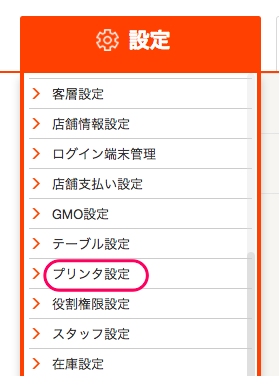
                      2. 「設定」-「印刷設定」をクリックします。

                      3. レシートにロゴ画像を印刷する場合は、 「ファイルを選択」をクリックし画像ファイルを選択後、 「保存」をクリックしてアップロードします。
                      ※アップロード前に、画像幅を560ピクセルに調整してください。

                      4. 「伝票出力設定」では、 「ちび伝票」「キッチン伝票」「顧客伝票」の各伝票を印刷するかどうかを設定できます。
                      ※印刷する場合は、「ON」を選択します。


                      ※プリンターの機種により文字の大きさに違いがあります。

                      5. 「控え出力設定」 では、 「レシート控え」「領収書控え」 を印刷する(それぞれ2枚ずつ印刷する)かどうかを設定できます。
                      ※控えを印刷する場合は、「ON」を選択します。

                      6. 「領収書」 では、 「ロゴ画像の出力」 をするかどうかと、 「但し書き」を設定できます。
                      ※ロゴ画像の出力をする場合は、「ON」を選択します。

                      7. 「メニューの並び」では、印字する順番を「オーダー順」「カテゴリ属性順」から選択できます。

                      8. 「フリースペース」では、上下に5行ずつ好きな文字を入力することができます。

                      9. 「保存」をクリックします。

                      ※印字する店名や住所の設定については、以下のページを参照してください。
                      Okageレジの店舗情報設定をする
                      プリンタの詳細設定は
                      LAN接続プリンタの設定方法