投稿者: admin

    • 分割会計する

      以下の手順で、一つのテーブルの注文を分割して会計できます。

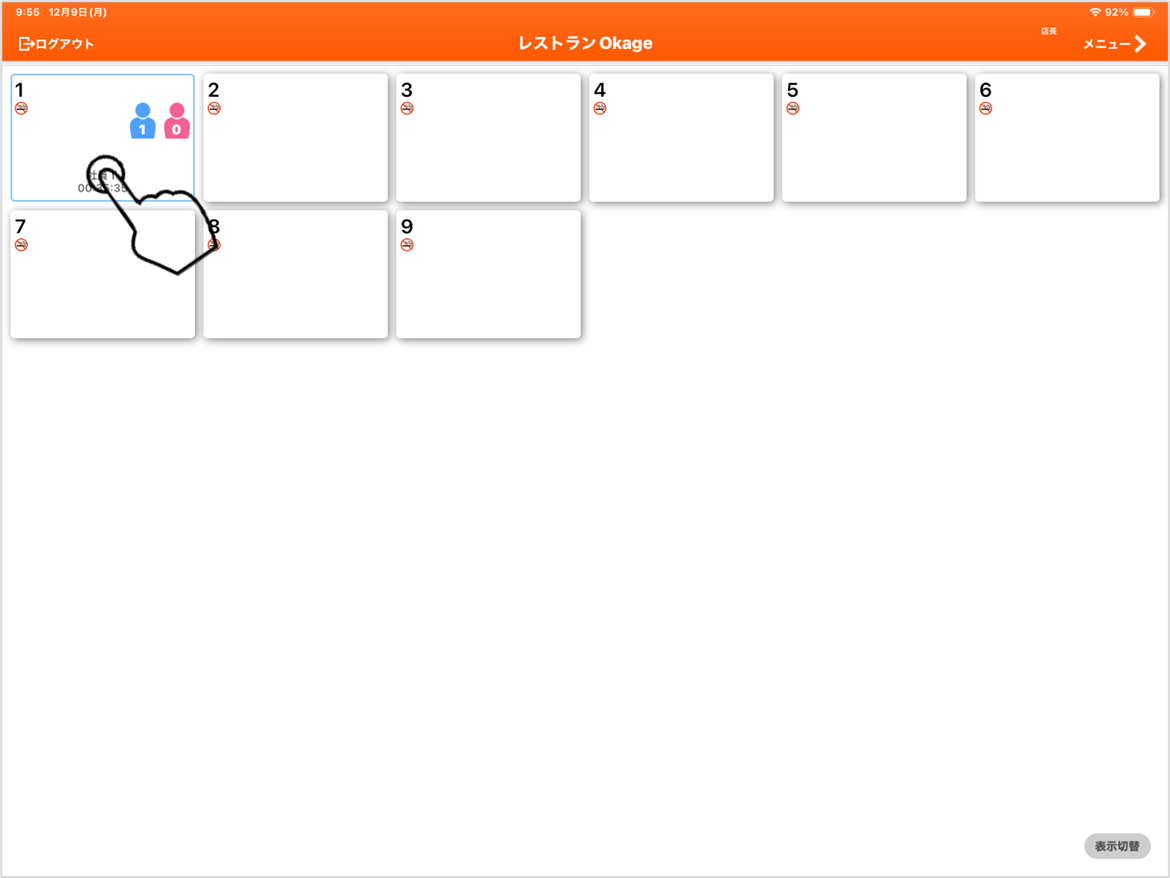
      1. 会計したいテーブルをタップします。

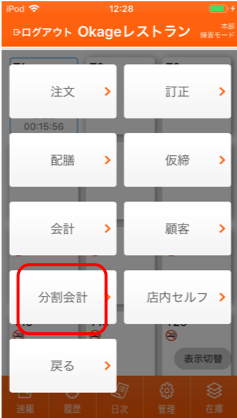
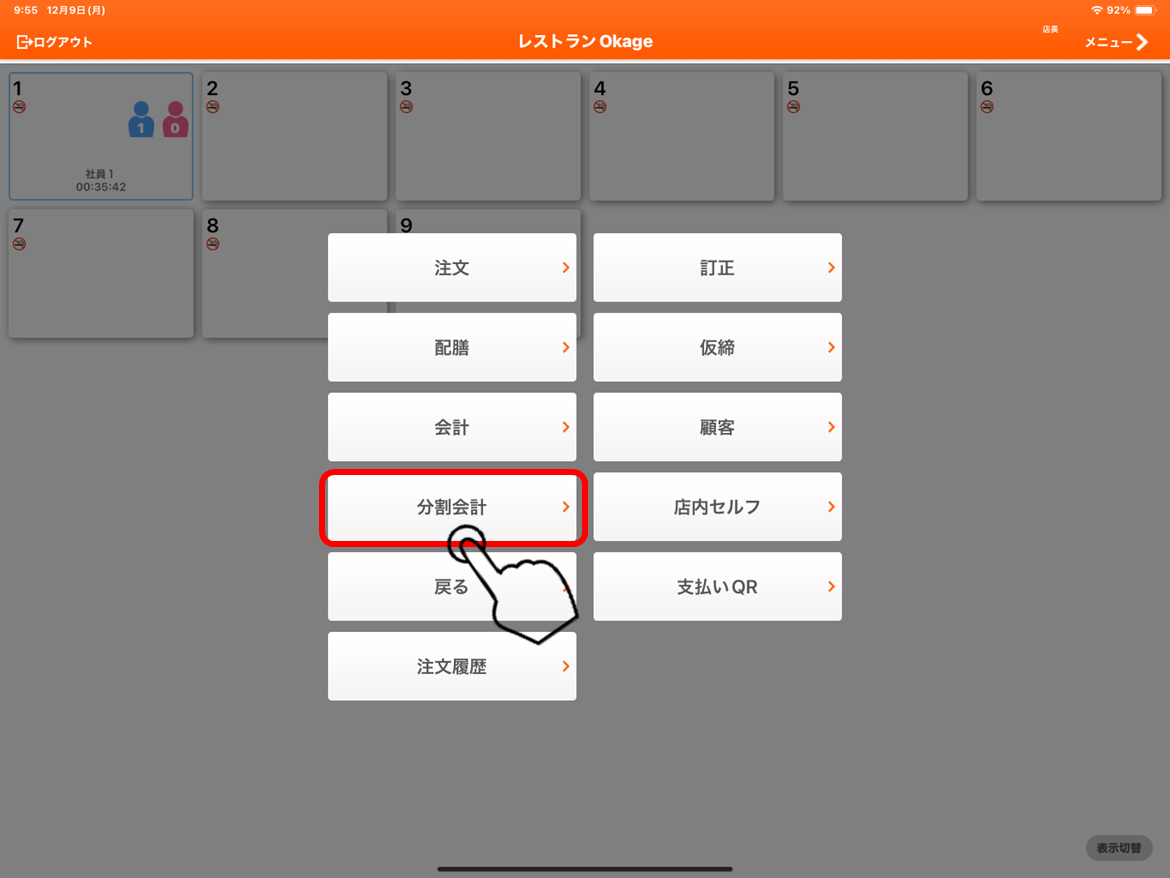
      2. 「分割会計」をタップします。


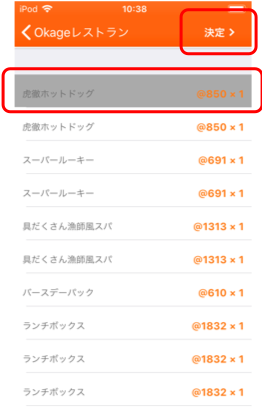
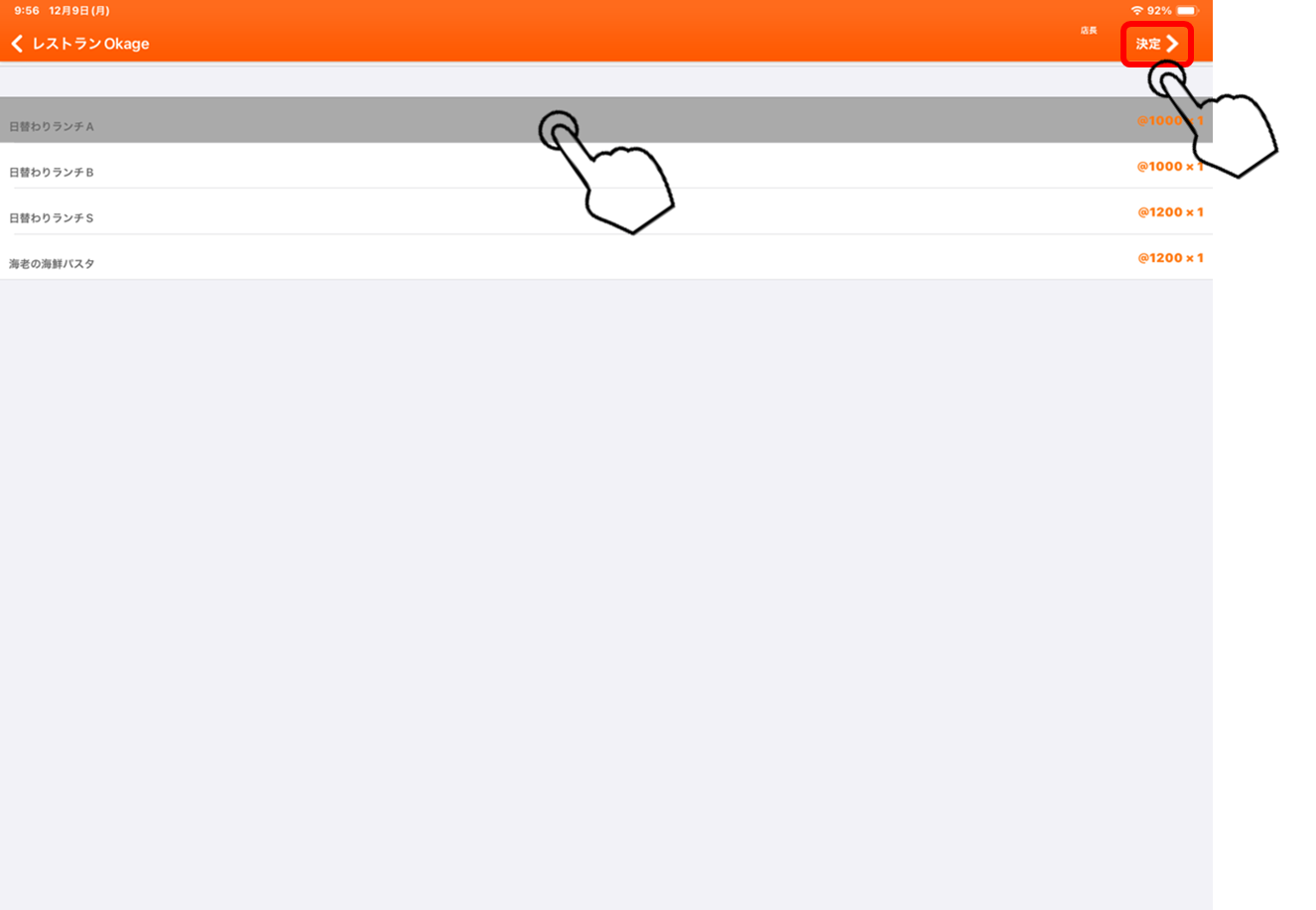
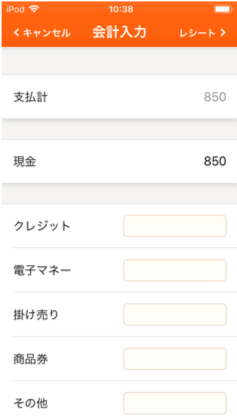
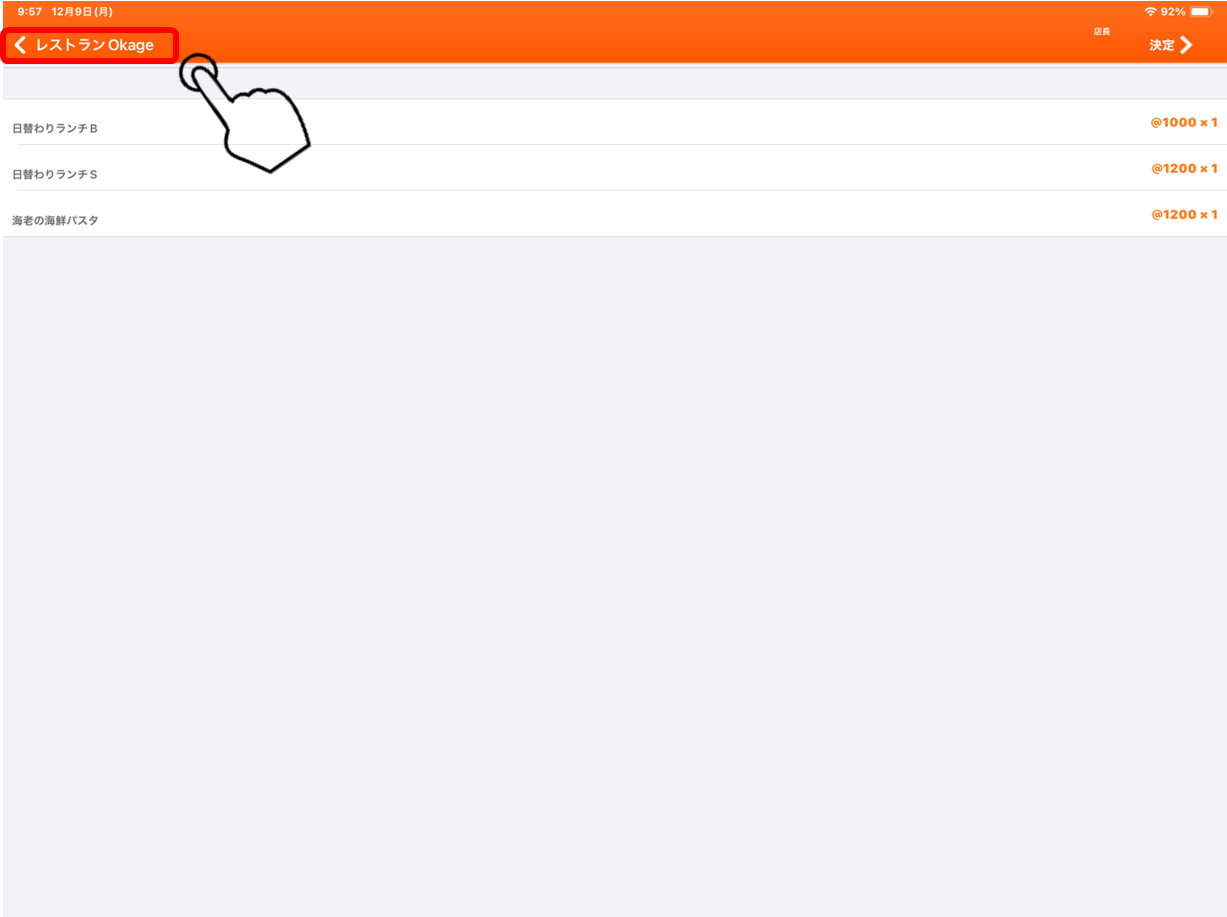
      3. 会計したいメニューをすべてタップし、「決定」をタップします。

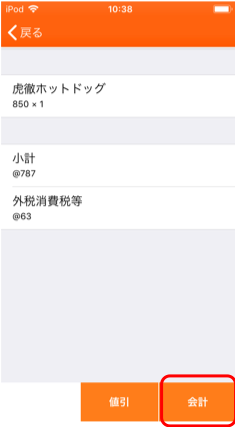
      4. 「会計」をタップします。(ハンディのみ)

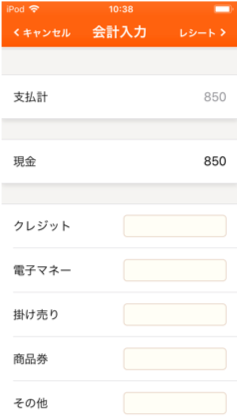
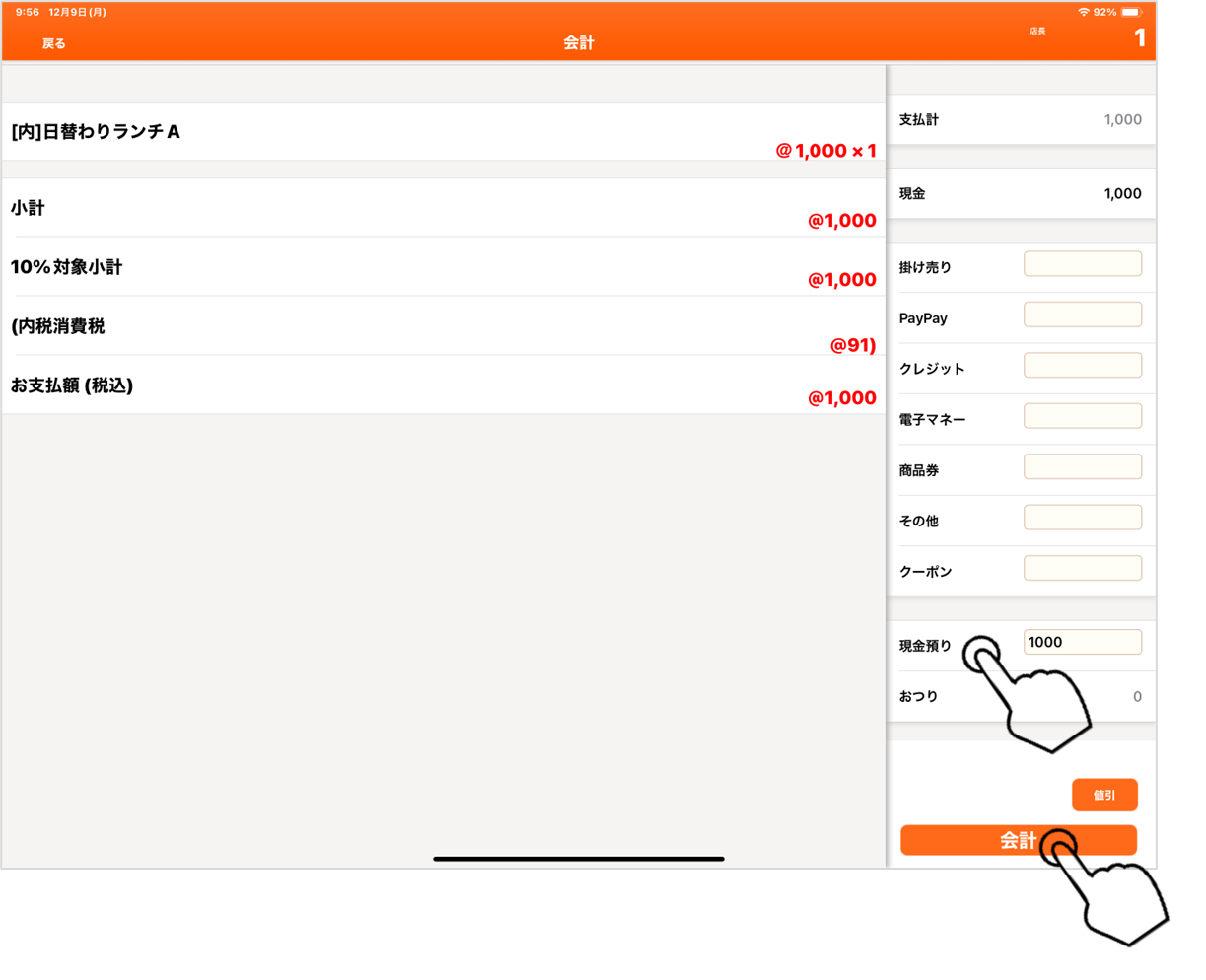
      5. 通常どおり会計します。
      ※会計後、未会計のメニューがある場合は、手順3の画面に戻ります。


      6. 手順3~5の操作を繰り返して、未会計のメニューを会計します。
      ※未会計のメニューを会計しない場合は、左上の店名をタップします。


      • 領収書を印刷する


        領収書の印刷には、3種類の方法があります。状況に応じて、以下の各手順で操作してください。

        会計後サマリー(会計概要)から印刷する
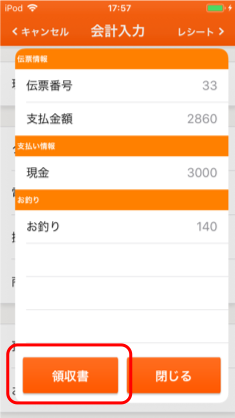
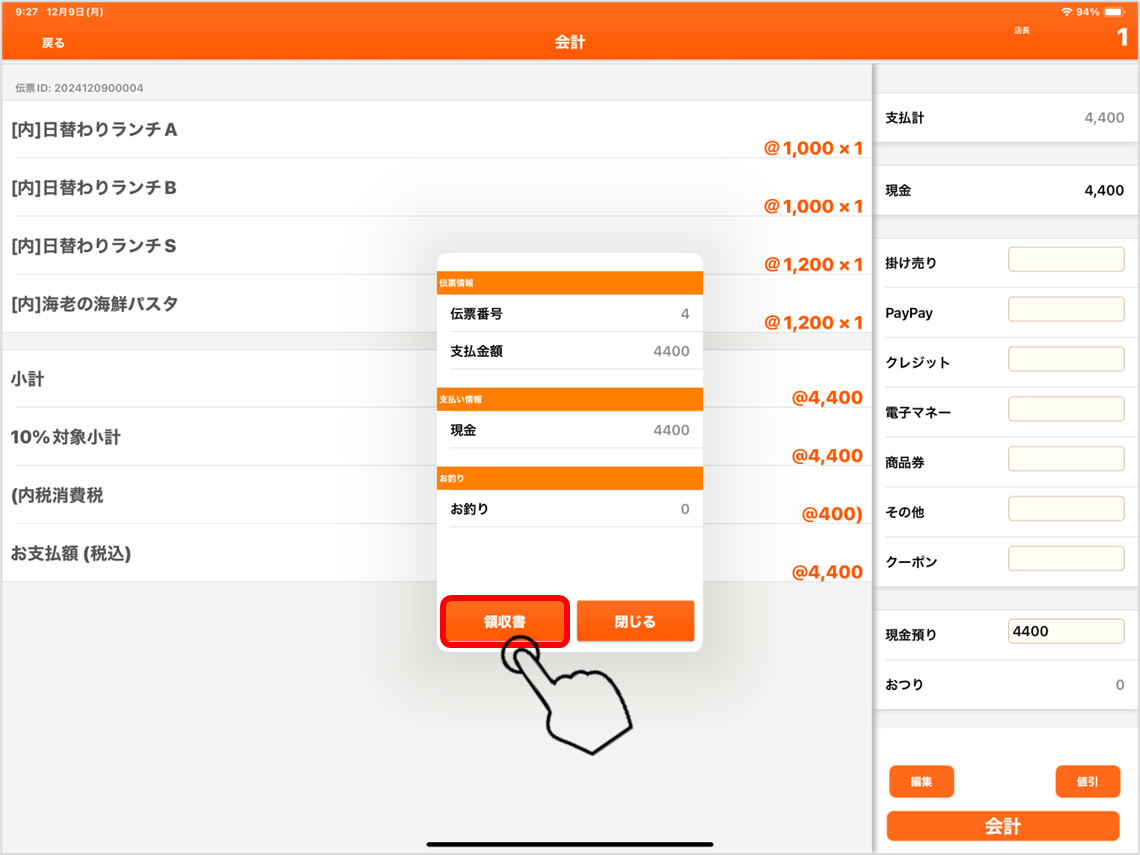
        「会計後サマリー表示」がオンの場合のみ、会計時に「領収書」をタップすると、領収書を印刷できます。
          

        ※「会計後サマリー表示」の設定を変更する方法は、以下のページを参照してください。
        [ハンディアプリの設定画面について]

        会計履歴から印刷する
        以下の手順で、会計履歴から特定の会計について領収書を印刷できます。

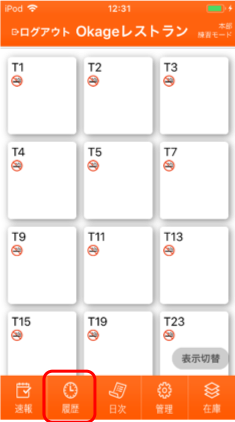
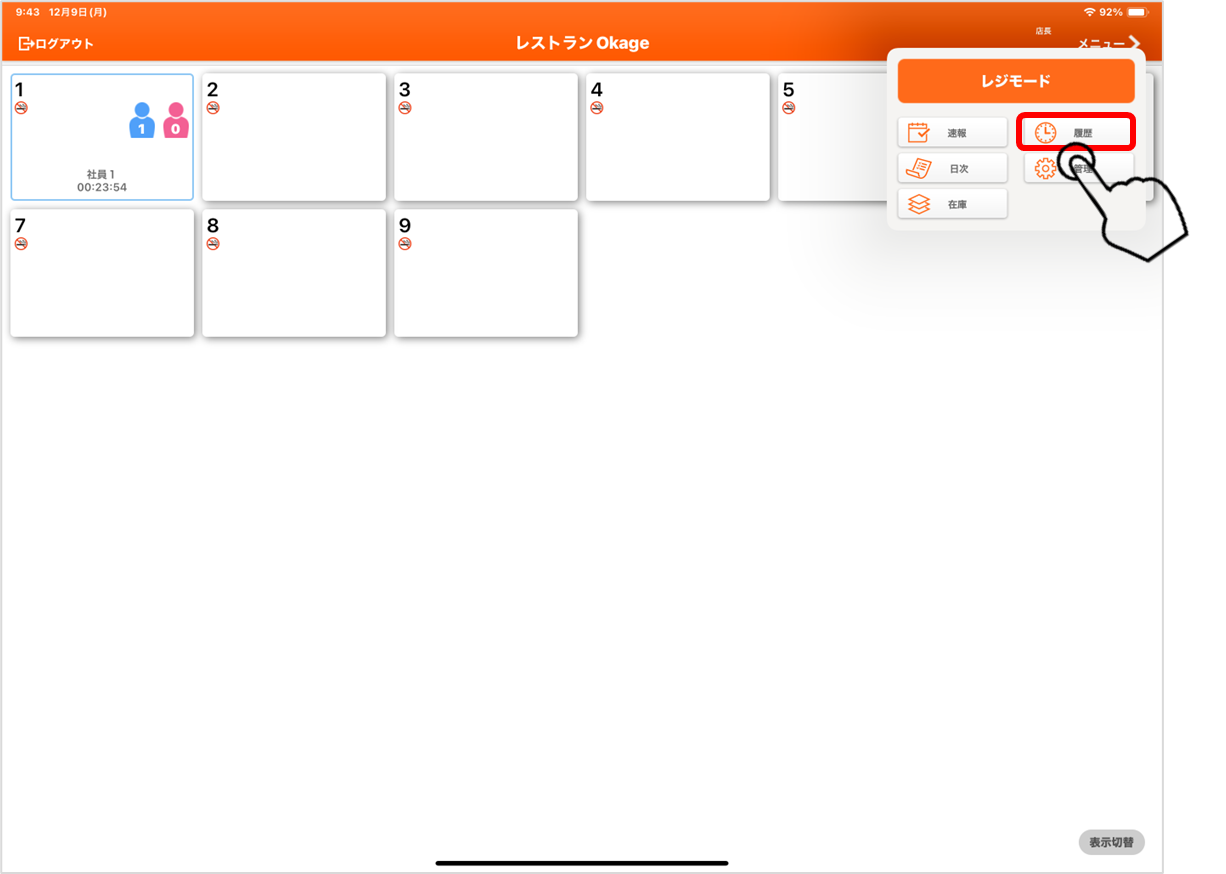
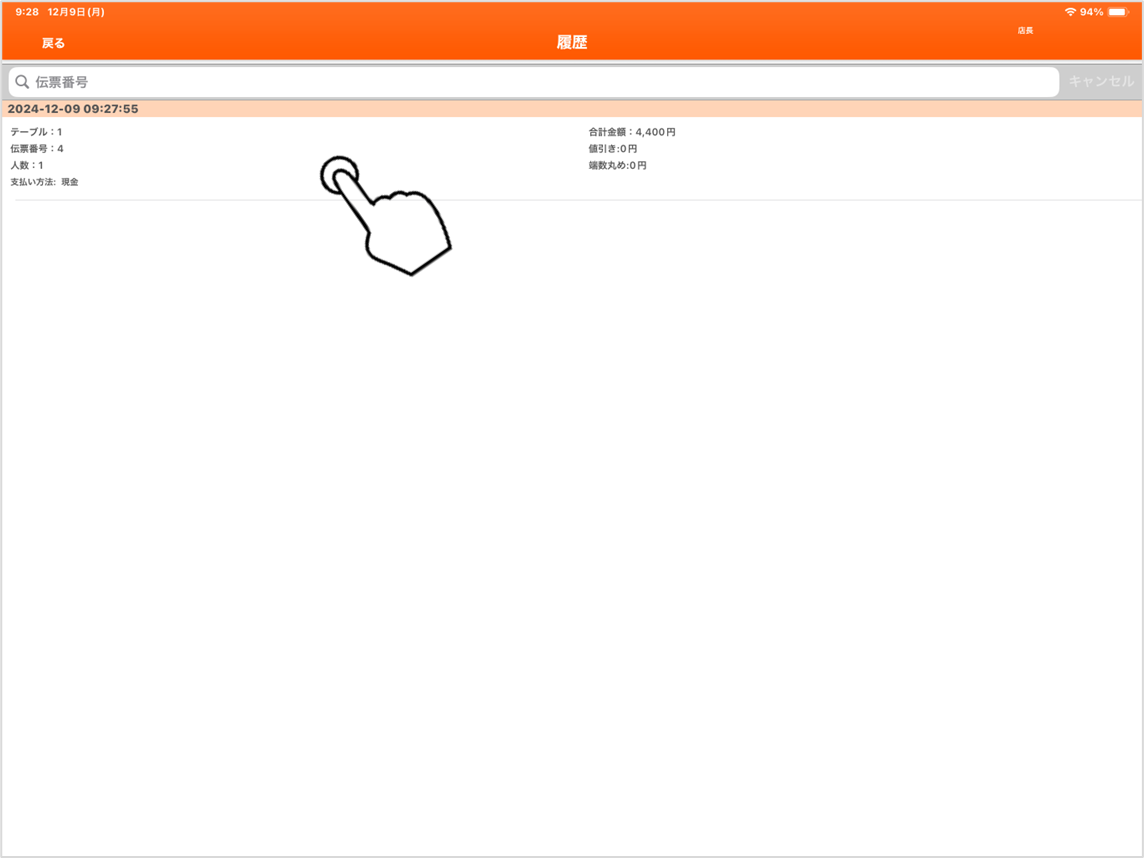
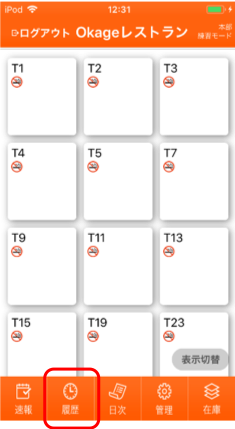
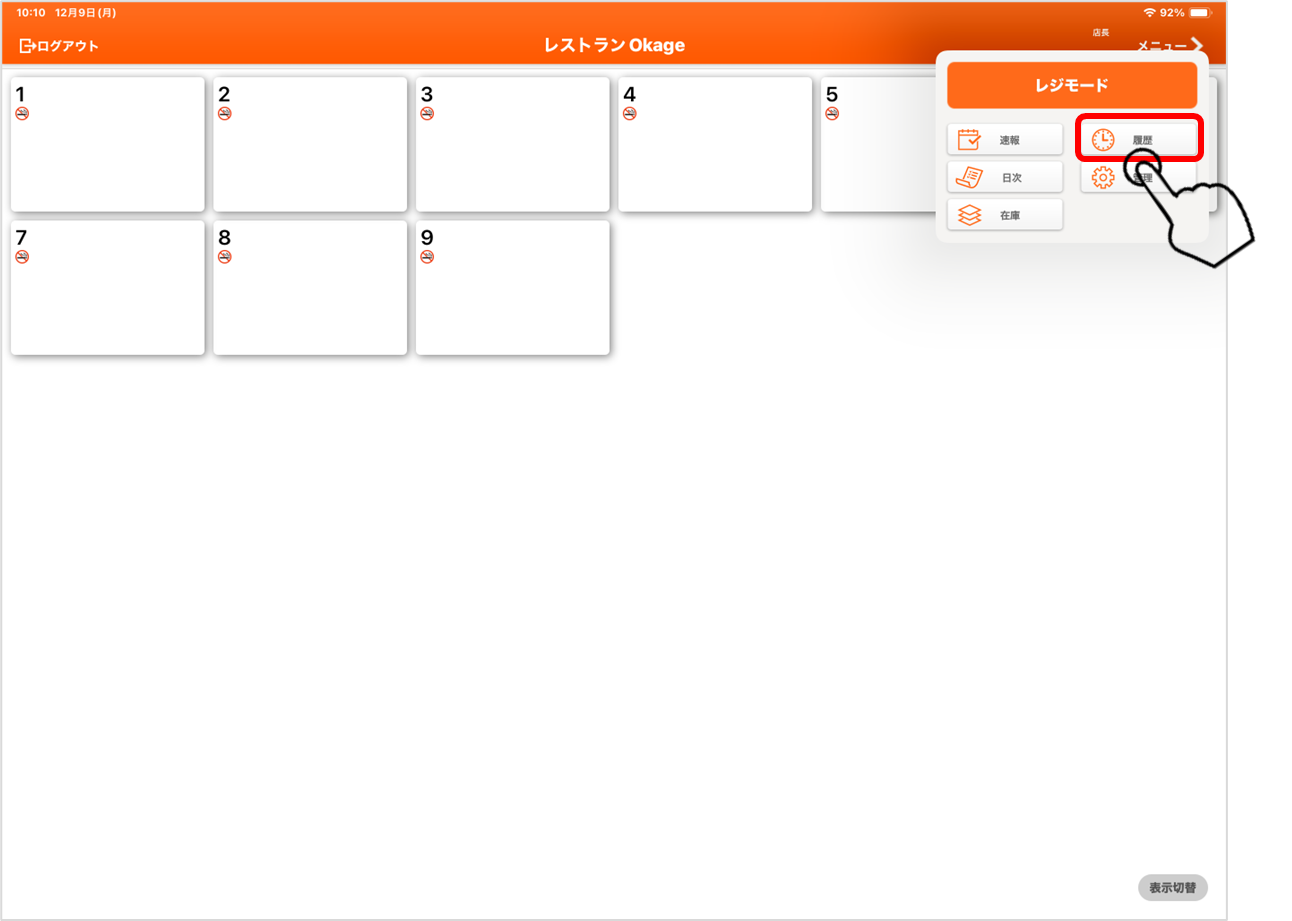
        1. 「履歴」をタップします。(レジは「メニュー」を押してから)
          

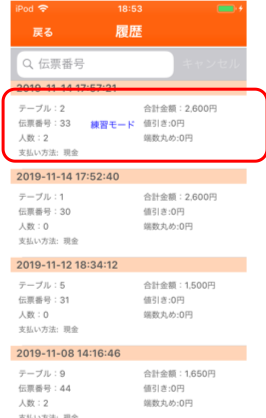
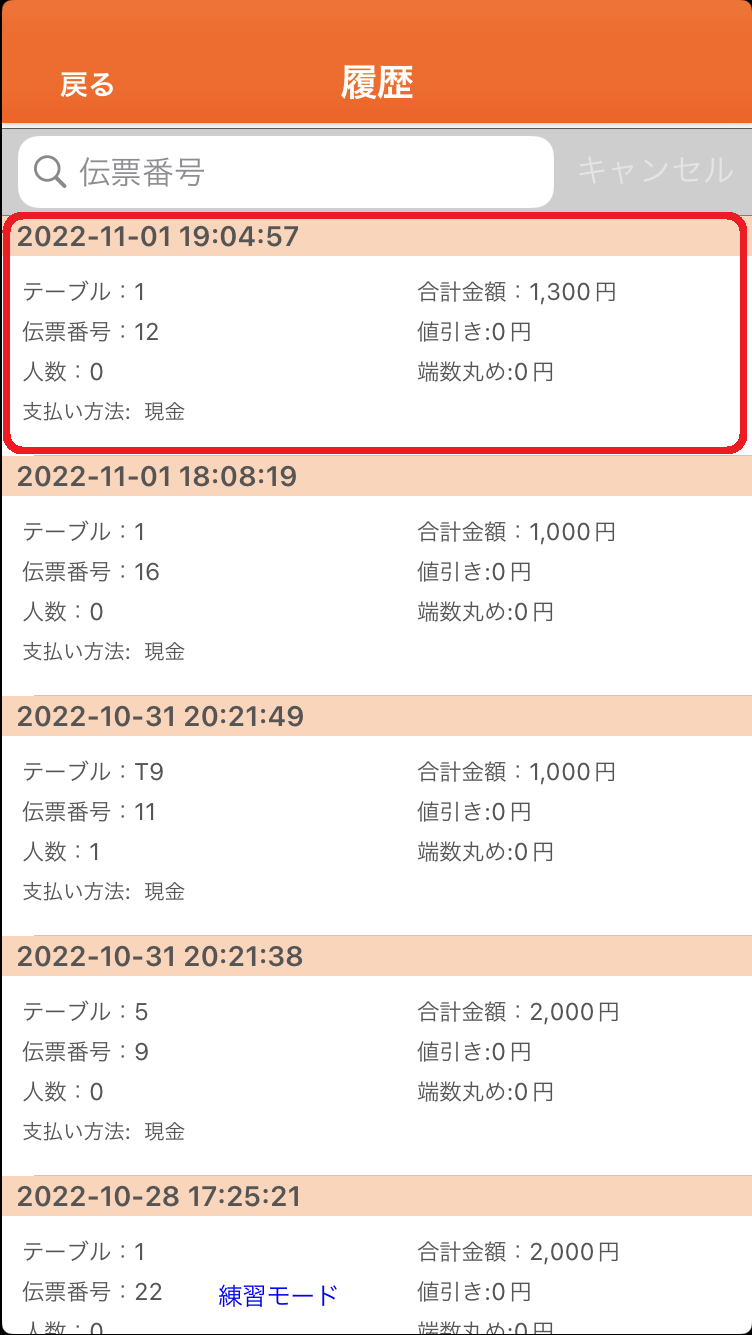
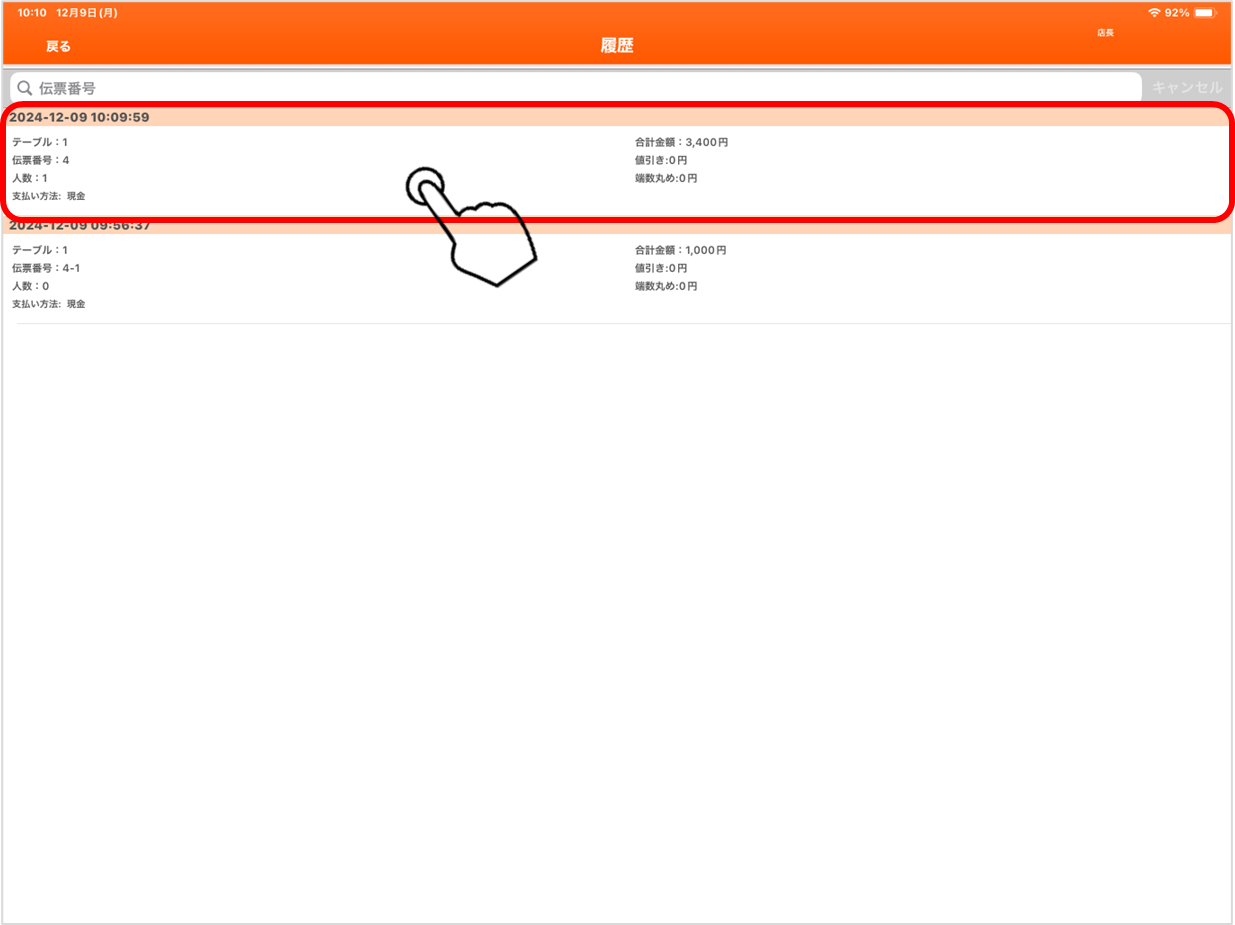
        2. 履歴から、領収書を印刷したい伝票をタップします。
          

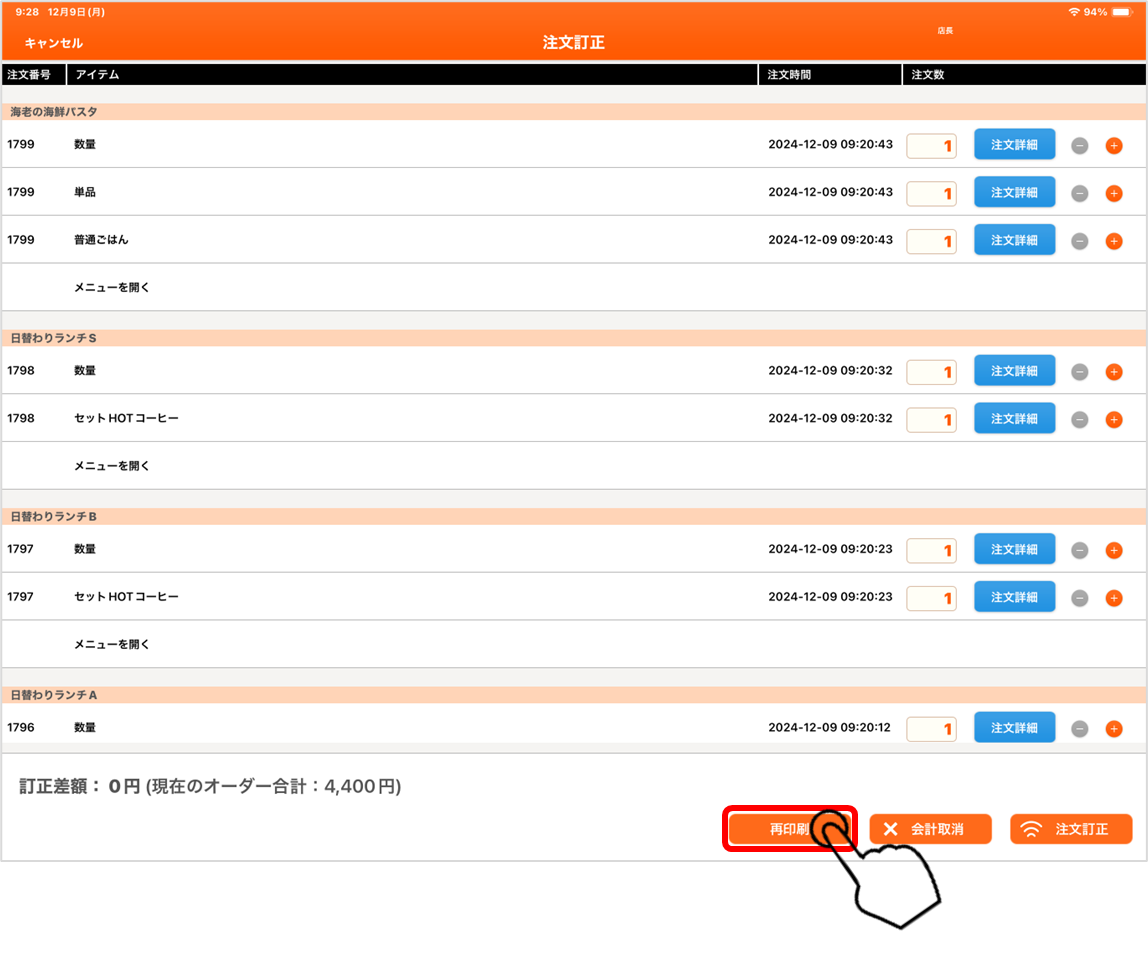
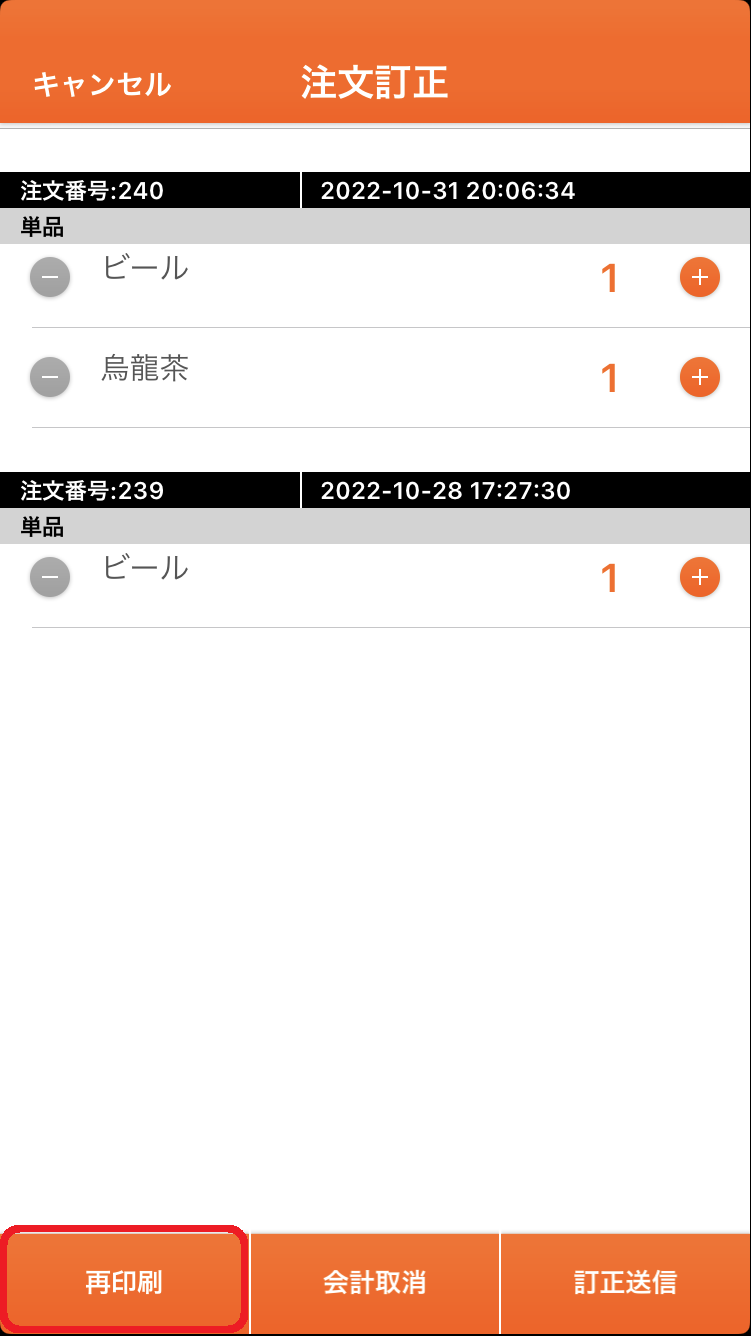
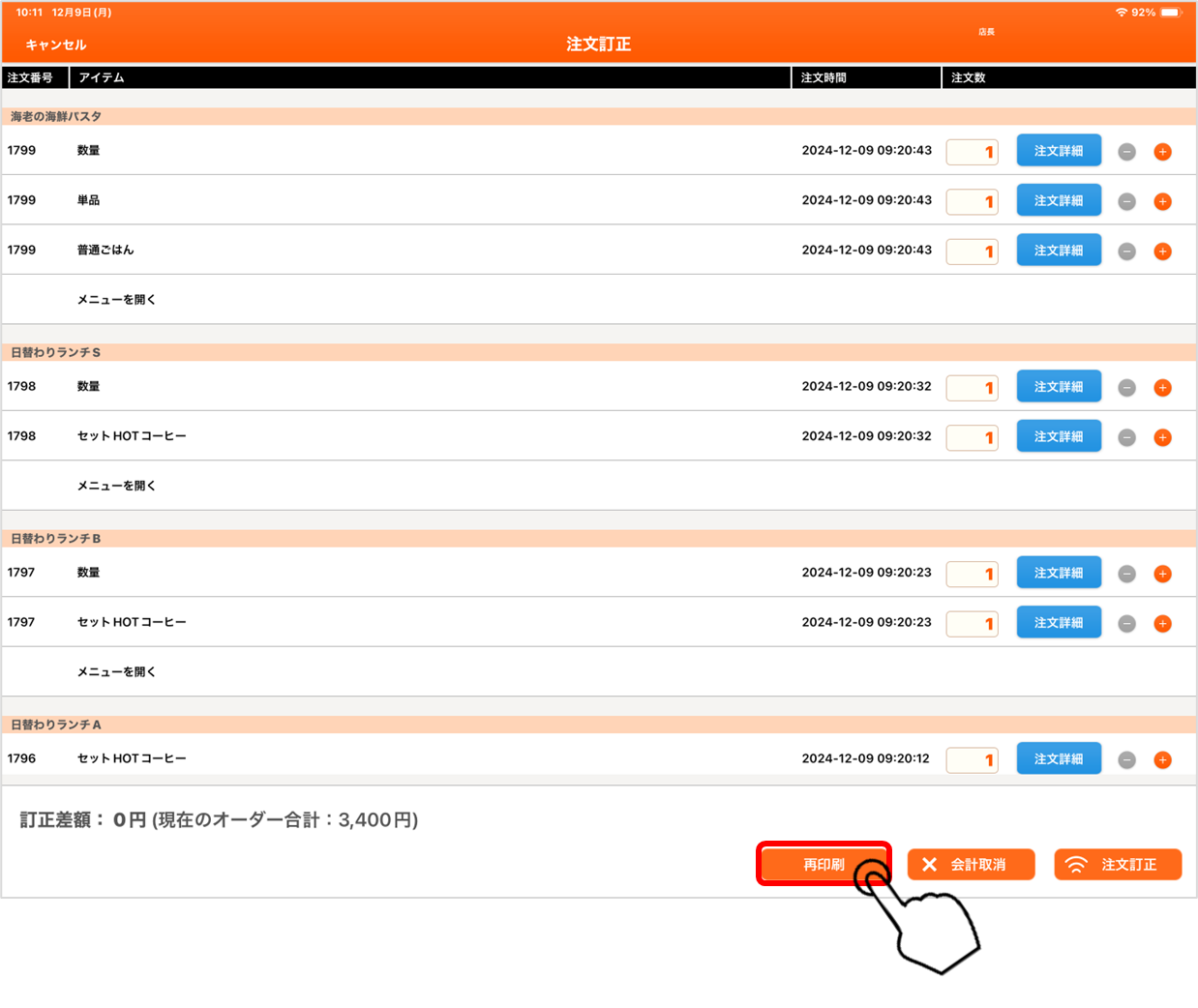
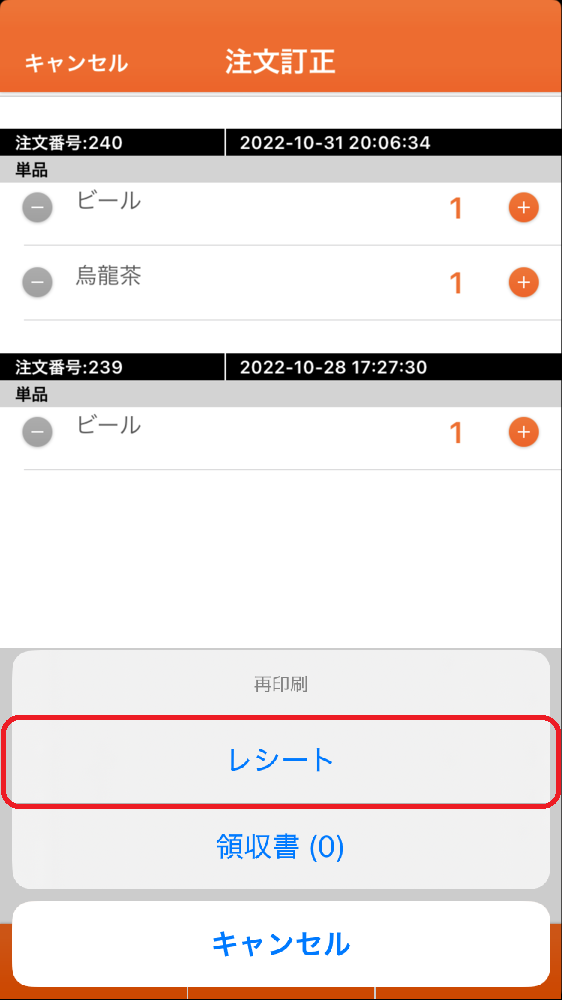
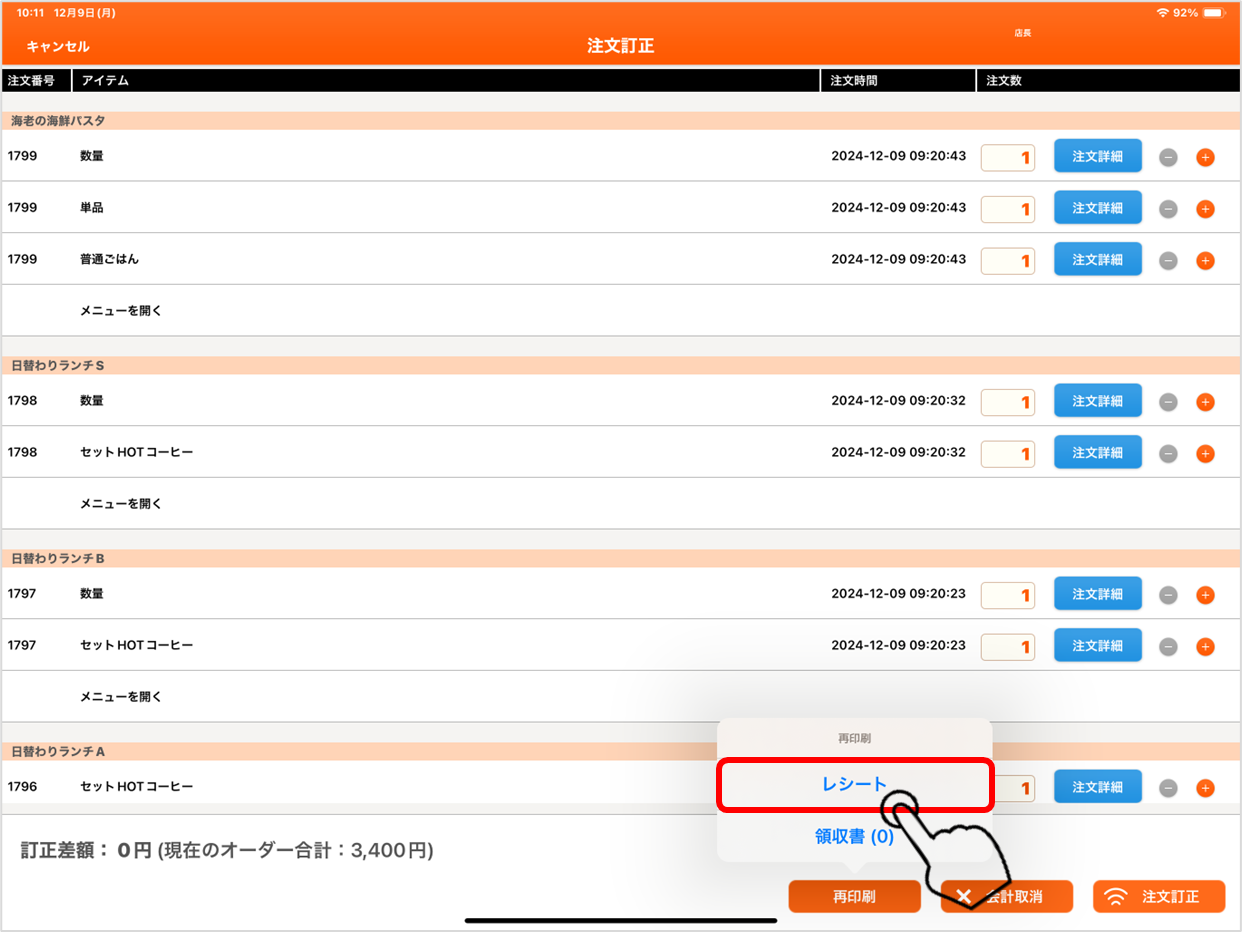
        3. 「再印刷」をタップします。
           
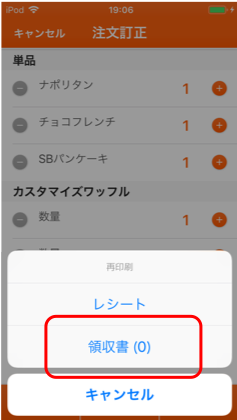
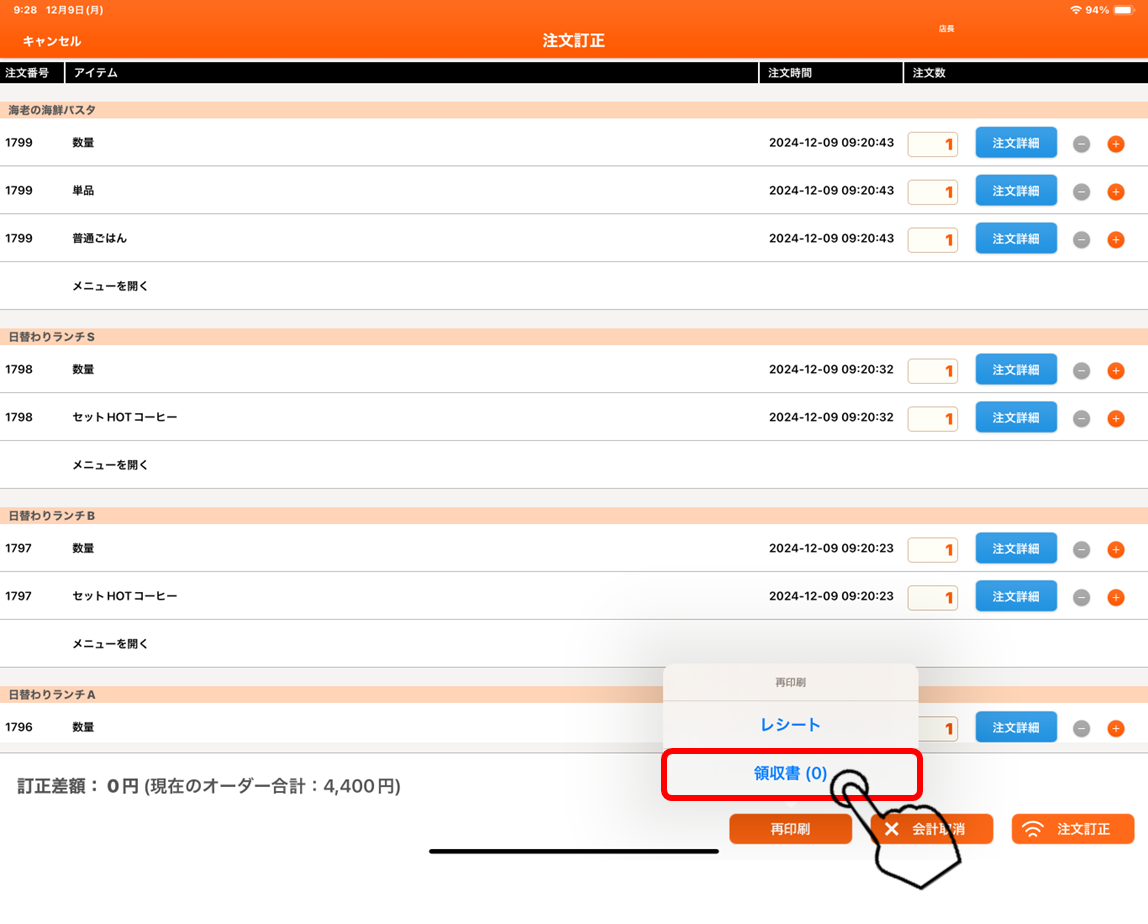
        4. 「領収書(0)」をタップすると、領収書が印刷されます。
        ※()内には、その会計で領収書を印刷した回数が表示されます。

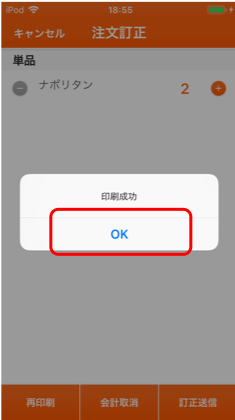
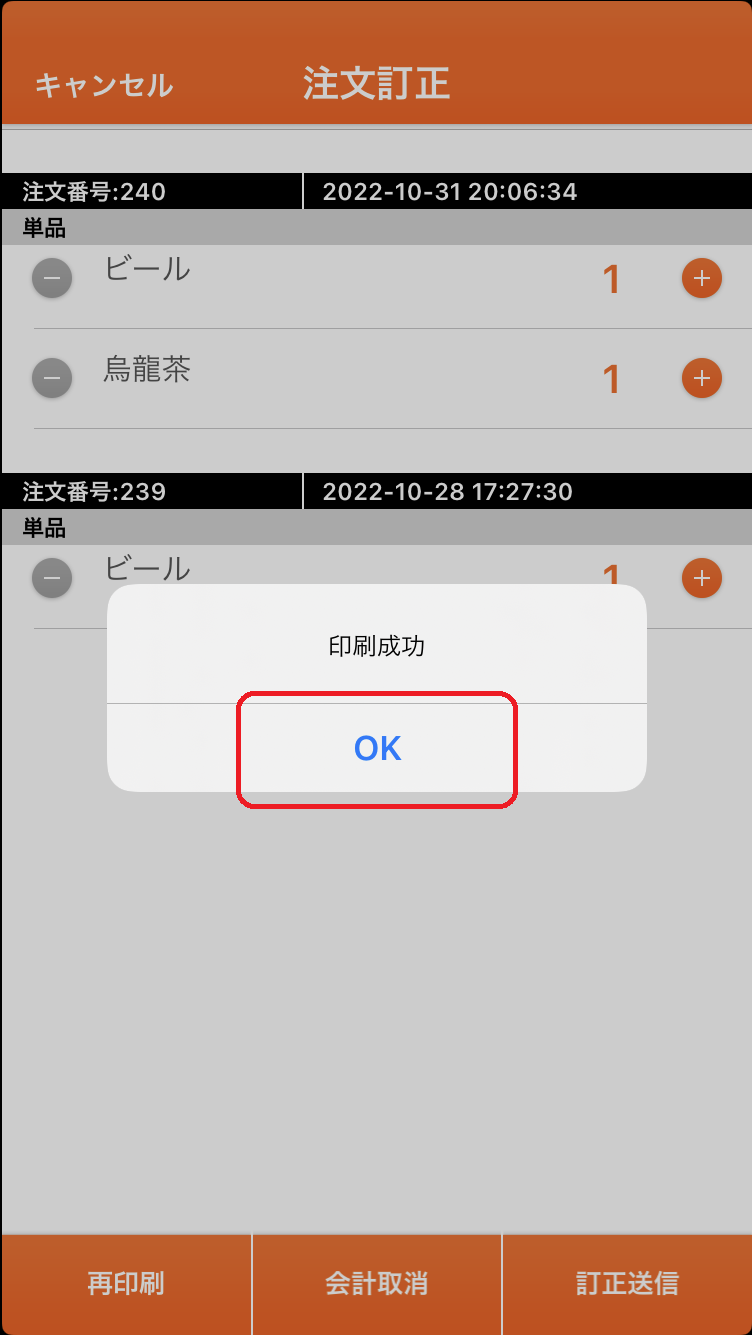
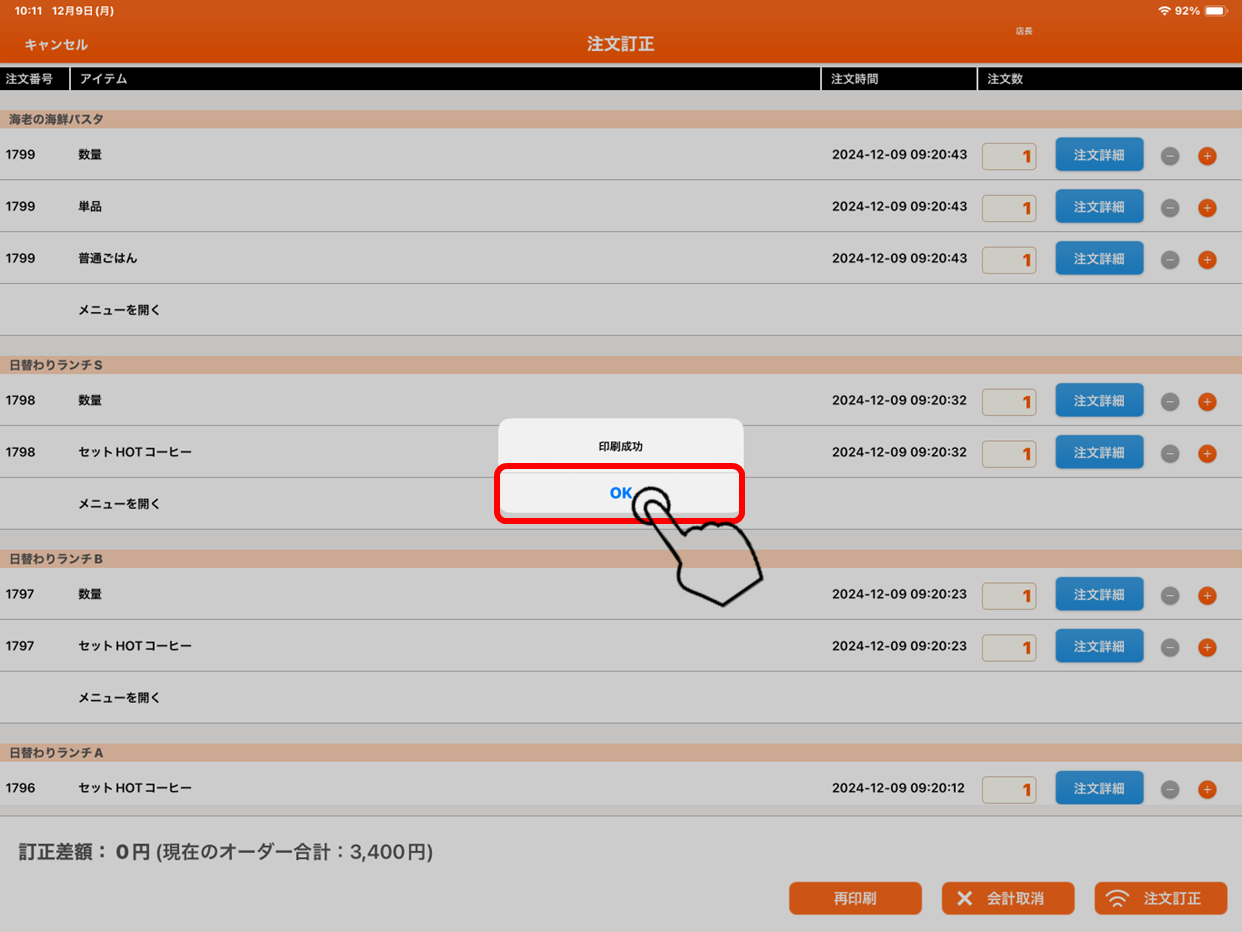
        5. 「OK」をタップします。
          

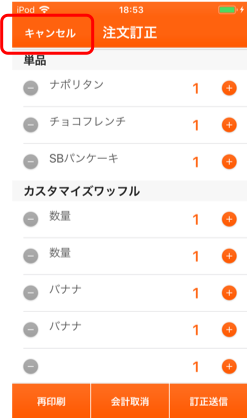
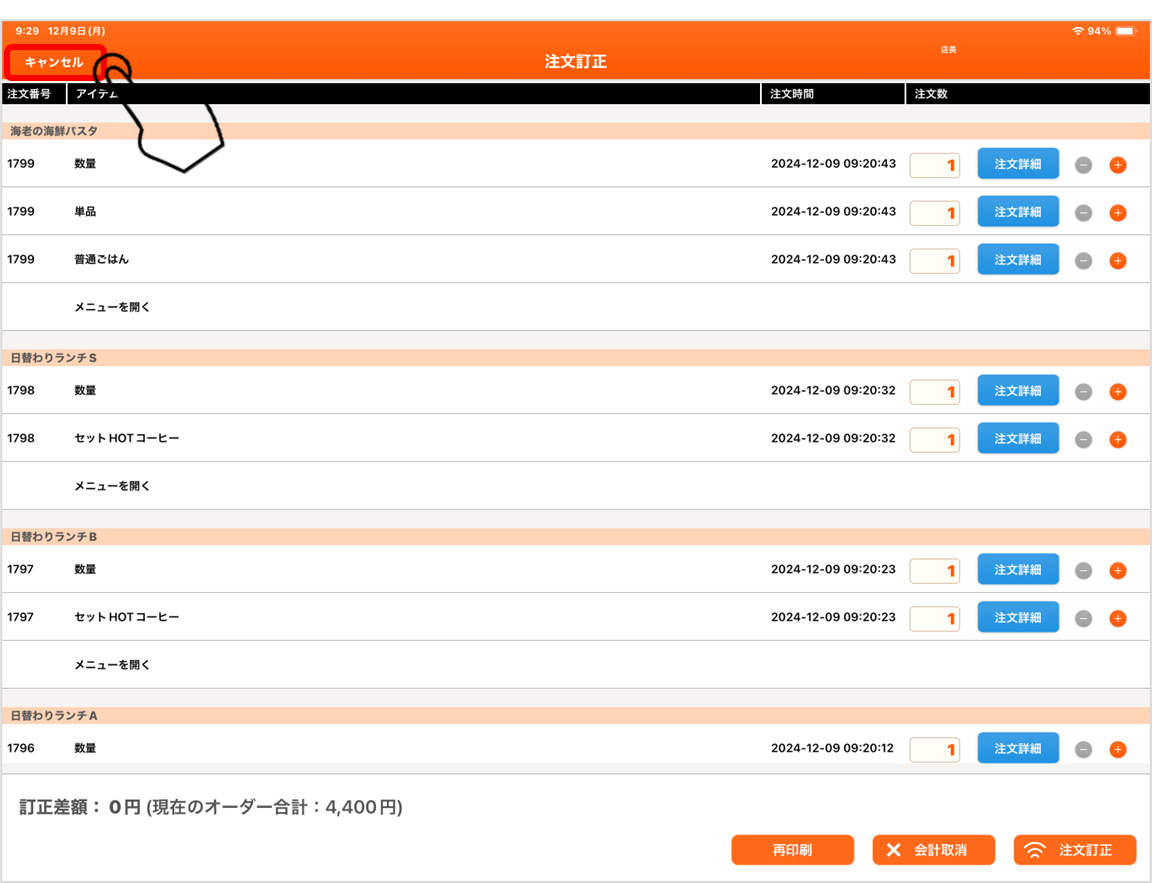
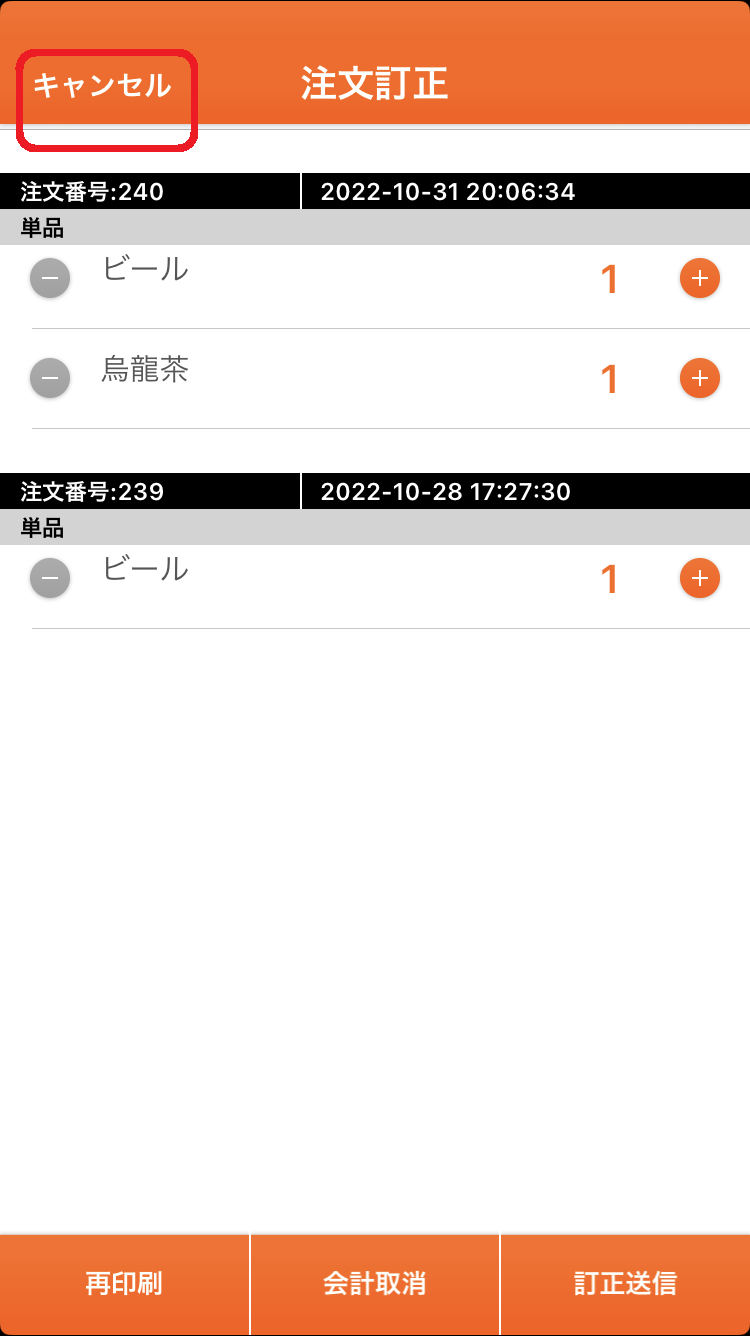
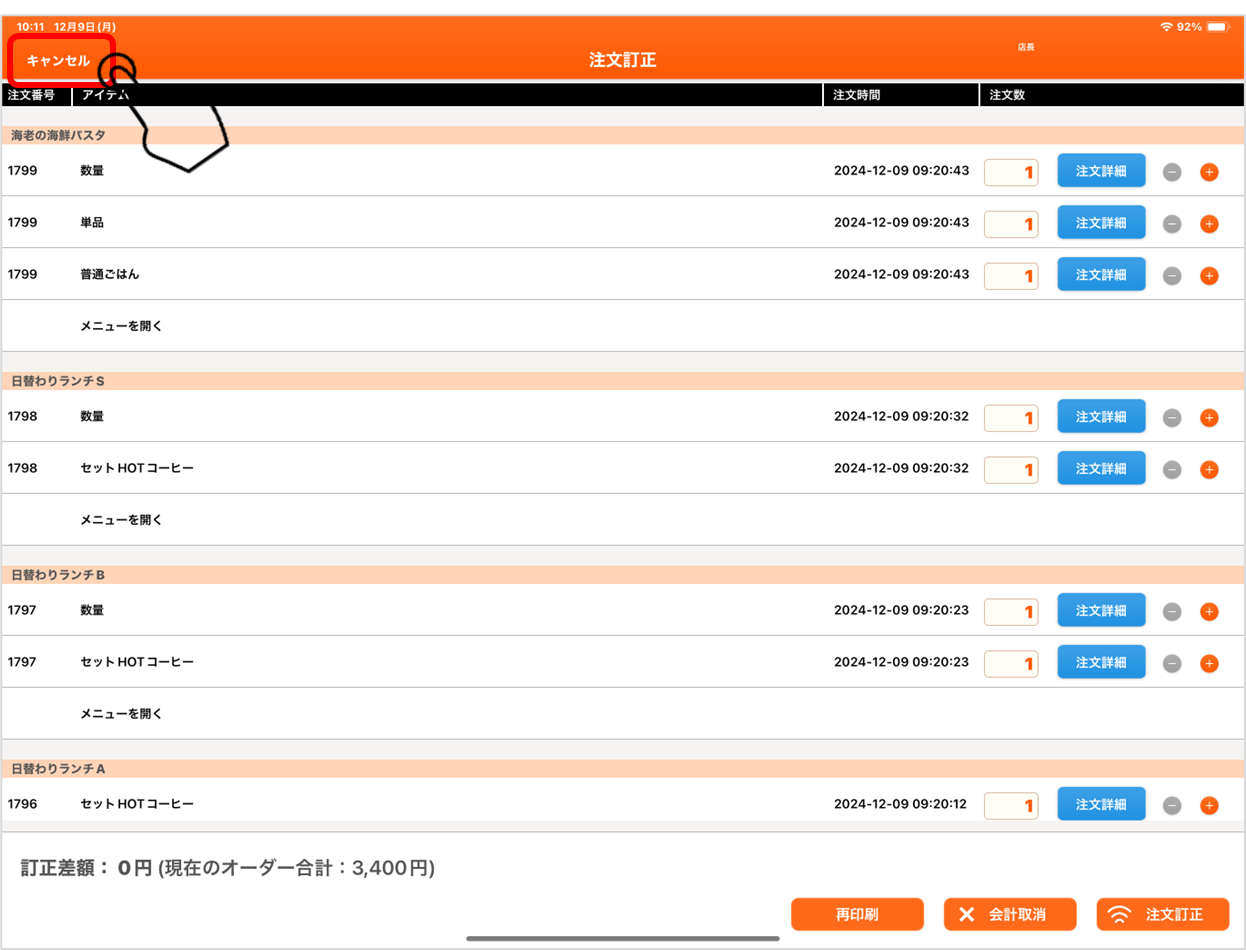
        6. 「キャンセル」をタップします。
          

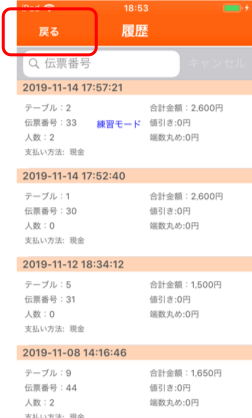
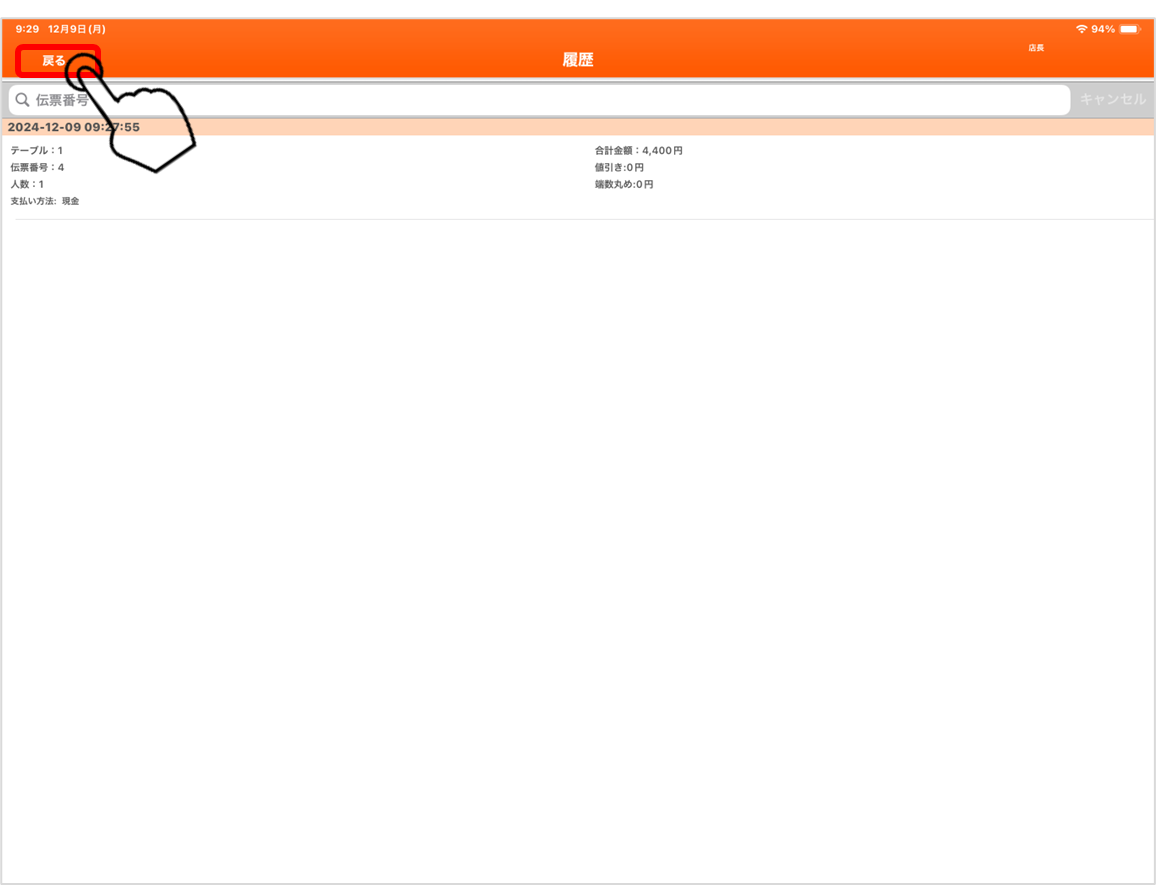
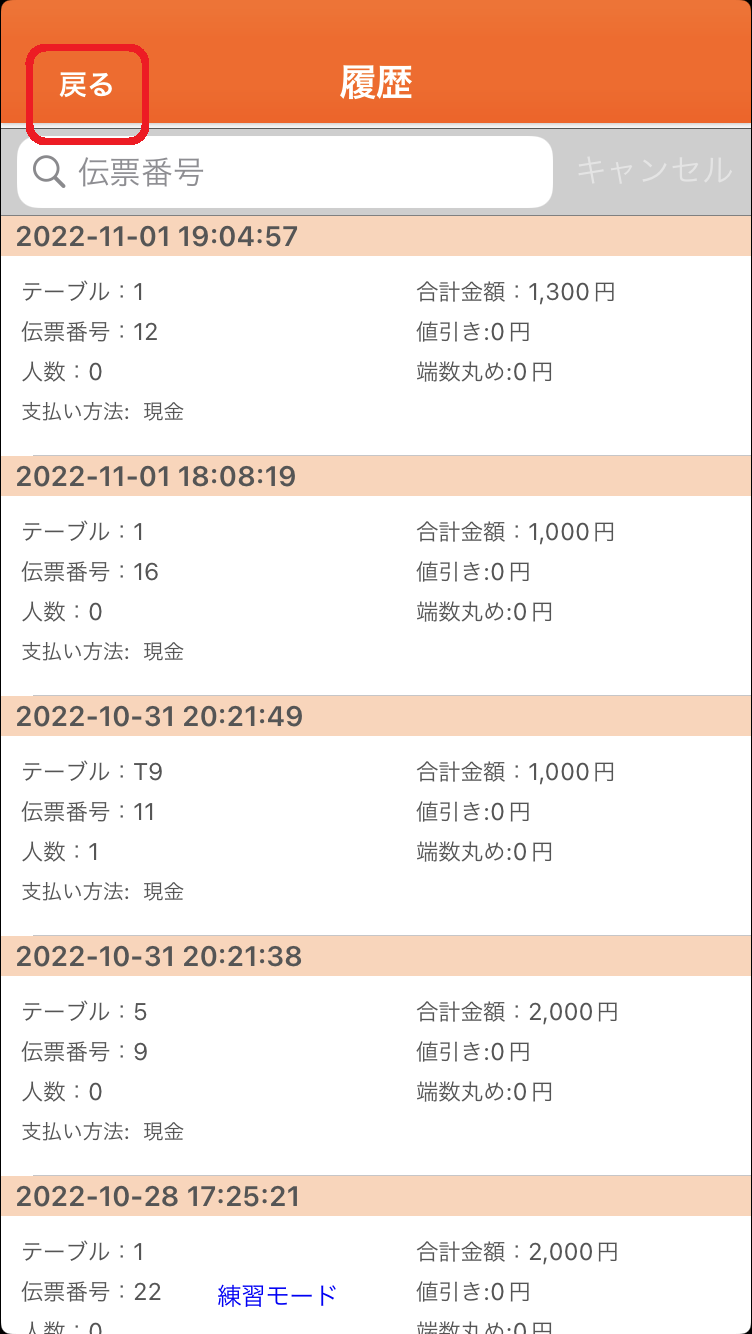
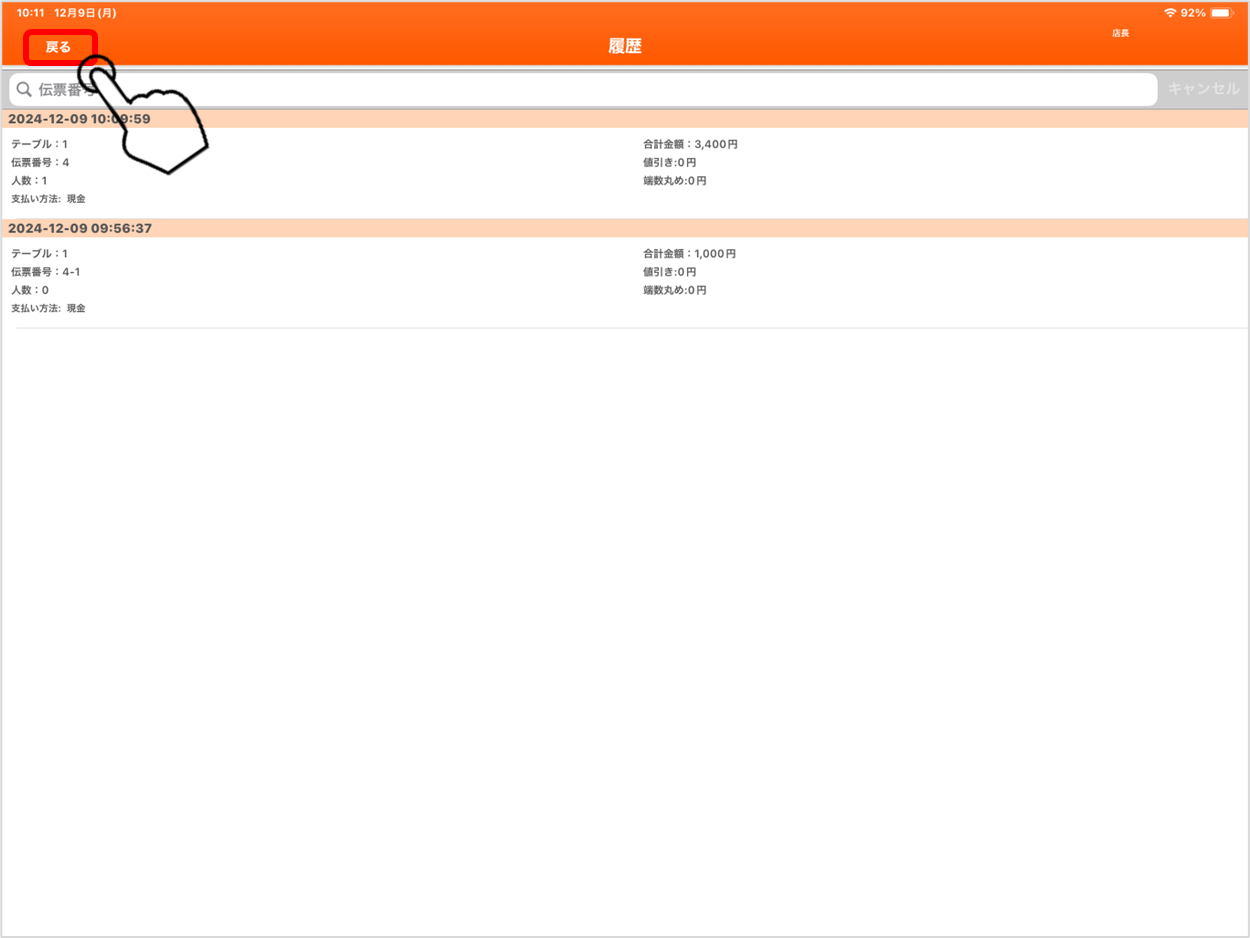
        7. 「戻る」をタップして、テーブル画面に戻ります。
          

        内容を手動入力して印刷する
        以下の手順で、印刷したい内容を手動で入力し、領収書を印刷できます。

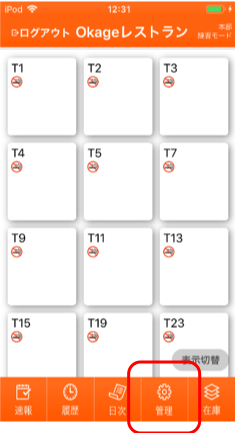
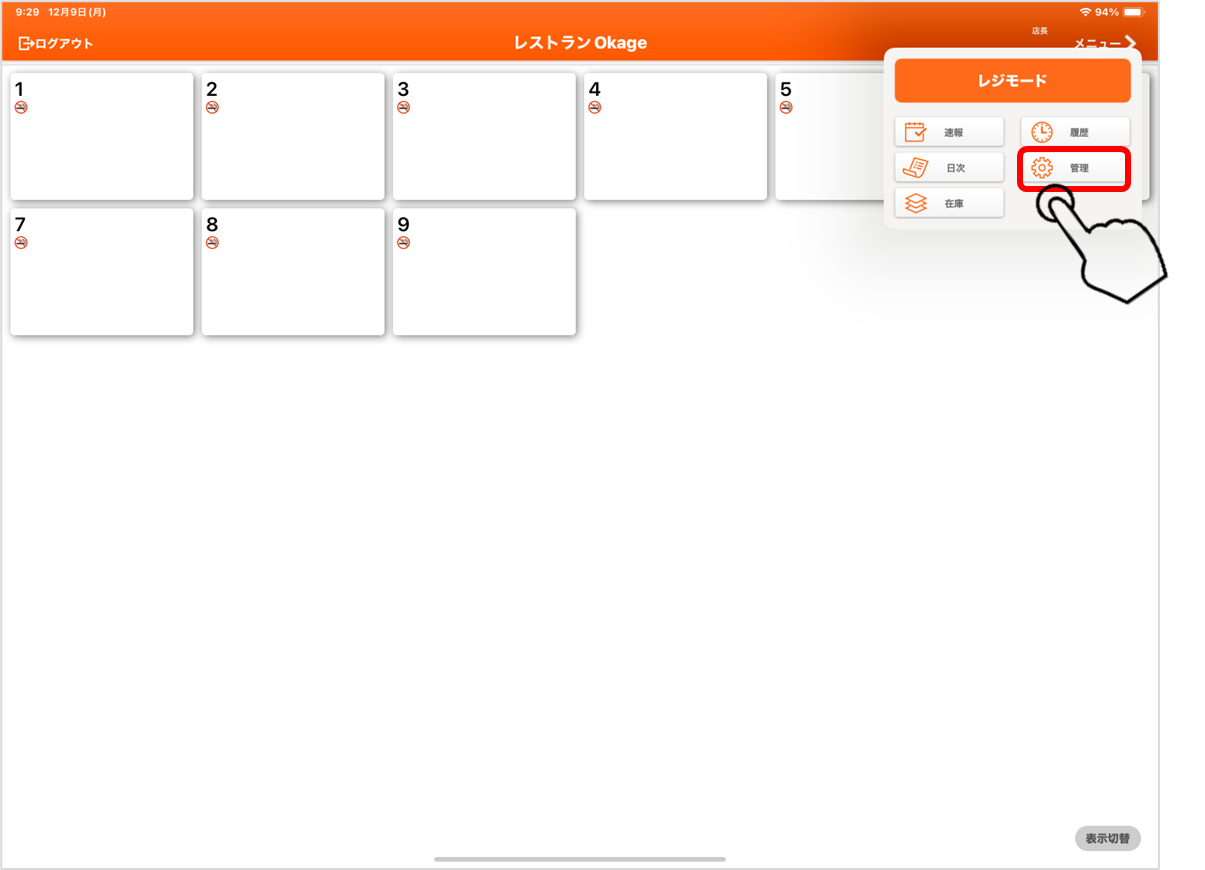
        1. 「管理」をタップします。(レジは「メニュー」を押してから)
         

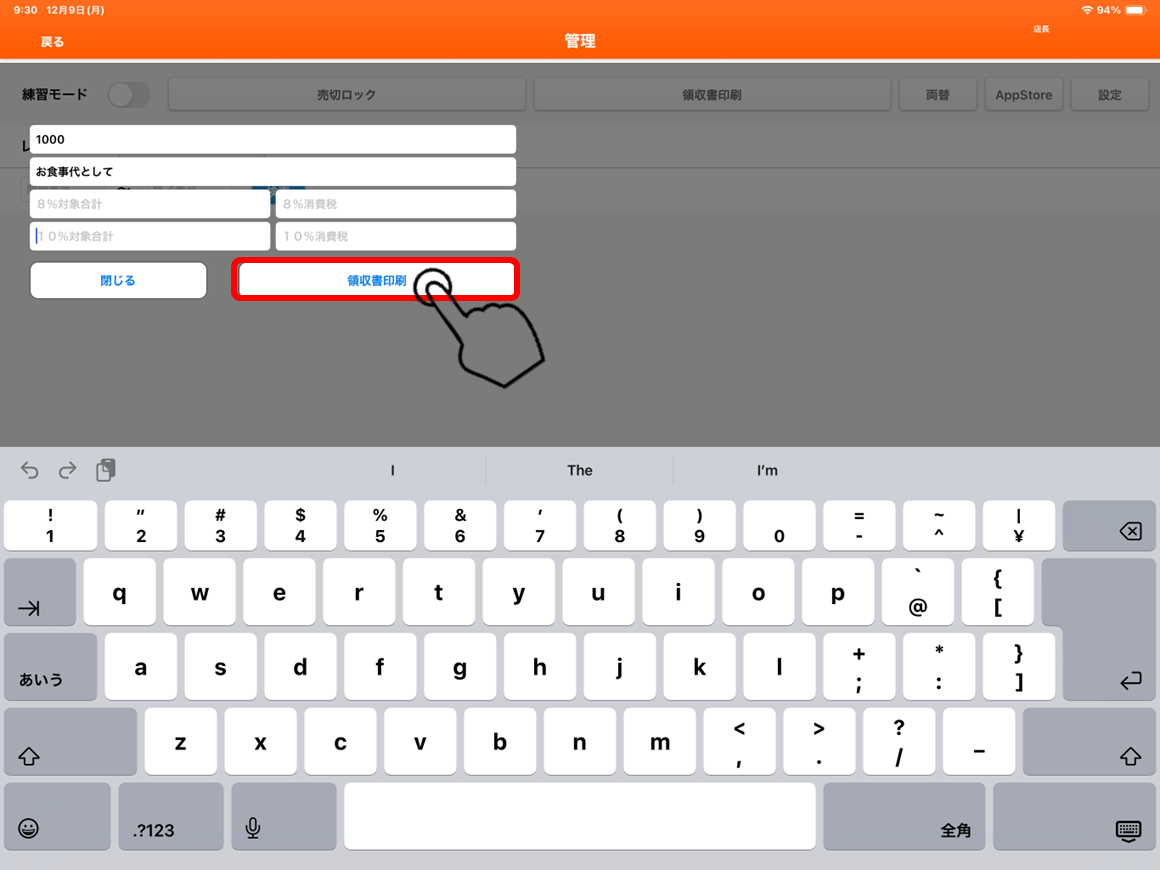
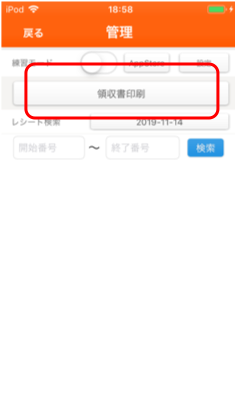
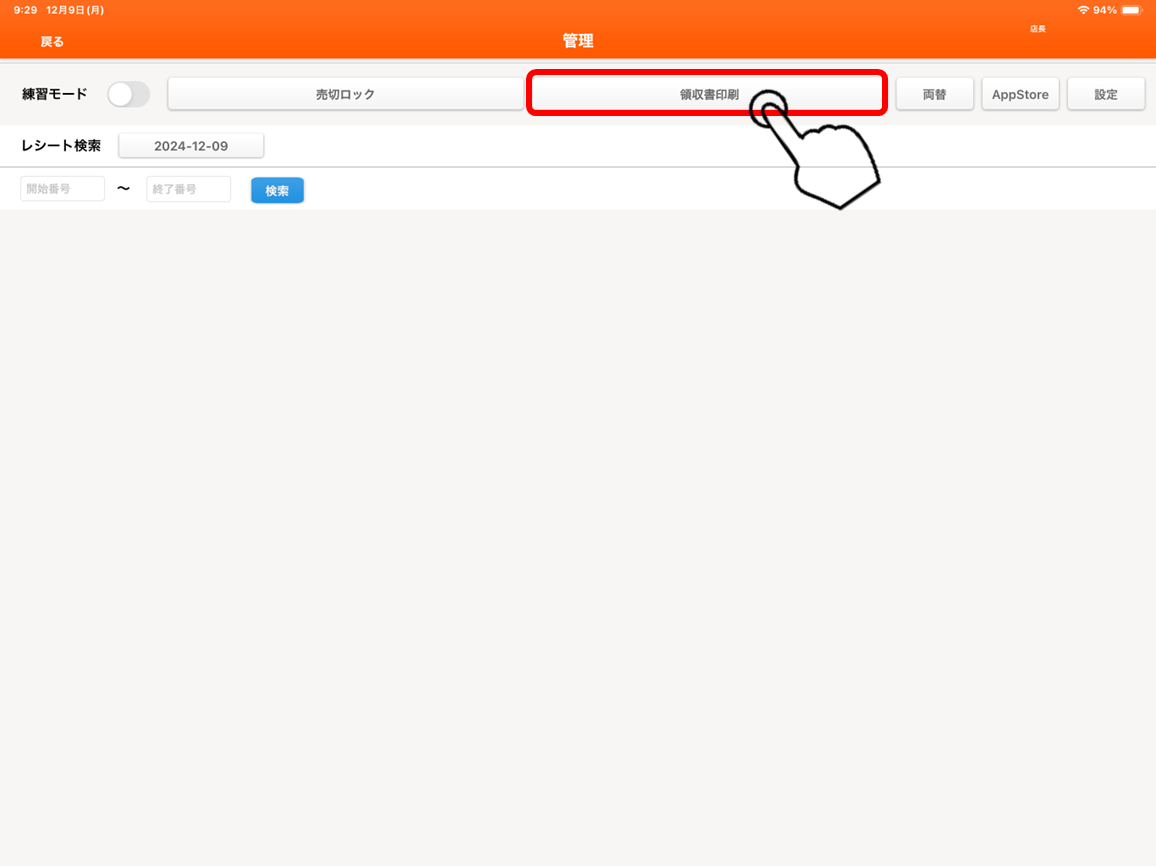
        2. 「領収書印刷」をタップします。
          

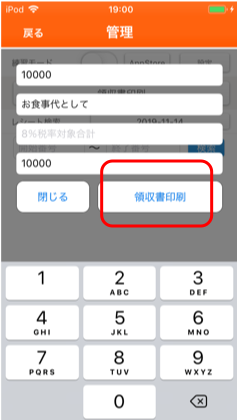
        3. 各項目を入力します。
        4. 「領収書印刷」をタップします。
          

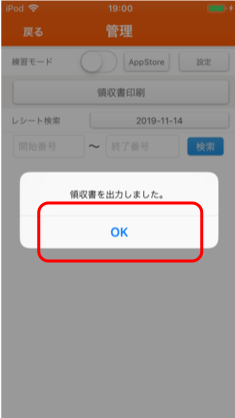
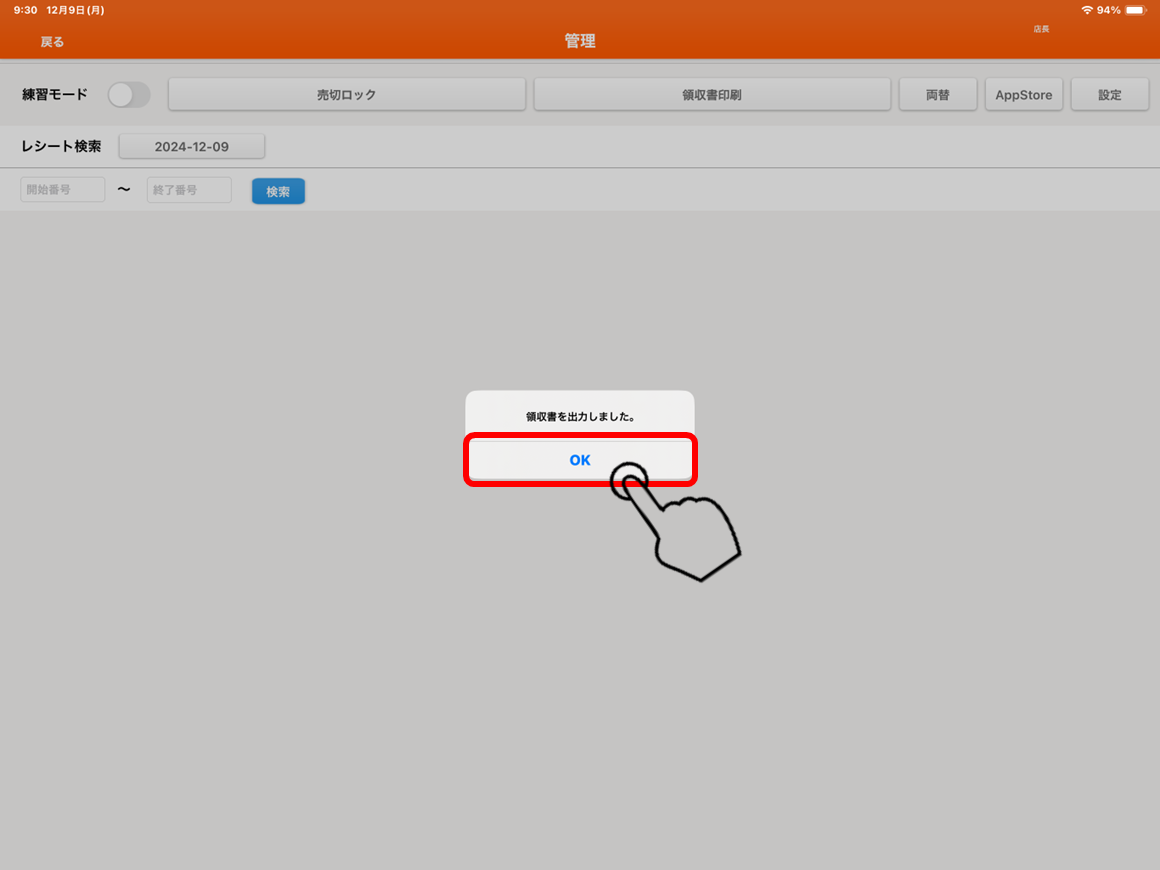
        5. 「OK」をタップします。
          

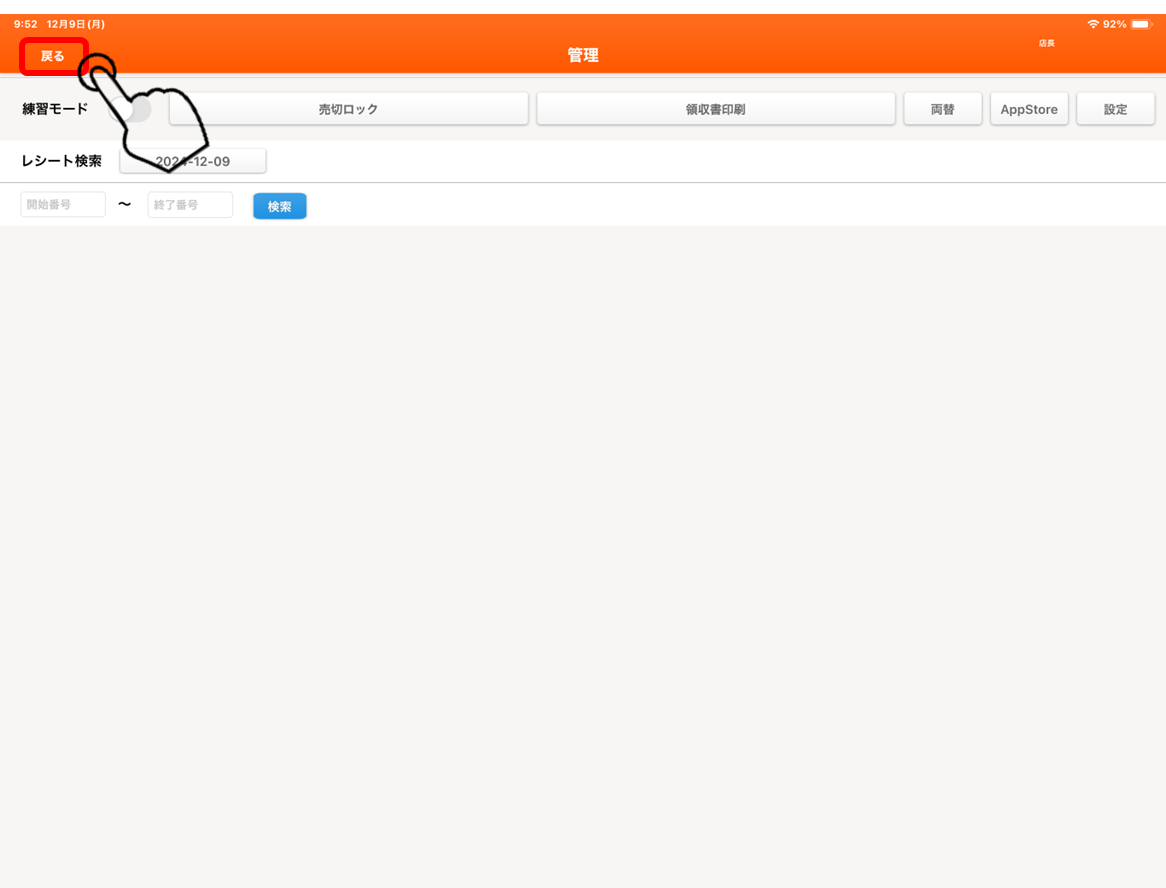
        6. 「戻る」をタップします。
          

        • セルフオーダー用QRコードを印刷する


          お客様が入店したら、以下の手順で最初に店員がOkageハンディを操作し、QRコードを印刷します。

          1. あらかじめ、OkageハンディごとにQRコードを印刷するプリンタを設定します。
          ※初期設定では、「標準設定([レシートプリンター])」になっています。
          ※プリンターを変更する場合は、あらかじめレジ管理画面の「設定」➡「プリンタ設定」よりプリンタを登録してから、(登録方法は後述)Okageハンディの「設定」-「店内セルフQR出力先」をタップしてプリンタを選択し、右上の「OK」をタップします。

          2. お客様が入店したテーブルをクリックします。

          3. 「注文」をクリックし、次のページで男女別・人数を入力し「OK」を押すると、注文画面が表示されます。

          4. 「キャンセル」をクリックすると、テーブル画面に戻ります。

          5. 再度入店したテーブルをクリックします。

          6. 「店内セルフ」をクリックすると、QRコードが表示されます。

          7. 「印刷」をクリックすると、指定のプリンタからQRコードが印刷されます。

          8. 印刷されたQRコードをスマートフォンで読み取ることにより、注文できます。(スター精密製mC-Print3で印刷)


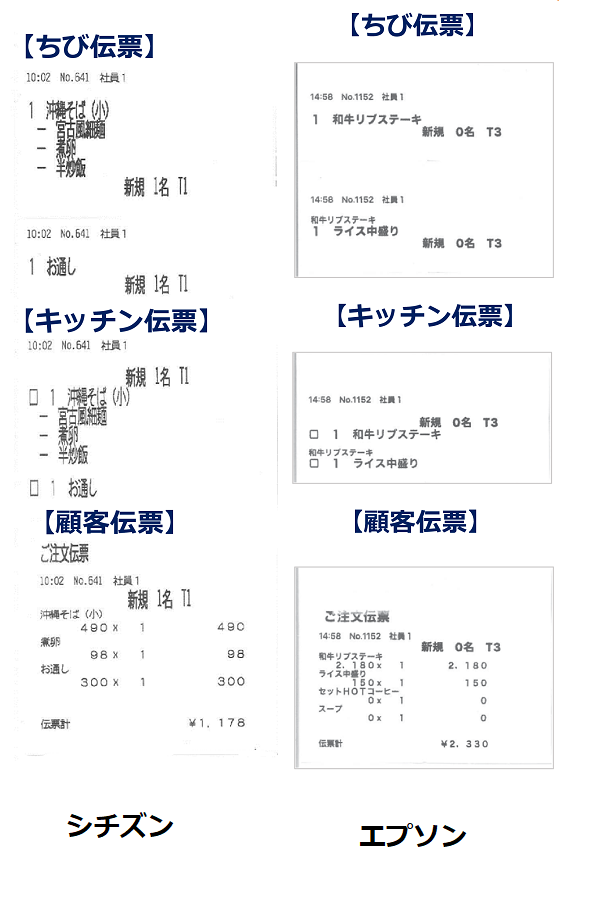
          ※プリンターの機種により若干印字が違います。

          シチズン製CT-S255で印刷↓ ↓

          エプソン製Tm-M30ⅢーHで印刷↓ ↓

          ※「標準設定」でレシートプリンターを『スター精密Linemode』にしていた場合、QRコードが印刷されずにエラーとなります。

          対策としてレジ管理画面➡設定➡プリンタ設定で新たに「QR印刷」というプリンターを作成してメーカーコードを「スター精密」もしくはmC-Print3の場合「スター精密(MCP)」で作成をしてください。

          操作する端末側で「管理」➡「設定」➡「プリンタ設定」で『店内セルフQR出力先』を【QR印刷】に変更登録してご利用ください。

          • 練習モードの設定

            使用機器:iPad、iPhone(iPod touch)
            練習モードをオンにする
            1. 端末にインストールされている、Okage レジ、もしくは Okage ハンディアプリを開きます。
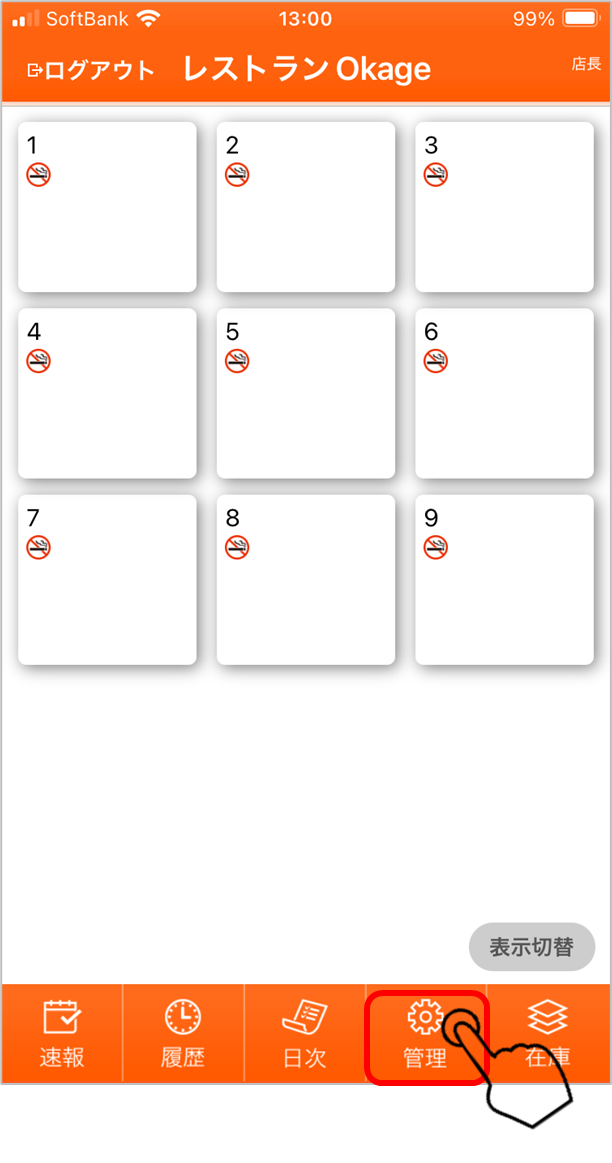
            2. 「管理」をタップします(レジアプリの場合は、右上の「メニュー」→「管理」)。
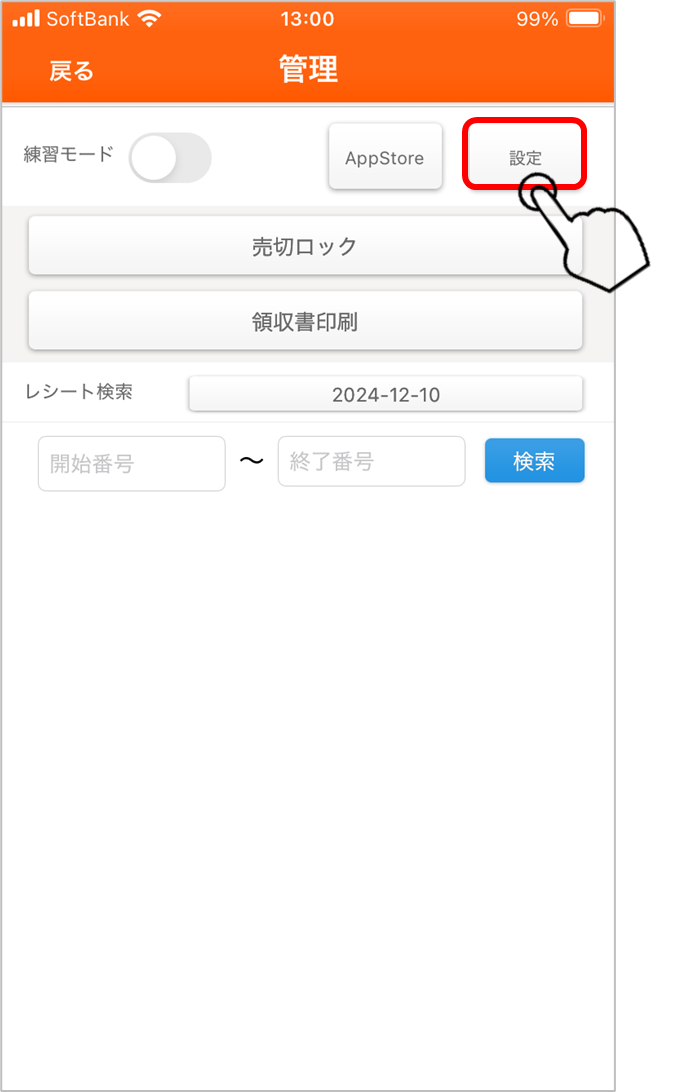
            3. 「練習モード」のスイッチをタップしてON(緑色)にします。


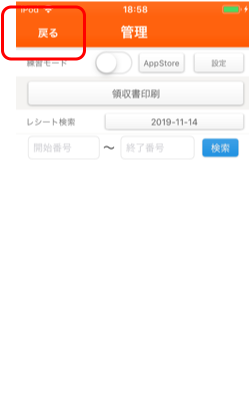
            4. 「戻る」をタップ
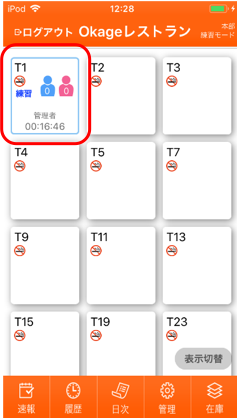
            5. Okageレジ、もしくはOkageハンディで「練習モード」という表示があれば設定完了です


            練習モードをオフする
            1. Okage レジ、もしくは Okage ハンディアプリを開きます。
            2. 「管理」をタップします(レジの場合は右上の「メニュー」から)。
            3. 「練習モード」のスイッチをタップしてOFF(灰色)にします。


            4. 「戻る」をタップします。

            ※複数台あるハンディの1つでも「練習モード」ONになっていた場合、売上が計上されないため、全ての端末で「練習モード」がOFFになっていることをご確認ください。

            • Okageレジアプリにログインする

              以下の手順でOkageレジアプリにログインします。
              ※Google Nest Wifiをご契約のお客様は、下記のWi-Fiに接続してください。
              Wi-Fi名:Googleアカウントのユーザー名の@以前のもの(例:[* okage]@google.com)
              パスワード:Googleアカウントと同じもの

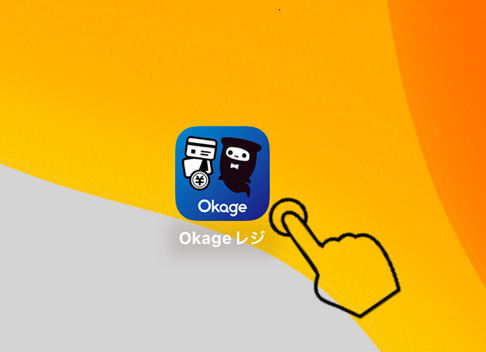
              1. 「Okageレジ」をタップして起動します。

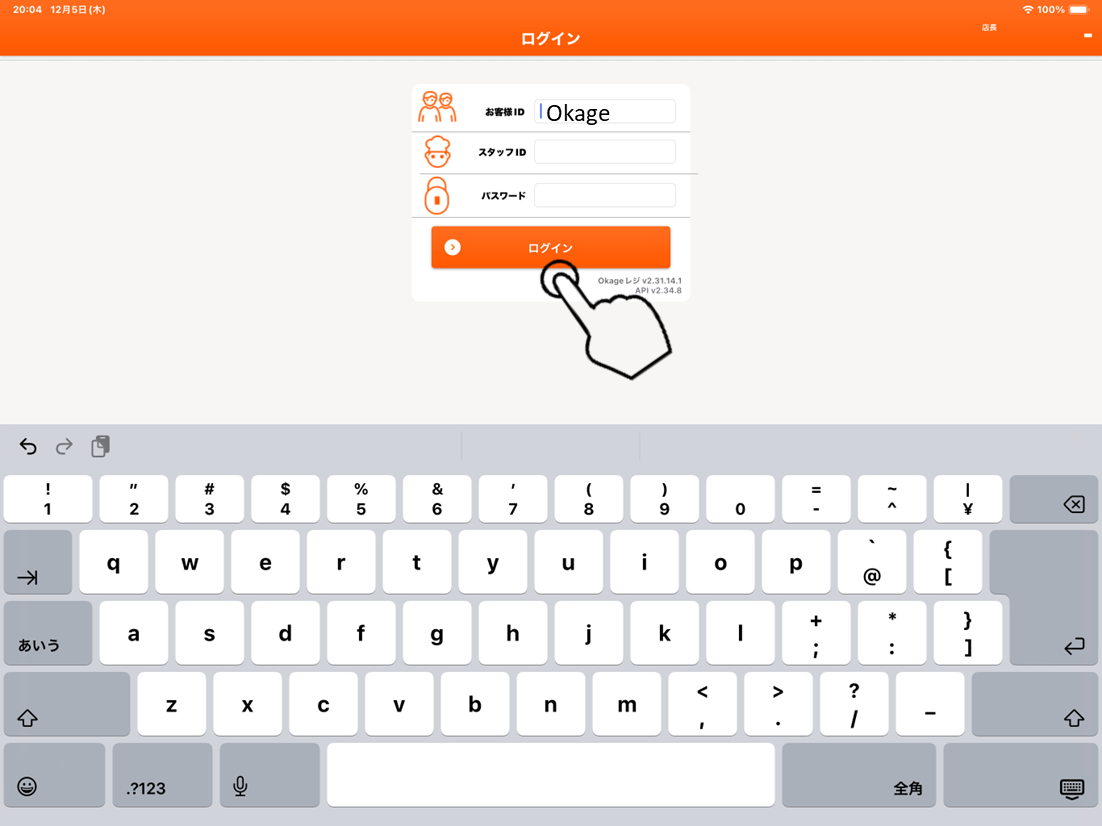
              2. 「お客様ID」「スタッフID」「パスワード」を入力し「ログイン」をタップします。

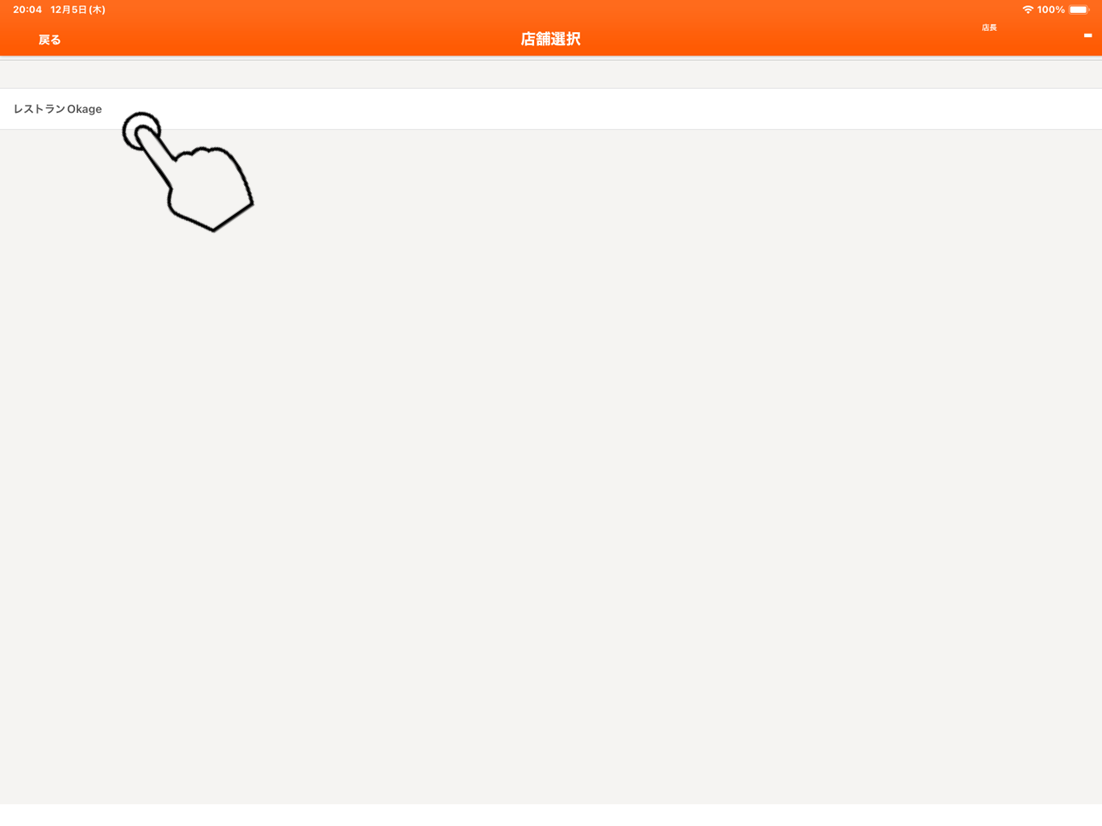
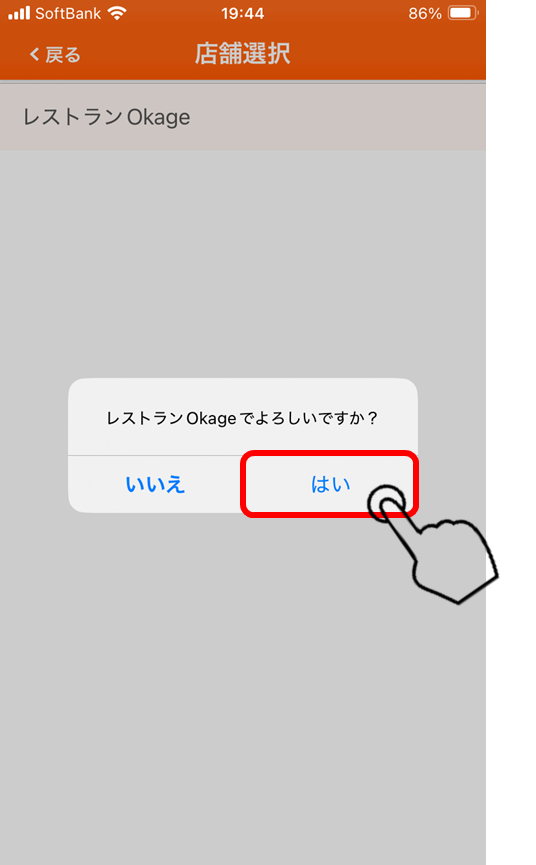
              3. 店舗名をタップします。

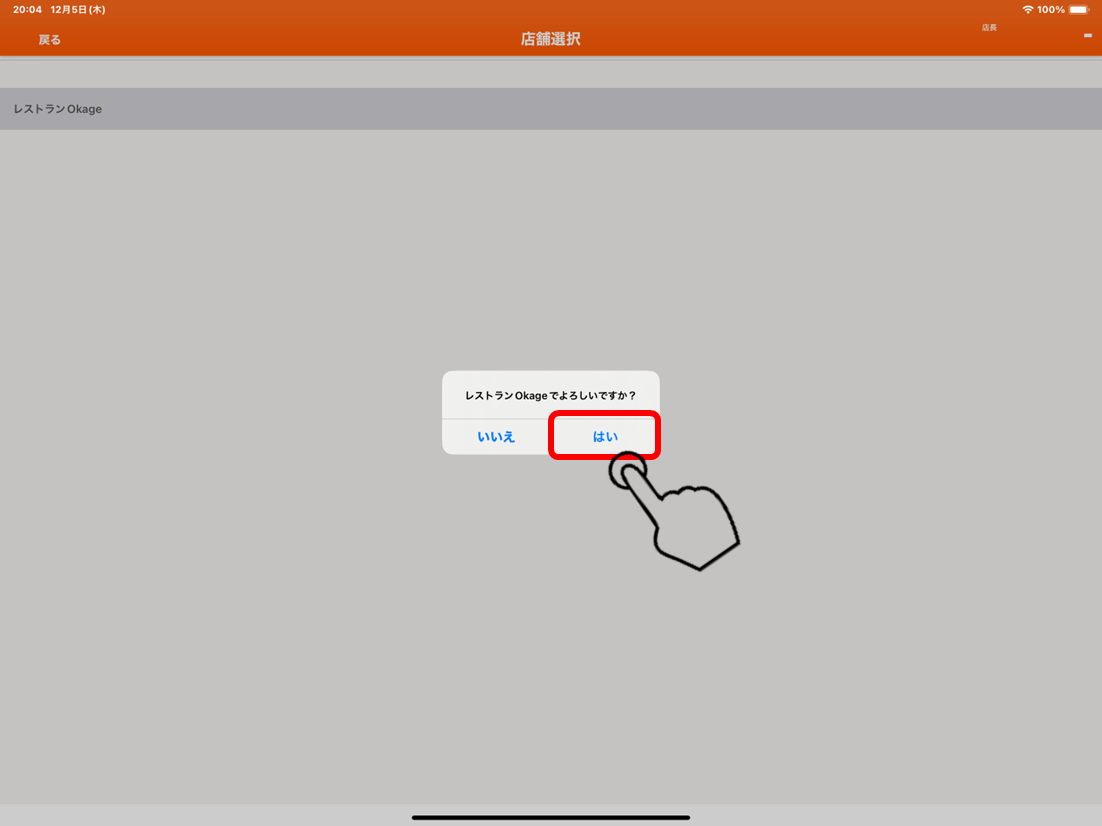
              4. 「はい」をタップします。

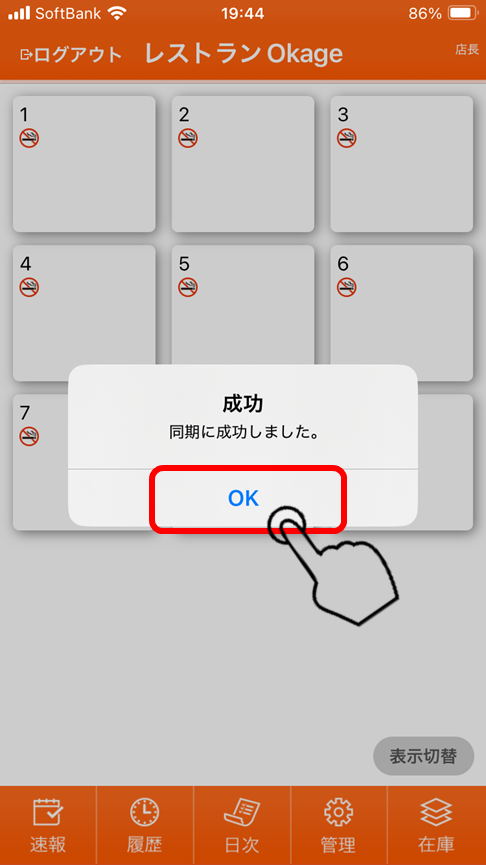
              5. 「OK」をタップします。

              ※この段階でサーバーから店舗情報やメニュー情報がダウンロードされます。
              ※管理画面でメニューの変更などをした場合は、いったんアプリからログアウトし、再ログインするとアプリに最新の情報が反映されます。

              • Okageハンディアプリにログインする

                Okageハンディに最新のメニュー情報をダウンロードするため、以下の手順でアプリにログインします。
                ※Google Nest Wifiをご契約のお客様は、下記のWi-Fiに接続してください。
                Wi-Fi名:Googleアカウントのユーザー名の@以前のもの(例:[* okage]@google.com)
                パスワード:Googleアカウントと同じもの

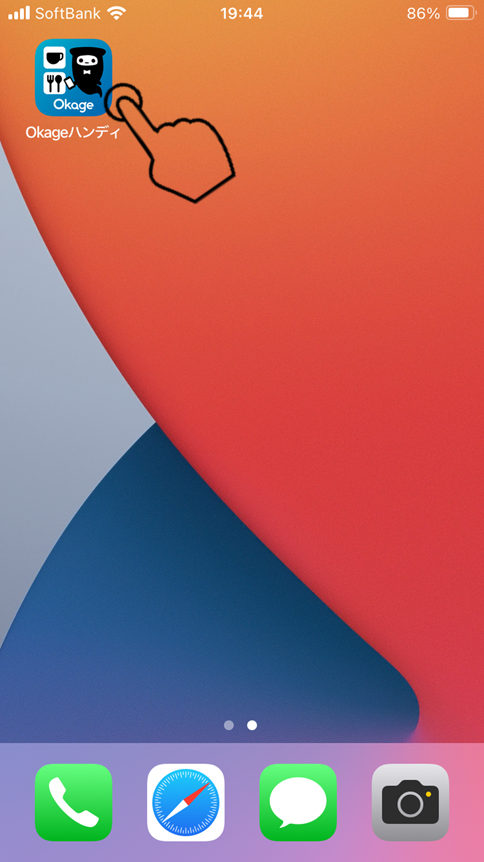
                1. 「Okageハンディ」をタップして起動します。

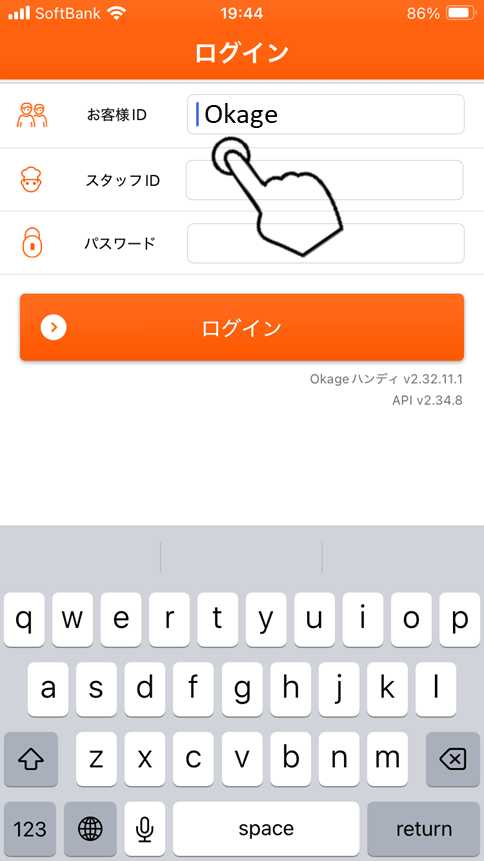
                2. 「お客様ID」「スタッフID」「パスワード」を入力し「ログイン」をタップします。

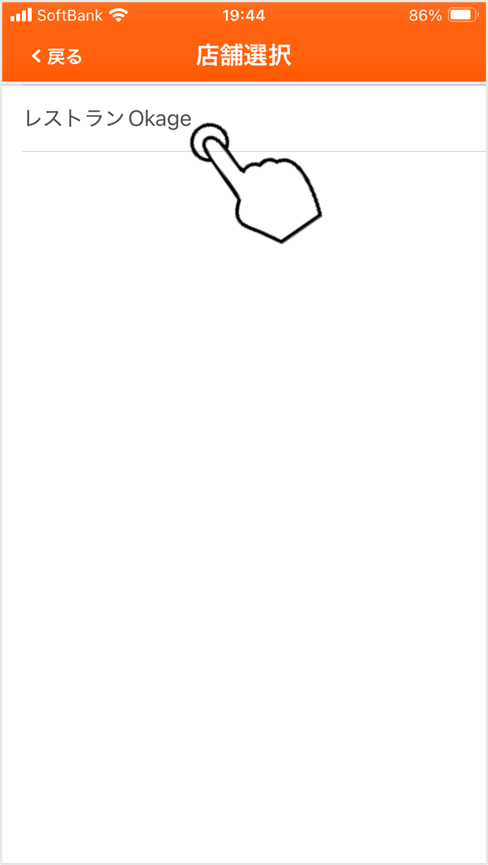
                3. 店舗名をタップします。

                4. 「はい」をタップします。

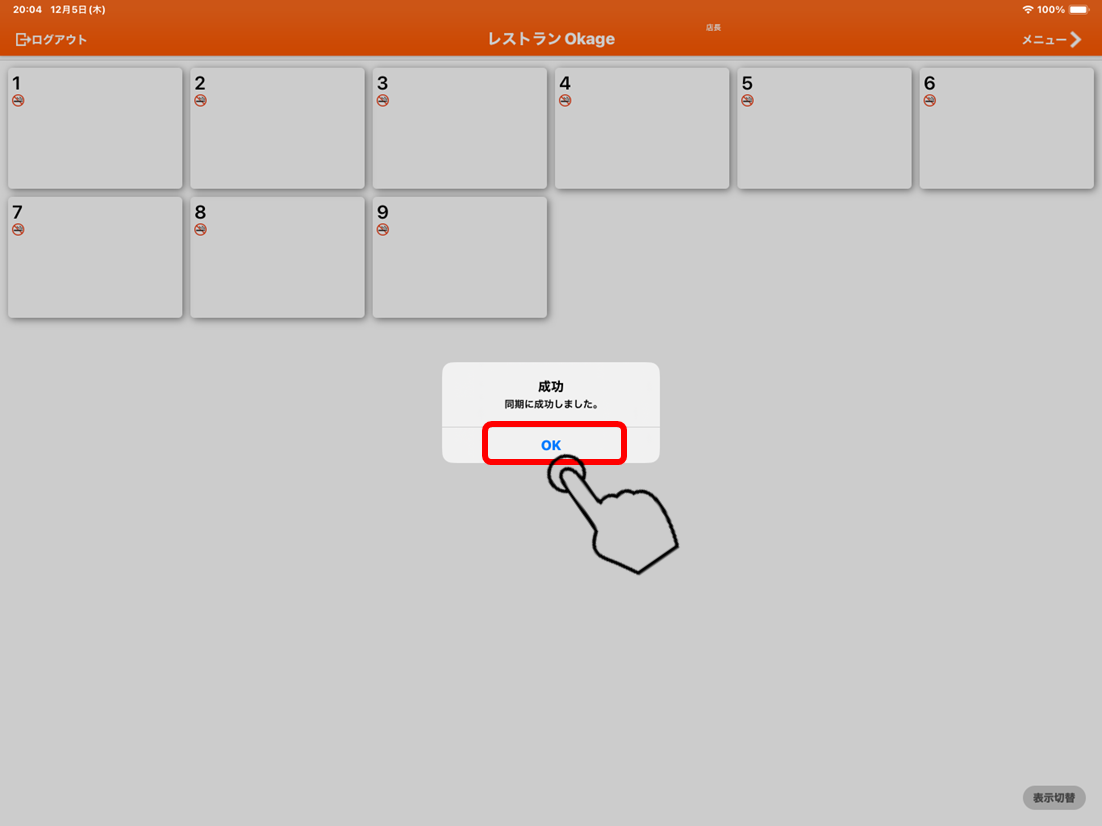
                5. 「OK」をタップします。
                ※この段階でサーバーから店舗情報やメニュー情報がダウンロードされます。

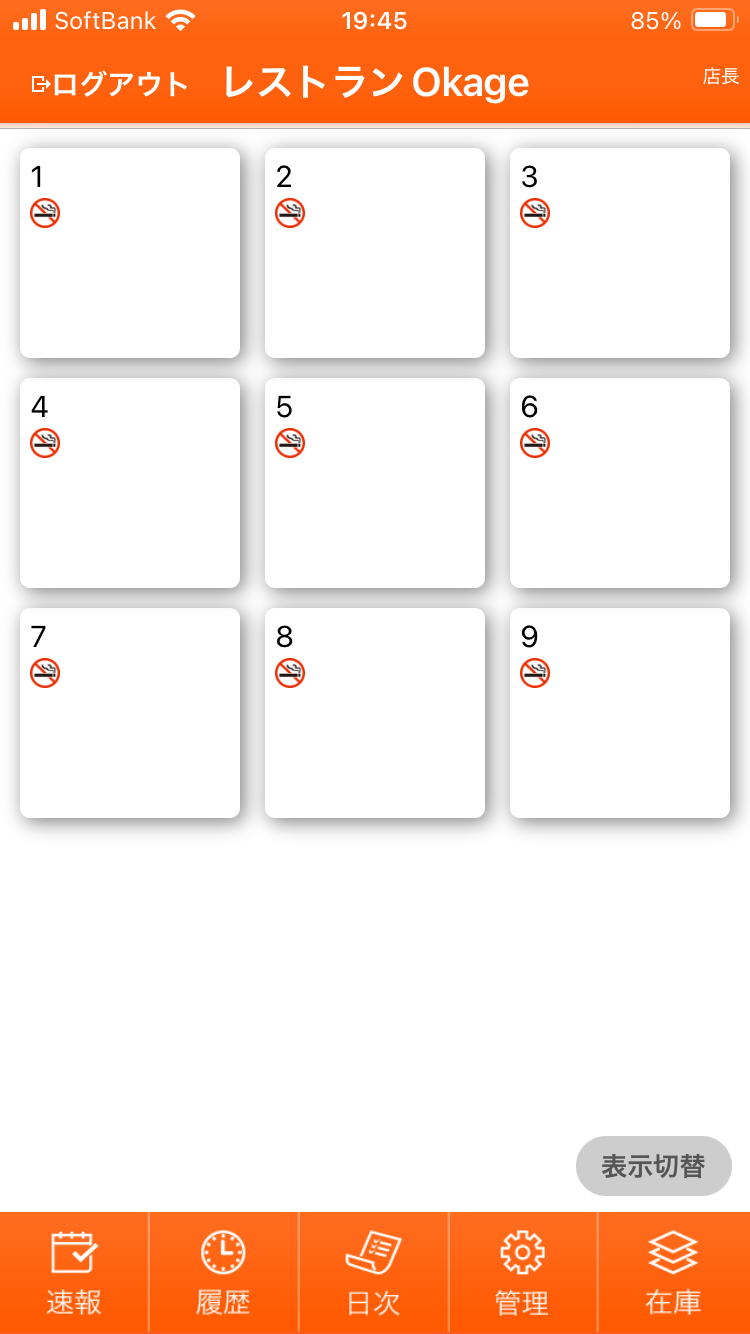
                6. テーブル画面が表示されます。

                ※管理画面でメニューの変更などをした場合は、いったんアプリからログアウトし、再ログインするとアプリに最新の情報が反映されます。

                • 在高セット

                  開店前及びレジ締め時、キャッシュドロアの中に入っている紙幣、硬貨を入力します。

                  開店前
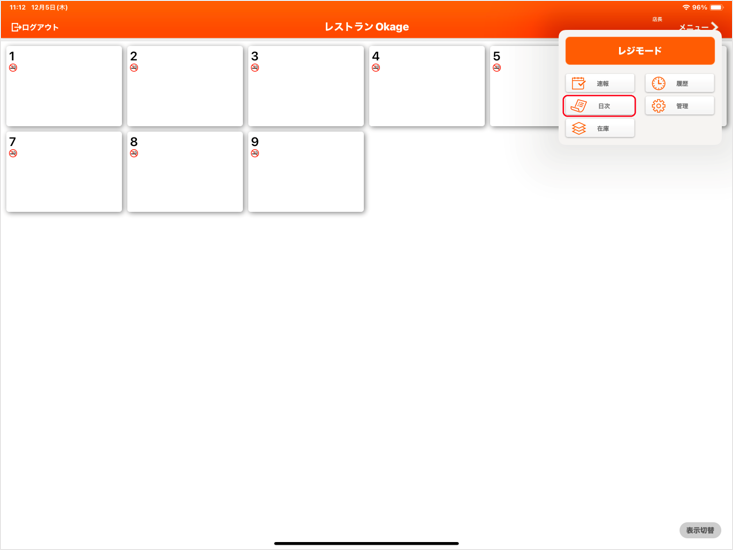
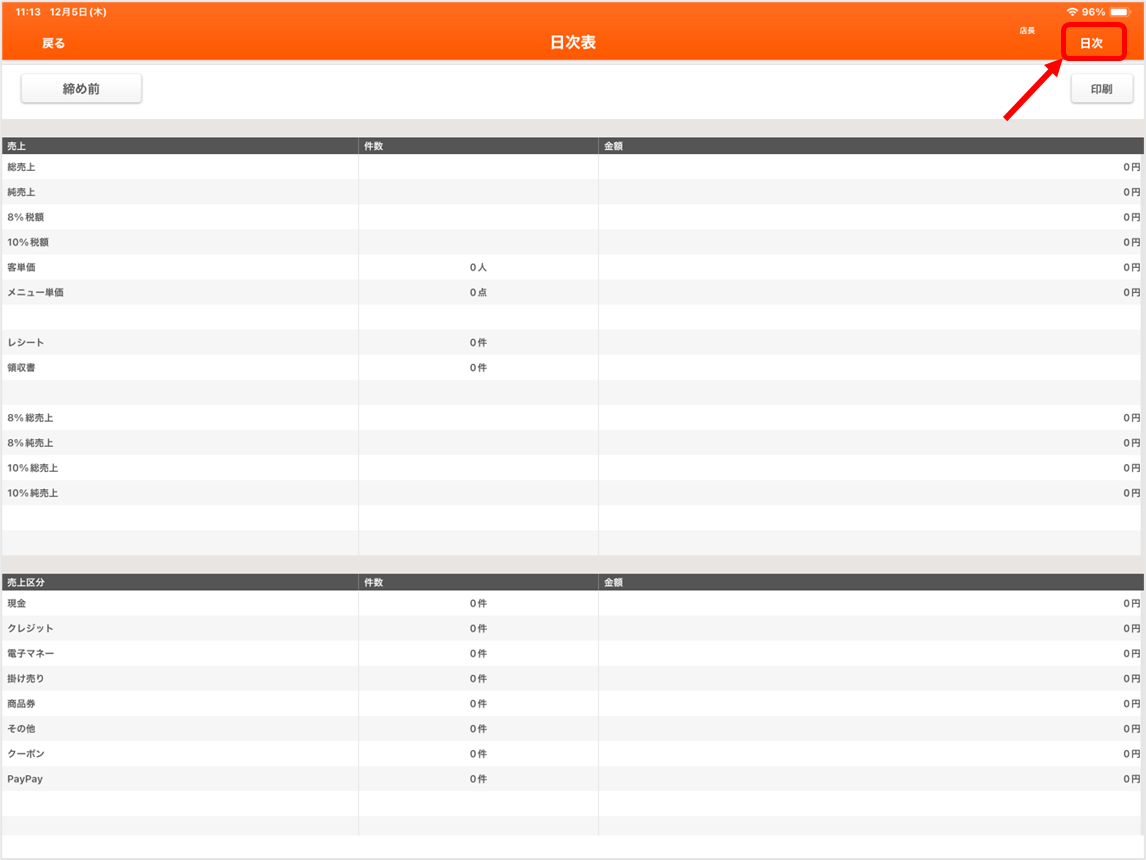
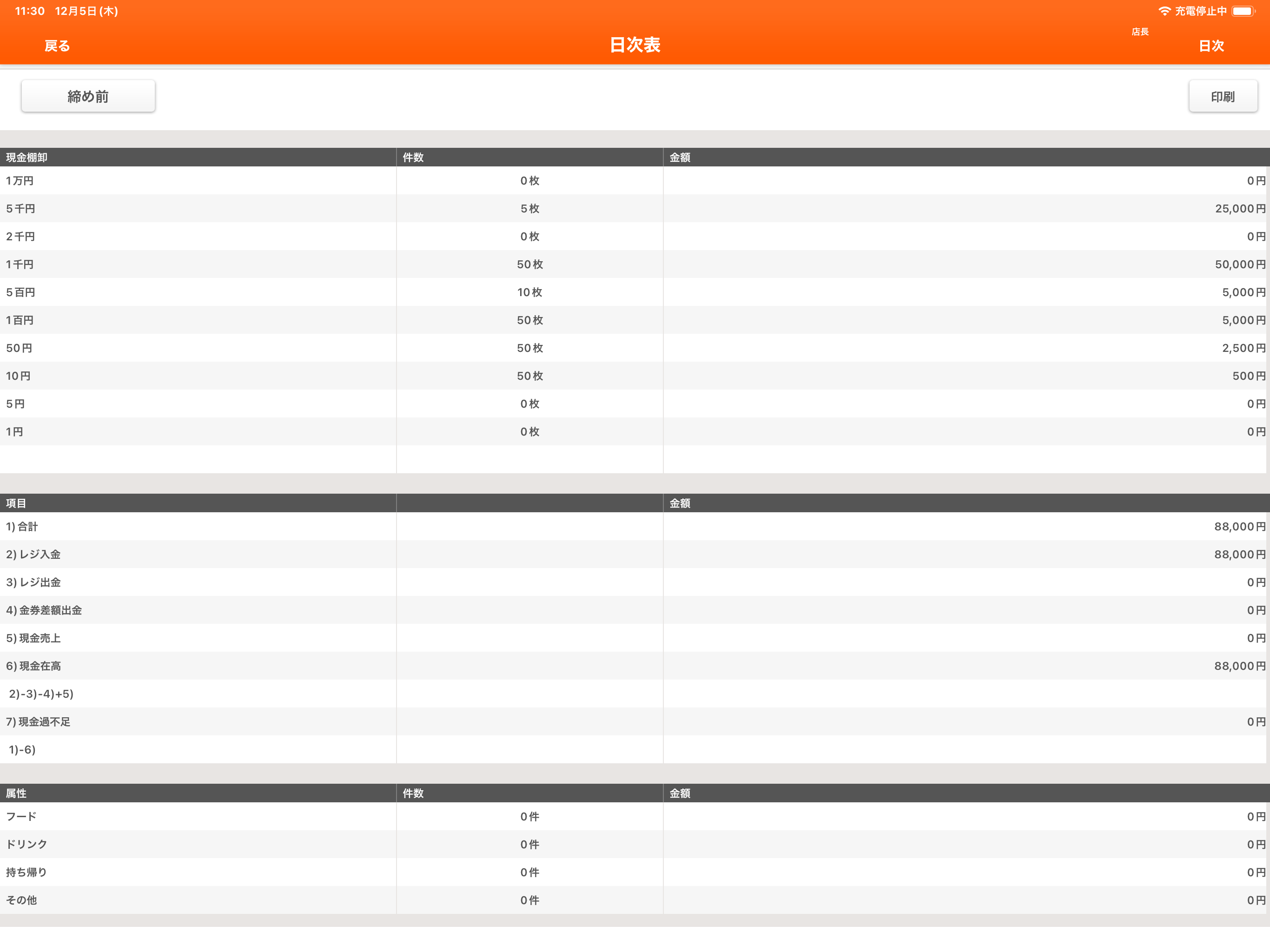
                  レジアプリにログインし、「メニュー」を選択し「日次」を選択します。


                  「日次」を選択します。

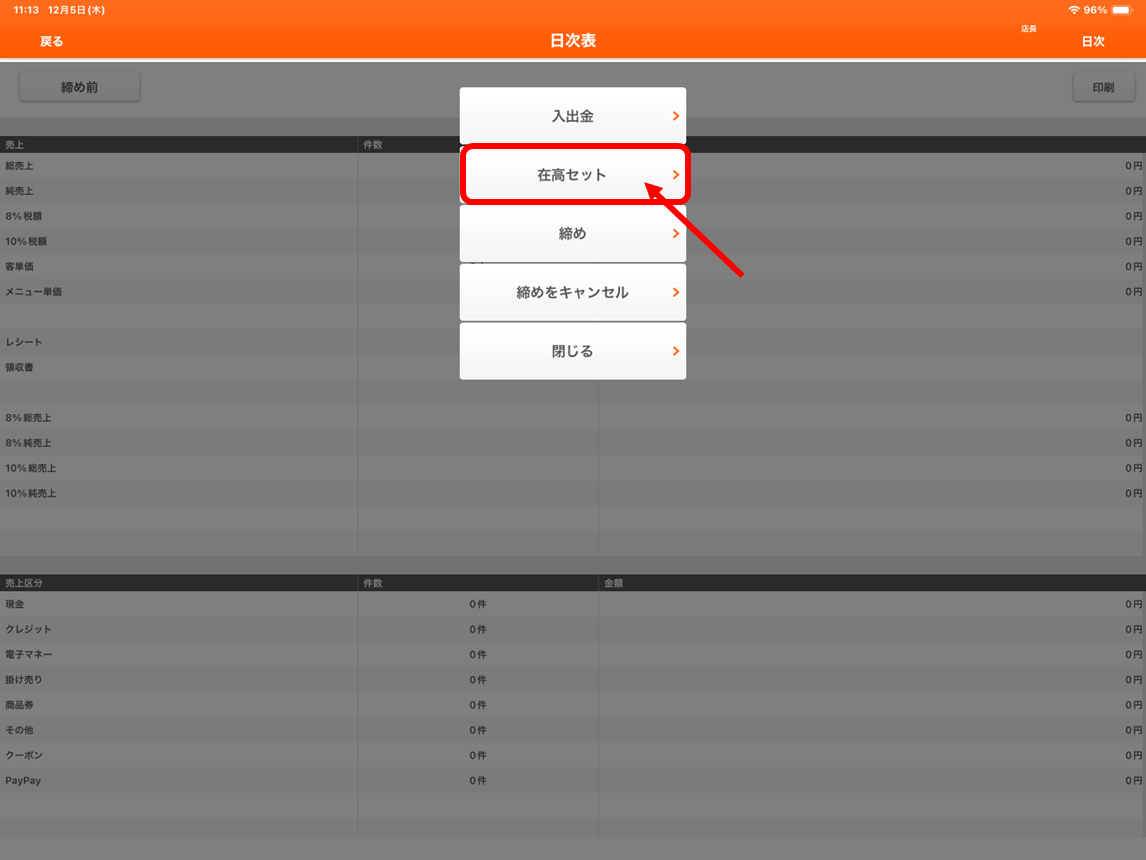
                  「在高セット」を選択します。

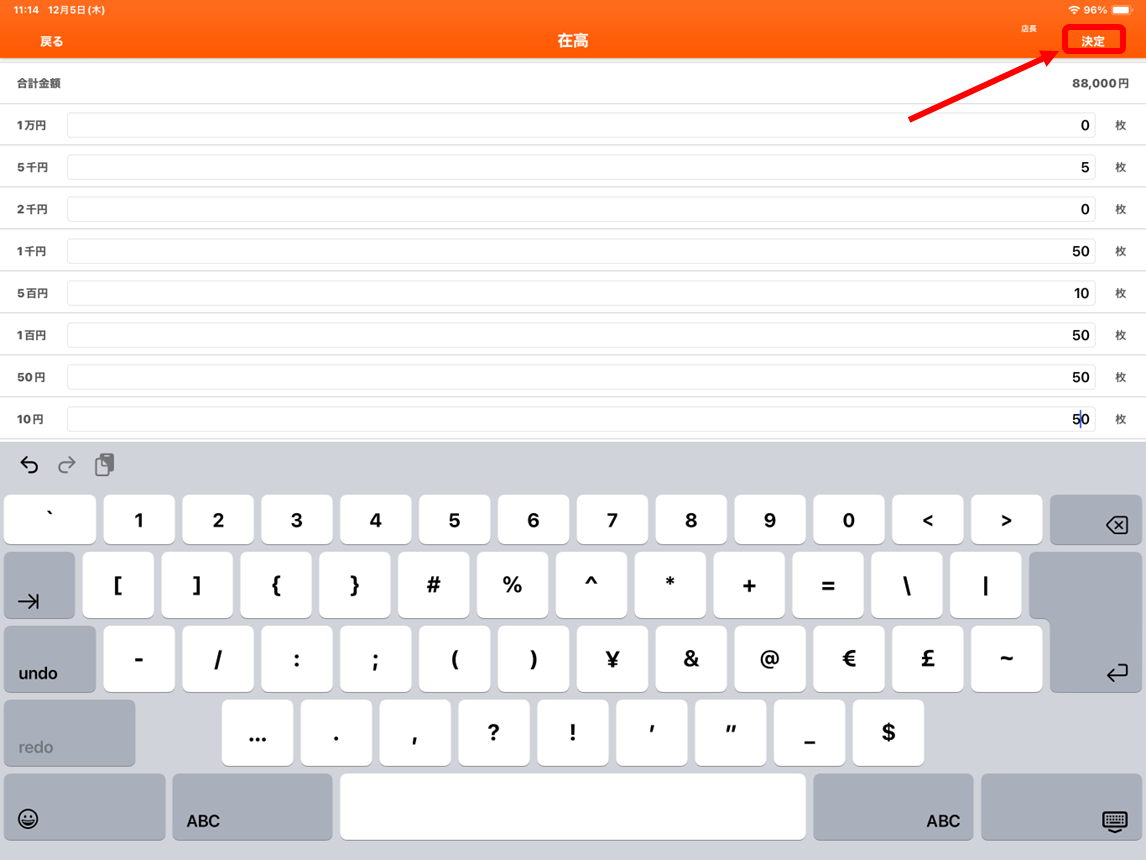
                  キャッシュドロアに入れる釣銭準備金を全て入力して「決定」を押してください。

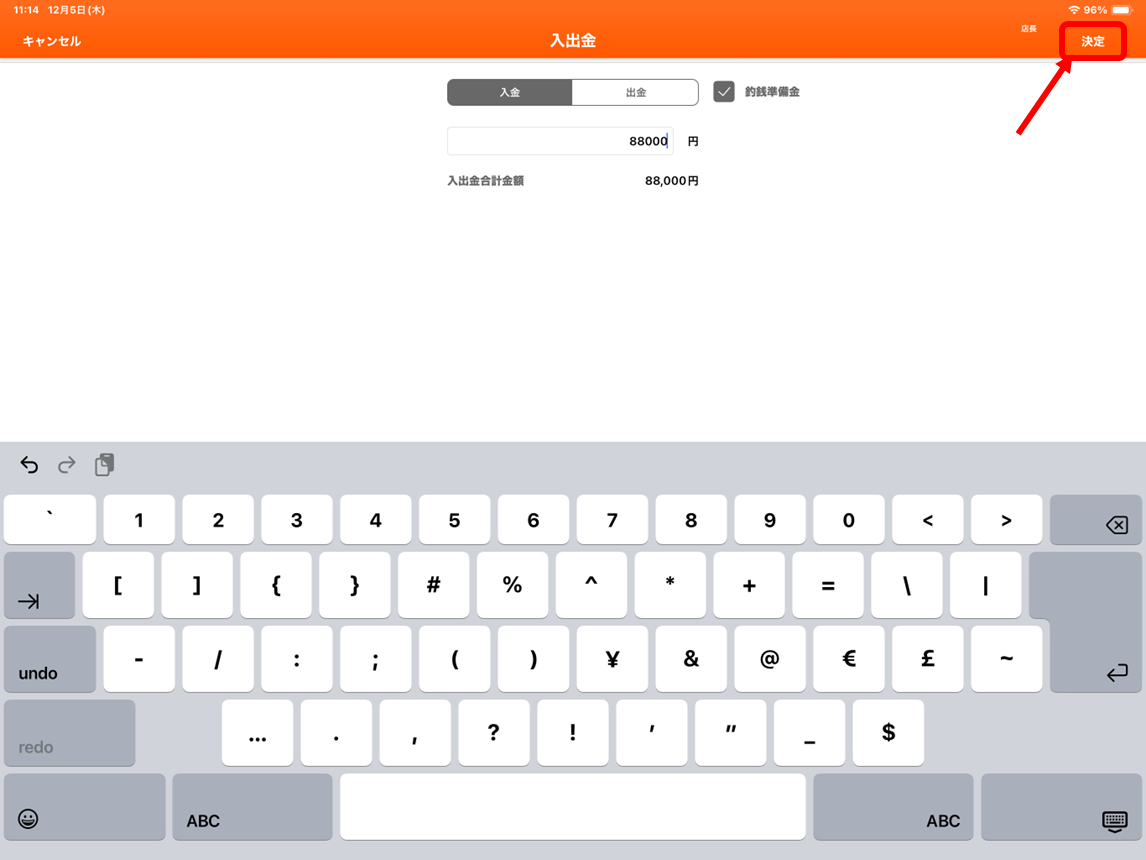
                  次に「入出金」を押し、表示された入金金額を入れ、「釣銭準備金」に☑を入れ、「決定」を押します。

                  これでレジアプリに釣銭準備金が登録されました。
                  「メニュー」→「日次」で確認することができます。↓ ↓

                  ※常時「釣銭準備金」に☑を入れるには、「メニュー」→「管理」→「設定」より「釣銭準備金をデフォルト設定」ONにしてください。
                  ※毎日同じ釣銭準備金を記憶させて入力する機能につきましては、現在検討中です。

                  • 日替わり時刻(店舗情報設定)


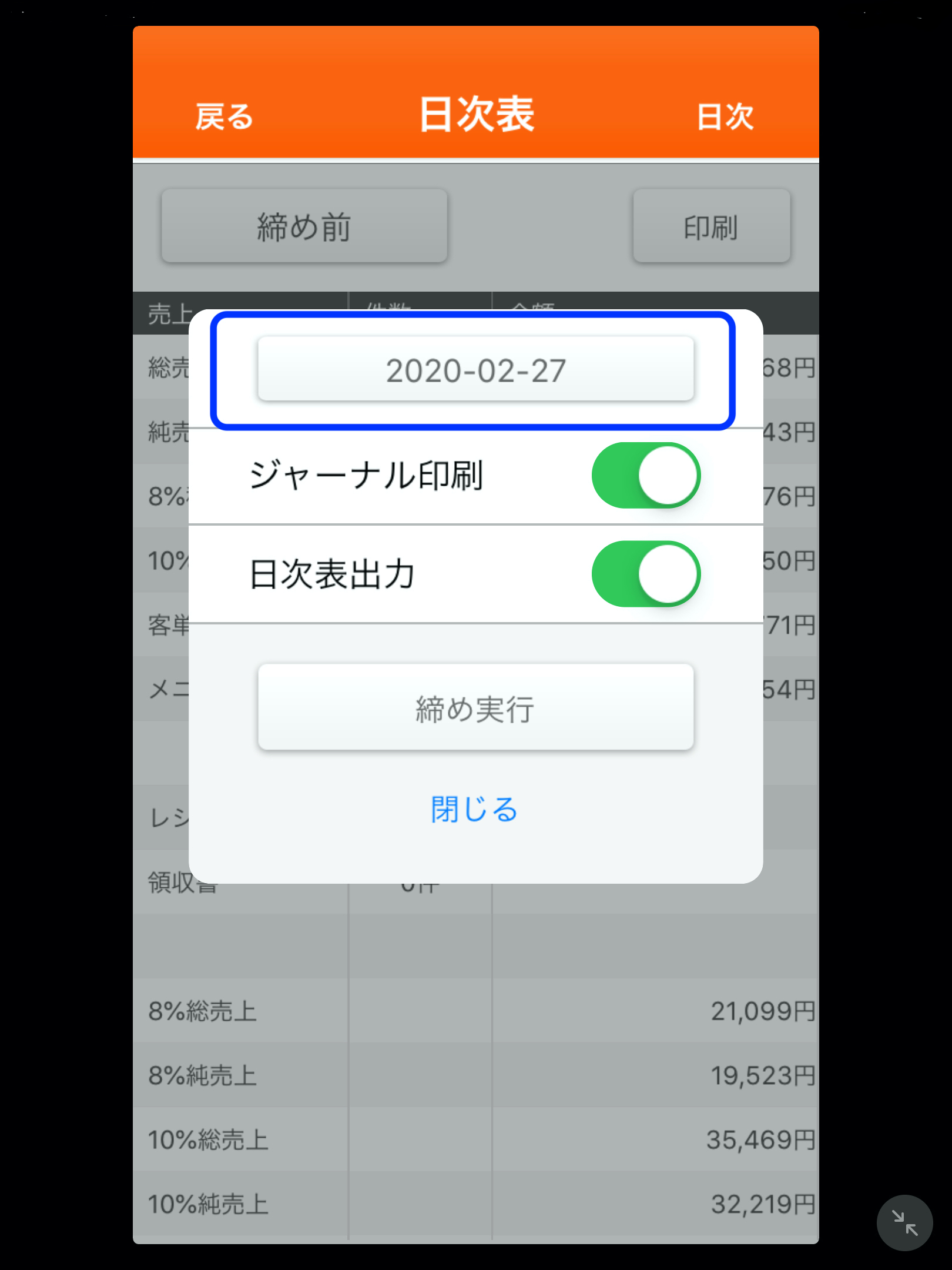
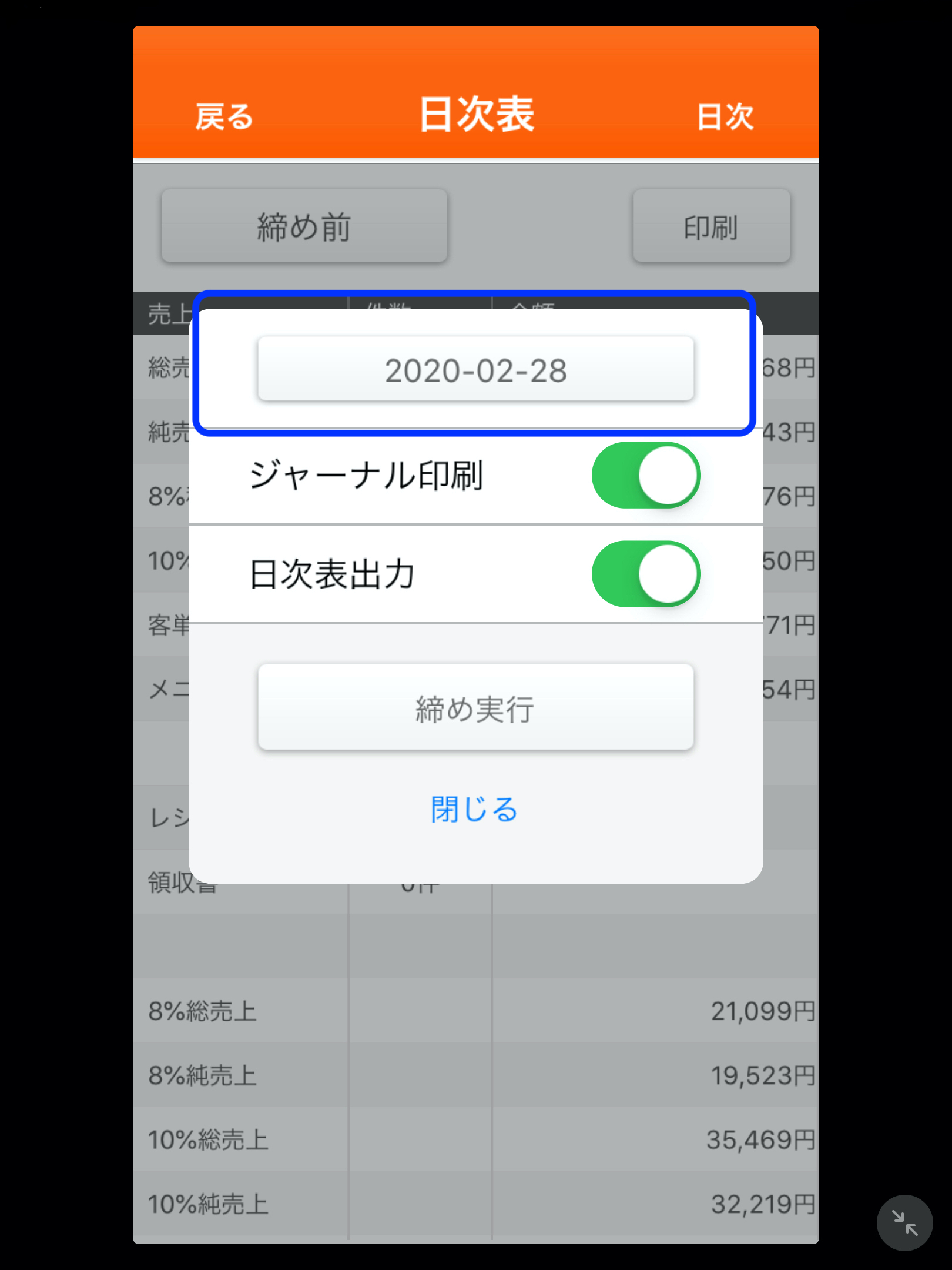
                    店舗の営業日次が切り替わる時刻を設定します。
                    レジ管理画面より「設定」→「店舗情報設定」を選択し

                    「日替わり時刻」を変更して登録することが出来ます。

                    例えば「10:00」に設定した場合は、下図のとおり9:59までが「2020-02-27」となり、10:00以降は「2020-02-28」に切り替わります。

                    • LAN接続プリンタの設定方法

                      印刷設定
                      LANケーブルで接続したプリンタを利用する場合は、下記の設定を行ってください。
                      ※こちらはLAN接続時の設定となります。Bluetooth接続については、下記のページをご覧ください。
                      Bluetoothプリンタの登録方法
                      ※LANケーブルで接続したプリンタを使用して接続する場合は、ローカルネットワークでの接続となります。そのため、プリンターと使用するiOS端末は同じネットワークに接続する必要がございます。

                      ①プリンターのIPアドレスをお控えください。
                      ※下記はスター精密製プリンタ:mC-Print3でFEEDボタンを10秒押しながら電源ボタンを入れて出力される設定用紙となります。設定用紙の形式はプリンタ毎に異なりますので、一例としてご覧ください。
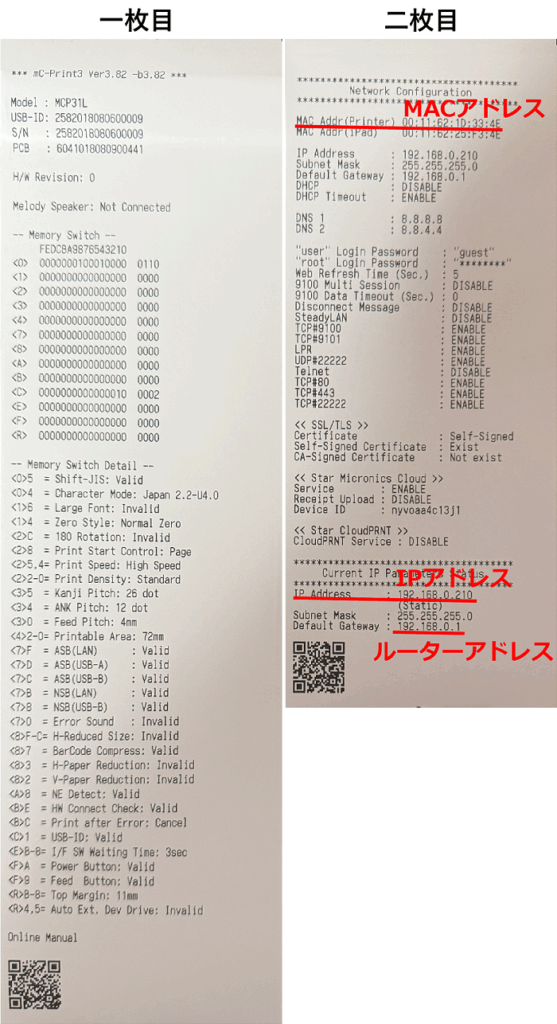
                      LAN接続プリンタの設定時には、プリンタのIPアドレスが必要になります。
                      出力用紙などを参照し、IPアドレスをご確認ください。
                      出力方法としては、以下のような形となります。
                      TSP654,FVP-10(スター精密製、廃盤品)
                      電源を切り、FEEDボタンを長押ししながら電源を投入し、そのままFEEDボタンを押し続けます。
                      mC-Print3(スター精密)
                      電源を切り、FEEDボタンを長押ししながら電源を投入し、そのままFEEDボタンを10秒押し続けます。
                      CT-S255 ,257(シチズン)
                      電源を投入し、背部のLANケーブル差込口隣の小さなボタン(パネルボタン)を短く押下し、すぐ離します。
                      TM-m30Ⅲ-H(エプソン)
                      電源を切り、FEEDボタンを長押ししながら電源を投入し、そのままFEEDボタンを押し続けます。

                      ②レジ管理画面より設定する

                      Okageレジ管理画面(https://okageregi.com/storeAdmin/Login.php )より、「設定」→「プリンタ設定」とお進みください。
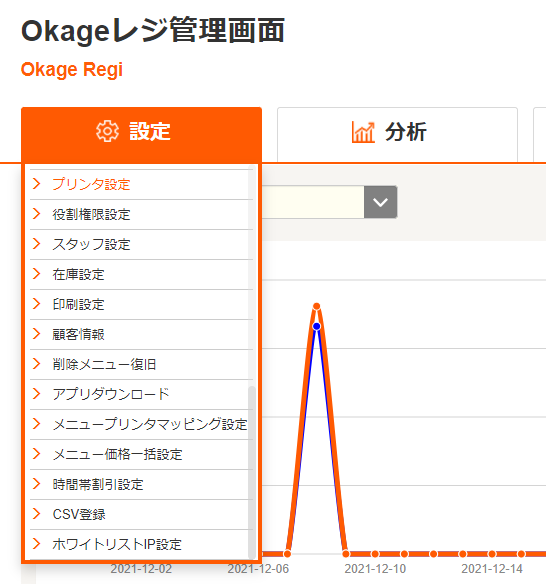
                      「プリンタ入力」の画面が起動します。プリンタ設定については、こちらの「プリンタ入力」の画面より行います。
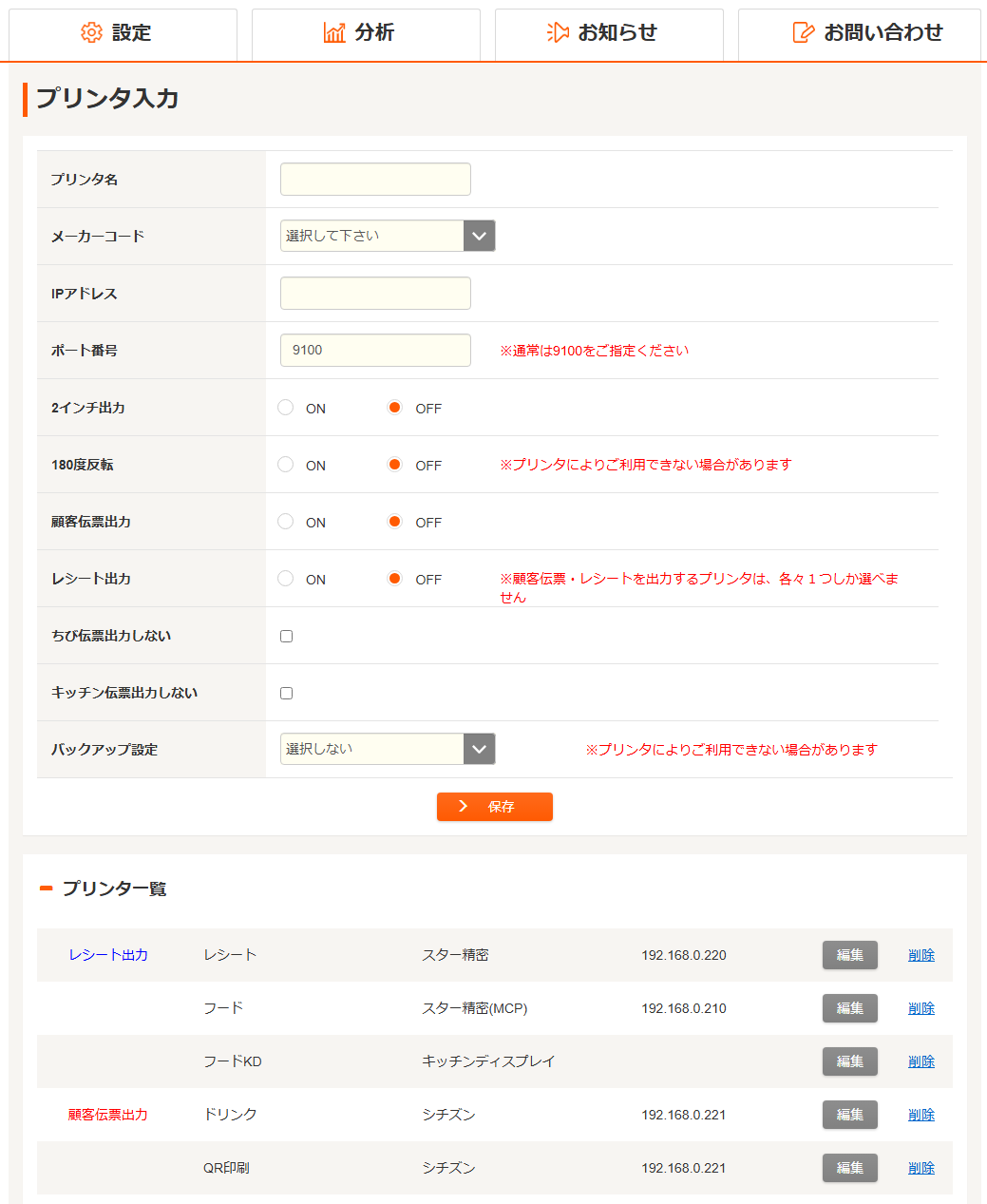
                      新規入力時は、このまま画面に情報を入力します。既に登録されているプリンタを編集したい場合は、「プリンタ一覧」より、編集したいプリンタの「編集」を押下します。
                      各設定項目については、以下のようになります。

                      プリンタ名称
                      メニュー設定などで指定する際に使う、プリンタの名称を入力します。自由に入力が行えます。
                      メーカーコード
                      プリンタのメーカーのものを選択します。主なメーカーについては、以下のようになります。
                      「スター精密」
                      スター精密製プリンタ(TSP654、FVP-10など)を使用する際に選択します。
                      「スター精密(MCP)」
                      mC-Print3を使用する際に選択します。
                      「エプソン」
                      エプソン製プリンタ(TM-m30Ⅲ-H、TM-T70Ⅱ-DT2など)を使用する際に選択します。
                      「シチズン」
                      シチズン製プリンタ(CT-S255、CT-S257など)を使用する際に選択します。

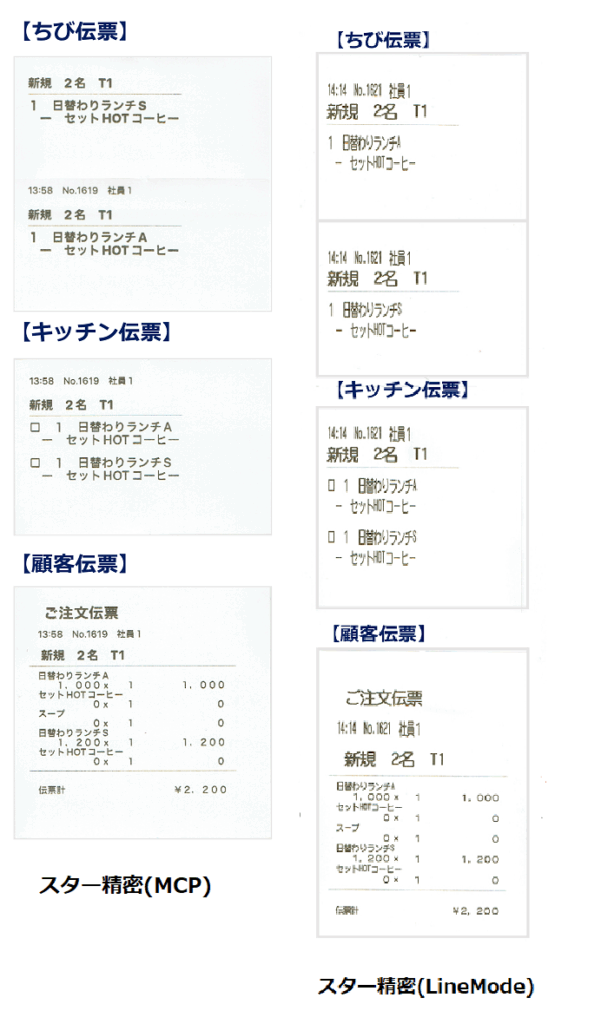
                      また、「○○(メーカー名)(LineMode)」というメーカーコードを使用すると、印字の方法が変化し、多くの場合では大きく表示されるようになります。
                      一例:メーカーコード「スター精密」の場合
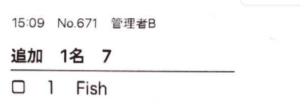
                      メーカーコード「スター精密(LineMode)」の場合
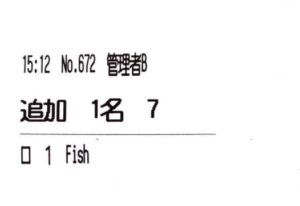
                      ※エプソン(LineMode)はプリントコントローラー無しの場合のみ有効。プリントコントローラーを経由すると文字は大きくなりません。

                      ご利用のプリンタと印刷方法を元に、適したメーカーコードをお選びください。
                      IPアドレス
                      プリンタのIPアドレスを入力します。①で確認したものを入力してください。
                      ポート番号
                      通信に使用するポートを入力します。初期値は9100となっており、基本的に変更の必要はございません。
                      2インチ印刷
                      ONにすることで、印刷の幅を変更する事が出来ます。
                      弊社より導入頂いている機器をご利用の場合、通常はOFFで問題ありません。
                      180度反転
                      ONにすることで、印刷方向を反転させることが出来ます。
                      反転印刷が可能な長さは、プリンタの性能に依存します。
                      印刷物が長い場合(30cm以上)、正常に反転印刷が行われない場合がございますので、ご了承くださいませ。

                      ※mC-Print3はスター精密のアプリStar Quick Setup Utilityで反転させることが出来ます。
                      顧客伝票出力
                      ONにすることで、顧客伝票を出力するデフォルトのプリンタとして指定できます。
                      1台のみ指定することができます。
                      レシート出力
                      ONにすることで、レシートを出力するデフォルトのプリンタとして指定できます。
                      1台のみ指定することができます。
                      キッチン伝票出力しない・ちび伝票出力しない
                      こちらにチェックを入れることで、印刷設定よりキッチン伝票、ちび伝票を印刷する設定が行われていた場合でも、設定したプリンタではキッチン伝票、ちび伝票の出力が行われなくなります。
                      ※ こちらの設定はオーダーブックアプリでは機能いたしません。ご了承くださいませ。
                      バックアップ設定
                      印刷できなかった際に、代わりにここで設定した別プリンタで印刷することができます。

                      全て設定して頂いた後、「登録」を押下することで、プリンタの登録を行う事ができます。
                      プリンタの新規登録や設定の変更を行った際は、設定同期のため、必ず各端末のアプリの再ログインをお願い致します。

                      • 印刷設定をする


                        以下の手順で、レシートや領収書の印字内容をカスタマイズしたり、各種伝票の印刷の有無などを設定したりできます。

                        1. Okageレジ管理画面にログインします。
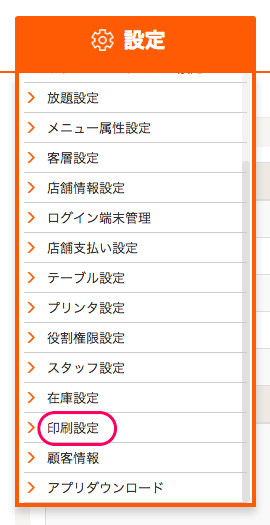
                        2. 「設定」-「印刷設定」をクリックします。
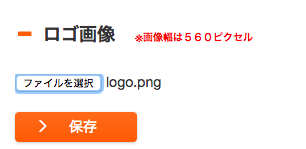
                        3. レシートにロゴ画像を印刷する場合は、 「ファイルを選択」をクリックし画像ファイルを選択後、 「保存」をクリックしてアップロードします。
                        ※アップロード前に、画像幅を560ピクセルに調整してください。
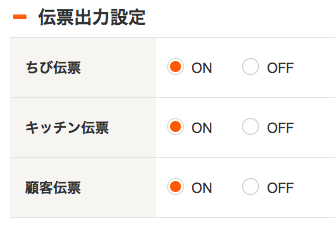
                        4. 「伝票出力設定」では、 「ちび伝票」「キッチン伝票」「顧客伝票」の各伝票を印刷するかどうかを設定できます。
                        ※印刷する場合は、「ON」を選択します。


                        ※プリンターの機種により文字の大きさに違いがあります。

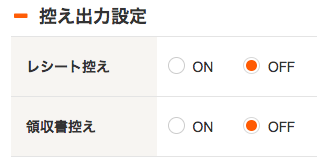
                        5. 「控え出力設定」 では、 「レシート控え」「領収書控え」 を印刷する(それぞれ2枚ずつ印刷する)かどうかを設定できます。
                        ※控えを印刷する場合は、「ON」を選択します。

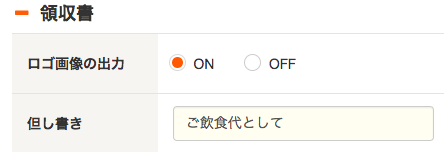
                        6. 「領収書」 では、 「ロゴ画像の出力」 をするかどうかと、 「但し書き」を設定できます。
                        ※ロゴ画像の出力をする場合は、「ON」を選択します。

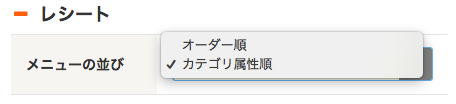
                        7. 「メニューの並び」では、印字する順番を「オーダー順」「カテゴリ属性順」から選択できます。

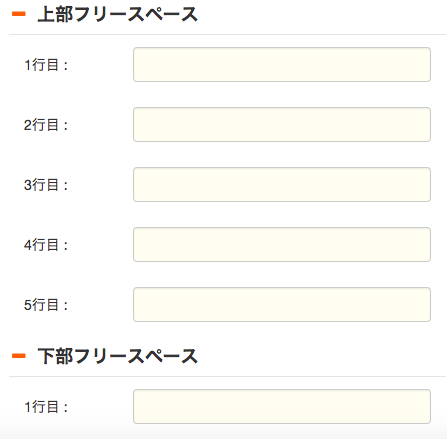
                        8. 「フリースペース」では、上下に5行ずつ好きな文字を入力することができます。

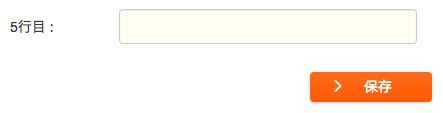
                        9. 「保存」をクリックします。

                        ※印字する店名や住所の設定については、以下のページを参照してください。
                        Okageレジの店舗情報設定をする
                        プリンタの詳細設定は
                        LAN接続プリンタの設定方法