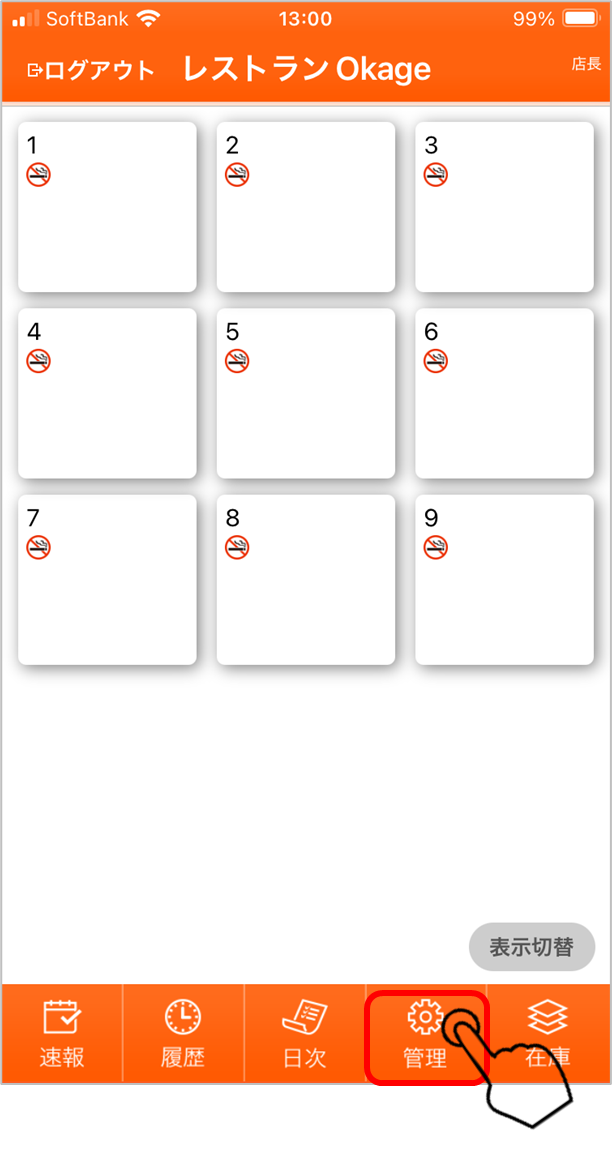
指定した時刻に応じて、アプリに表示されるテーブルの色を変更できます。
青→黄→赤の順番でテーブルの色が変わります。
黄まで:黄色で表示される時刻を設定します。(デフォルトは60分)
赤まで:赤色で表示される時刻を設定します。(デフォルトは120分)
カテゴリー: Okageレジ・ハンディ
-
- 「日次表」を再発行する(2枚出す)
- 前日以前の会計を訂正する
- レジモードで会計をする
- iPadを有線LAN接続する
- 注文の価格変更・ステータス変更・備考入力を行う
- ハンディ・レジアプリの操作方法一覧
- 締めをする
- 伝票カスタムフィールド(店舗情報設定)
- 会計時に金額の端数を値引きする
- レシートを再印刷する
- タイルオーダー画面を利用する
- レジ・ハンディからオーダーできるか確認する
- 分割会計する
- 売上履歴を確認する
- テーブルを移動する
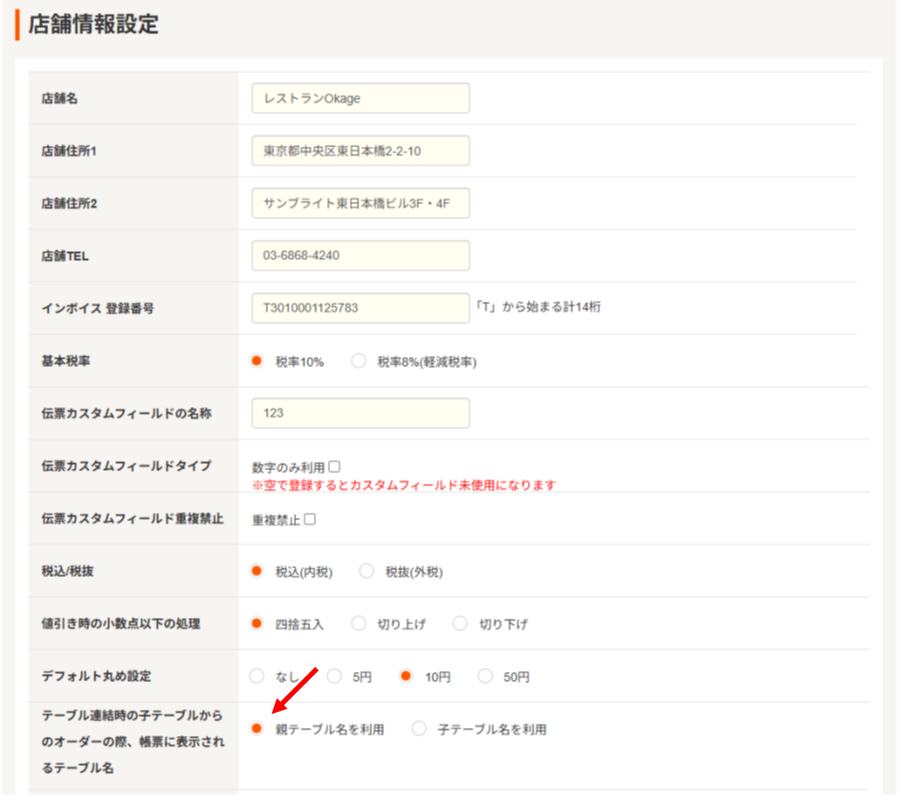
黄まで・赤まで(店舗情報設定)
-
- 「日次表」を再発行する(2枚出す)
- 前日以前の会計を訂正する
- レジモードで会計をする
- iPadを有線LAN接続する
- 注文の価格変更・ステータス変更・備考入力を行う
- ハンディ・レジアプリの操作方法一覧
- 締めをする
- 伝票カスタムフィールド(店舗情報設定)
- 会計時に金額の端数を値引きする
- レシートを再印刷する
- タイルオーダー画面を利用する
- レジ・ハンディからオーダーできるか確認する
- 分割会計する
- 売上履歴を確認する
- テーブルを移動する
注文を受ける
テーブル単位・後払い会計の店舗様の場合は、以下の手順で注文を受けます。
1. 注文を受けるテーブルをタップします。

2. 「注文」をタップします。

3. 必要な場合は客層情報を入力し、「OK」をタップします。(人数は客単価を計算する上で必要)

4. 注文されたメニューのカテゴリをタップします。

5. 「+」をタップして、注文されたメニューの数量を入力します。

※数量を減らす場合は、「-」タップします。

6. 注文されたメニューに「+」「-」ではなく「展開」が表示されている場合は、これををタップします。
7. 「数量」の「+」をタップし、数量を入力します。

8. 注文されたサブメニューの「+」をタップし、数量を入力します。

※サブメニューが「必須」となっている場合は、メニューと各サブメニューグループ内の数量が同数になるようにしてください。(「必須」ではない場合は、メニューの数量と同数にする必要はありません。)

9. 注文されたメニューをすべて入力したら、「注文確認」をタップします。

10. 注文内容を確認し、数量を修正する場合は、該当メニューの「+」「-」をタップします。
※展開メニューの場合は、「編集」をタップすると「+」「-」が表示されます。
11. 注文内容に間違いがなければ、「注文送信」をタップします。

12. 注文が送信され、テーブル画面に戻ります。

-
- 「日次表」を再発行する(2枚出す)
- 前日以前の会計を訂正する
- レジモードで会計をする
- iPadを有線LAN接続する
- 注文の価格変更・ステータス変更・備考入力を行う
- ハンディ・レジアプリの操作方法一覧
- 締めをする
- 伝票カスタムフィールド(店舗情報設定)
- 会計時に金額の端数を値引きする
- レシートを再印刷する
- タイルオーダー画面を利用する
- レジ・ハンディからオーダーできるか確認する
- 分割会計する
- 売上履歴を確認する
- テーブルを移動する
注文・印刷が行えないとき(レジアプリ・ハンディアプリ)
印刷設定
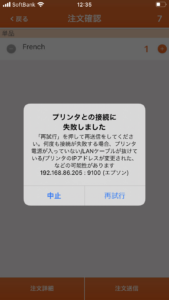
レジアプリ、ハンディアプリにて注文が行えない場合は、以下の項目をご確認ください。プリンタとの接続が出来ていない
上記のように、「プリンタとの接続に失敗しました」と表示される場合は、プリンタとの接続が行えておりません。
レジアプリ、ハンディアプリにつきましては、設定されたプリンタに印刷が出来ない場合、注文が成立しない仕様でございます。そのため、プリンタとの疎通を回復させる事で、復旧する場合がございます。以下のページをご確認ください。「プリンタとの接続に失敗しました」と表示される時
プリンタ設定の問題である可能性もございます。以下のページも合わせてご確認ください。
➡LAN接続プリンタの設定方法プリンタにエラーが発生している。
「予期せぬエラーが発生」と表示された場合は、接続しているプリンタのいずれかでエラーが発生している場合がございます。
プリンタの状態の確認をお願い致します。iOS端末のネットワークに問題がある
ネットワーク、注文が行えていない場合がございます。
通常のインターネットが可能かどうかをご確認ください。通常のインターネットも使用出来ない場合、wifi自体にネットワーク上の問題が発生している可能性がございます。ルーターやwifiのアクセスポイントの状態をご確認ください。 -
- 「日次表」を再発行する(2枚出す)
- 前日以前の会計を訂正する
- レジモードで会計をする
- iPadを有線LAN接続する
- 注文の価格変更・ステータス変更・備考入力を行う
- ハンディ・レジアプリの操作方法一覧
- 締めをする
- 伝票カスタムフィールド(店舗情報設定)
- 会計時に金額の端数を値引きする
- レシートを再印刷する
- タイルオーダー画面を利用する
- レジ・ハンディからオーダーできるか確認する
- 分割会計する
- 売上履歴を確認する
- テーブルを移動する
タイルオーダー画面で注文する
タイル画面を利用して注文するには、以下の手順で操作してください。
※タイルオーダーを利用するには、あらかじめ管理画面でレイアウト設定をしておく必要があります。また、写真を登録してタイル画像表示設定をオンにすると、タイルにメニュー写真を表示できます。
※管理画面での設定手順については、タイルオーダー画面を利用するをご参照ください。1. 「管理」をタップします。

2. 「設定」をタップします。

3. 「タイルオーダーの利用」「展開メニュー追加モード」のスイッチをタップして、オン(緑色)にします。
4. 「OK」をタップします。
※サブメニューを「トッピング対象に☑」を入れていた場合、「展開メニュー追加モード(タイル時のみ有効)」をONに設定してください。
5. ページ名( 塗りつぶしタイル)をタップすると、さらにタイルメニューが展開します。
※塗りつぶしタイルからメニューを展開した場合は、左上の「戻る」タイルをタップすると前のタイルメニューに戻ります。(右上に変更することも可能)
内側が白いメニューをタップして注文します。
サブメニューが展開されていないメニューは、トントンとタップすると数が増え、真ん中付近から下にスワイプすると数が減ります。
※サブメニューがついた「展開メニュー」を選んだ場合、は通常と同じメニューとサブメニューを入力する画面に遷移します。
-
- 「日次表」を再発行する(2枚出す)
- 前日以前の会計を訂正する
- レジモードで会計をする
- iPadを有線LAN接続する
- 注文の価格変更・ステータス変更・備考入力を行う
- ハンディ・レジアプリの操作方法一覧
- 締めをする
- 伝票カスタムフィールド(店舗情報設定)
- 会計時に金額の端数を値引きする
- レシートを再印刷する
- タイルオーダー画面を利用する
- レジ・ハンディからオーダーできるか確認する
- 分割会計する
- 売上履歴を確認する
- テーブルを移動する
練習モードの設定
使用機器:iPad、iPhone(iPod touch)
練習モードをオンにする
1. 端末にインストールされている、Okage レジ、もしくは Okage ハンディアプリを開きます。
2. 「管理」をタップします(レジアプリの場合は、右上の「メニュー」→「管理」)。
3. 「練習モード」のスイッチをタップしてON(緑色)にします。
4. 「戻る」をタップ
5. Okageレジ、もしくはOkageハンディで「練習モード」という表示があれば設定完了です
練習モードをオフする
1. Okage レジ、もしくは Okage ハンディアプリを開きます。
2. 「管理」をタップします(レジの場合は右上の「メニュー」から)。
3. 「練習モード」のスイッチをタップしてOFF(灰色)にします。
4. 「戻る」をタップします。
※複数台あるハンディの1つでも「練習モード」ONになっていた場合、売上が計上されないため、全ての端末で「練習モード」がOFFになっていることをご確認ください。
-
- 「日次表」を再発行する(2枚出す)
- 前日以前の会計を訂正する
- レジモードで会計をする
- iPadを有線LAN接続する
- 注文の価格変更・ステータス変更・備考入力を行う
- ハンディ・レジアプリの操作方法一覧
- 締めをする
- 伝票カスタムフィールド(店舗情報設定)
- 会計時に金額の端数を値引きする
- レシートを再印刷する
- タイルオーダー画面を利用する
- レジ・ハンディからオーダーできるか確認する
- 分割会計する
- 売上履歴を確認する
- テーブルを移動する
会計済みの注文を訂正する
会計済みの注文内容を訂正するには、以下の手順で操作します。
会計を取り消して、テーブルに戻すこともできます。
※未会計の注文を訂正するには、以下のページを参照してください。
未会計の注文を訂正する
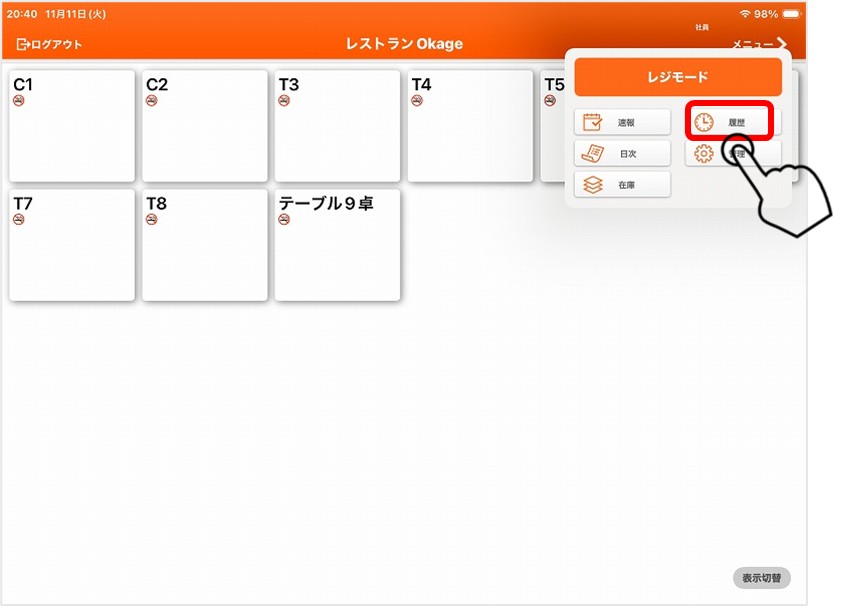
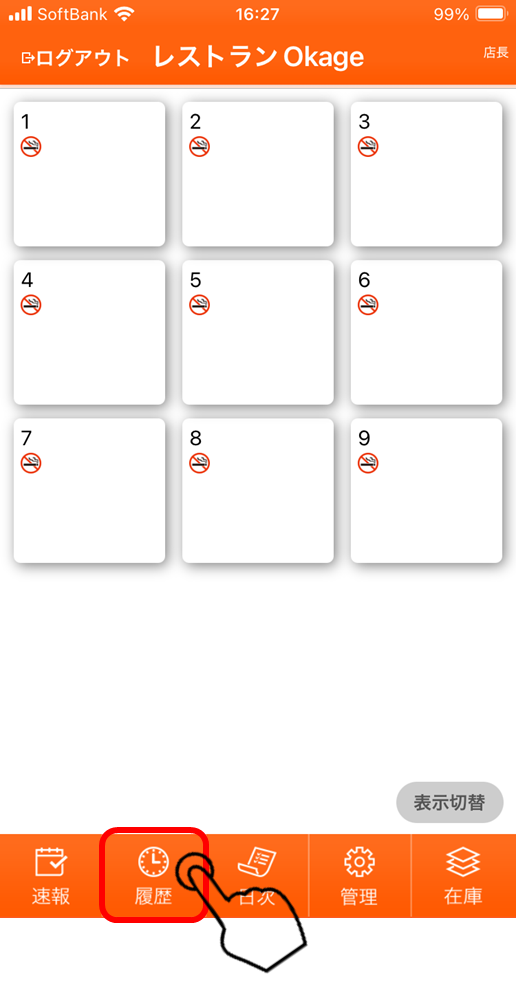
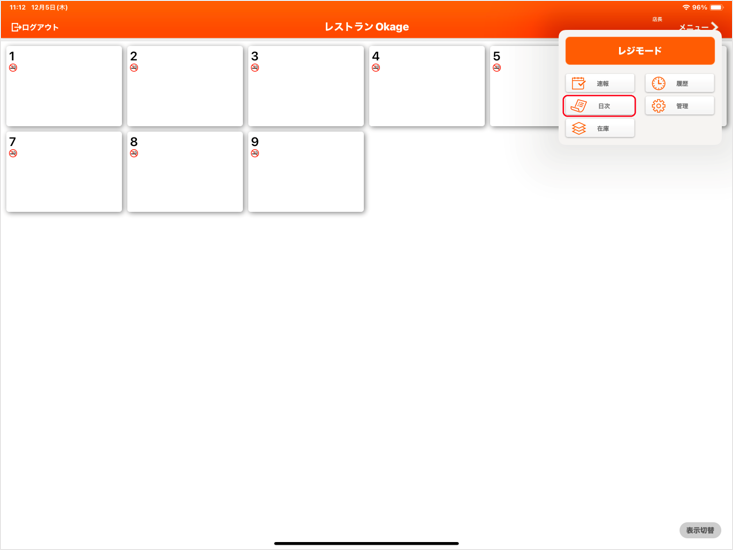
1. 「メニュー」-「履歴」 をタップします。

2. 修正したい伝票をタップします。

3. 「+」「-」をタップし、注文内容(数量)を修正します。

4. 「注文訂正」 をタップします。

4. 「OK」 をタップします。

5. 支払い情報を入力し、 「会計」 をタップします。

6. キーボードで修正理由を入力し、 「OK」 をタップします。

すべての注文を取り消すには
注文内容(数量)の訂正ではなく、会計済みの注文をすべて取り消すには、会計を訂正する(VOID処理)を参照ください。
-
- 「日次表」を再発行する(2枚出す)
- 前日以前の会計を訂正する
- レジモードで会計をする
- iPadを有線LAN接続する
- 注文の価格変更・ステータス変更・備考入力を行う
- ハンディ・レジアプリの操作方法一覧
- 締めをする
- 伝票カスタムフィールド(店舗情報設定)
- 会計時に金額の端数を値引きする
- レシートを再印刷する
- タイルオーダー画面を利用する
- レジ・ハンディからオーダーできるか確認する
- 分割会計する
- 売上履歴を確認する
- テーブルを移動する
レジ・ハンディアプリの設定画面について
Okageレジ・ハンディアプリの設定画面を開く手順、および設定項目について説明します。
1. 「管理」をタップします。(レジは「メニュー」を押してから)

2. 「設定」をタップすると、設定画面が開きます。

3. 設定を行い、「OK」をタップします。
※設定は端末ごとに反映されます。お使いのすべての端末で設定を行ってください。
v2.32.14.1
v2.31.20.2
設定項目について【基本設定(共通)】

【レジだけにある設定】
【プリンタ設定】

-
- 「日次表」を再発行する(2枚出す)
- 前日以前の会計を訂正する
- レジモードで会計をする
- iPadを有線LAN接続する
- 注文の価格変更・ステータス変更・備考入力を行う
- ハンディ・レジアプリの操作方法一覧
- 締めをする
- 伝票カスタムフィールド(店舗情報設定)
- 会計時に金額の端数を値引きする
- レシートを再印刷する
- タイルオーダー画面を利用する
- レジ・ハンディからオーダーできるか確認する
- 分割会計する
- 売上履歴を確認する
- テーブルを移動する
Okageレジアプリにログインする
以下の手順でOkageレジアプリにログインします。
※Google Nest Wifiをご契約のお客様は、下記のWi-Fiに接続してください。
Wi-Fi名:Googleアカウントのユーザー名の@以前のもの(例:[* okage]@google.com)
パスワード:Googleアカウントと同じもの1. 「Okageレジ」をタップして起動します。

2. 「お客様ID」「スタッフID」「パスワード」を入力し「ログイン」をタップします。

3. 店舗名をタップします。

4. 「はい」をタップします。

5. 「OK」をタップします。

※この段階でサーバーから店舗情報やメニュー情報がダウンロードされます。
※管理画面でメニューの変更などをした場合は、いったんアプリからログアウトし、再ログインするとアプリに最新の情報が反映されます。 -
- 「日次表」を再発行する(2枚出す)
- 前日以前の会計を訂正する
- レジモードで会計をする
- iPadを有線LAN接続する
- 注文の価格変更・ステータス変更・備考入力を行う
- ハンディ・レジアプリの操作方法一覧
- 締めをする
- 伝票カスタムフィールド(店舗情報設定)
- 会計時に金額の端数を値引きする
- レシートを再印刷する
- タイルオーダー画面を利用する
- レジ・ハンディからオーダーできるか確認する
- 分割会計する
- 売上履歴を確認する
- テーブルを移動する
テーブル連結後にオーダーすると印刷されるテーブル名(店舗情報設定)
店舗情報設定
親テーブルと子テーブルを合算したときに、合算後に注文するとチビ券・キッチン伝票に親テーブル名を印字するか、子テーブル名を印字するかを、レジ管理画面の「設定」➡「店舗情報設定」にて設定出来ます。
下図の例では、親テーブルC1と子テーブルT5を合算しています。このとき、本設定で「親テーブル名を利用」を選択している場合は子テーブルのT5右下に「テーブルC1」が表示され、「子テーブルを利用」を選択している場合もT5右下に「テーブルC1」が印字されます。
親テーブル名を利用にしていた場合、合算後に注文を入れると親テーブル名「C1」が印字され、子テーブルを利用するにしていた場合、合算後に注文を入れると子テーブル名「T5」が印字されます。
-
- 「日次表」を再発行する(2枚出す)
- 前日以前の会計を訂正する
- レジモードで会計をする
- iPadを有線LAN接続する
- 注文の価格変更・ステータス変更・備考入力を行う
- ハンディ・レジアプリの操作方法一覧
- 締めをする
- 伝票カスタムフィールド(店舗情報設定)
- 会計時に金額の端数を値引きする
- レシートを再印刷する
- タイルオーダー画面を利用する
- レジ・ハンディからオーダーできるか確認する
- 分割会計する
- 売上履歴を確認する
- テーブルを移動する
会計を訂正する(VOID処理)
以下の手順で会計済みの注文内容を[訂正]し、会計し直します。
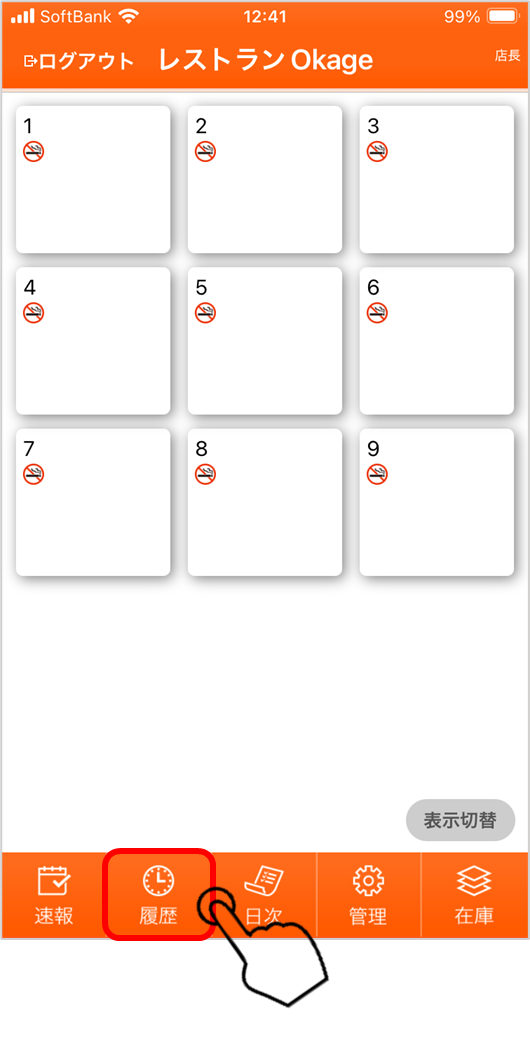
1. 「履歴」をタップします。(レジは「メニュー」を押してから)

2. 修正したい会計をタップします。


3. 「+」「-」をタップし、注文内容(数量)を修正します。
※すべての注文内容(数量)を0にすると、エラーが発生します。そのような場合は、以下のページを参照して、会計を取り消してください。

4. 「注文訂正」をタップします。
5. 「会計」をタップします。(レジは「OK」をタップ)

6. 訂正した金額で会計し直します。
※差額が発生した場合は、お客様に返金します。