カテゴリー: プリンター

  • レシートプリンタの設定(mC-Print3)

    【初期設定】

    以下の手順で、QRコードやレシートの印刷を行うレシートプリンタを設定します。

    使用機器:mC-Print3

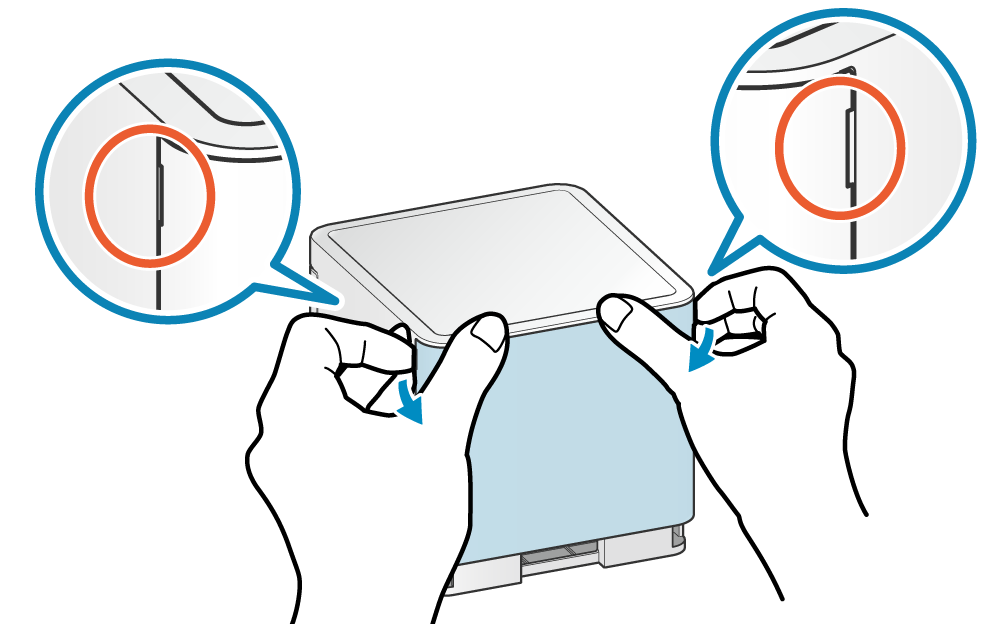
    背面カバーを外します

    ※側面にある隙間に指をかけて開けるとスムーズです。

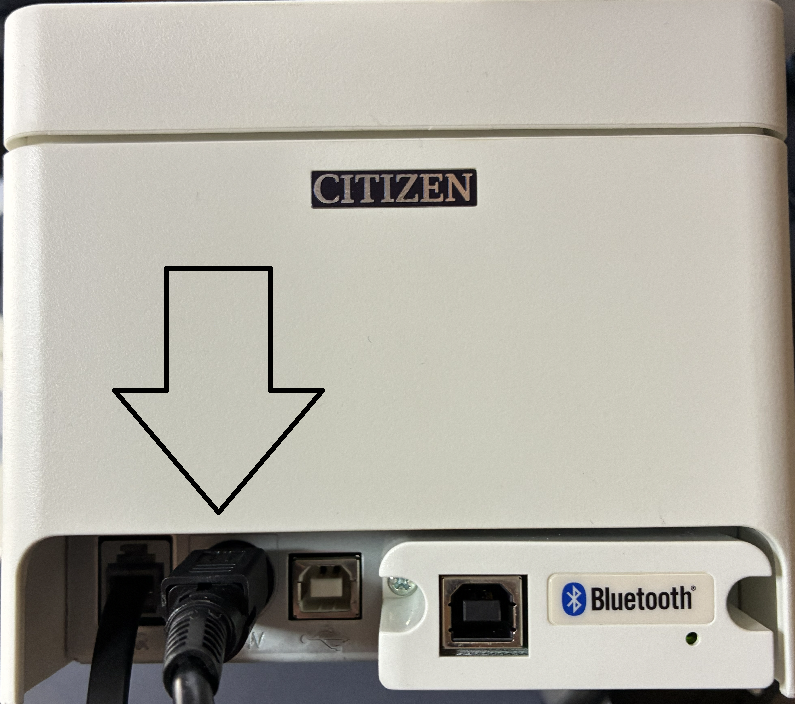
    背面のDC24Vのポートに電源コードを接続します

    ※コードは下方の隙間から出してコンセントに繋いでください。

    オプションでキャッシュドロアを購入された場合

    背面のDKポートにDKケーブル(キャッシュドロアに付属)を接続します。(キッチンプリンターの外付けブザーもここに接続します。)

    ※コードは下方の隙間から出してキャッシュドロアのDKポートに繋いでください。

    背面カバーを戻し、電源を入れます

    ※LEDランプが青色に点灯します。

    ※初期設定が終わりましたらBluetooth接続される会計用プリンターの場合はペアリングし、キッチンプリンターとして利用される場合は有線LAN接続を行い、レジロール紙を正しい方向でセットしてお使いいただけます。

    iPod touchとプリンタを接続(ペアリング)する方法につきましては、公式ページをご参照ください。

    Bluetoothプリンタの登録方法」、「LAN接続接続プリンターの設定方法」を参照し、レジ管理画面でプリンタの登録を実施ください。

    【印刷方向】

    プリンターより出力される方向は標準ではこのようになります。

    レジ管理画面の「設定」➡「プリンタ設定」で「スター精密(MCP)」を選択していた場合、180度反転ON/OFFの項目が無い為、180度反転をされたい場合は、スター精密より提供されているアプリを使って操作してください。

    「Star Quick Setup Utility」アプリ

    iPhoneまたはiPadの「APPSTORE」を開いて検索欄に「スター精密」と入力して見つかった「Star Quick Setup Utility」を入手してください。

    ダウンロードされましたら一番上「接続先プリンター」をタップします。

    ※iPhoneとBluetooth接続許可を求めるメッセージが表示されたら「許可」を押します。

    ※iPhoneと同一ネットワーク内にあるプリンターをみつけましたら「はい」を押します。(みつからない場合はプリンターの電源が入っているか?有線LANケーブルが正しく接続されているか?等ご確認ください。)

    ローカルネットワーク許可の画面が表示されましたら「許可」を押してください。

    TOP画面に戻ると、一番上に接続されたプリンターのIPアドレスが表示されます。次に「プリンターの設定変更を行う」をタップします。

    次に「メモリースイッチ設定」をタップします。

    少し画面を上に上げて、プリンタ制御の下にあります「180度反転」を選択してください。

    「無効」と「有効」が選べるようになりますので「有効」にして「適用する」を押します。

    次の画面で「はい」を押します。

    最後に「OK」を押してください。

    「戻る」を押して「180度反転」が「有効」になっていることをご確認ください。

    この状態でレジ・ハンディより注文を送るとチビ券/キッチン伝票が180度反転します。

    尚、複数台キッチンプリンターがある場合、1台1台設定いただく必要がございます。

  • LAN接続プリンタの設定方法

    印刷設定
    LANケーブルで接続したプリンタを利用する場合は、下記の設定を行ってください。
    ※こちらはLAN接続時の設定となります。Bluetooth接続については、下記のページをご覧ください。
    Bluetoothプリンタの登録方法
    ※LANケーブルで接続したプリンタを使用して接続する場合は、ローカルネットワークでの接続となります。そのため、プリンターと使用するiOS端末は同じネットワークに接続する必要がございます。

    ①プリンターのIPアドレスをお控えください。
    ※下記はスター精密製プリンタ:mC-Print3でFEEDボタンを10秒押しながら電源ボタンを入れて出力される設定用紙となります。設定用紙の形式はプリンタ毎に異なりますので、一例としてご覧ください。
    LAN接続プリンタの設定時には、プリンタのIPアドレスが必要になります。
    出力用紙などを参照し、IPアドレスをご確認ください。
    出力方法としては、以下のような形となります。
    TSP654,FVP-10(スター精密製、廃盤品)
    電源を切り、FEEDボタンを長押ししながら電源を投入し、そのままFEEDボタンを押し続けます。
    mC-Print3(スター精密)
    電源を切り、FEEDボタンを長押ししながら電源を投入し、そのままFEEDボタンを10秒押し続けます。
    CT-S255 ,257(シチズン)
    電源を投入し、背部のLANケーブル差込口隣の小さなボタン(パネルボタン)を短く押下し、すぐ離します。
    TM-m30Ⅲ-H(エプソン)
    電源を切り、FEEDボタンを長押ししながら電源を投入し、そのままFEEDボタンを押し続けます。

    ②レジ管理画面より設定する

    Okageレジ管理画面(https://okageregi.com/storeAdmin/Login.php )より、「設定」→「プリンタ設定」とお進みください。

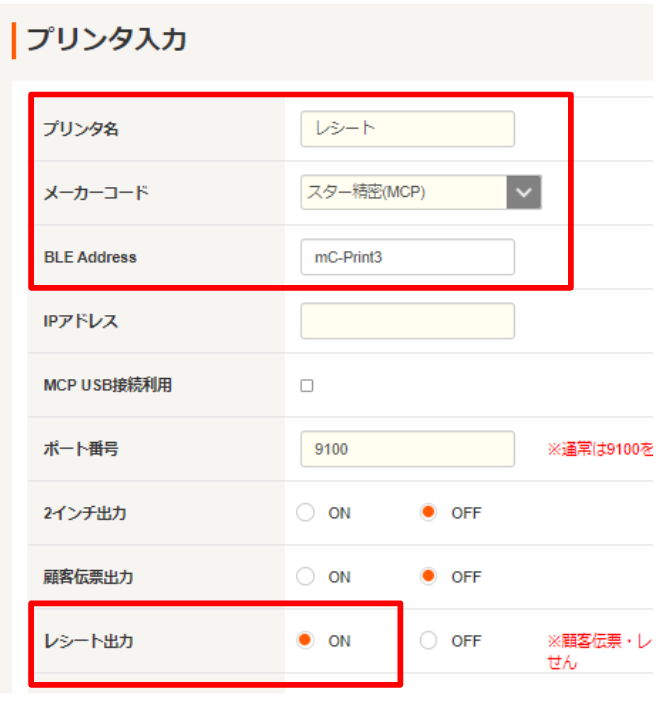
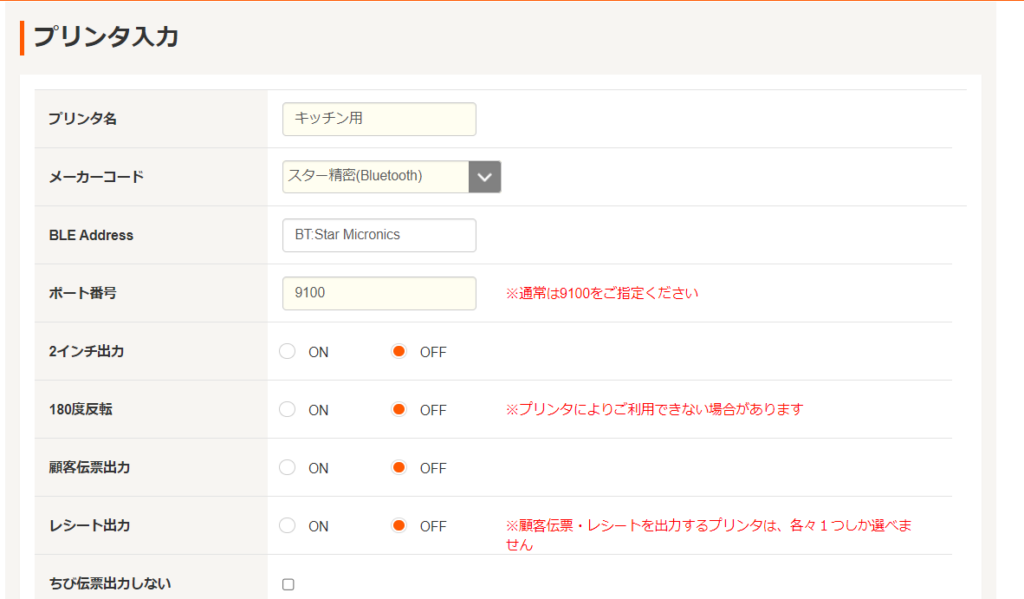
    「プリンタ入力」の画面が起動します。プリンタ設定については、こちらの「プリンタ入力」の画面より行います。

    新規入力時は、このまま画面に情報を入力します。既に登録されているプリンタを編集したい場合は、「プリンタ一覧」より、編集したいプリンタの「編集」を押下します。
    各設定項目については、以下のようになります。

    プリンタ名称
    メニュー設定などで指定する際に使う、プリンタの名称を入力します。自由に入力が行えます。
    メーカーコード
    プリンタのメーカーのものを選択します。主なメーカーについては、以下のようになります。
    「スター精密」
    スター精密製プリンタ(TSP654、FVP-10など)を使用する際に選択します。
    「スター精密(MCP)」
    mC-Print3を使用する際に選択します。
    「エプソン」
    エプソン製プリンタ(TM-m30Ⅲ-H、TM-T70Ⅱ-DT2など)を使用する際に選択します。
    「シチズン」
    シチズン製プリンタ(CT-S255、CT-S257など)を使用する際に選択します。

    また、「○○(メーカー名)(LineMode)」というメーカーコードを使用すると、印字の方法が変化し、多くの場合では大きく表示されるようになります。
    一例:メーカーコード「スター精密」の場合

    メーカーコード「スター精密(LineMode)」の場合

    ※エプソン(LineMode)はプリントコントローラー無しの場合のみ有効。プリントコントローラーを経由すると文字は大きくなりません。

    ご利用のプリンタと印刷方法を元に、適したメーカーコードをお選びください。
    IPアドレス
    プリンタのIPアドレスを入力します。①で確認したものを入力してください。
    ポート番号
    通信に使用するポートを入力します。初期値は9100となっており、基本的に変更の必要はございません。
    2インチ印刷
    ONにすることで、印刷の幅を変更する事が出来ます。
    弊社より導入頂いている機器をご利用の場合、通常はOFFで問題ありません。
    180度反転
    ONにすることで、印刷方向を反転させることが出来ます。
    反転印刷が可能な長さは、プリンタの性能に依存します。
    印刷物が長い場合(30cm以上)、正常に反転印刷が行われない場合がございますので、ご了承くださいませ。

    ※mC-Print3はスター精密のアプリStar Quick Setup Utilityで反転させることが出来ます。
    顧客伝票出力
    ONにすることで、顧客伝票を出力するデフォルトのプリンタとして指定できます。
    1台のみ指定することができます。
    レシート出力
    ONにすることで、レシートを出力するデフォルトのプリンタとして指定できます。
    1台のみ指定することができます。
    キッチン伝票出力しない・ちび伝票出力しない
    こちらにチェックを入れることで、印刷設定よりキッチン伝票、ちび伝票を印刷する設定が行われていた場合でも、設定したプリンタではキッチン伝票、ちび伝票の出力が行われなくなります。
    ※ こちらの設定はオーダーブックアプリでは機能いたしません。ご了承くださいませ。
    バックアップ設定
    印刷できなかった際に、代わりにここで設定した別プリンタで印刷することができます。

    全て設定して頂いた後、「登録」を押下することで、プリンタの登録を行う事ができます。
    プリンタの新規登録や設定の変更を行った際は、設定同期のため、必ず各端末のアプリの再ログインをお願い致します。

  • オーダーがキッチンプリンタから印刷されるか確認する

    ひとつひとつご確認ください。

    印刷設定
    使用機器:[キッチンプリンタ]
    メロディスピーカーが鳴り、キッチンプリンタから伝票が印刷されれば正常に動作しています。
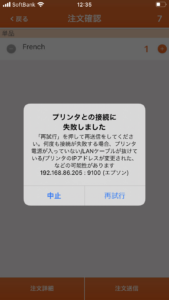
    印刷されない場合、以下の点をご確認ください。

    [印刷されない場合]
    プリンタの電源が入っているか?
    プリンタにロール紙が正しく入っているか?
    プリンタにLANケーブルがしっかり刺さっているか?
    プリンタのLANケーブルが、スイッチングハブを経由してWifiルーターに接続できているか?

    [ハンディの注文が印刷されない場合]
    ハンディのWifiが正しく接続されているか?

    [モバイルオーダーの注文が印刷されない場合]
    プリントコントローラーのアプリが常に起動されているか?
    プリントコントローラー用iPod touchまたはiPhoneがスイッチングハブを経由してWifiルーターに接続できているか?
    プリントコントローラー用iPod touchまたはiPhoneがプリンタとBluetooth接続できているか?

    [スピーカーが鳴らない場合]
    スピーカーのケーブルがプリンターに接続できているか?

    印刷設定
    使用機器:[キッチンプリンタ]
    注文送信後、外付けブザーが鳴り、キッチンプリンタから伝票が印刷されれば正常に動作しています。
    印刷されない場合、以下の点をご確認ください。

    [印刷されない場合]
    ・プリンタの電源が入っているか?

    ・プリンタにロール紙が正しく入っているか?➡プリンター側に赤ランプが表示されます。

    ・プリンタにLANケーブルがしっかり刺さっているか?➡ケーブルを抜いて再び差し込みする。

    ・プリンタのLANケーブルが、スイッチングハブを経由してWifiルーターに接続できているか?➡コンセントが外れていた場合は刺してください。

    [ハンディの注文が印刷されない場合]
    ・ハンディのWifiが正しく接続されているか?➡Okageレジと同一のSSIDに接続します。

    [モバイルオーダーの注文が印刷されない場合]

    ・プリントコントローラー利用の場合、レジ管理画面の「設定」➡「店舗情報設定」の「プリントコントローラ印字出力許可」がするになっているか?

    ・プリントコントローラーが最新情報になっているか?➡ログアウトしてログインすると最新状態になります。

    ・プリントコントローラーのアプリが常に起動されているか?

    ・有線LAN接続されたプリントコントローラー用iPod touchまたはiPhoneがスイッチングハブを経由してルーターに接続できているか?

    ・無線LAN接続されたプリントコントローラー用iPod touchまたはiPhoneがOkageレジと同一ネットワークのSSIDに接続できているか?

    こちらもご参照ください➡印刷エラー対応

    [外付けブザーが鳴らない場合]
    ・外付けケーブルがプリンターの正しい場所に接続できているか?➡シチズン製品は「DR」、スター精密製品は「CashDrawer/Buzzer」、エプソン製品は「CashDrawer」の口へ

    キッチンプリンターに外付けブザーをつける

    キャッシュドロアとレシートプリンタを接続する

    ・プリントコントローラー利用されていた場合、プリントコントローラーの「Item」ページにある「シチズンプリンターでブザーを鳴らす」、「スター精密(LineMode)でブザーを鳴らすがONになっているか?

    ・シチズン製プリンターでプリントコントローラー無しでご利用されている店舗様では、レジ・ハンディアプリの「管理」➡「設定」➡「シチズンプリンターで常にブザーを鳴らすをONにする必要があります。オーダーブックアプリでは、左上□を3-4回タップし、パスワードを入力して表示されるAdministration項目にある「シチズンプリンターでブザーを鳴らさない」を押して「鳴らす」にしてください。(各端末ごとに)

  • FVP10ブザー音の制御

    Okageレジ

    この記事はスター精密製プリンタFVP10をご利用のお客様のみを対象とした記事となります。

    現在、FVP10プリンタをレジ管理画面のプリンタ設定のメーカーコード「スター精密LineMode」で登録・ご利用かつプリントコントローラを経由して印刷をされている場合にブザー音とメロディ音両方が鳴ってしまう現象が起きております。
    こちらは最新型のスター精密製プリンタ(MCPシリーズ)の機能追加の対応をしたことで起きている事象となります。

    プリントコントローラアプリを2.30.14.1にアップデートいただき、
    Item欄にある「スター精密(LineMode)でブザーを鳴らす」のチェックを外すことでメロディ音のみが鳴るようになります。

    ①プリントコントローラ用iPodtouchまたはiPhoneのホーム画面で「App Store」をタップしてください。
    ②画面右上の「アカウントのアイコン」をタップしてください。
    ③「購入済み」をタップしてください。
    ④プリントコントローラアプリを検索してください。
    ⑤アプリをタップし「アップデート」を押してください。
    ⑥アップデート後、アプリにログインください。
    ⑦ログイン後、下部のItemタブをタップし、「スター精密(LineMode)でブザーを鳴らす」の項目のチェックを外してください。

    大変お手数おかけいたしますがご対応の程よろしくお願いいたします。

    ※スター精密製キッチンプリンターFVP-10は既に発売を終了し、修理対応については2025年12月を持って終了となります。