投稿者: admin

    • 2022年4月のアップデート内容

      2022年4月に行われましたアップデート内容についてご案内致します。

      レジアプリ
      アプリアイコンの変更しました。
      (v2.30.29)
      ・分割会計するとクラッシュする不具合を修正
      ・レシートに受付番号を印字させる設定の場合に受付番号の前に“(null)“という文字がついてしまう不具合を修正
      (v2.30.30)
      ・入出力画面にて、入出合計金額がMAX値の時に追加で入金を行なうと合計金額がマイナスになる不具合の修正
      ・入出力画面にて、出金入力欄に10桁入力し出金した時のエラー文言を「入力出来るのは9桁までです。」に修正
      (v2.30.31)
      ・同期途中でアプリをタスクキルした後に再度アプリを起動した場合、ログイン画面に戻り、同期が完了しなかった旨のアラートを表示するように修正
      ・QR決済のエンドポイント・ENVの最後に/がついていても問題なく決済できるように修正
      (v2.30.32)
      ・メニュー>管理>レシート検索で印刷情報のない伝票を表示しようとするとクラッシュする事象の修正
      ・メニュー>管理>レシート検索の伝票のテーブル名の表示不具合を修正
      ( v2.30.33)
      ・JMS決済の一部のエラーをエラーとして処理するように修正
      ・レジモードの会計でちび伝票・キッチン伝票・顧客伝票・レシートに受付番号を表示するよう修正

      ハンディアプリ
      アプリアイコンの変更しました。
      iOS12の端末をご利用の場合、エラーアラートのボタンが押せなくなる不具合を修正致しました。
      (v2.31.10)
      ・レシートに受付番号を印字させる設定の場合に受付番号の前に“(null)“という文字がついてしまう不具合を修正
      (v2.31.11)
      ・入出力画面にて、入出合計金額がMAX値の時に追加で入金を行なうと合計金額がマイナスになる不具合の修正
      ・入出力画面にて、出金入力欄に10桁入力し出金した時のエラー文言を「入力出来るのは9桁までです。」に修正
      (v2.31.12)
      ・印刷エラー内容をアラートで表示するように修正
      ・QR決済のエンドポイント・ENVの最後に/がついていても問題なく決済できるように修正
      (v2.31.13)
      ・メニュー>管理>レシート検索で印刷情報のない伝票を表示しようとするとクラッシュする事象の修正
      ・メニュー>管理>レシート検索の伝票のテーブル名の表示不具合を修正

      オーダーブック
      (v2.30.21)
      ・時間帯割引が支払時に反映されない不具合の修正
      (v2.30.22)
      ・横置きページ表示の際に索引タブと実際に表示するページが一致しない事象の修正
      ・Kioskモードの会計でちび伝票・キッチン伝票・顧客伝票・レシートに受付番号を表示するよう修正

      Kiosk前払いアプリ
      (v1.0.1)
      ・ちび伝票・キッチン伝票が出力されないことがある不具合を修正
      ・店舗情報各種・ロゴ画像がレシートに印字されないことがある不具合を修正
      ・ログイン画面・店舗トップ画面右下にアプリのバージョン情報を表示させるよう軽微な改修
      ・iOS端末の設定でダークモードにしていた場合、ログイン画面の入力欄の文字が透過してしまう不具合を修正
      ・釣銭機と接続後、設定画面まで戻り、現金を利用しない設定に変更、または練習モードをONにして「レジを開始」をタップすると注文開始画面に進めなくなる不具合の修正
      ・支払い方法設定画面のポップアップの位置がズレることがある不具合の修正
      ・レシートプリンタ設定で「管理画面上の設定に従う」を選択するとレシート印字に失敗する不具合の修正
      (v1.0.2)
      ・0円以外のサブメニューをつけたメニューを2点以上注文すると金額エラーになる不具合の修正
      ・サブメニューをつけたメニューを2点以上注文しても、伝票でサブメニューの数量がメニュー数分倍加されない不具合の修正
      ・レシートの内税金額が正しくないケースがある不具合の修正

      OkageGo店外版
      ・通常アカウントで通常・予約の決済周りの軽微な改修

      • 2022年12月のアップデート内容

        2022年12月に行われましたアップデート内容についてご案内致します。

        レジ
        時間メニュー設定で必須項目の案内文言が英語になっている不具合を修正致しました。
        レジ管理画面の「伝票管理」のチェックボックスの一括選択と一括解除機能を追加致しました。
        (v2.30.41)
        QR決済のエラーアラートを閉じても金額欄がクリアされない不具合を修正致しました。
        レジモードで会計をキャンセルし、展開モードのメニューと必須サブメニューの数量が一致しない状態に注文内容を変更して会計を行うと、変更前の注文内容で会計データが作成されてしまう不具合を修正致しました。

        ハンディ
        Okage Go 店内版で会計後、ハンディで会計取消しを行ってもpay.jpの決済が取り消されない不具合を修正致しました。

        オーダーブック
        1回目の注文の時に印字エラーが発生した際、リトライの注文送信をすると「新規」ではなく「追加」として注文が入る不具合を修正致しました。

        Kiosk前払いアプリ
        (v1.0.9)
        メニューレイアウトが4ページ以上あり、かつメニューをロックした場合、関係ないページにもロック画像が表示されてしまう不具合を修正致しました。
        (v1.0.10)
        QR決済の会計を取り消しても返金されない不具合を修正致しました。

        Okage Go 店内版
        不適切なタイミングで「メニューが変更されています」というエラーが表示される不具合を修正致しました。

        • 2022年5月のアップデート内容

          レジアプリ
          (v2.30.34)
          ・日次表(アプリ内、出力の両方)の表示結果を変更
          ∟メニュー一覧に表示されていた「割引」項目を表示しない
          ∟割引欄の小計割引の下に割引率ごとの件数と割引金額を表示
          (v2.30.35)
          ・おてがるPayのアプリで決済中にレジアプリが終了した場合に正しく会計処理に復帰できるように修正
          ・横向き画面で会計訂正画面に遷移後、端末を縦向きにすると表示が崩れる不具合の修正

          オーダーブック
          (v2.30.23)
          ・釣銭機に入金中に釣銭機のエラーが発生した場合、釣銭機の入金受付を一時停止し、アラートを閉じた際に入金受付を再開する(アラートを閉じた際に釣銭機のエラーが解消していない場合は入金受付再開しない)よう修正
          (v2.30.24)
          ・メニューごとの時間帯割引の設定をキオスク後払いモードのときに注文・会計に反映できるように実装

          Kiosk前払いアプリ
          (v1.0.3)
          ・Kiosk前払いでQR決済した伝票をレジ/ハンディで会計取消した場合に決済を取り消す処理を追加
          ・特定のアカウントでKiosk前払いにログインできない問題の修正

          Kiosk前払いアプリ
          (v1.5.2)
          ・メニューごとの時間帯割引を使用した伝票の割引情報を画面やレシート印字に反映するように実装
          (v1.5.3)
          ・レシートのメニューごとの金額が割引適用後の金額で印字されていた不具合を割引適用前の金額で印字するように修正

          • 2021年までのアップデート内容

            2021年12月のアップデート内容

            2021年11月のアップデート内容

            2021年10月のアップデート内容

            2021年9月のアップデート内容

            2021年8月のアップデート内容

            2021年7月のアップデート内容

            2021年6月のアップデート内容

            • レジ管理画面のメニューの検索機能アップデート

              ・メニュー設定のメニュー一覧から紐づいている「メニューグループ」の確認ができるようになりました
              ・「メニュー属性」「メニューグループ」で絞り込みできるようになりました


              ・サブメニュー設定のサブメニュー一覧から紐づいている「サブメニューグループ」の確認ができるようになりました
              ・「メニュー属性」「サブメニューグループ」で絞り込みできるようになりました

              ・サブメニューグループ設定のサブメニューグループ一覧から紐づいている「親メニュー」の確認ができるようになりました
              ・「サブメニュー」「親メニュー」で絞り込みできるようになりました

              ※注意点
              ・紐づいている「メニューグループ」または「メニュー」は6つまで一覧に表示されます。7つめ以降を確認するには「編集」をクリックしてください

              ・検索ワードを入力すると絞り込みされた状態での選択肢のみ表示されます
              ▼検索ワード無しの場合(全てのメニュー属性が選択できる状態)

              ▼検索ワード有りの場合(メニュー名に「ランチ」が入っているメニューの紐づいているメニュー属性のみが選択できる状態)

              • Kiosk前払いアプリ index


                Kiosk前払いアプリとは??
                Okage Kiosk 前払いについて

                Kiosk前払いアプリを使用する前に………
                Okage Kiosk 前払いの設定
                Okage Kiosk 前払いの使い方

                Kiosk前払いアプリ使用時にエラーが発生した場合
                エラーが発生したとき(Okage Kiosk 前払い)

                • Okage Kiosk 前払いの使い方

                  ※ご利用前に、正しく設定が行われているか確認ください。
                  Okage Kiosk 前払いの設定

                  店舗様側の操作
                  ①ログインを行います。

                  ②店舗を選択後、「レジを開始」を押下してください。
                  (各種設定については、Okage Kiosk 前払いの設定をご覧ください)


                  ③操作待機画面となりますので、この状態でセルフレジとして配置してください。

                  ※操作待機画面から設定画面への戻り方
                  操作待機画面から設定画面に戻りたい場合は、以下の操作を行ってください。

                  ①画面の左上端を4連続でタップする
                  (下記画像の赤丸の部分になります。範囲が狭い為、②に進まない場合は連続でタップを繰り返してください。)

                  ②「パスワード入力」の表示が行われますので、ログインしているスタッフIDのパスワードを入力してください。
                  OKを押下することで、設定画面に戻ります。

                  エンドユーザー様(来店されたお客様)側の操作
                  ①「注文をはじめる」を押下すると、オーダーブック画面が表示されます。またこの画面の下部から、言語の選択が行えます。

                  ②メニューをタップし、注文するメニューを選択します。


                  ③メニューを選択後、「注文リストを見る・お支払い」より、「決定・お支払い」を押下して、お支払いに入ります。

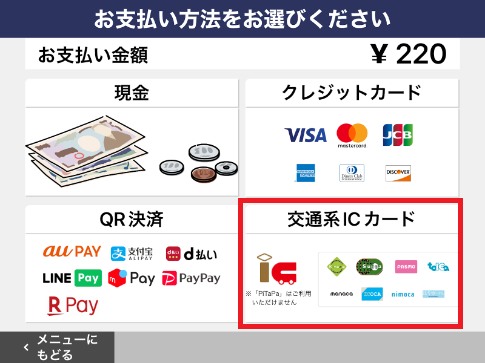
                  ④お支払い方法を選択する画面が表示されますので、選択を行います。

                  ⑤選択したお支払い方法に沿ってお支払いを行うことで、会計が完了し、レシートが排出されます。
                  (以下の画像は現金会計時の画面です)

                  ⑥お支払い後、「新しく注文を始める」を押下する、または一定時間で操作待機画面に戻ります。

                  • Okage Kiosk 前払いの設定

                    Okage Kiosk 前払いにログインすると、Kiosk前払いアプリの各種設定を行う画面が表示されます。

                    店舗トップ画面

                    セルフレジの起動を行う画面になります。
                    レジを開始・・・セルフレジを開始します。
                    練習モード・・・ON(右横ボタンが緑色)になっている場合、練習モードで起動します。
                    練習モードでは注文から会計完了までの動作を確認でき、実際の注文・決済・会計のデータは発生致しません。
                    データ同期・・・Okageレジ管理画面やオーダーブック管理画面の最新設定と同期を行います。
                    管理画面でメニューやレイアウトの変更があった場合、自動でアプリに反映されない為、「データ同期」のボタンを押下いただくとアプリに反映されます。

                    メニューレイアウト設定

                    前払いセルフレジにて、使用するメニューレイアウトを設定する画面になります。
                    デフォルトレイアウト以外を表示させたい場合、(グランドメニュー→季節限定メニュー等)でも個別にレイアウトの選択が行えます。

                    レシートプリンタ設定

                    前払いセルフレジの注文のレシートを印刷するプリンタを指定する画面になります。
                    以下のプリンタが使用できます。
                    エプソン製 TM-m30
                    エプソン製 TM-T70Ⅱ-DT
                    使用したいレシートプリンタ名をタップすると、プリンタ選択のポップアップが表示されます。使用する機種を選択ください。

                    支払い設定

                    会計時の支払い項目についての設定を行う画面になります。
                    各項目の設定は、以下の様になります。

                    現金
                    決済連携
                    接続している自動釣銭機の機種を選択します。現金決済を使用しない場合は「利用しない」を選択してください。
                    売上区分
                    現金支払い時の売上を、どのOkageレジ管理画面に登録している支払い方法で計上するかを選択します。

                    クレジット
                    決済連携
                    クレジット決済を利用するかを選択します。
                    使用する場合は「STORES決済」を、クレジット決済を使用しない場合は「利用しない」を選択してください。
                    利用可能ブランド
                    利用可能ブランドを選択します。タップするとブランドの一覧が表示され、ブランドをタップすることで利用可否の切り替えが行えます。
                    店舗様毎に利用可能ブランドが異なるため、店舗様で使用できるカードブランドを選択ください。
                    売上区分
                    クレジット決済時の売上を、どのOkageレジ管理画面に登録している支払い方法で計上するかを選択します。

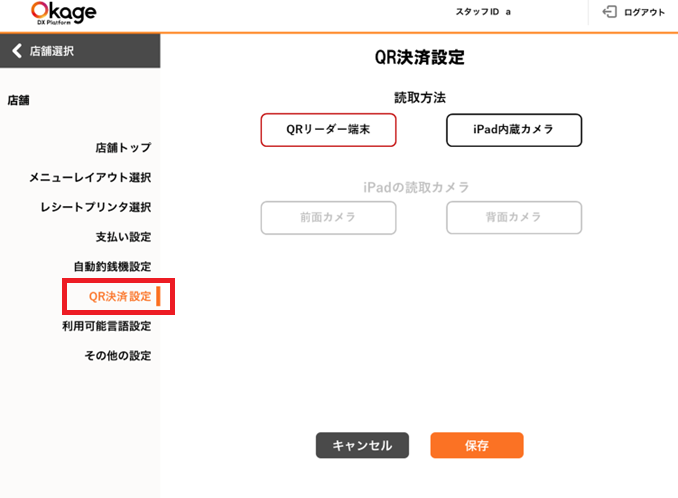
                    QR決済
                    決済連携
                    QR決済を利用するかを選択します。
                    使用する場合は「PAYCIERGE」を、クレジット決済を使用しない場合は「利用しない」を選択してください。
                    利用可能ブランド
                    利用可能ブランドを選択します。タップするとブランドの一覧が表示され、ブランドをタップすることで利用可否の切り替えが行えます。
                    売上区分
                    QR決済時の売上を、どのOkageレジ管理画面に登録している支払い方法で計上するかを選択します。

                    交通系電子マネー
                    交通系電子マネー決済を利用するかを選択します。
                    使用する場合は「STORES決済」を、クレジット決済を使用しない場合は「利用しない」を選択してください。
                    売上区分
                    交通系電子マネー決済時の売上を、どのOkageレジ管理画面に登録している支払い方法で計上するかを選択します。

                    ※売上区分で設定できる支払い方法は、Okageシステムに登録されている支払い方法となります。
                    詳細は[支払い方法を設定する]ページをご確認ください。

                    自動釣銭機設定
                    ※現金決済を使用しない(キャッシュレス決済)の場合は設定不要です。

                    自動釣銭機との連携情報を設定する画面になります。
                    機種選択
                    接続している自動釣銭機の機種を選択します。
                    IPアドレス
                    自動釣銭機を接続しているプリンタのIPアドレスを入力します。

                    PAYCIERGE設定

                    QR決済連携の情報を設定する画面になります。

                    利用可能言語設定

                    利用可能言語について設定する画面になります。
                    こちらの項目で選択したものが、注文開始画面に表示されます。


                    「レジを開始」を押下後、こちらを選択すると、選択した言語になります。

                    一例(英語の場合)

                    ※メニューの翻訳につきましては、別途設定が必要となります。
                    詳細はオーダーブックの表示言語を切り替えるページ内、「メニュー名の登録」の項目をご確認ください。

                    その他の設定

                    その他、Okage Kiosk 前払いに関わる設定を行う画面になります。

                    ガイド音声再生
                    会計時のガイド音声のOFF/ONを設定します。

                    自動的に注文開始画面に戻す
                    注文開始画面(注文をはじめる、と表示されている画面)に自動で戻るまでの時間について設定します。
                    以下の二種類の設定が行えます。

                    注文操作中
                    注文操作中、無操作が継続した時間での設定になります。
                    設定した時間に近づくと、以下のような形で警告が行われます。

                    カウントダウンの後に、注文開始画面に戻ります。

                    会計後
                    以下の画面の表示時間となります。設定した時間が経過すると、注文開始画面に戻ります。