
freee会計と連携する
事前に以下の手順でレジアプリとfreeeを連携させます。
※freee会計との連携はオプションとなります。
その後は締め処理のタイミングで自動的にデータが転送されます。
【設定方法】
1)レジ管理画面の「設定」から「freee連携設定」を押します。
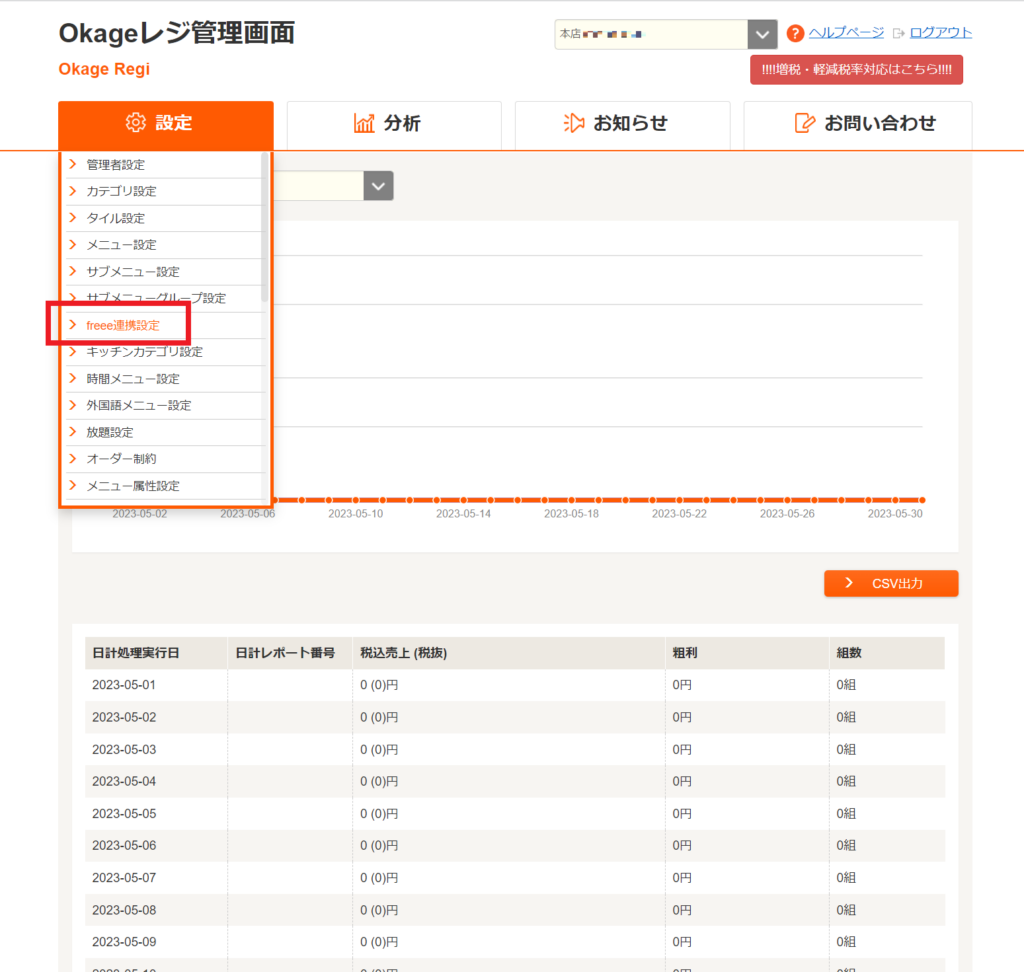
※「freee連携設定」の項目がない場合はOkageへお問い合わせください
2)「連携開始」を押します。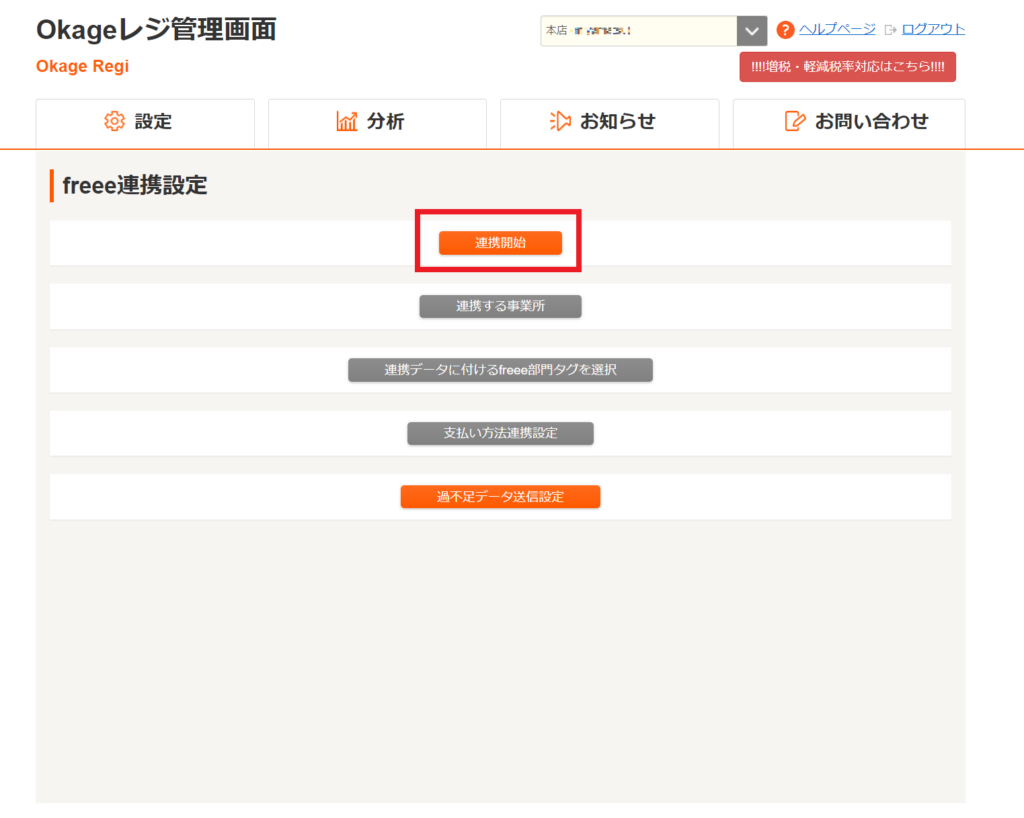
3)freeeにログインします。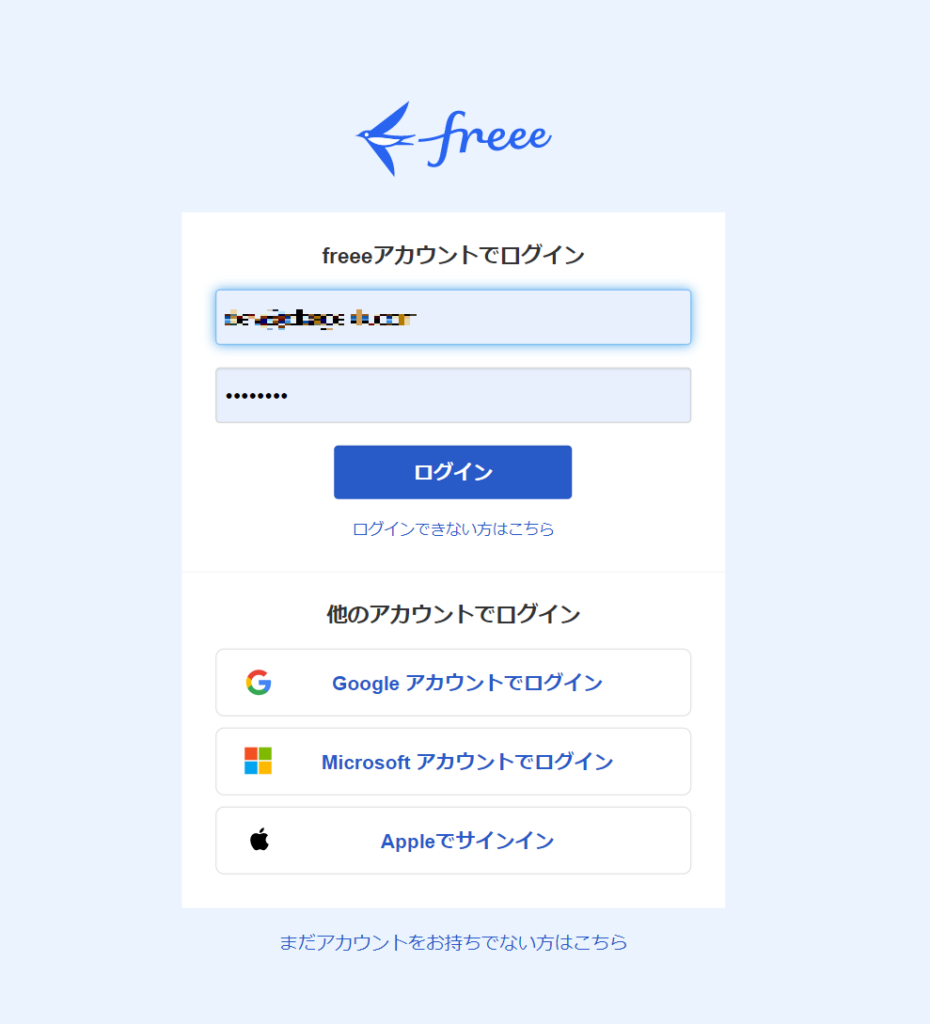
4)事業所が複数ある場合、アプリ連携する事業所を選択します。
5)内容を確認し「許可する」を押します。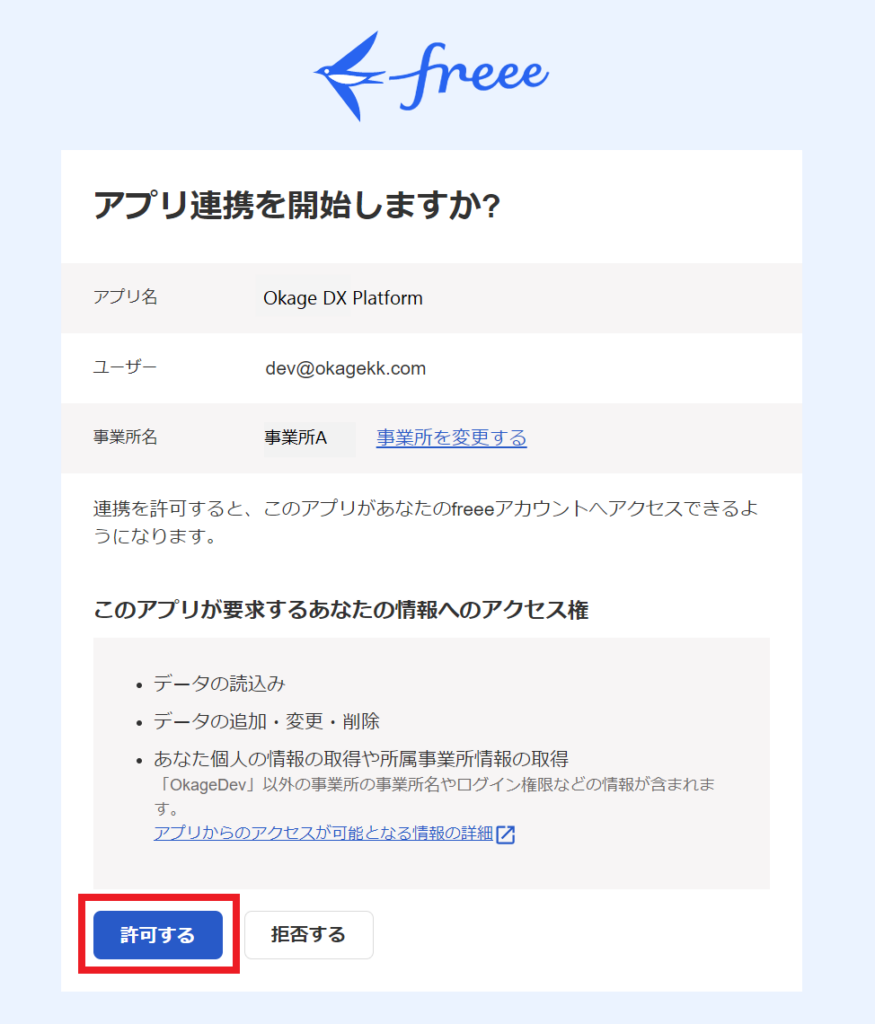
6)freee側で選択した事業所を選択し「選択した事業所に連携する」を押します。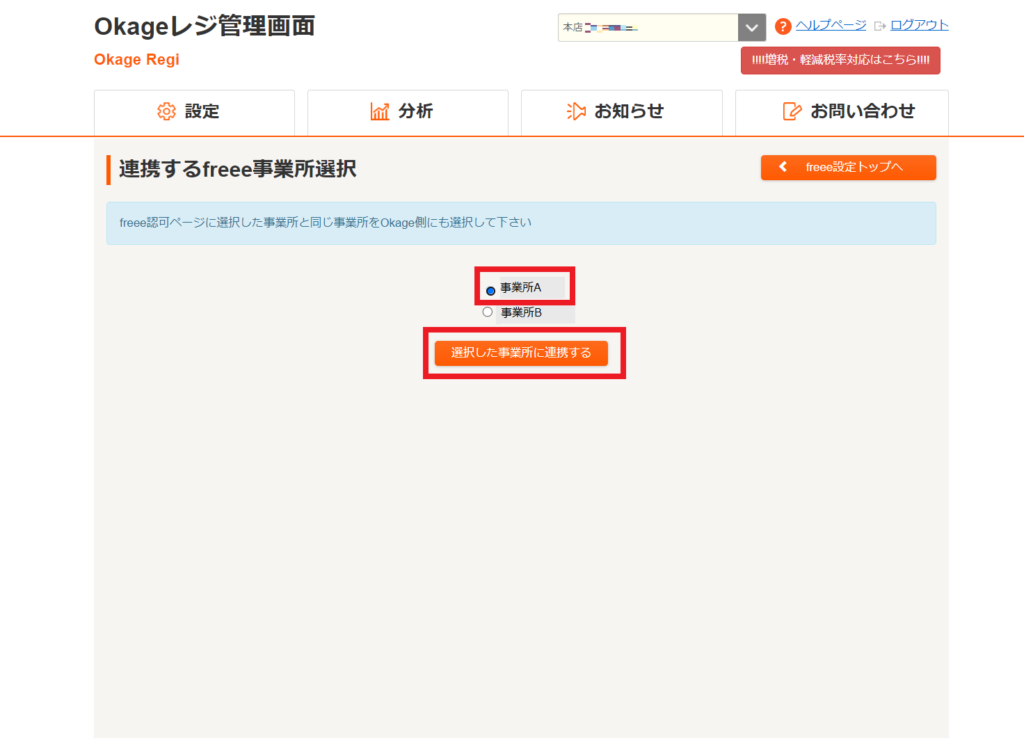
7)「部門選択へ」を押します。
8)連携するfreee勘定科目を選択します。
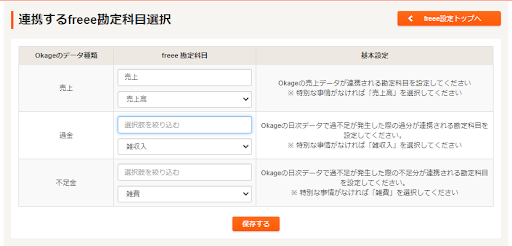
Okageの売上情報などをfreee側のどの勘定科目に紐づけるか設定します。
Okage側データの種類としては「売上、過金、不足金」となります。
上部枠内にfreee側勘定科目名で対象を検索する事が出来ます。
それぞれ初期値が入っていますので変更なければそのまま「保存する」を押してください。
9)データを連携したい部門を選択し「選択した部門タグでデータを連携する」を押します。
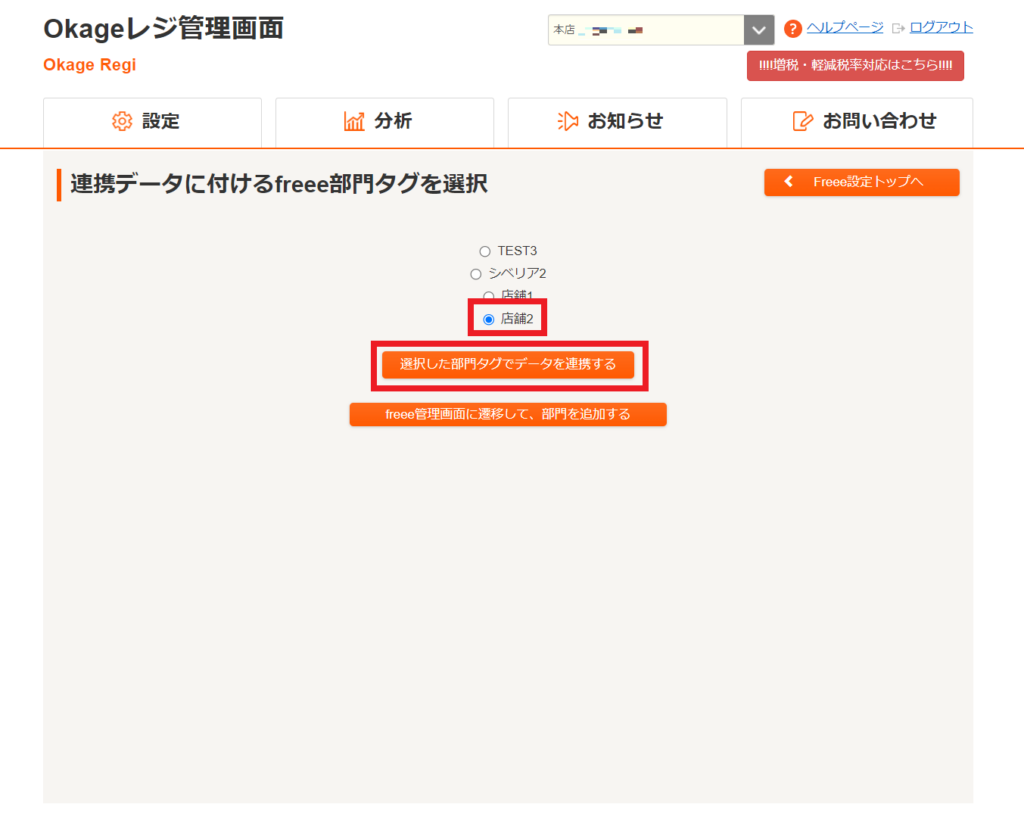
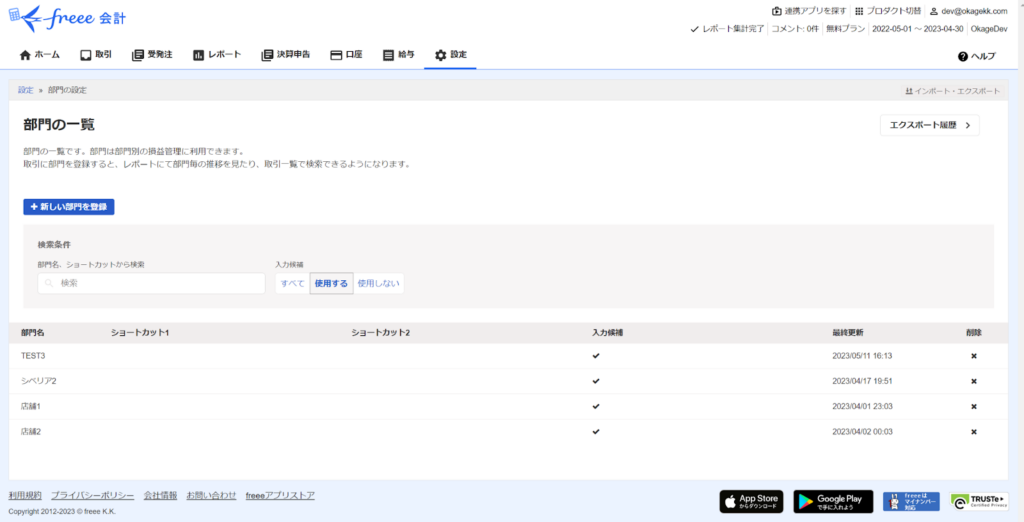
部門を追加したい場合は「freee管理画面に遷移して、部門を追加する」を押し、freee管理画面で部門を追加します
※部門の紐づけは必須です
10)「支払い方法割り当て画面へ」を押します。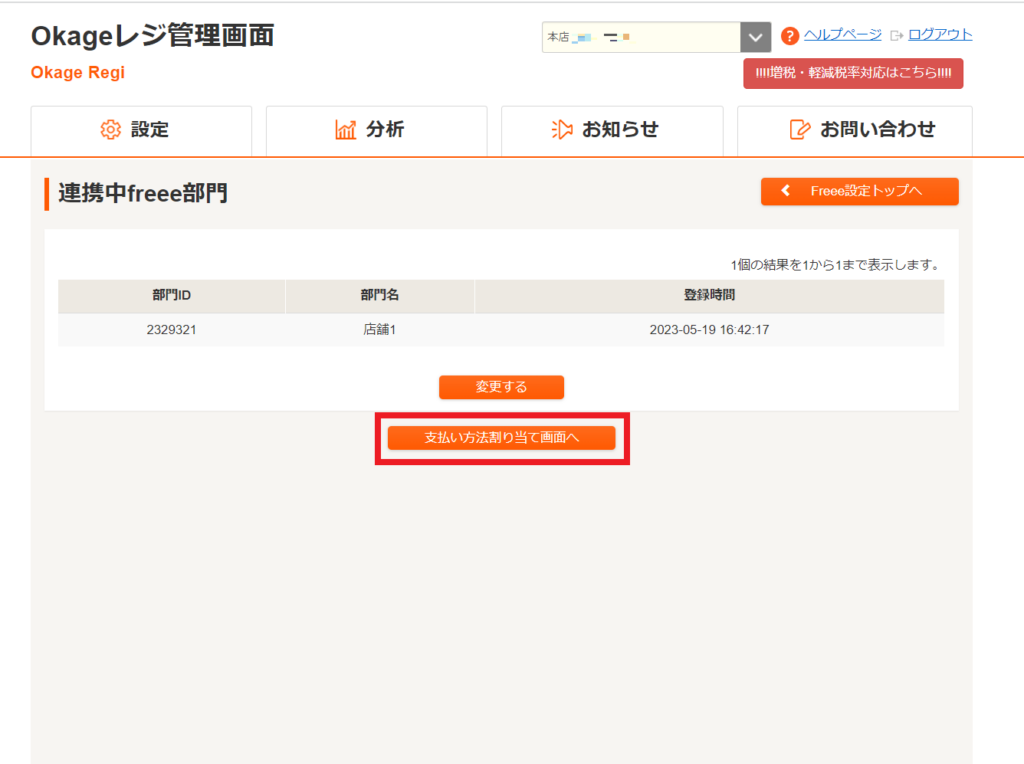
11)連携状況・決済状況・freee口座を選択し「保存する」を押します。
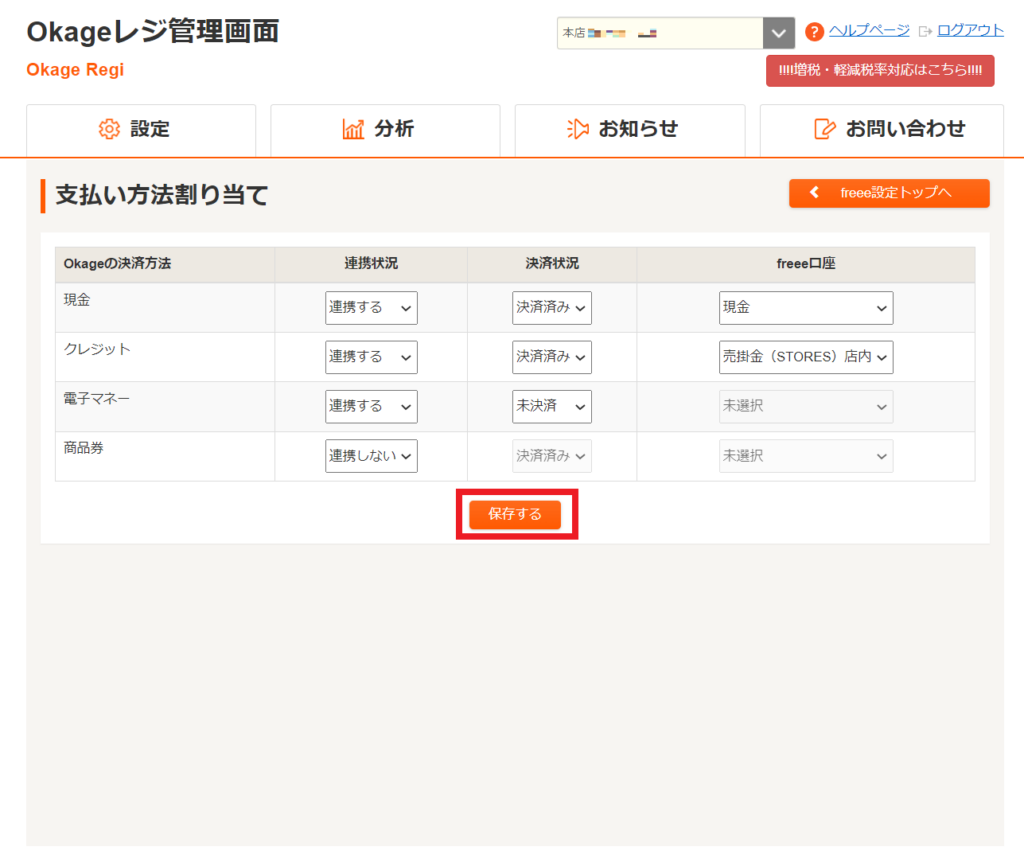
決済済み:売上を決済済み取引としてfreee会計連携
→freee口座を選択・紐づけする必要があります。
未決済:売上を未決済取引としてfreee会計に連携
→freee会計上で、個別に入金消し込みを行う必要があります。
※freee口座はfreee管理画面にて事前登録が必要です
12)内容を確認して「変更する」を押します。
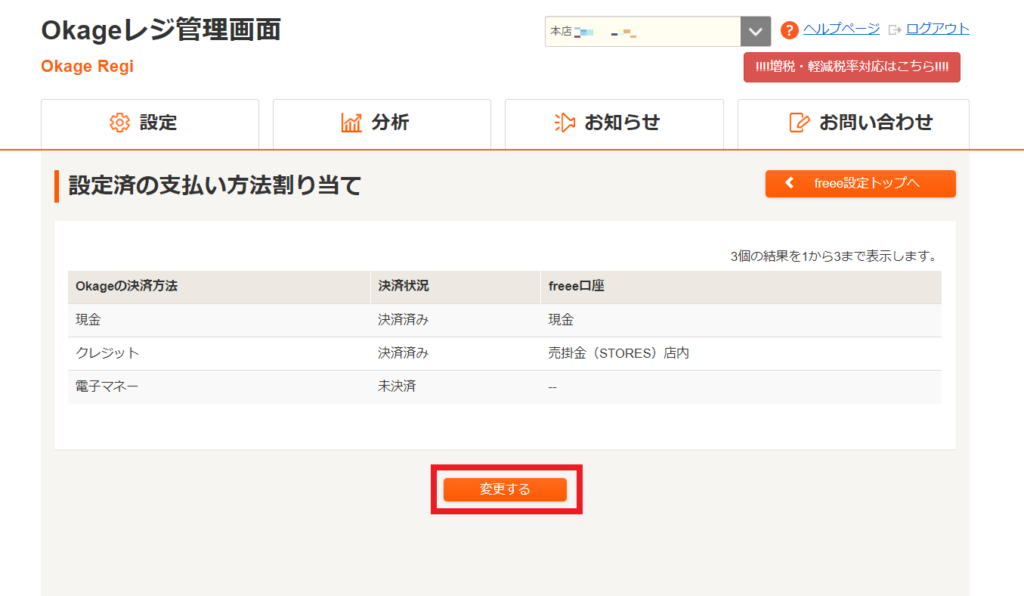
13)以上で連携設定は完了です。

freee連携設定が完了すると、グレーアウトしていたボタンが活性化(押せる状態)されて、
設定項目上部に連携設定が完了している事を表示します。
【その他】
<過不足データ送信設定>
freee会計へ連携時、レジ現金過不足が発生した場合に連携データとして送信する事が出来ます。
レジアプリにて「在高セット」を行ない、レジ締め時の現金過不足データを連携送信する際に利用します。
<締めキャンセルした場合>
「【Okage】店舗で締めキャンセル」というfreeeメモタグが表示されます。
キャンセル分はfreee側で削除されません。不要なデータは手動で削除してください。
<締めキャンセル後、再度レジ締めをした場合>
「【Okage】再計算」とfreeeメモタグが入ったデータが新規連携されます。
こちらは2回目のレジ締め後のデータになります。