
カテゴリー: プリンター

  • Bluetoothプリンタの接続方法(TSP650IⅡ)

    スター精密製 TSP650IIを、Bluetooth接続する場合の手順をご案内します。(TSP650Ⅱは販売を終了しています。

    1.Okageレジ管理画面(https://okageregi.com/storeAdmin/Login.php) にログイン

    2.「設定」内の「プリンタ設定」選択

    3.使用するプリンタを登録します。
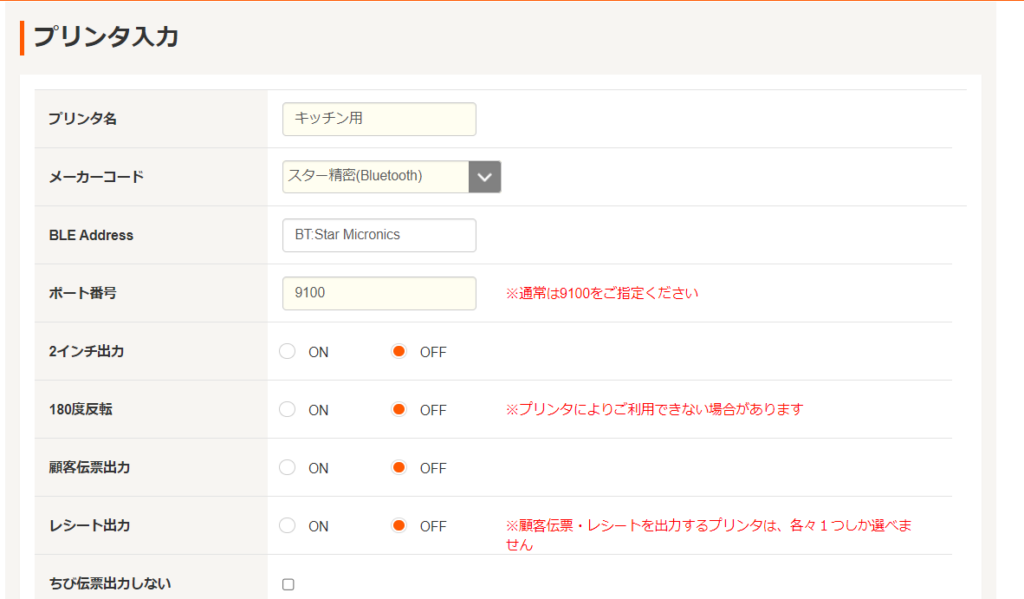
    ”プリンタ名”は任意の文字を入れてください。
    「レシートプリンタ」「キッチン」「フード」等名称が分かりやすいものをオススメ致します。
    ”メーカーコード”は「スター精密(Bluetooth)」を選択してください。
    ”BLE Address”に「BT:Star Micronics」と入力ください。(全て半角で入力ください)
    ”ポート番号”は元々入力してある「9100」のままでお願い致します。
    以降は任意の設定でお願い致します。

    4.「保存」ボタンをクリック

    5.スター精密製のプリンタとiPadを連動。(以降、「ペアリング」と表記)
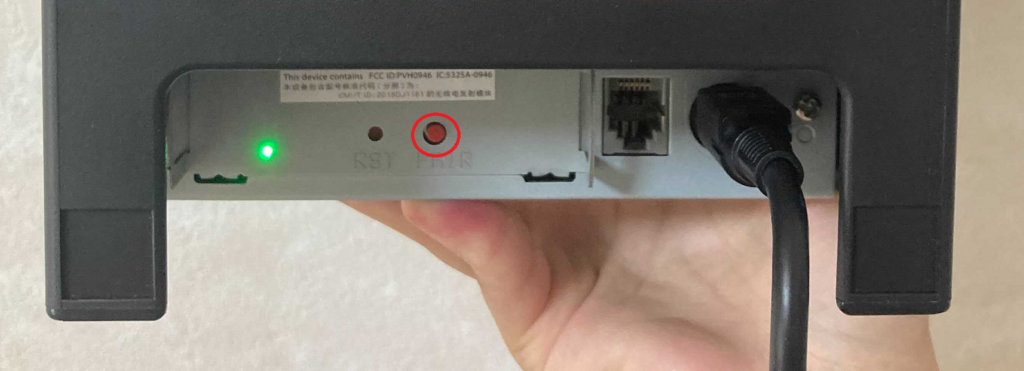
    スター精密製のプリンタの電源スイッチをONに傾けた後すぐに、プリンター背面にある赤い「PAIR」ボタンを10秒程、長押し(元々電源ONにしている場合、一度電源OFFにしてください)
    手を離すと近くの緑色のランプが点滅します。
    iPad(iPhone、iPodtouch)の操作をします。
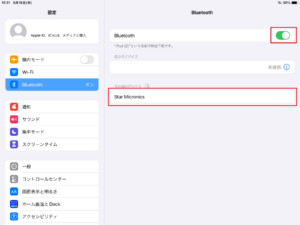
    設定>Bluetoothを開き、Bluetoothの項目がOFFになっていたら、ONにしてください。
    「その他デバイス一覧」に『Star Micronics』が表示されるのでタップ。
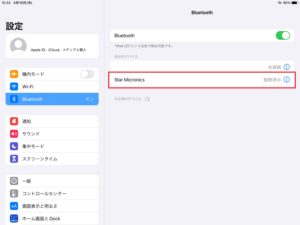
    「Star Micronics」の横に『接続されました』または『接続済み』と表示されます。
    ペアリングが成功すると緑色だったランプが青く点灯します。
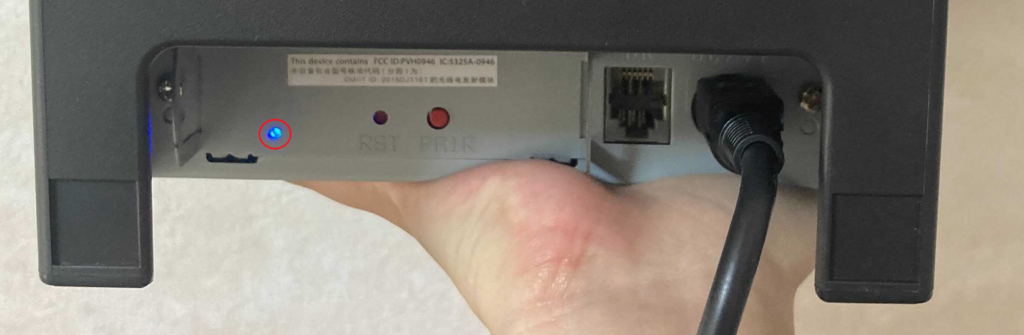
    6.iPad などのBluetooth通信を行う場合iOSの仕様上、無線接続が切断される為、Auto Connection機能を使用して自動で接続を要求する様にする。
    AppStoreより「Star Setting Utility」のダウンロードをお願い致します。

    「Star setting Utility」を起動してください。
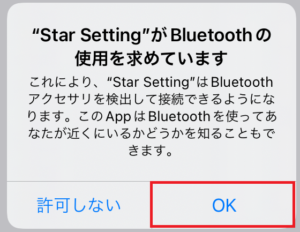
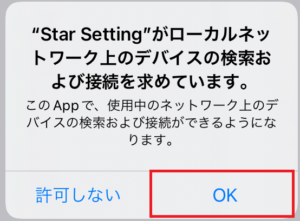
    起動すると以下のポップアップが表示されますので、どちらも「OK」をタップしてください。
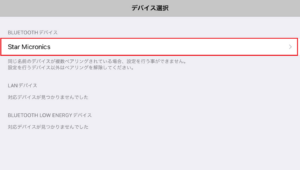
    「Star Micronics」をタップしてください。
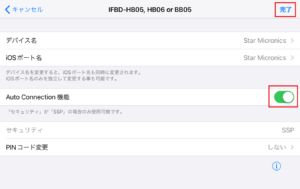
    「Auto Connection 機能」をONにし、右上の「完了」ボタンをタップしてください。
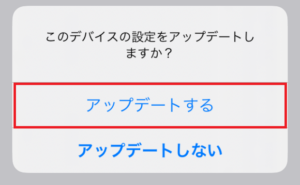
    「完了」ボタンをタップ後、以下のポップアップが表示されます。「アップデートする」をタップしてください。
    設定完了後、以下のポップアップが出ますので「OK」をタップしてください。
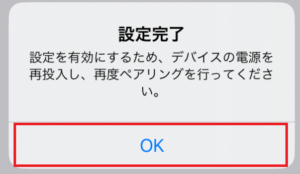
    プリンタを再起動してください。

    以上で設定は完了です。
    設定完了後は必ず、アプリからテスト印刷をお願いします。

    ※アプリから印刷できなかった場合※
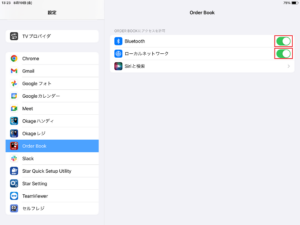
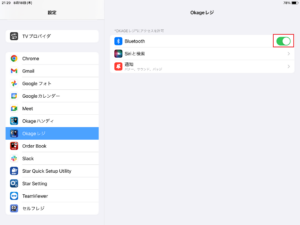
    プリンタをBluetooth接続で使用する際、”Bluetooth”と”ローカルネットワーク”をONにする必要があります。
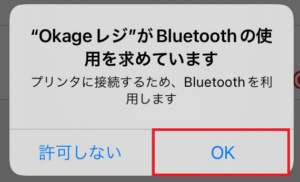
    誤って「許可しない」を押してしまった場合、設定>プリンタを使用したいアプリの”Bluetooth”と”ローカルネットワーク”がONにしてください。
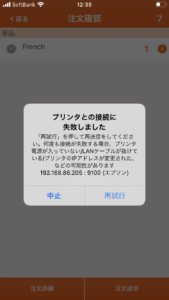
  • 「プリンタとの接続に失敗しました」と表示される時

    レジアプリやハンディアプリにて、「プリンタとの接続に失敗しました」と表示される場合、操作した端末とプリンタの疎通が取れていない場合があります。以下の項目をご確認ください。

    • 全端末で印刷が出来ない場合
    • 印刷先プリンタが正常に起動しているか、ネットワークに正常に接続しているか
    • 注文時に表示された場合は、メニューの印刷先のプリンタや、顧客伝票の印刷先のプリンタ、会計時に表示された場合は、レシートの印刷先のプリンタが正常に起動しているかご確認ください。また、接続しているLANケーブルに緩みや抜けがかないかご確認ください。
    • 各端末が接続しているwifiに問題が無いか
    • 通常のインターネットが可能かどうかをご確認ください。通常のインターネットも使用出来ない場合、wifi自体にネットワーク上の問題が発生している可能性がございます。ルーターやwifiのアクセスポイントの状態をご確認ください。
    • 設定に問題がないか
    • 特定のメニューの注文時のみ発生するという場合、メニューへのプリンタ設定が誤っている可能性があります。
    • Okageレジ管理画面の「設定」→「メニュー設定」または「サブメニュー設定」より、誤ったプリンタが指定されていないかご確認ください。
    • レシートが出せないという場合は、「設定」→「プリンタ設定」より、「レシート出力」のプリンタが正しいかご確認ください。
    • 特定の端末でのみ印刷が出来ない場合
      (LANプリンタの場合)当該端末が接続しているwifiに誤りがないか
    • 正しいwifiに接続されているかご確認ください。誤ったwifiに接続している場合、インターネットは使用できる状態であっても、LAN接続のプリンタとの疎通が行えない場合がございます。
    • 敷地内に他のwifiが届く場合、設定が保存されていると、自動で別のwifiに切り替わる事がございます。業務で使用する端末につきましては、正しいwifi設定のみを保存するようにし、他のwifiの設定は削除して頂くようお願い致します。
    • (LANプリンタの場合)当該端末の「ローカルネットワーク」の許可設定に問題がないか
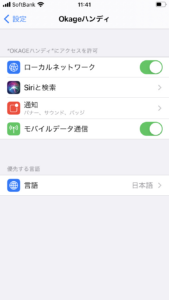
    • iOS 14以降の端末の場合、各アプリに「ローカルネットワーク」の許可設定がございます。
    • プリンタとの接続は、こちらの「ローカルネットワーク」を利用するため、許可されていない場合は印刷が行えなくなります。
    • iOSの「設定」→下部のアプリ名の一覧より、弊社アプリの「ローカルネットワーク」がONになっているかご確認ください。

    (Bluetoothプリンタの場合)

    • Bluetoothでプリンタと接続出来ているか
    • 操作を行う端末が、Bluetoothプリンタとの接続が行えているかご確認ください。
    • iOSの「設定」→「Bluetooth」より、Bluetoothがオンである事、またプリンタが「接続済み」である事をご確認ください。
    • 接続済みではない場合は、再接続が必要になります。タップして「接続済み」とならない場合は、一度デバイスの登録を解除し、改めて接続を行ってください。
    • また誤った端末と接続していた場合は、誤った端末のBluetooth設定画面より、デバイスの登録の解除を行ってください。
    • なお、Bluetooth接続は基本的に端末一台に対してプリンタ1台となります。そのため、Bluetooth接続している端末以外から印刷は行えませんので、ご了承くださいませ。
    • 端末固有の印刷設定に問題がないか
      レジアプリ、ハンディアプリでは、一部の印刷物の印刷先を端末ごとに固有に設定する事が出来ますが、その設定が不正なプリンタとなっている場合、印刷が行えない場合がございます。
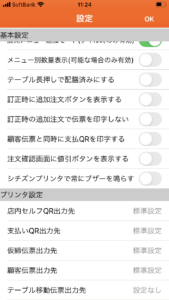
    • レジアプリ、ハンディアプリの「管理」→「設定」の下部にございます、「プリンタ設定」にて、誤った設定となっていないかご確認ください。

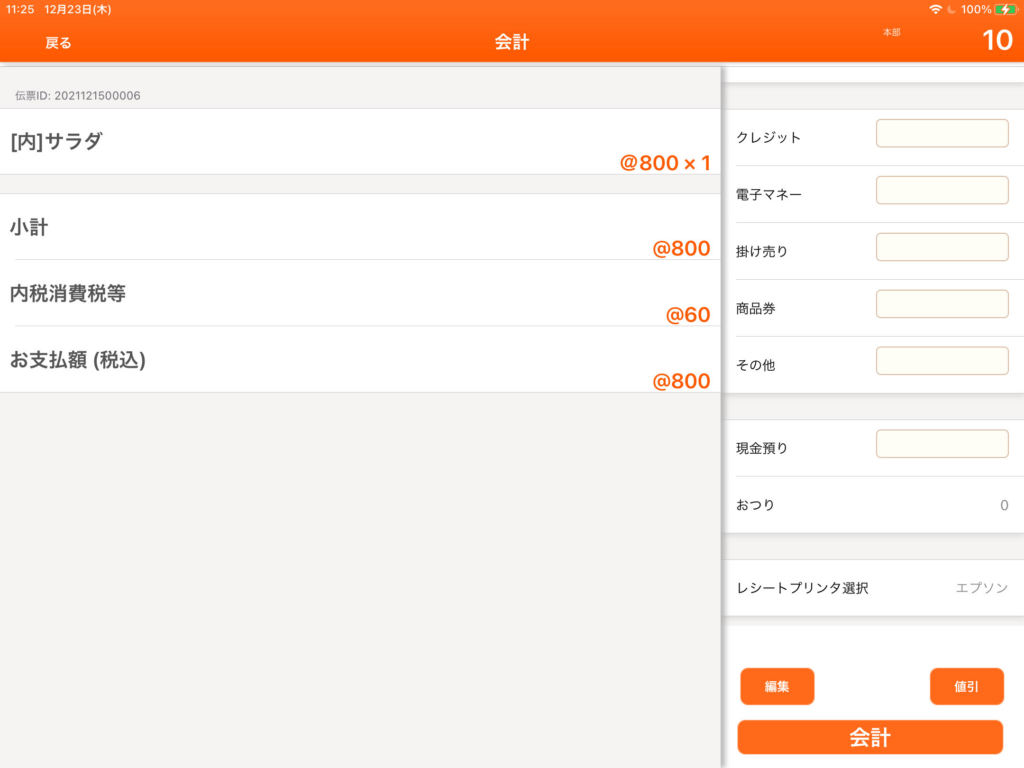
    またレジアプリの場合は、会計時にレシートプリンタの選択が行えます。こちらも問題無いかご確認ください。

  • レシートプリンタの設定(mC-Print3)

    【初期設定】

    以下の手順で、QRコードやレシートの印刷を行うレシートプリンタを設定します。

    使用機器:mC-Print3

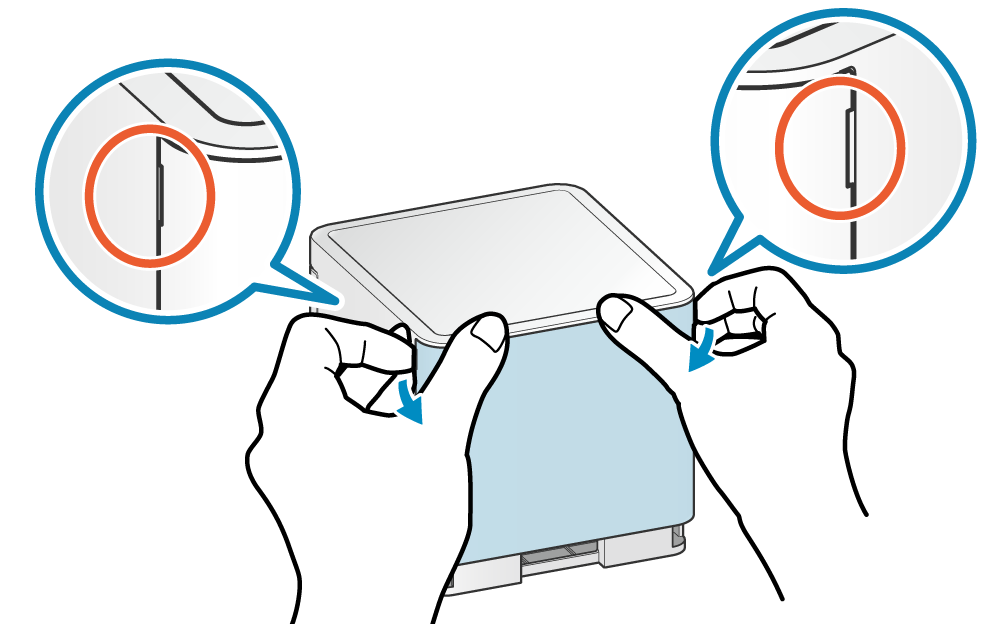
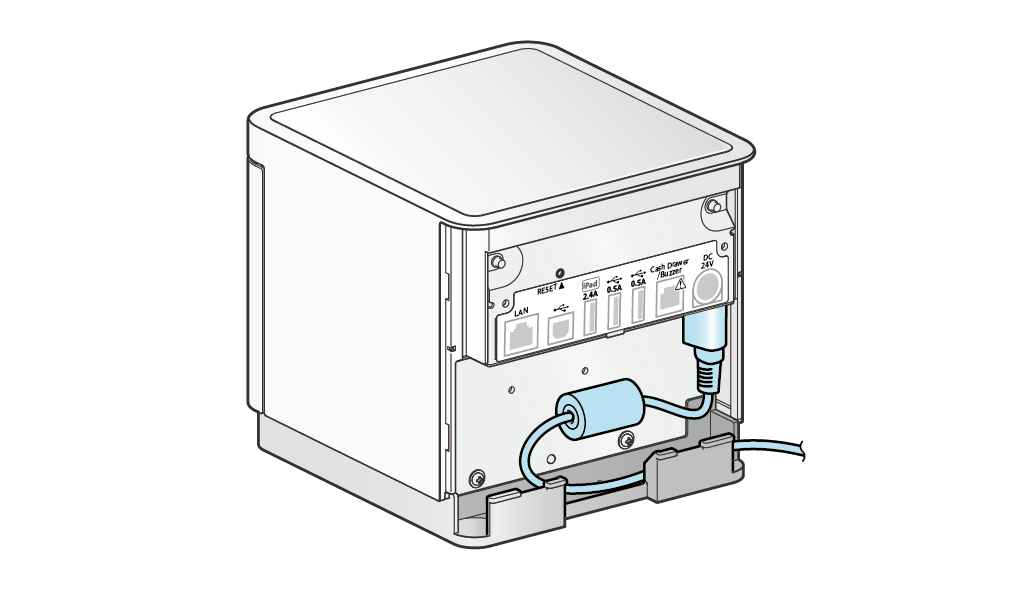
    背面カバーを外します

    ※側面にある隙間に指をかけて開けるとスムーズです。

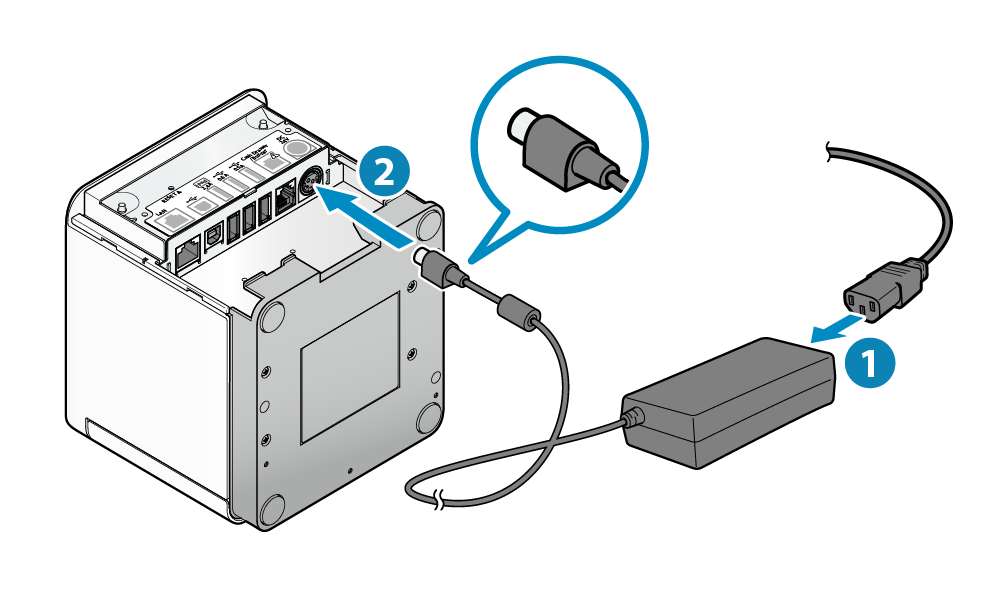
    背面のDC24Vのポートに電源コードを接続します

    ※コードは下方の隙間から出してコンセントに繋いでください。

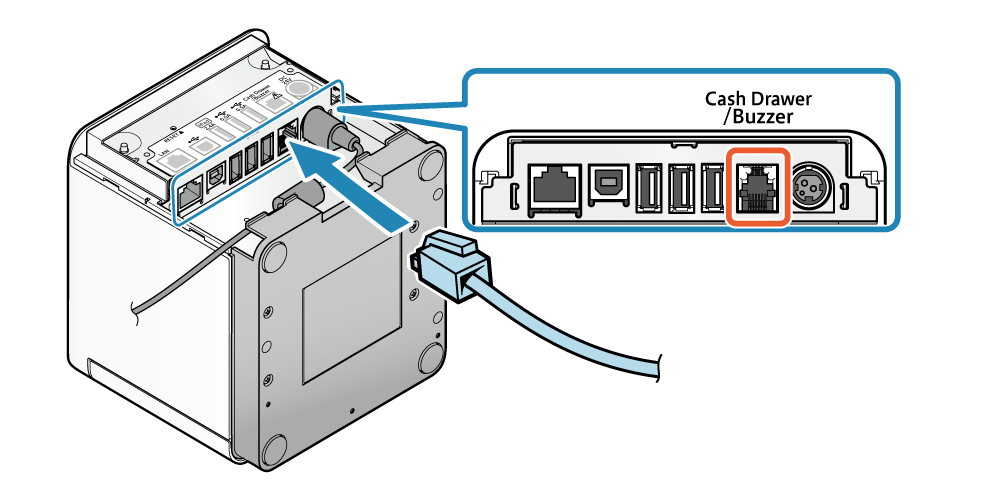
    オプションでキャッシュドロアを購入された場合

    背面のDKポートにDKケーブル(キャッシュドロアに付属)を接続します。(キッチンプリンターの外付けブザーもここに接続します。)

    ※コードは下方の隙間から出してキャッシュドロアのDKポートに繋いでください。

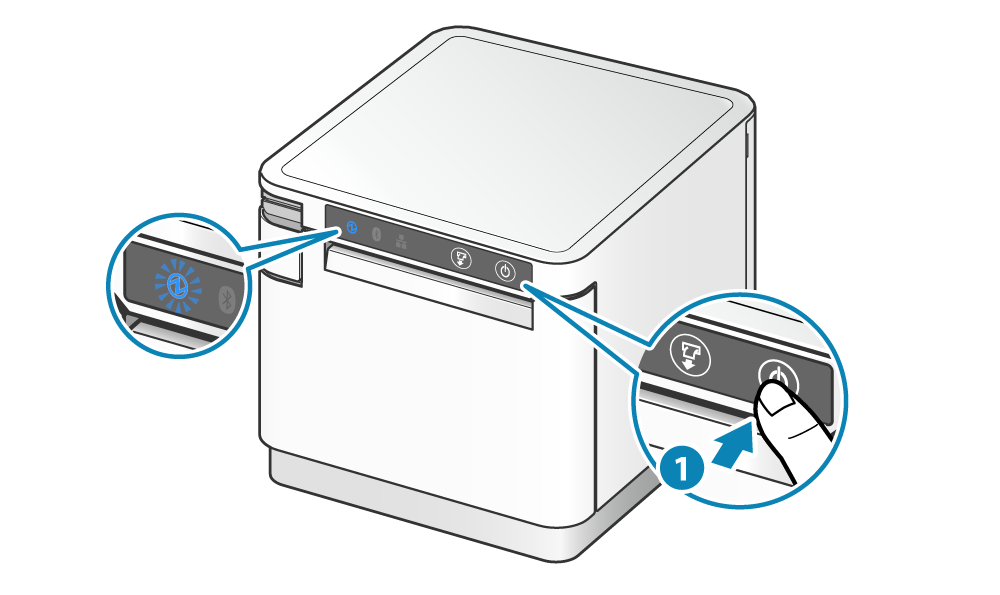
    背面カバーを戻し、電源を入れます

    ※LEDランプが青色に点灯します。

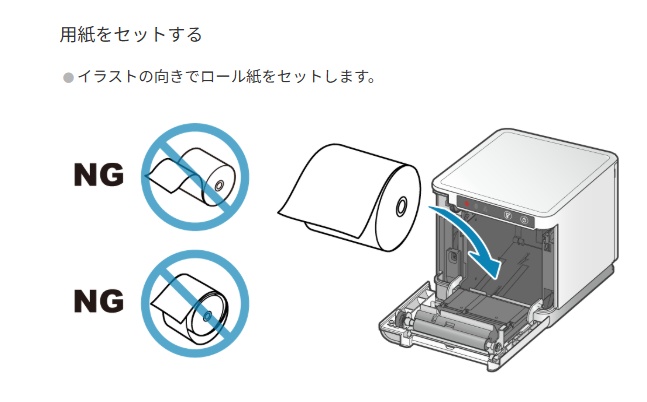
    ※初期設定が終わりましたらBluetooth接続される会計用プリンターの場合はペアリングし、キッチンプリンターとして利用される場合は有線LAN接続を行い、レジロール紙を正しい方向でセットしてお使いいただけます。

    iPod touchとプリンタを接続(ペアリング)する方法につきましては、公式ページをご参照ください。

    Bluetoothプリンタの登録方法」、「LAN接続接続プリンターの設定方法」を参照し、レジ管理画面でプリンタの登録を実施ください。

    【印刷方向】

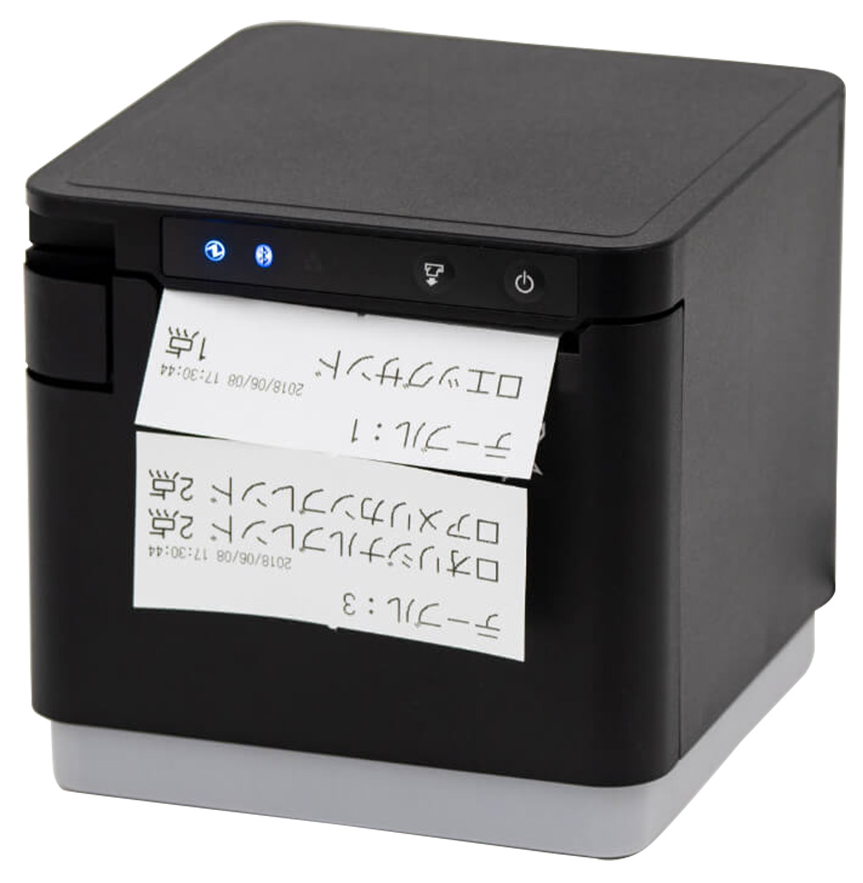
    プリンターより出力される方向は標準ではこのようになります。

    レジ管理画面の「設定」➡「プリンタ設定」で「スター精密(MCP)」を選択していた場合、180度反転ON/OFFの項目が無い為、180度反転をされたい場合は、スター精密より提供されているアプリを使って操作してください。

    「Star Quick Setup Utility」アプリ

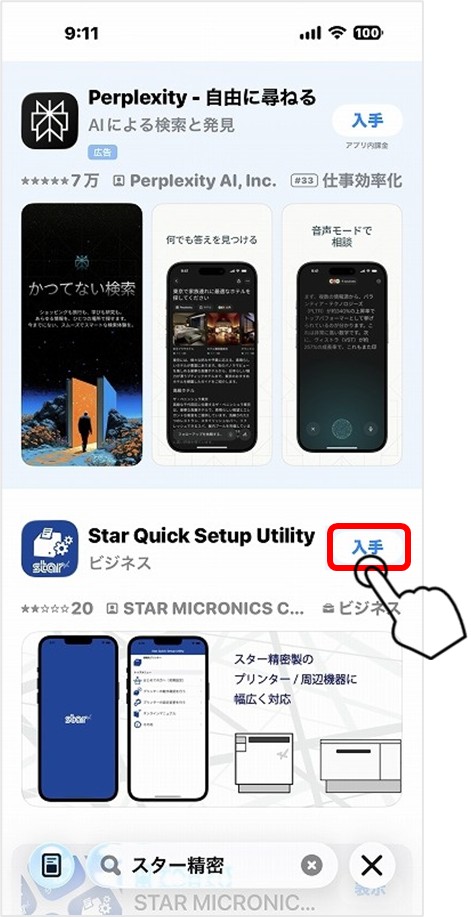
    iPhoneまたはiPadの「APPSTORE」を開いて検索欄に「スター精密」と入力して見つかった「Star Quick Setup Utility」を入手してください。

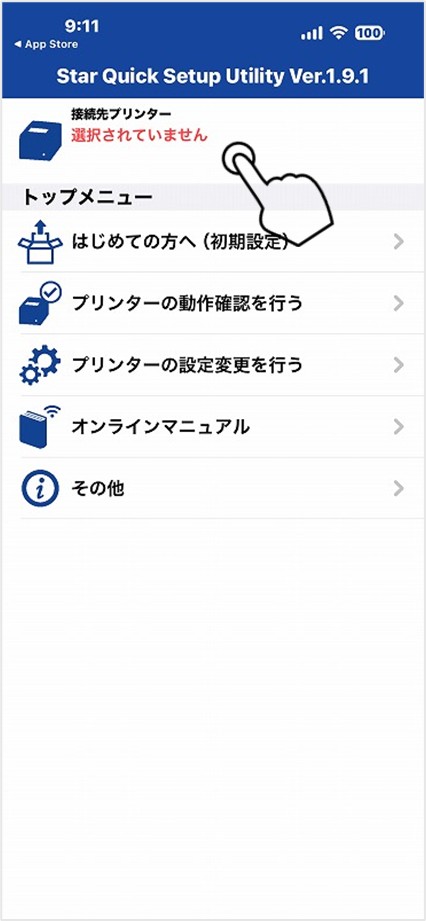
    ダウンロードされましたら一番上「接続先プリンター」をタップします。

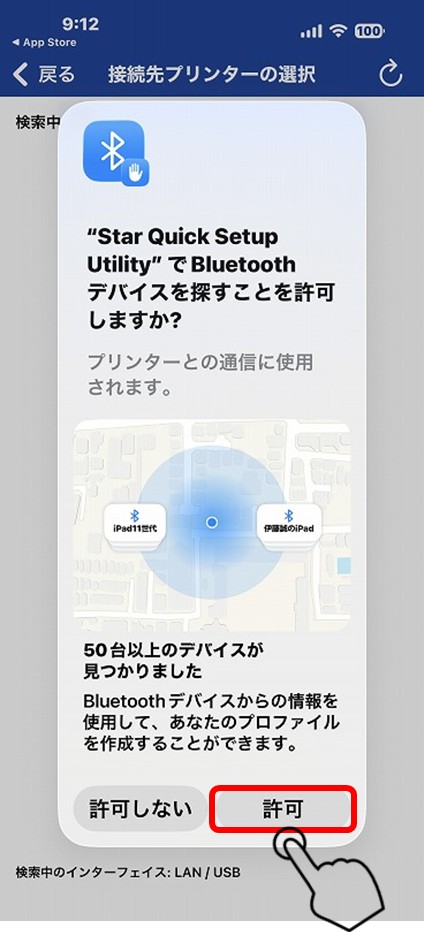
    ※iPhoneとBluetooth接続許可を求めるメッセージが表示されたら「許可」を押します。

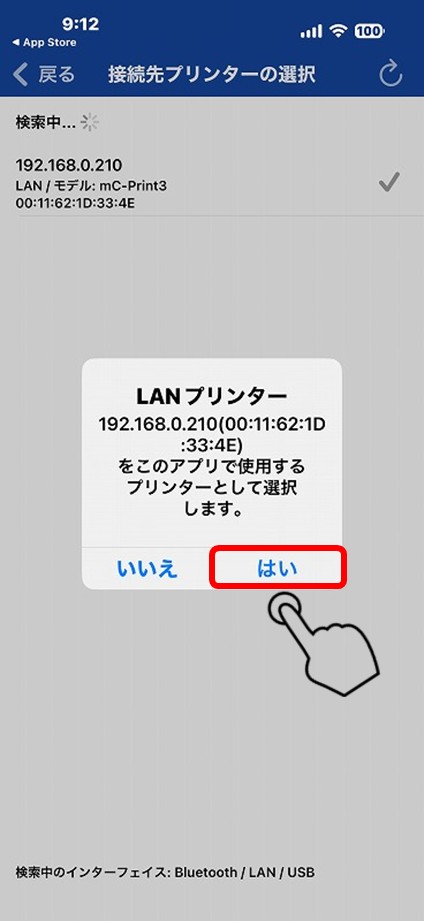
    ※iPhoneと同一ネットワーク内にあるプリンターをみつけましたら「はい」を押します。(みつからない場合はプリンターの電源が入っているか?有線LANケーブルが正しく接続されているか?等ご確認ください。)

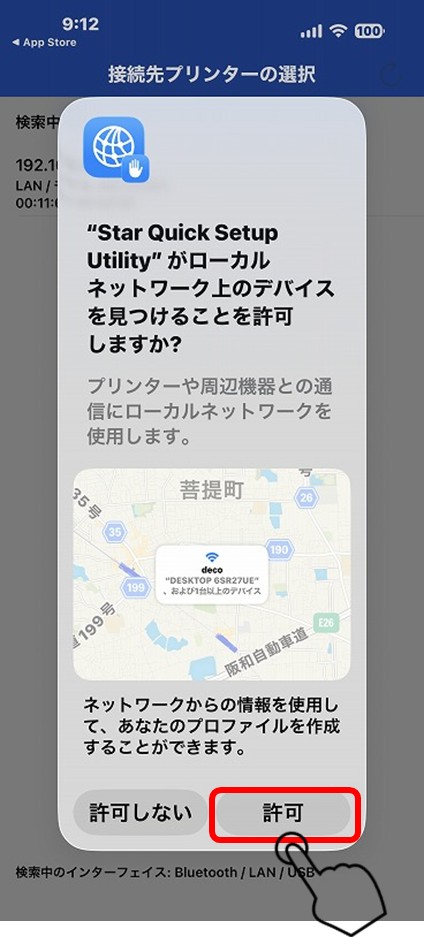
    ローカルネットワーク許可の画面が表示されましたら「許可」を押してください。

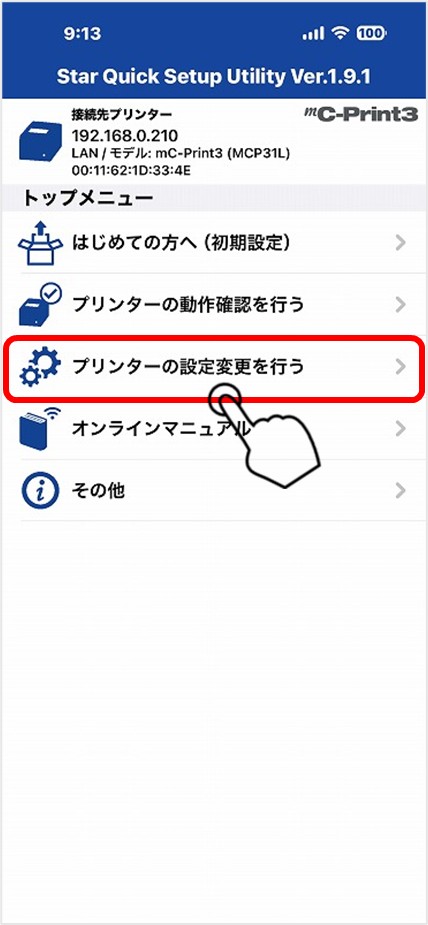
    TOP画面に戻ると、一番上に接続されたプリンターのIPアドレスが表示されます。次に「プリンターの設定変更を行う」をタップします。

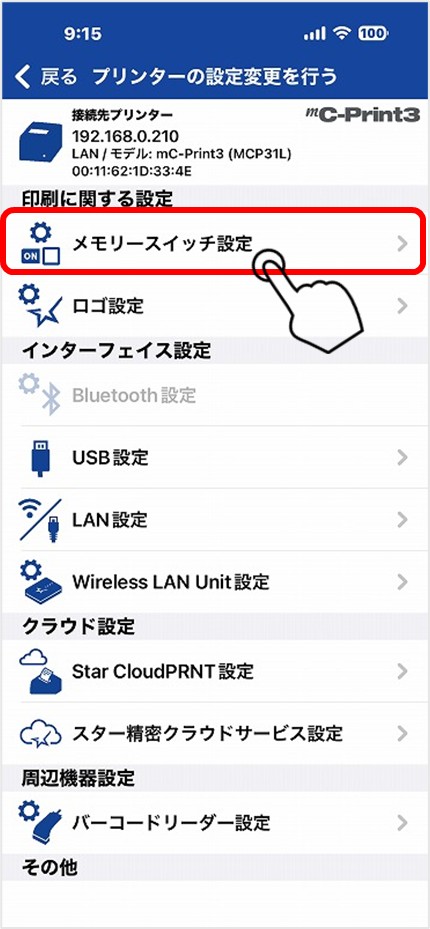
    次に「メモリースイッチ設定」をタップします。

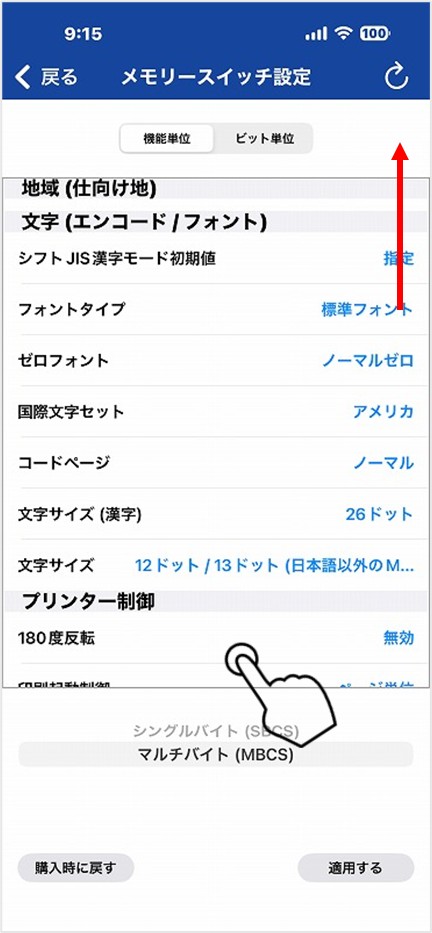
    少し画面を上に上げて、プリンタ制御の下にあります「180度反転」を選択してください。

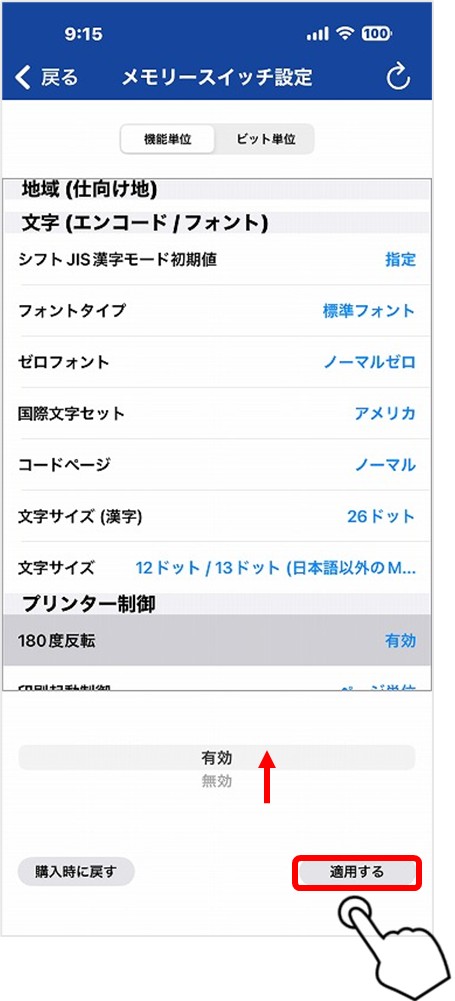
    「無効」と「有効」が選べるようになりますので「有効」にして「適用する」を押します。

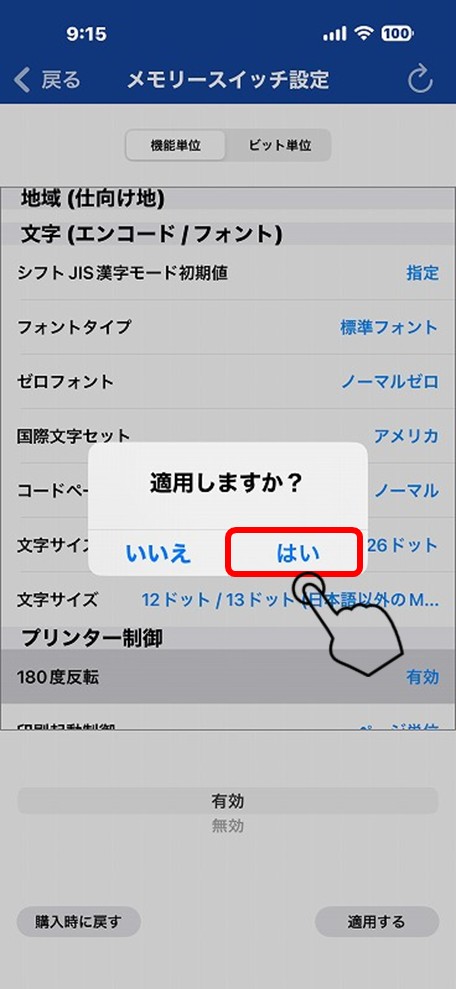
    次の画面で「はい」を押します。

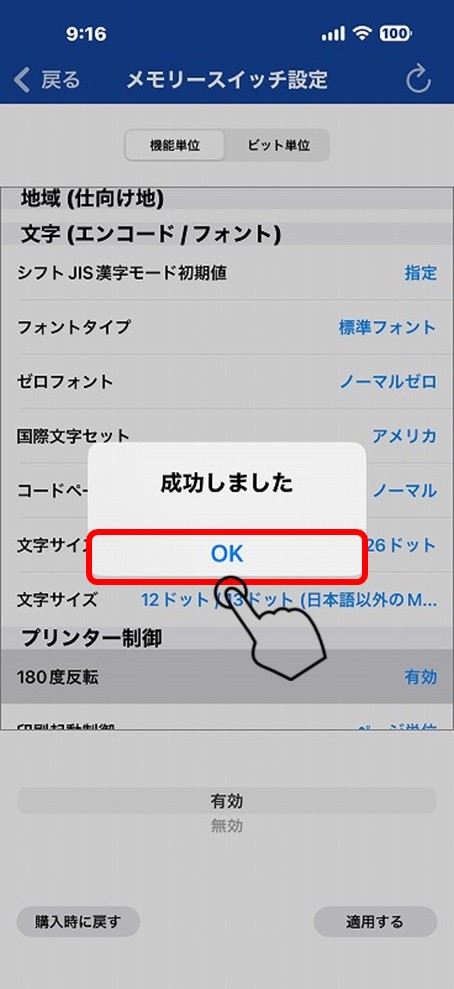
    最後に「OK」を押してください。

    「戻る」を押して「180度反転」が「有効」になっていることをご確認ください。

    この状態でレジ・ハンディより注文を送るとチビ券/キッチン伝票が180度反転します。

    尚、複数台キッチンプリンターがある場合、1台1台設定いただく必要がございます。