
メニュー関連
更新日: 2026年9月7日
メニューに画像を登録する
レジ・ハンディをご利用の店舗様では、店員様がハンディ(もしくはレジ)から注文をするとき「カテゴリ」を選択してその中にある「メニュー」(サブメニューがついていた場合「サブメニュー」も)を選択して数量を入れて注文送信をする運用なので、画像を登録する必要はございません。
【タイルメニュー】
レジ管理画面より「タイル設定」でタイルメニューを設定した場合は、
メニューの単品画像を登録した場合、ハンディ(もしくはレジ)で「管理」→「設定」→「タイルオーダーの
利用」及び「タイル画像表示」をONにすることで登録している画像を表示させることが出来ます。
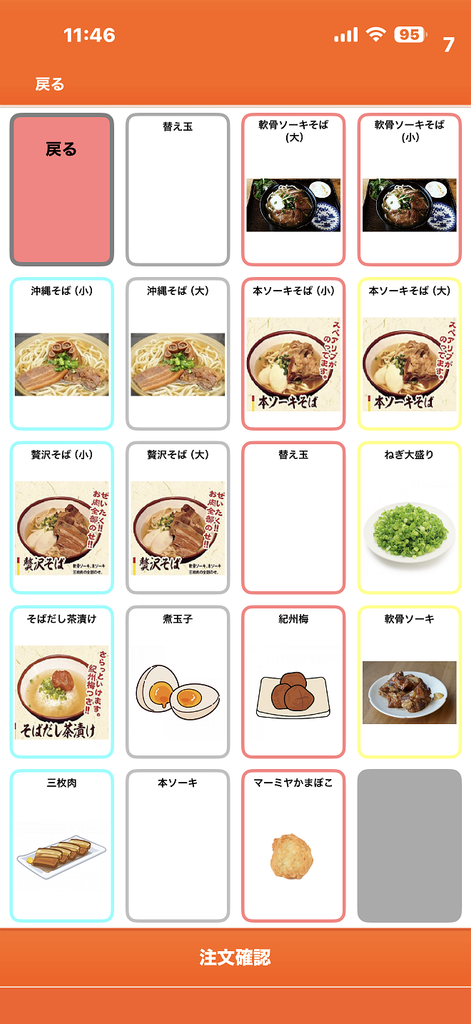
【メニューの単品画像登録】
メニューの単品画像を登録するにはレジ管理画面の「メニュー設定」から各メニューの「編集」を押して登録する場合と
MOP管理画面の「メニュー」より各メニューのペンアイコンを選択して登録する場合と2種類ございます。
レジ管理画面で登録した画像は一覧することが出来ないので、視認性が高いMOP管理画面からの登録方法をご案内させていただきます。
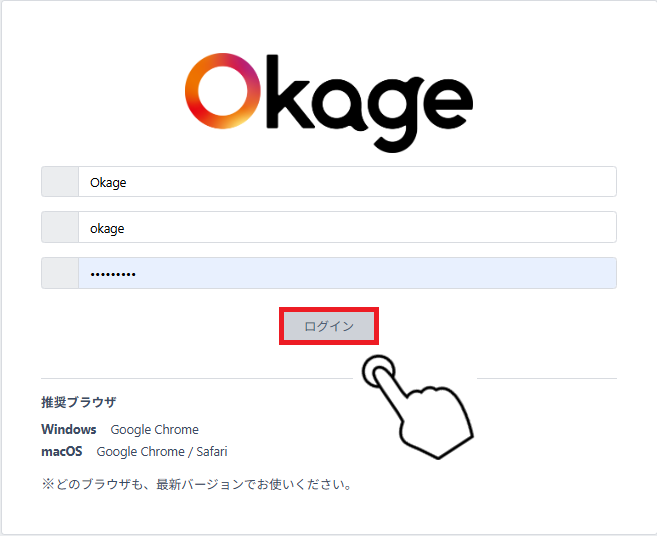
(1)MOP管理画面に店舗IDでログインします。
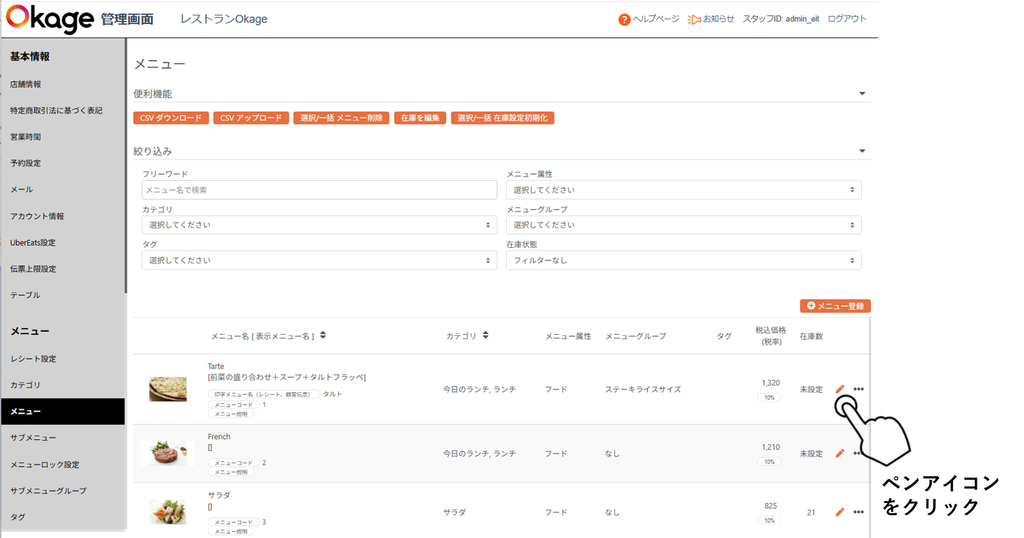
(2)メニューを選択し、登録したいメニューの右側にある「ペンアイコン」をクリックします。
(3)メニュー画像の「画像を選択」をクリックします。
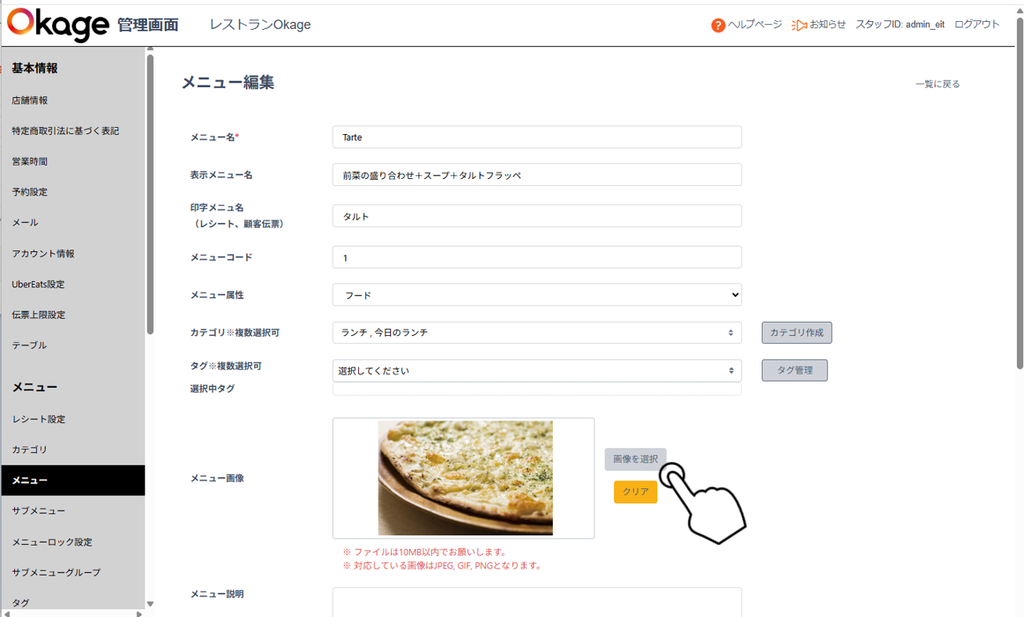
(4)PC内に保存している該当する画像を選択してください。
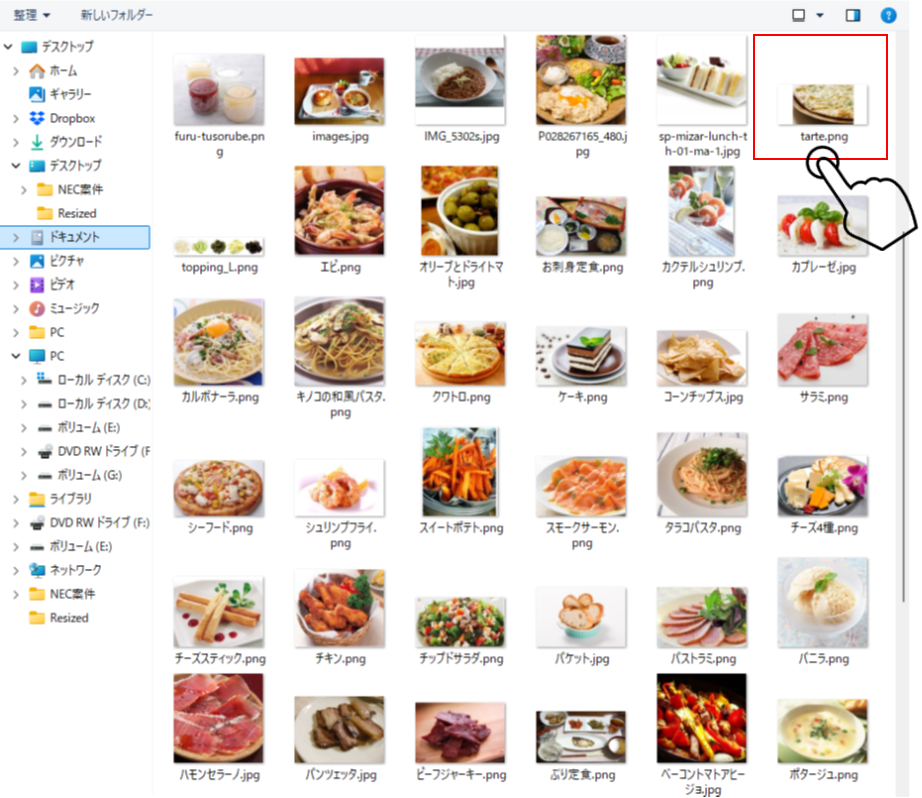
(5)最後に下の方にある「メニュー更新」を押して保存します。
【画像サイズと形式】
※ ファイルは10MB以内でお願いします。大き目のサイズを登録すると横幅920px縦414px、でリサイズされます。
OkageGoで表示されるご推奨サイズは横幅1500×縦1000px(幅1,5×縦1の比率)で、固定レイアウトでのご利用の場合正方形(幅1000×縦1000px)サイズで登録願います。
※ 対応している画像はJPEG, GIF, PNGとなります。
【注意】
ドリンクボトルなど縦長の画像を大き目サイズで登録した場合、リサイズされるタイミングで稀に90度回転してしまうことがあります。対応策として縦長の画像サイズを正方形サイズに編集して登録してみてください。