
キッチンプリンター、ディスプレイを追加した時
Okageレジ、ハンディ、オーダーブック、OkageGo、OkageKIOSKご利用の店舗様がキッチンプリンター(ディスプレイ)を追加した場合、各メニューごとに追加したプリンター(もしくはディスプレイ)を割付する必要があります。
メニュー点数が少ない場合は、レジ管理画面➡設定➡メニュー設定から該当するメニューの「編集」を押し1つづつプリンター(もしくはディスプレイ)を登録します。
【メニュー登録方法 ↓】
メニュー数がたくさんある場合、1つ1つ登録するのは時間がかかってしまいますので、効率的にプリンターを割当する「メニュープリンタマッピング設定」を使いましょう。
【メニュープリンタマッピング設定】
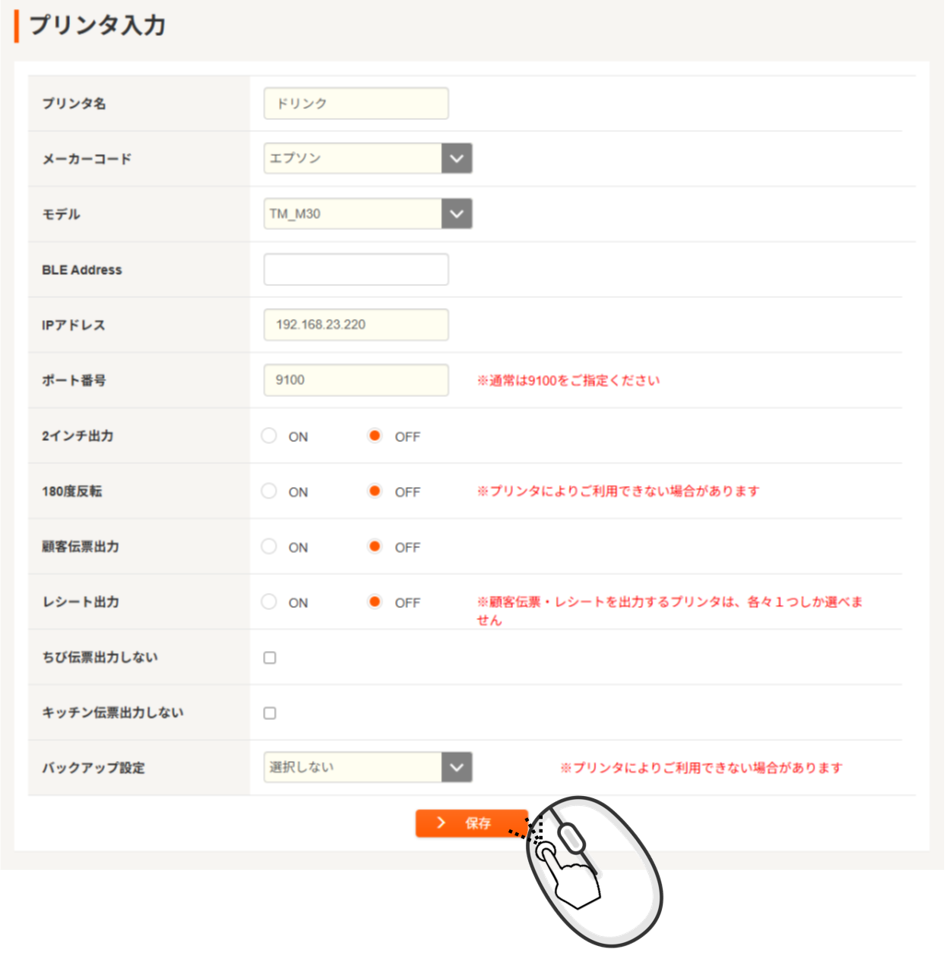
まず、プリンターを追加するには、レジ管理画面にログインし、「設定」を選択して「プリンタ設定」を開いて追加するプリンターを「保存」します。
<エプソン製ドリンクプリンターを追加した例>
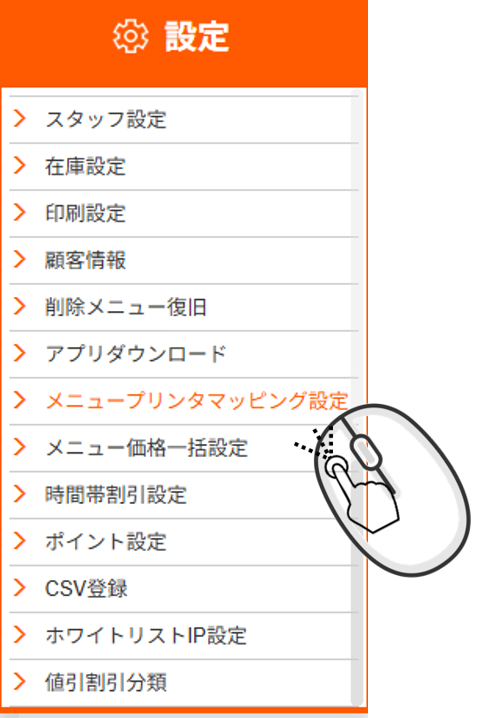
次に、「設定」の下から7番目にある「メニュープリンタマッピング設定」を選びます。
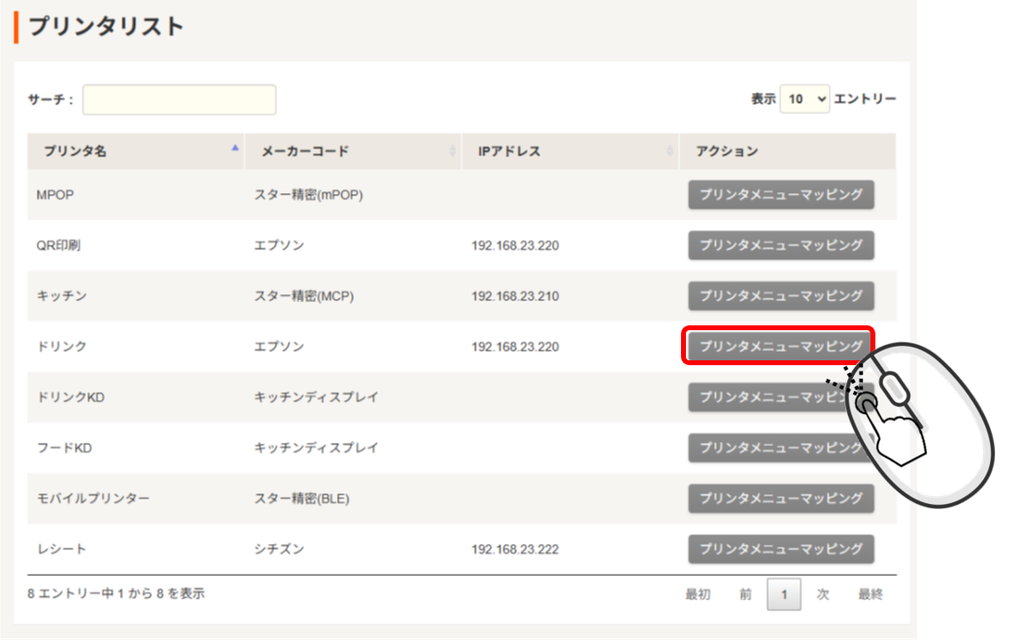
今回は「ドリンク」プリンターを登録したいので「ドリンク」の「プリンタメニューマッピング」を選択します。
左上の「カテゴリ」をクリックして、該当するカテゴリを選択します。(ここでは「アルコールドリンク」)
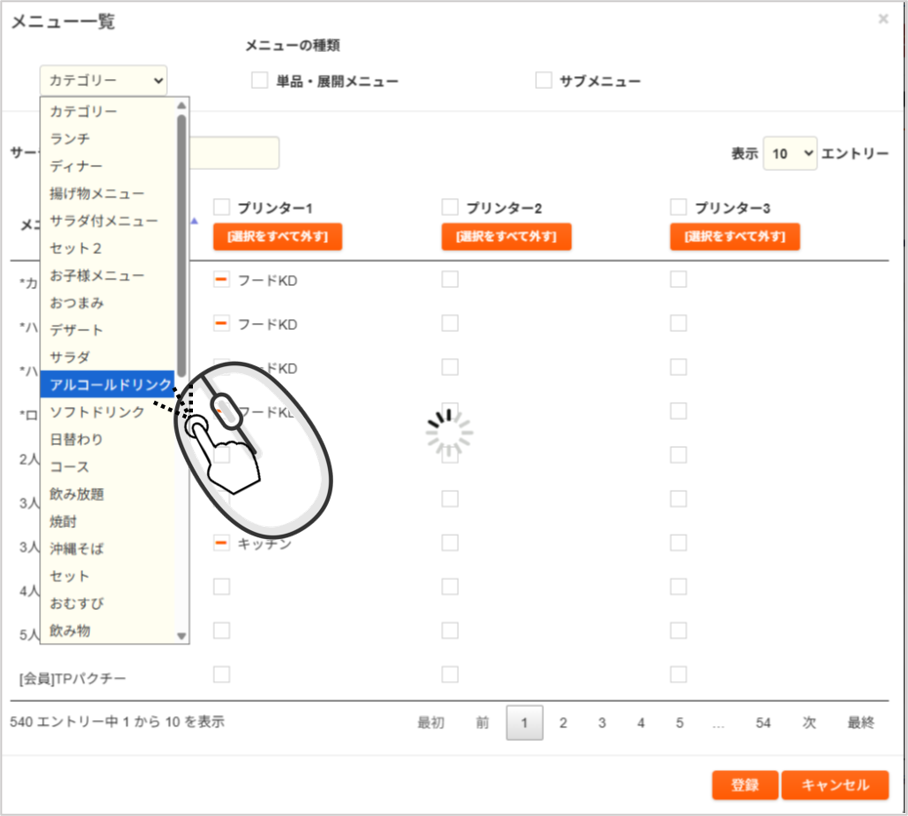
元々アルコールドリンクには「ドリンクKD」が割付されていますので、今回追加した「ドリンク」プリンターを「プリンター2」に割り付けしたいので『ドリンク2』にチェックを入れて「保存」を押します。
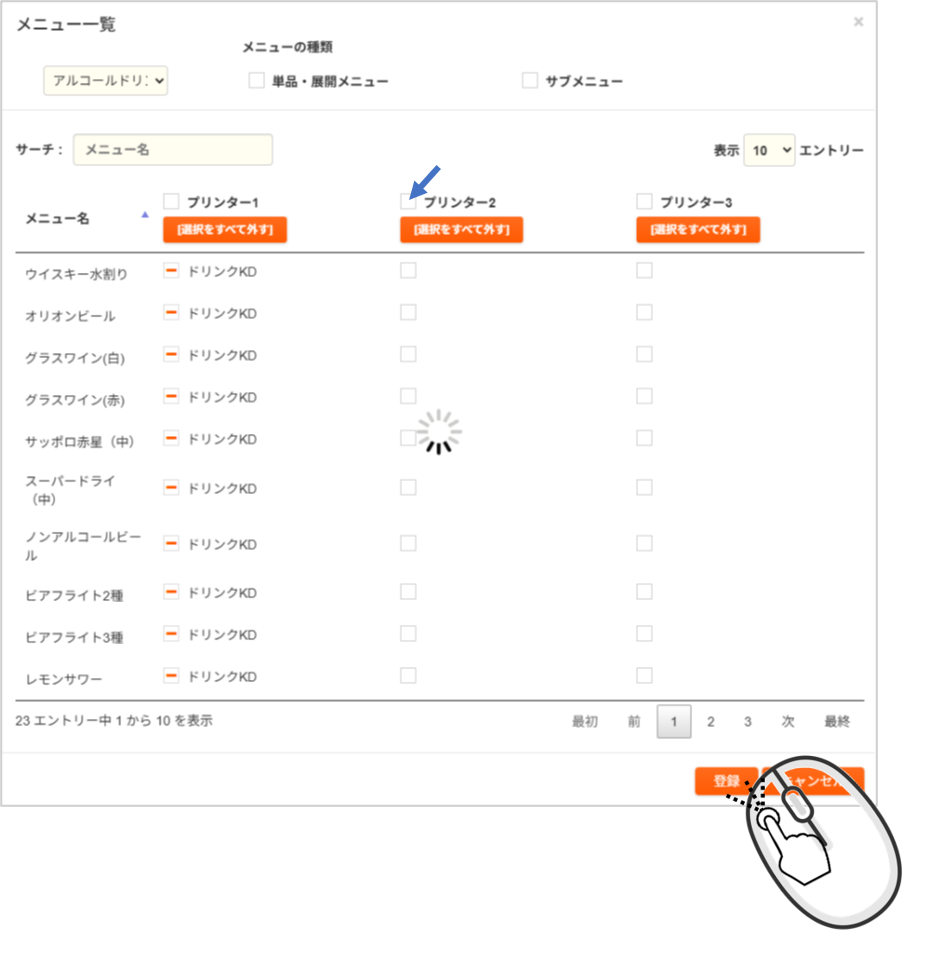
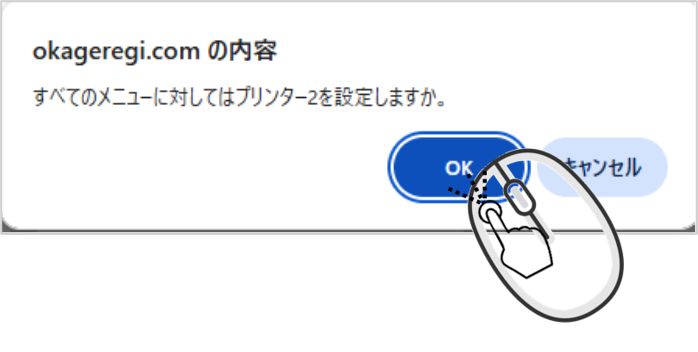
次に確認画面が表示されますので、「OK」を押します。
最後に「登録」を押します。
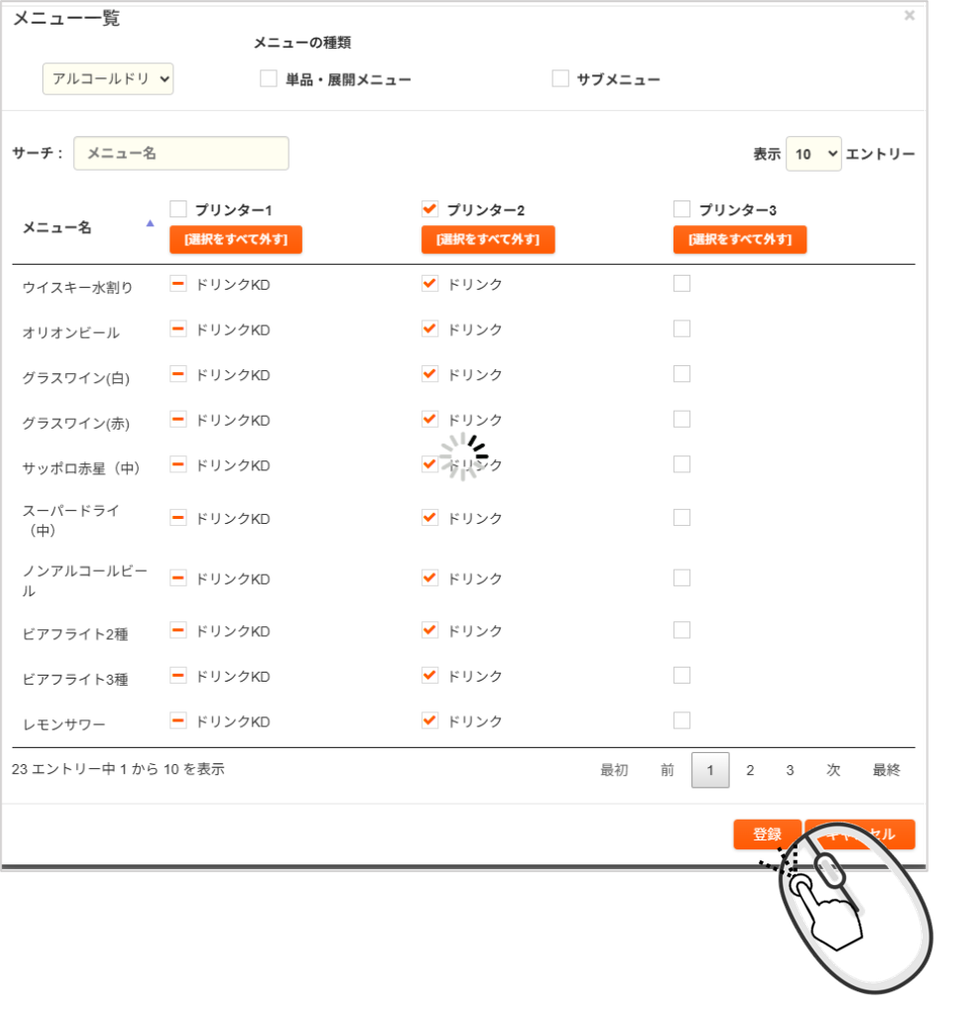
これで「アルコールドリンク」カテゴリの全メニューに「ドリンク」プリンターが追加で割り付けられました。
同様に他のドリンクメニューのカテゴリを選んで「プリンター2」を追加登録します。
※元々1台のキッチンプリンターを利用していて、ドリンクプリンターを追加した場合は、上記同様にカテゴリを選択してから「プリンタ1」で『選択を全て外す』を押してから「プリンタ1」にチェックを入れて「登録」してください。
<注>
カテゴリ以外に「単品・展開メニュー」と「サブメニュー」にチェックを入れて絞込みが出来ます。ピンポイントでメニューを探す場合は「サーチ」欄にメニュー名を入力して探すことも出来ます。
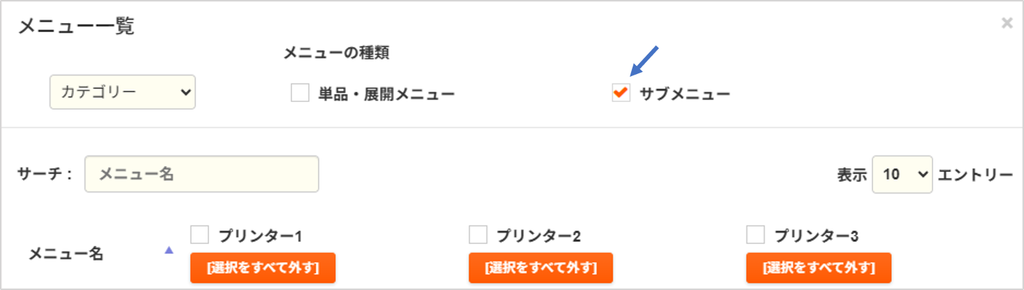
<活用例>
例えば「サブメニュー」にプリンターを割り付けして尚且つ「トッピング対象」にチェックを入れて登録をしていた場合、『チビ券』・『キッチン伝票』が「メニュー」も印刷され「サブメニュー」も印刷されてしまいます。
不必要なサブメニューに登録されたプリンターを一括削除したい場合は、「サブメニュー」を選んでから「プリンタ1」の下にある【選択を全て外す】を押して「登録」すると全てのプリンターを外すことが出来ます。