レシートに印字されるメニュー順と0円メニュー
【レシート印字の順番】
標準では、レシートに印刷されるメニューの順番は、「オーダー順」に印刷されますが、レジ管理画面の「設定」→「印刷設定」の『レシート』にある「メニューの並び」を「カテゴリ属性順」にすることが出来ます。
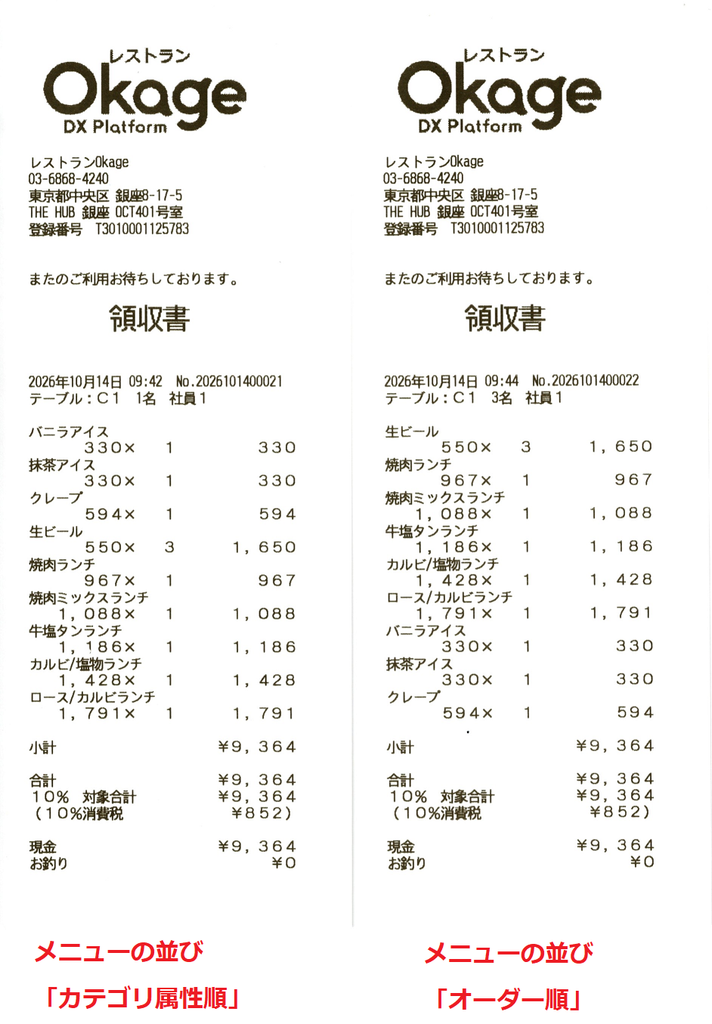
※上記レシートは、同じ順番で注文送信しています。(メーカーコード:エプソンLINEMODE)
左側が「カテゴリ属性順」で最後に注文したデザートメニューが上位になっています。
オーダーした順番は、右側のレシート通りなので「カテゴリ属性順」にした場合は少し不可解な順番にソートされてしまいます。
もし「カテゴリ属性順」になっていた場合、順番を変更するには、「印刷設定」→『レシート』の「メニューの並び」を「オーダー順」に変更登録してご利用ください。
【0円メニュー、サブメニューの印字】
今まで0円のメニュー及び0円のサブメニューをレシートに印刷させることは出来ませんでしたが、2026/01/13より出来るようになりました。
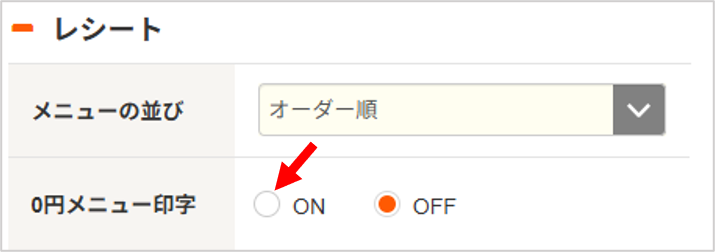
印字させるには、レジ管理画面の印刷設定の「レシート」にあります『0円メニュー印字』をONにして「保存」してください。
<0円メニューの印字例>
例えば飲み放題メニューを0円で登録していた場合ですが、0円メニュー印字をOFFにしていたらレシートに飲んだ飲み物が印字されません。ONに設定すると0円メニューの注文数量が印字されます。
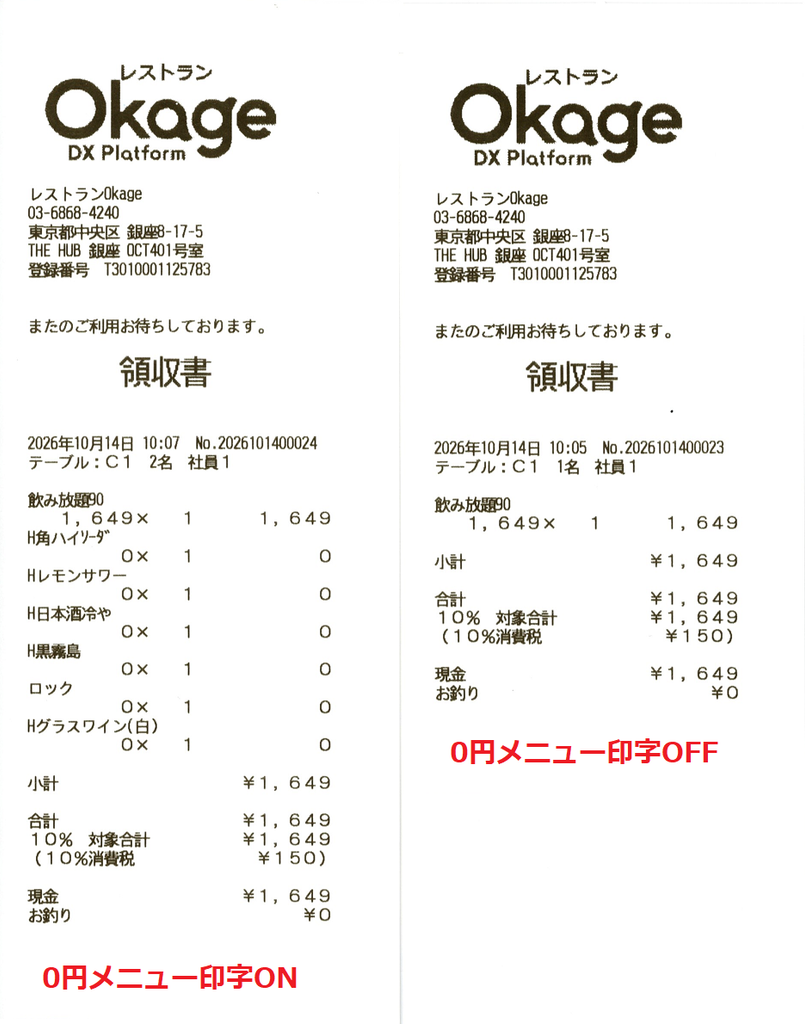
※「0円メニュー印字ON」の場合サブメニューもメニュー同様に印刷されます。
【レシート印字させない】
例外的に1つ1つのメニュー(サブメニュー)編集画面の中で「帳票印字」の「レシートに印字しない」にチェックを入れるとレシートには印字されなくなります。
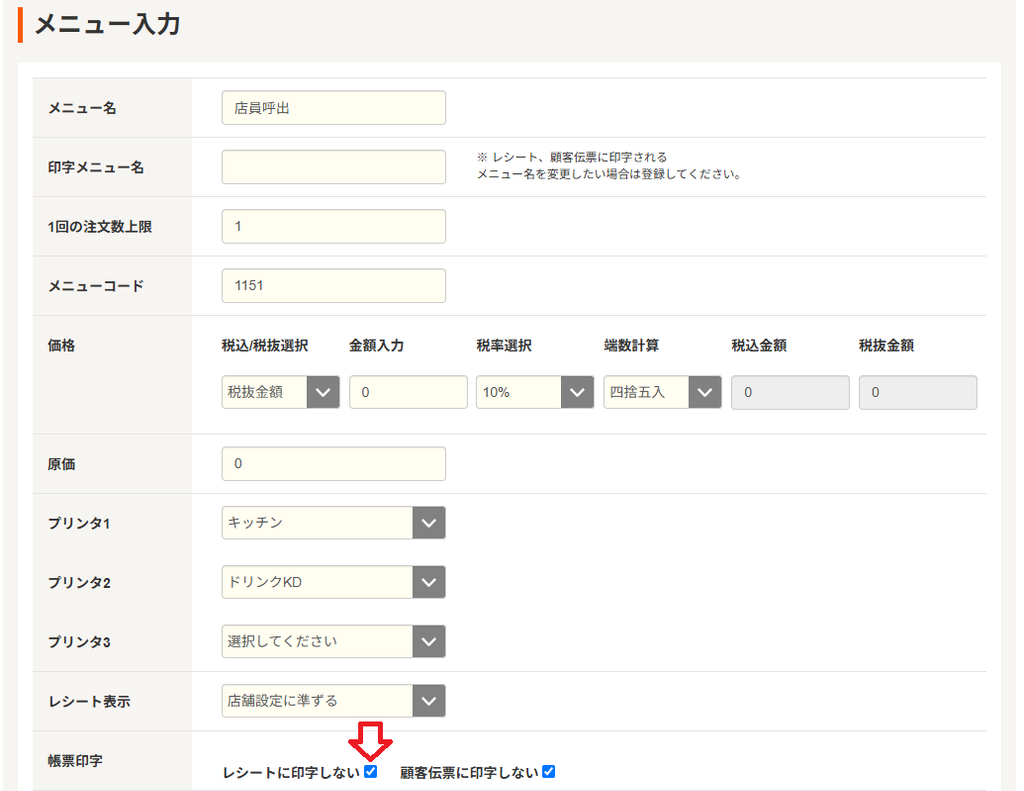
値段の登録されているメニューやサブメニューに「レシート印字しない」にチェックが入っていた場合、レシートに印字されなくなりますのでご注意願います。
【KIOSK後払いアプリでは設定が必要】
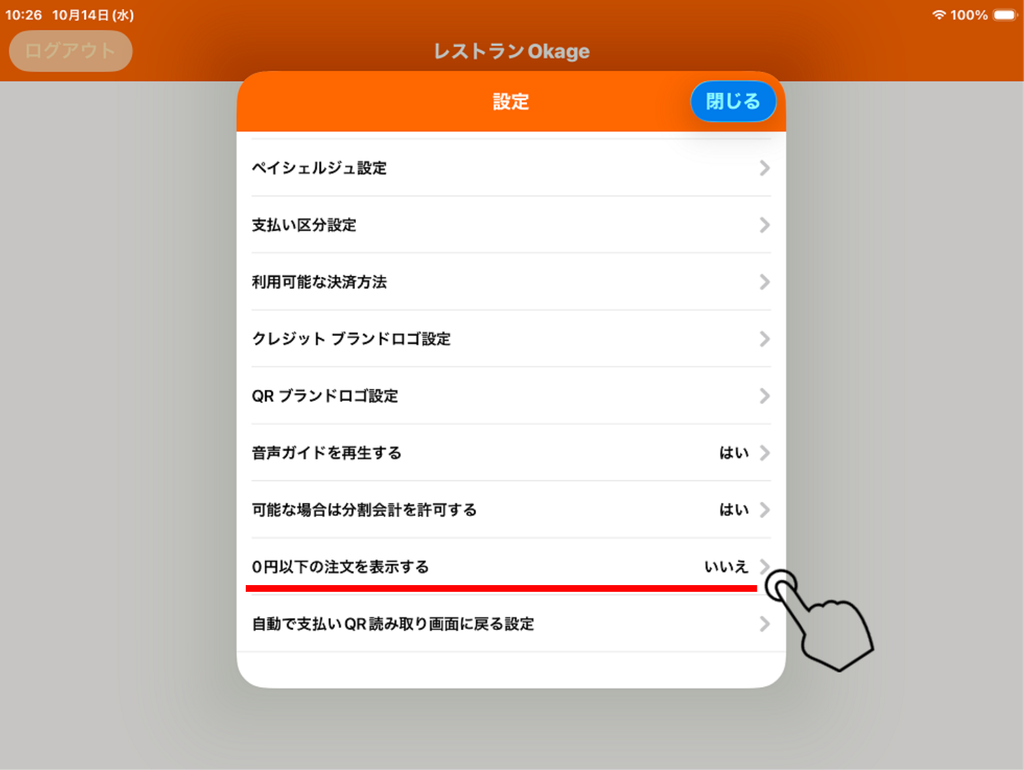
お客様ご自身でQRコードをかざして会計いただく「KIOSK後払い」アプリでは、「設定管理」より「0円以下の注文を表示する」を『いいえ』から『はい』にしていただくことで、0円メニューがレシートに印字されるようになります。