
OkageGo店外版
更新日: 2026年5月20日
メニューレイアウトを設定する(Okage Go店外版)
目次
以下の手順で、Okage Go店外版のメニューに表示する画像や注文時にタップできる範囲を設定します。
※外部URLをメニューレイアウトに設定する方法については、[基本設定をする(Okage Go店内版)]の「 [* URL設定をする]」の項目をご参照ください。
【設定方法】
1)Okage Go管理画面にログインします。
2)「メニューレイアウト」をクリックします。

3)「新規作成」をクリックします。
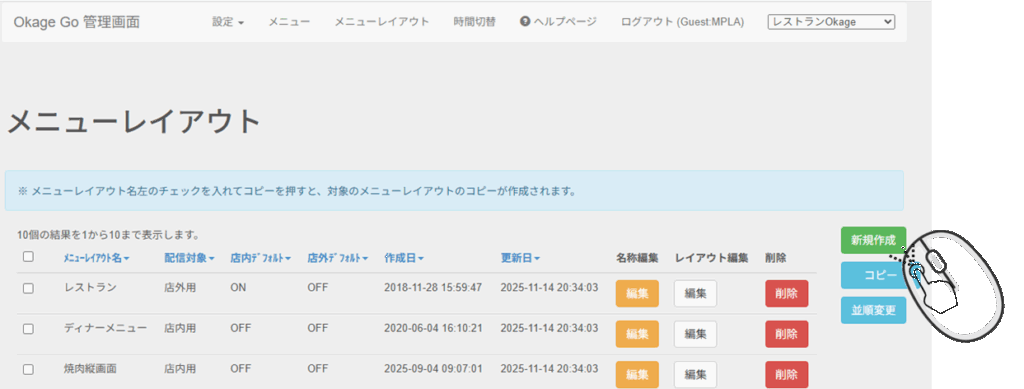
4) 「名前」を入れて 「保存」をクリックします。
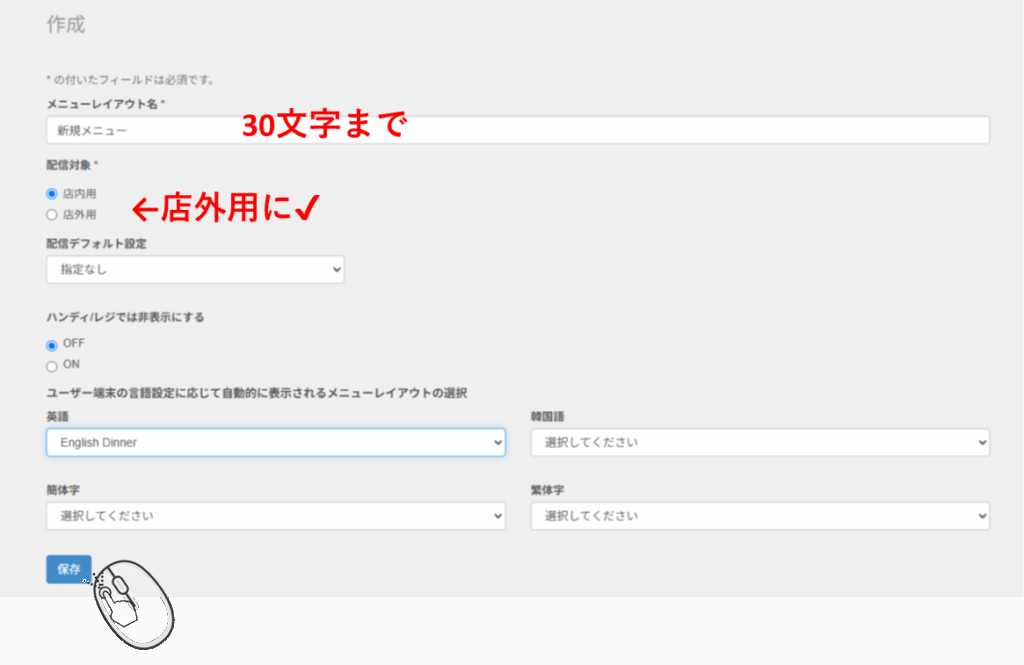
5)「レイアウト編集」の 「編集」をクリックします。

6)「背景画像設定」の 「ファイルを選択」 をクリックし、画像をアップロードします。
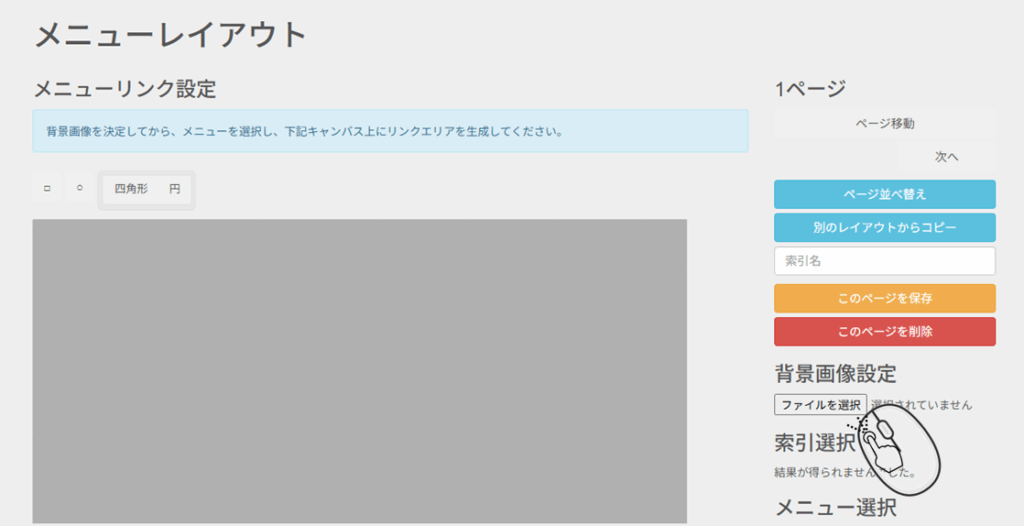
※縦画面なのでA4縦サイズ画像を登録します。
7)「四角形」または 「円」をクリックします。
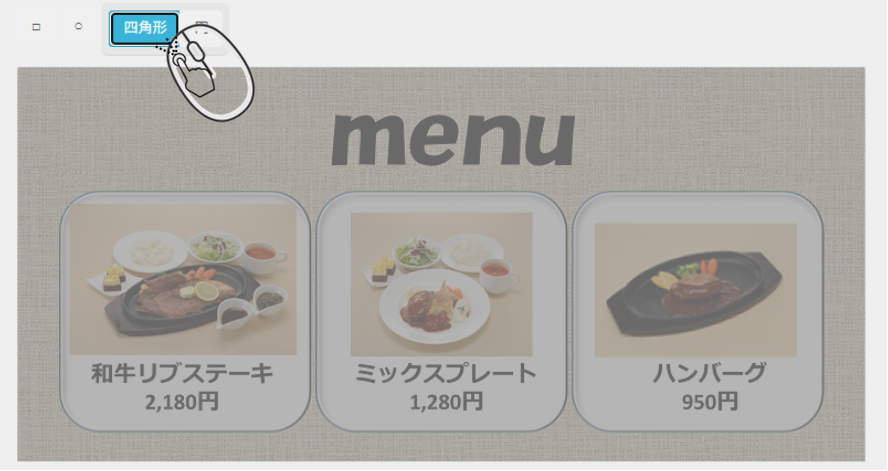
※デフォルトは「四角形」になります。
8)画面下に白抜き文字で表示されたメニューがありますので、該当するメニューを検索窓で絞込、マウスでドラッグして、該当するメニュー画像近辺まで持っていきます。
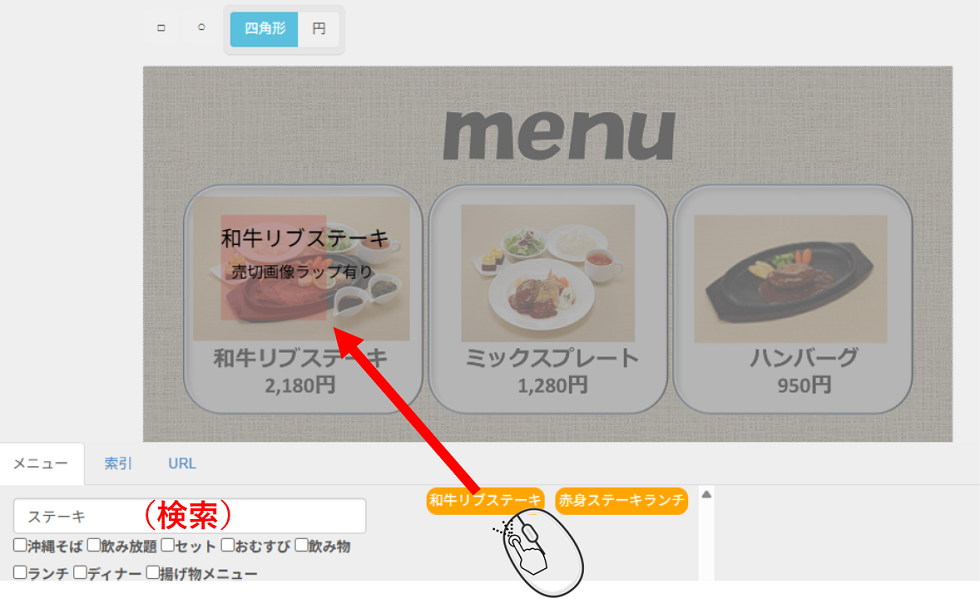
※選択した範囲に表示されている赤・緑・青の箇所をクリックまたはドラッグすることで、画像に対して以下の操作ができます。
赤(左下):削除
緑(右上):回転
青(右下):サイズ変更
黄土色:売切れ画像ラップなし/あり
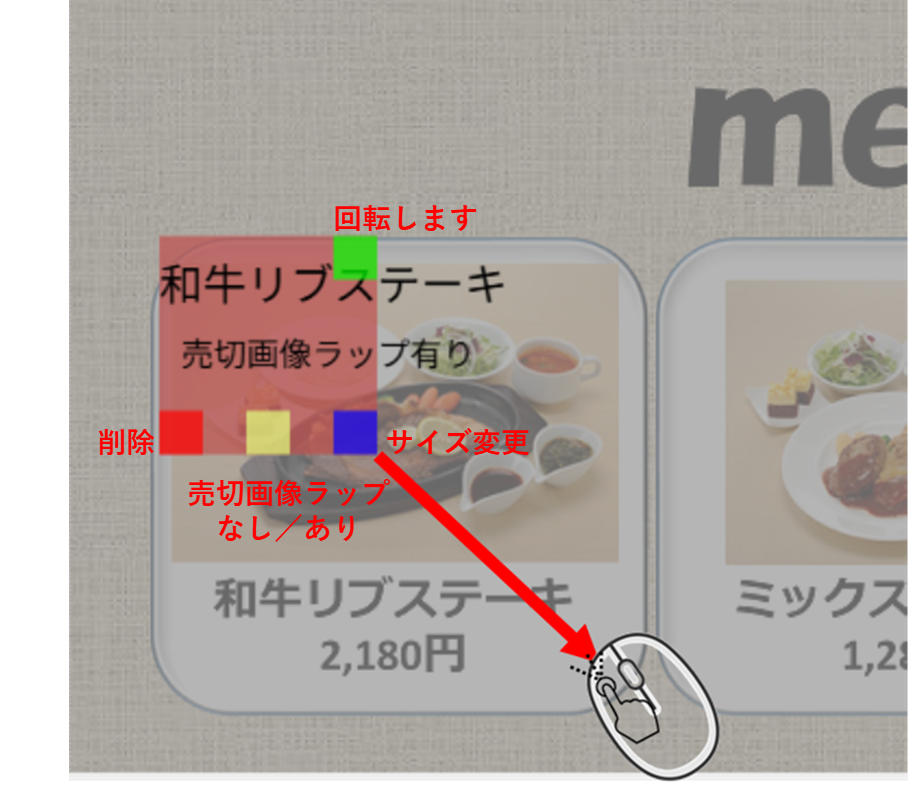
9)青色四角を引っ張ってサイズ調整し、他のメニューもカテゴリに☑を入れるなどして背景画像に重なるようにリンクエリアを設定してください。
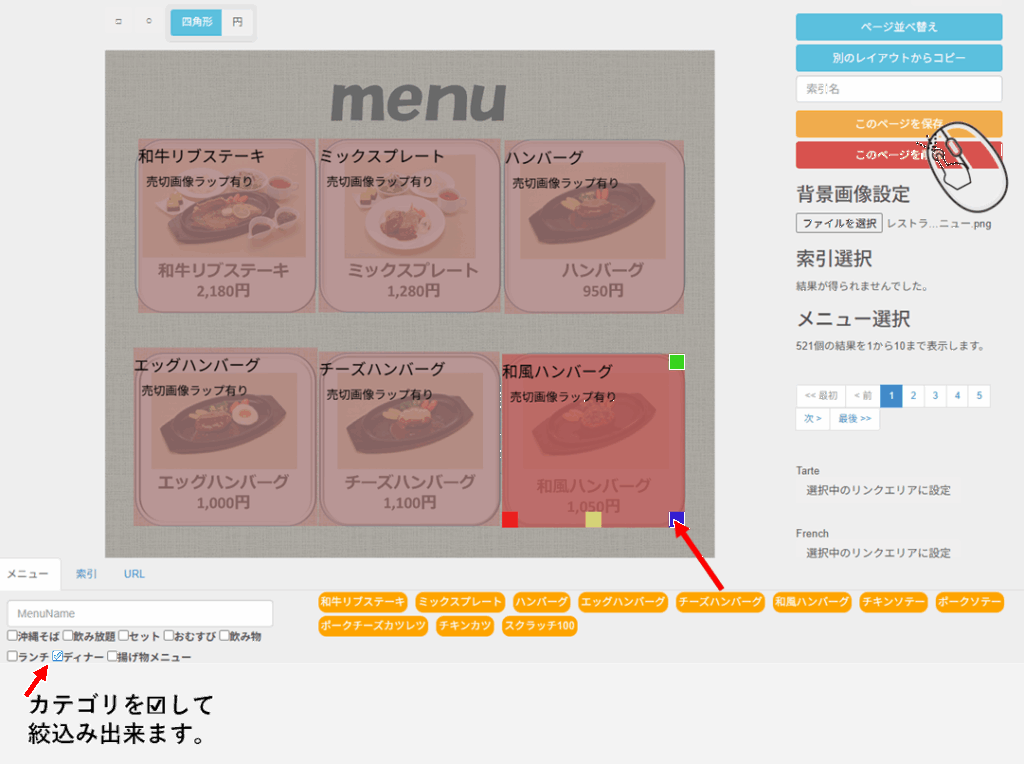
10) ページ全体にリンクエリアを設定したら「このページを保存」 をクリックします。
※2ページ目以降は「次へ」を押し、同じ作業を行います。