
決済審査の申請をする(PAY.JP)
Okage Go店外版を利用するための決済審査(PAY.JP)は、 MOP管理画面から以下の流れに沿って申請してください。
詳しい手順については、それぞれの項目を参照してください。
【1】「店舗情報」を入力する
【2】「特定商取引法に基づく表記」を入力する
【3】主要メニューを5つほど登録する
【4】口座情報を入力する
【5】PAY.JP 申請フォームを入力する
※事前のご注意
営業時間は、決済審査通過後に修正してください。
【申請の流れ】
【1】「店舗情報」を入力する
1) MOP管理画面へログインします。
2)左側のナビから「店舗情報」をクリックします。
3)画面右上の「編集」をクリックします。
4)「店舗名」を入力し、「設定」をクリックします。
【2】「特定商取引法に基づく表記」を入力する
1) MOP管理画面 ]ログインします。
2)左側のナビから「特定商取引法に基づく表記」をクリックします。
3)画面右上の 「編集」をクリックします。
4)「事業者名」を入力します。
※法人運営の場合は「法人名」、個人運営の場合は、「サービス名+個人(契約者)名」を入力してください。
5)「運営責任者名」を入力します。
※法人運営の場合は登記簿の代表者もしくは運営責任者名を、個人運営の場合は個人(契約者)名を入力してください。
6)「本社所在地」を入力します。
※登記簿・開業届と同じ住所を入力してください。店舗住所が別の場合はそちらも入力してください。
7)問い合わせ窓口のメールアドレスと電話番号を入力
※店舗の窓口を入力してください。
8)「商品代金以外の必要料金」(下表①)を入力します。
9)「商品の引き渡し時期」(下表②)を入力します。
10)「返品・交換不良品について」(下表③)を入力します。
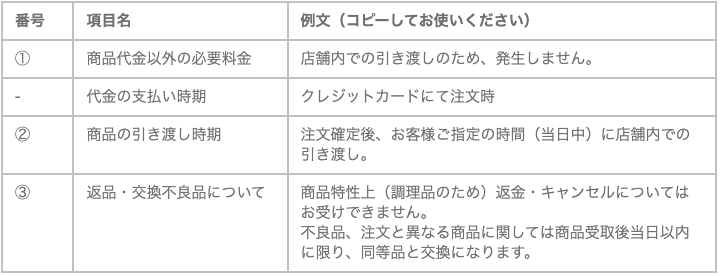
11)「設定」をクリックします。
【3】主要メニューを5つほど登録する
審査通過のために、5点ほどメニューを登録します。
具体的には、「最も高いメニュー」「最も安いメニュー」「その他代表的なメニュー」の中から5つ登録してください。
※メニューは、あとからいつでも変更できます。
※サブメニューの登録は、この時点では必須ではありません。審査通過後に適宜登録してください。
カテゴリを作成する
1) MOP管理画面 へログインします。
2)左側のナビから「カテゴリ」 」をクリックします。
3)「新規作成」をクリックします。
4)「カテゴリ名」を入力します。
5)「カテゴリ作成」をクリックします。
メニューを作成する
1)MOP管理画面 へログインします。
2)左側のナビから「メニュー」 をクリックします。
3)「新規作成」をクリックします。
4)「メニュー名」を入力します。
5)「カテゴリ」を選択します。
6)メニュー画像を登録する場合は、「画像を選択」をクリックします。
※上記手順は必須ではありません。
7)「税込金額」を入力します。
8)適切な税率を選択します。
9)「メニュー作成」をクリックします。
10) 手順3~9を繰り返して、残り4つのメニューを登録します。
【4】口座情報を入力する
1)MOP管理画面 へログインします。
2)左側のナビから「銀行口座情報」をクリックします。
3)画面右上の 「新規作成」をクリックします。
4)口座情報を入力します。
※通帳の記載に従って正確に記入してください。入力内容に誤りがあった場合は、再振込手数料の発生や入金が遅れる可能性があります。
※「口座名義」には、「会社名」「会社名+代表者名」「代表者名」のいずれかをカタカナで入力してください。
5)「登録」をクリックします。
【5】PAY.JPの利用申請をする
1)MOP管理画面 へログインします。
2)左側のナビから「プレビュー」をクリックします。
3)「URLをコピー」をクリックします。
4)画面左側のナビで 「決済審査申請状況」]をクリックします。
5)「利用申請」 をクリックします。
※PAY.JP側のサービス画面へ遷移します。
6)「サービス名」を入力します。
※「【1】「店舗情報」を入力する」で登録した店舗名と同じものを入力してください。
7)「サービスURL」を入力します。
※手順3でコピーしたURLを入力してください。
8)その他の必要事項をすべて入力します。
※「住所」は、法人の場合は法人登録上の住所を、 個人の場合は特商法に掲載する住所を入力してください。
9)「サイトに特定商取引法に基づく表記はございますか?」には「はい」と回答します。
10)「特定商取引法に基づく表記のページURL」には、手順3でコピーしたURLを入力します。
11)「商材の種類」では「サービス提供」を選択します。
12)「利用する課金」では「都度課金」を選択します。
13)「プライバシーポリシー」および「利用規約」を入力します。
※ご用意がない場合は、以下Okage HPのURLをコピーして入力します。
プライバシーポリシー
利用規約
14)「追加情報を保存する」をクリックします。