
OkageGo店外版
更新日: 2026年5月20日
OkageGo店外版で受取時現金払いをする
OkageGo店外版でお客様がスマホから注文をされる場合、ほとんどの店舗様ではクレジット決済などをしていただいておりますが、種々の理由で「受取時現金払い」が出来るようにしている店舗様に操作方法をご説明いたします。
【イメージ図】
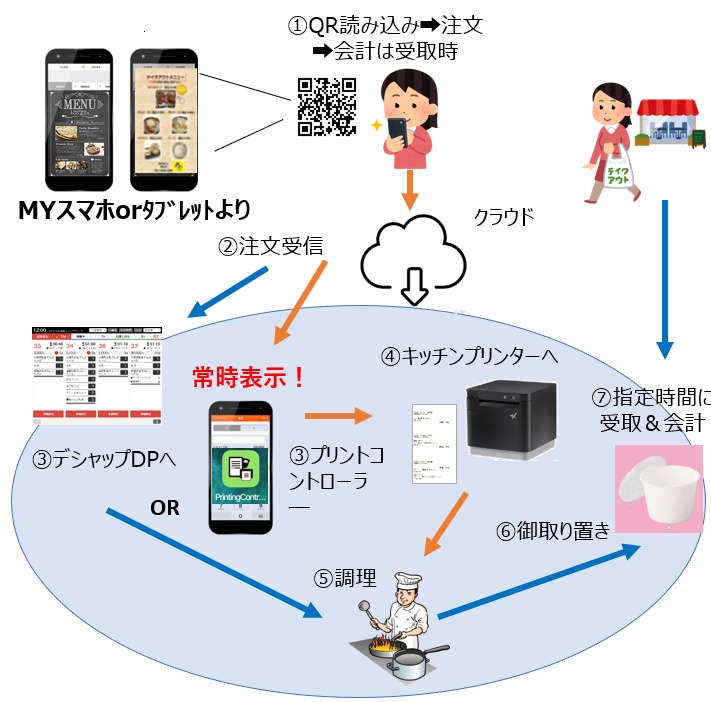
【注文後】
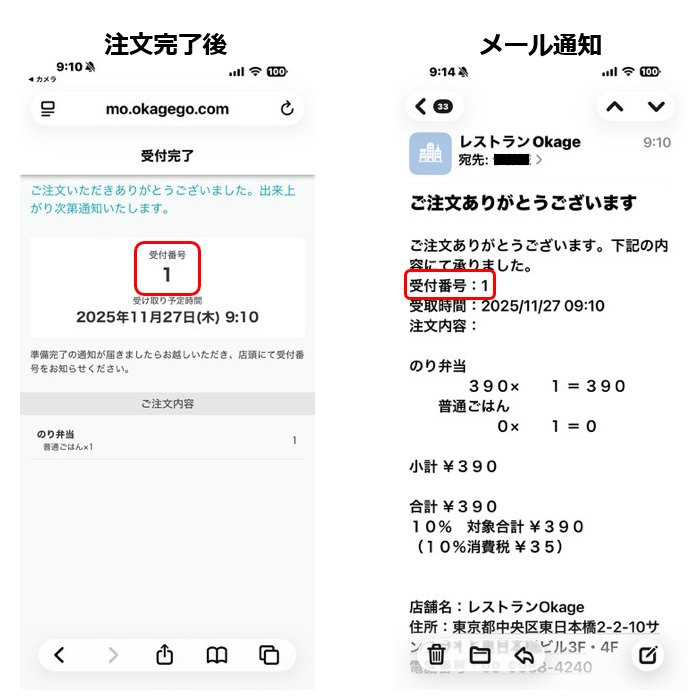
①完了通知
お客様が受取時現金払いで注文をされるとスマホに「受付完了」通知が飛び「受付番号」がわかります。
②メール(SMS)通知
指定したアドレス(もしくは電話番号)に、メールもしくはSMS「通知」からも「受付番号」を確認することが出来ます。
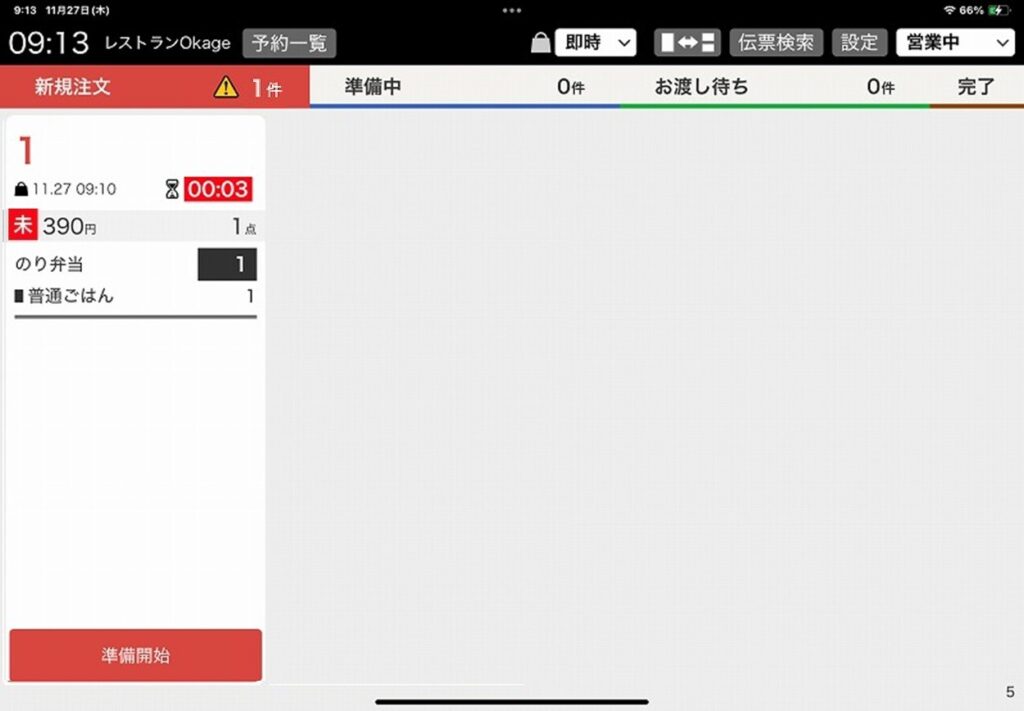
③デシャップディスプレイへの表示
注文された内容は、デシャップディスプレイに表示されます。価格の左に「未」と表示されます。
「準備中」➡「お渡し待ち」時、準備完了メッセージを送信します。
④キッチンプリンターの場合は、印刷されたちび券を元に⑤調理をし、⑥お取り置きします。
⑤指定時間に受取、お会計
指定時間にお客様が取りに来られたら、レジアプリで会計します。まず、右下にある「表示切替」をタップします。
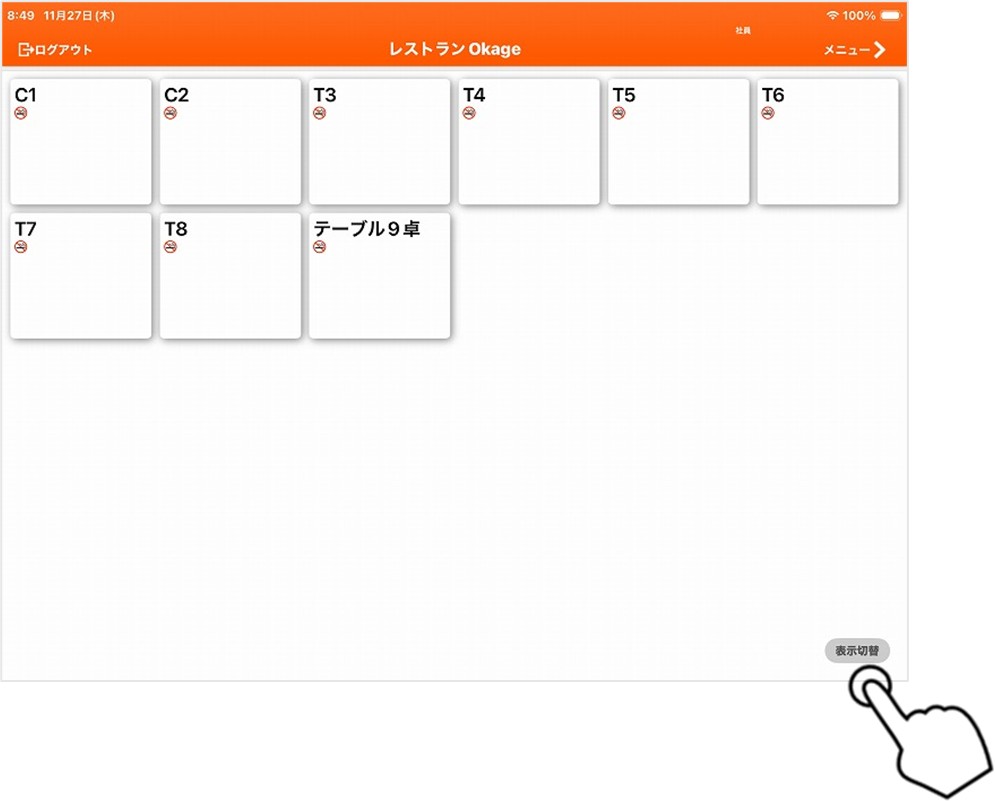
次にお客様より「受付番号」を確認して「伝票番号」を押してから数字を打ち込みます。(ここでは「1」)
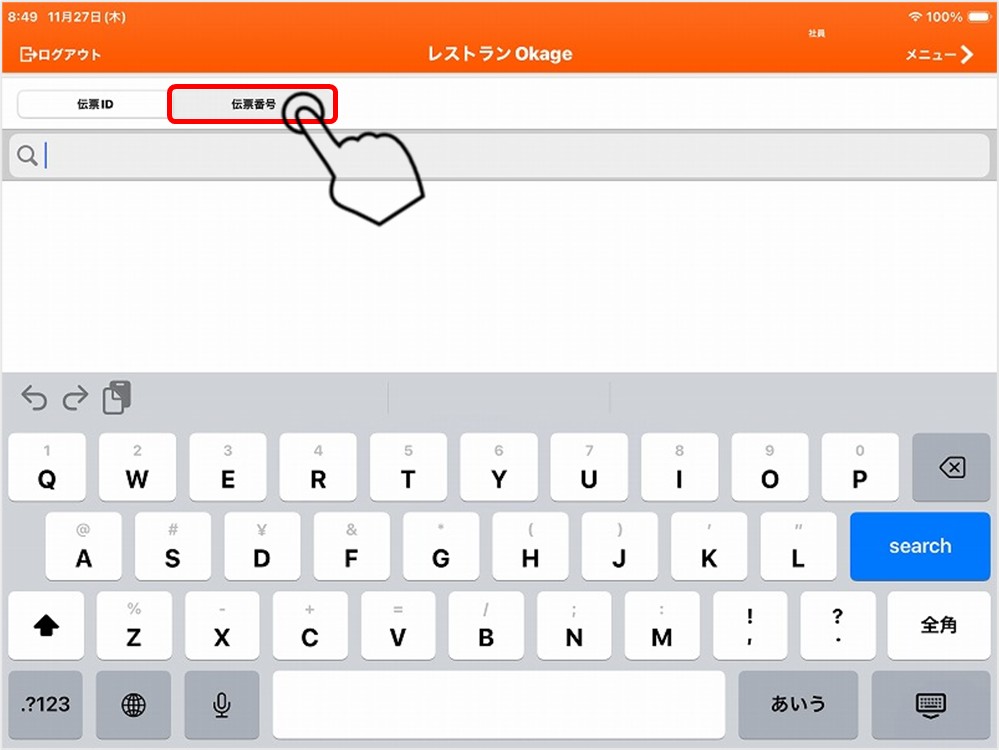
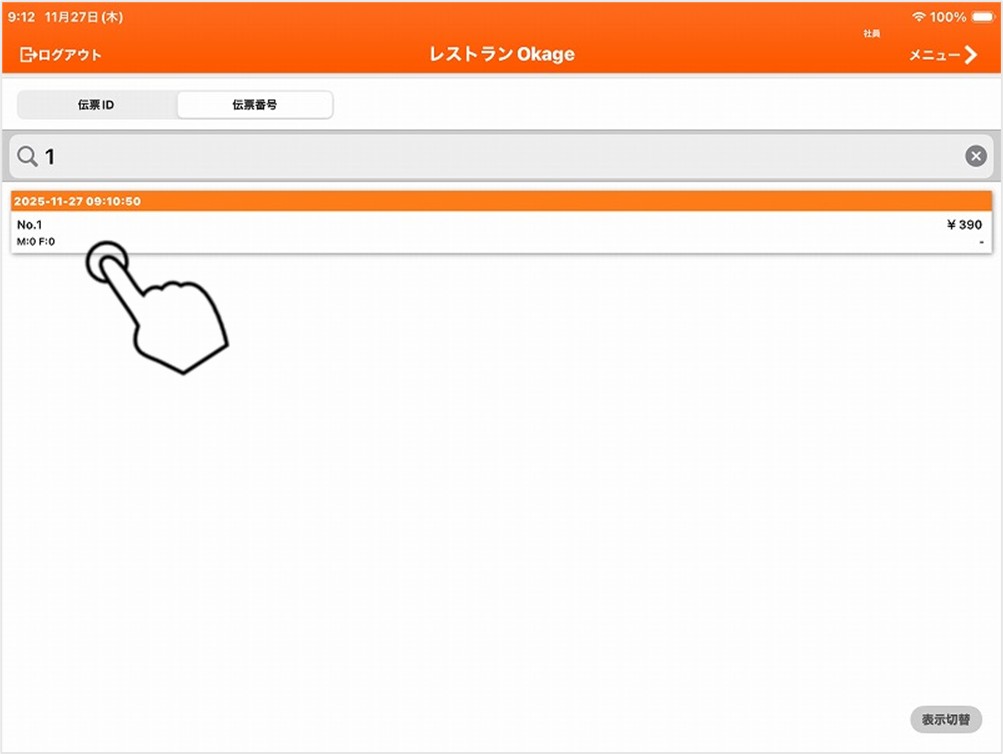
未会計のリストが表示されるので、「1」を選択します。
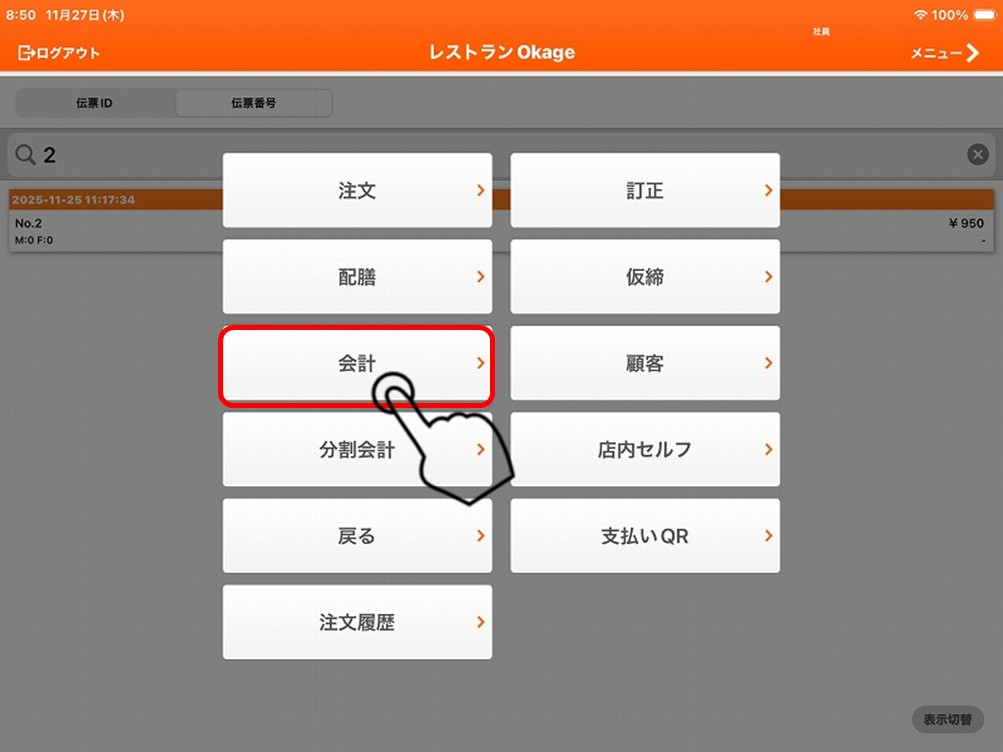
「会計」を押します。
お預かり金を入力して「会計」を押します。
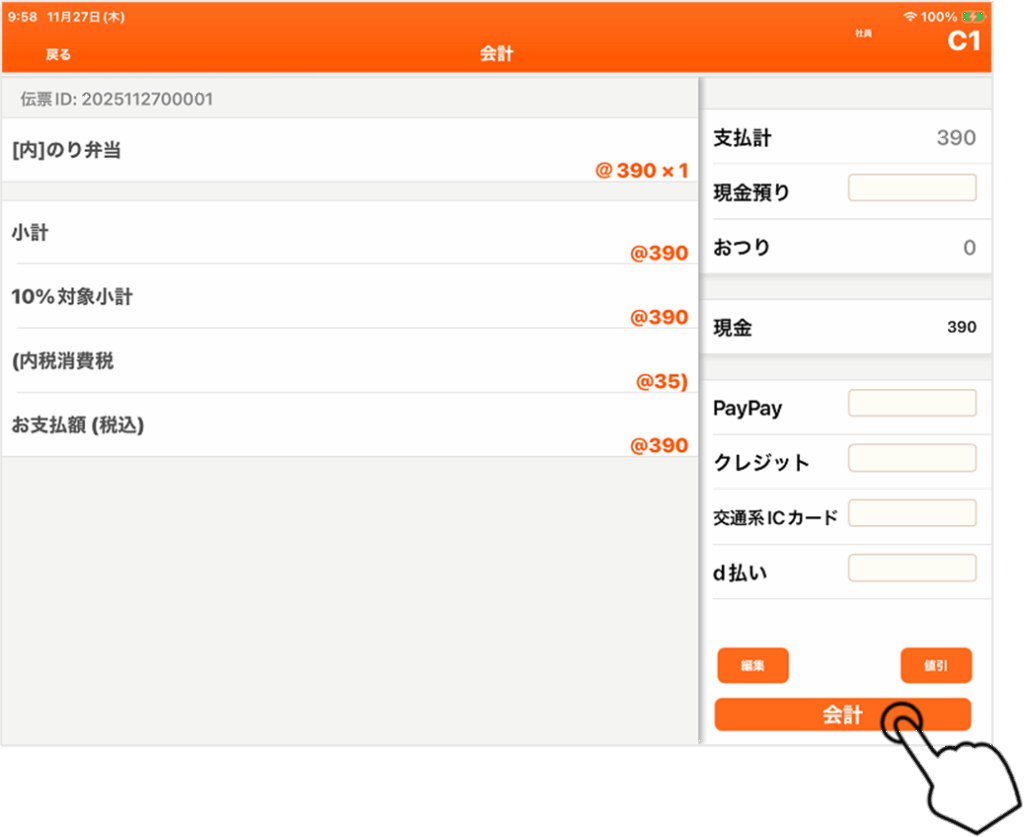
※会計後のレジアプリは、右下「表示切替」数回押して元のテーブル画面に戻してください。
これで「未」になっていたデシャップディスプレイ側の表示が「済」になりますので、「お渡し済み」を押して完了です。
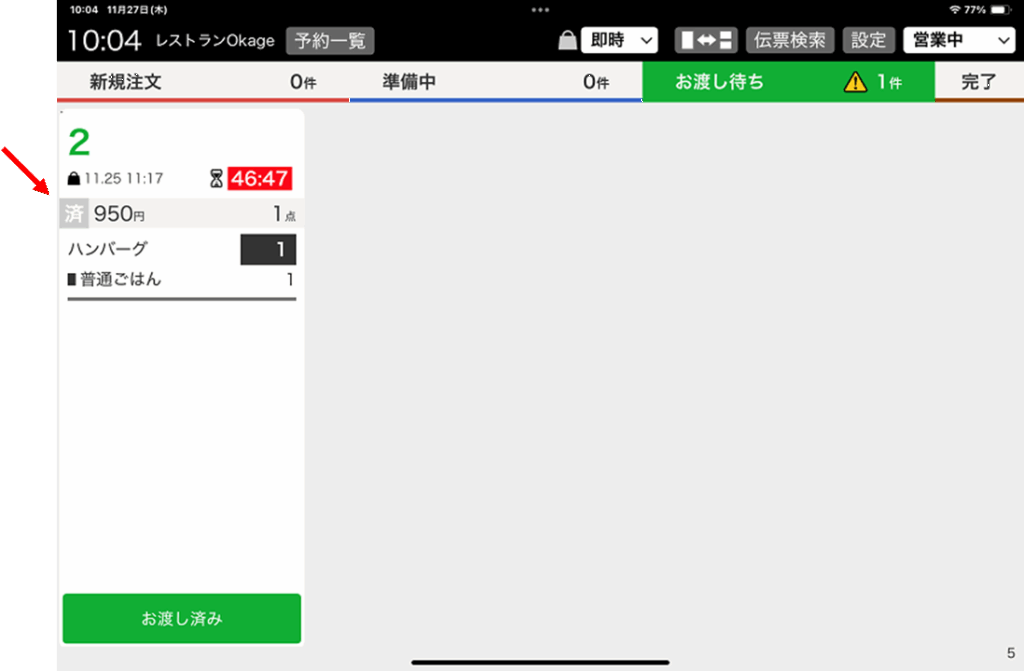
※受け取り時現金払いを行っている店舗様で、レジアプリで会計をされなかった場合は、MOP管理画面の売上一覧の「ステータス」が「未払い」となり売上が計上されません。
上記方法で、レジアプリにて「会計」処理をいただきますようお願い申し上げます。