
3つの接続方法があるエプソン製TM-m30Ⅲ-Hプリンター
レシートやキッチンに印刷させるサーマルプリンターでは、接続方法によって機種が限定される傾向にありますが、エプソン販売製TM-m30Ⅲ-Hプリンターならば、「有線LAN接続」、「無線LAN接続」、「Bluetooth接続」の3つに対応しています。
参考:
iOS/Android™ 用のアプリEpson TM Utility をダウンロードしておくと、お使いのスマートデバイスとプリンターとの無線接続(Wi-FiまたはBluetooth)が簡単にできます。
<印刷方向について>
「2WAYカバー」により、底面と背面のカバーを入れ替えるだけで、上方向排紙と前方向排紙を自在に切り替え可能です。
【上方向排紙】
ロール紙が上方向に排紙され、ロール紙カバーも上方向に開きます。
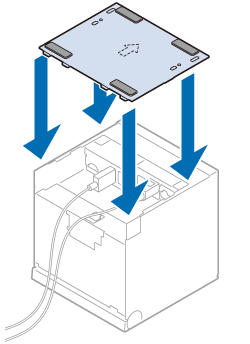
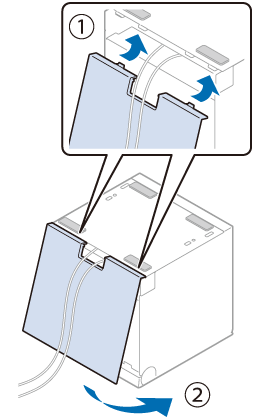
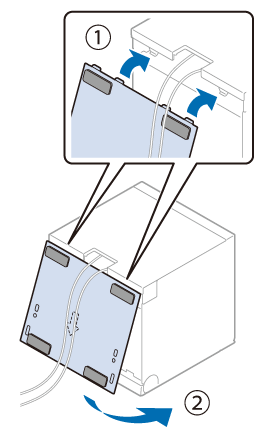
上方向排紙にする方法は、下記の手順で本体カバーを取り付けます。(レシートプリンター向け)
1)ツメの位置を合わせて、底面カバーを取り付けます。
2)ツメを底面カバーに引っ掛けながら、背面カバーを取り付けます。
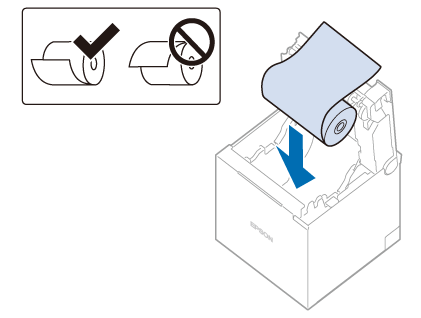
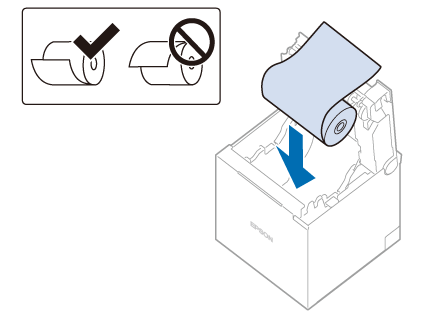
ロール紙は、上記の向きでたるみなくセットしてください。
【前方向排紙】
ロール紙が手前方向に排紙され、ロール紙カバーも手前方向に開きます。
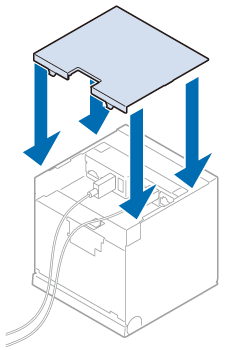
前方向排紙にする方法は、下記の手順で本体カバーを取り付けます。(キッチンプリンター向け)
1)ツメの位置を合わせて、背面カバーを取り付けます。
2)ツメを背面カバーに引っ掛けながら、底面カバーを取り付けます。
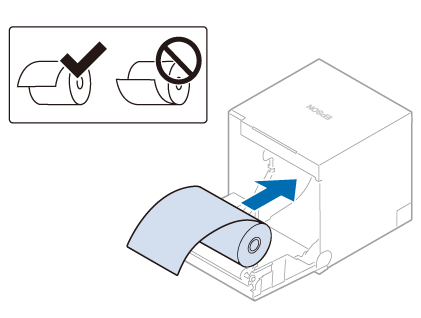
ロール紙は、上記の向きでたるみなくセットしてください。
※付属の紙幅58mm用ロール紙ガイドを取り付けると、使用するロール紙の紙幅を80 mm から58 mm に変更することができますが、→Okageでは80mm幅のロール紙を推奨しています。
(1)有線LAN接続(最も確実な接続方法)
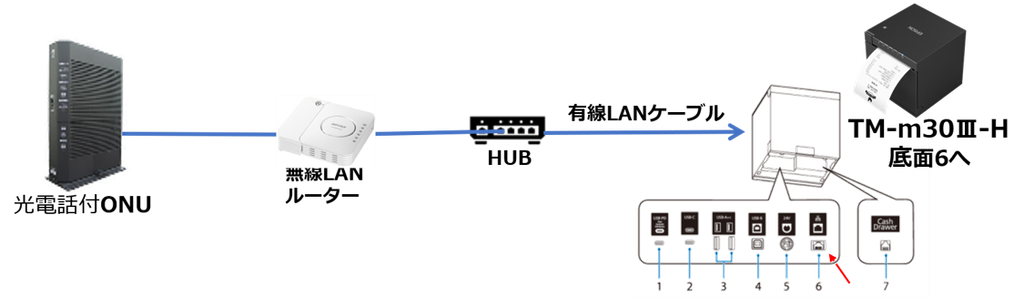
<イメージ図>
【最初の設定】
①プリンターの箱を開梱し、電源ケーブルと有線LANケーブル接続し、同梱ロール―紙を入れ電源SWを2秒ほど押して下さい。(※ONU➡無線LANルーター➡HUB経由がオススメ)
②LAN配線が導通していましたら、プリンターはDHCPで自動的にIPアドレスが割振られレシートが印刷されます。最初に電源ONしてから20秒程度でIPアドレスが印刷されます。
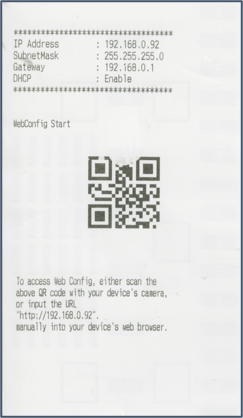
③ (TCP/IP Status)よりLANのIPアドレス情報が確認出来ます。(上記の場合192.168.0.92)このIPアドレスがプリンター電源をON/OFFするタイニングで変更されてしまう可能性ありますので、静的IPアドレスに変更をします。
④同じネットワーク(ここではTP-Link製の無線LANルーターと接続したパソコン)からプリンターのIPアドレスをURL欄に打ち込んでEpson 管理画面を開き「詳細設定」をクリックします。同じネットワーク(ここではTP-Link製の無線LANルーターと接続したパソコン)からプリンターのIPアドレスをURL欄に打ち込んで管理画面に入ります。
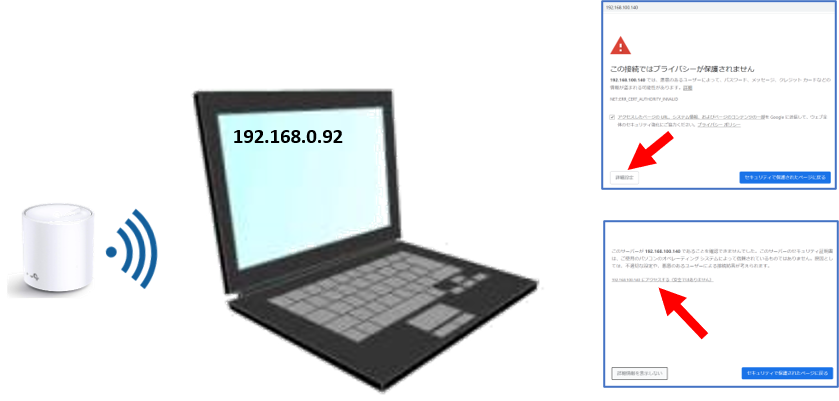
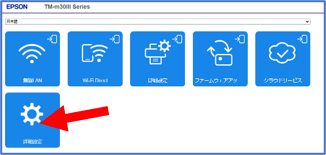
⑤Epson 管理画面を開き「詳細設定」をクリックします。
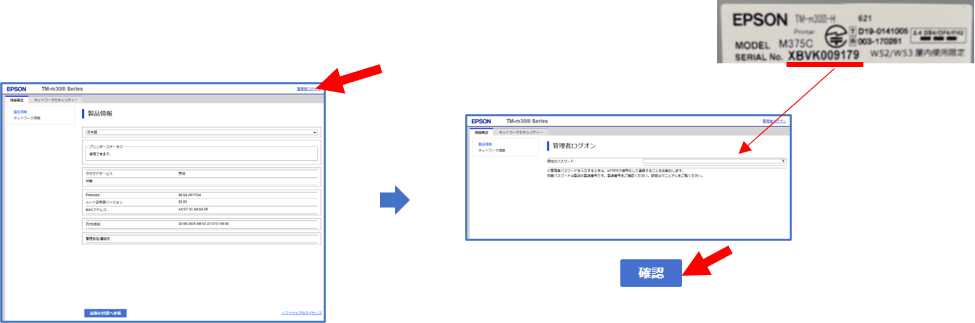
管理者ログインをクリックし、パスワードに「SERIALNo.」を入力し、「確認」をクリックします。
次に「TCP/IP設定」を「手動設定」に変更し「次へ」をクリックします。「ネットワーク」を押しIPアドレスを変更します。
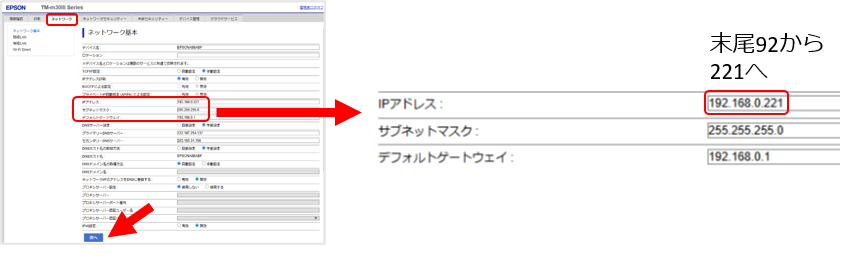
次の画面で「設定」」を押して完了です。
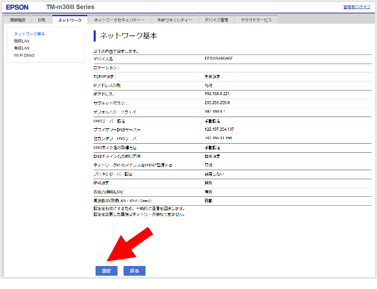
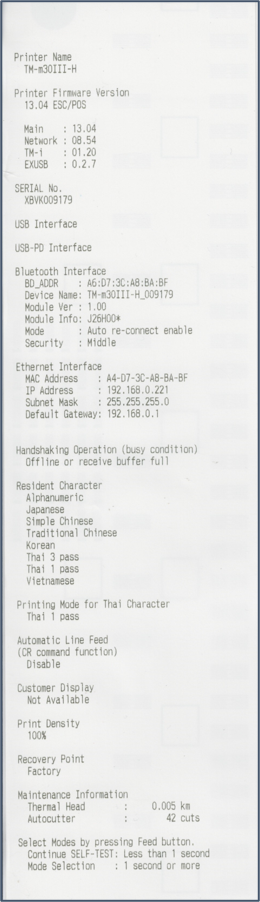
※下のレシートがIPアドレスを192.168.0.92から192.168.0.221に変更後、FEEDを押しながらPOWERを押して出力されたプリンター情報です。
<外付けブザー>
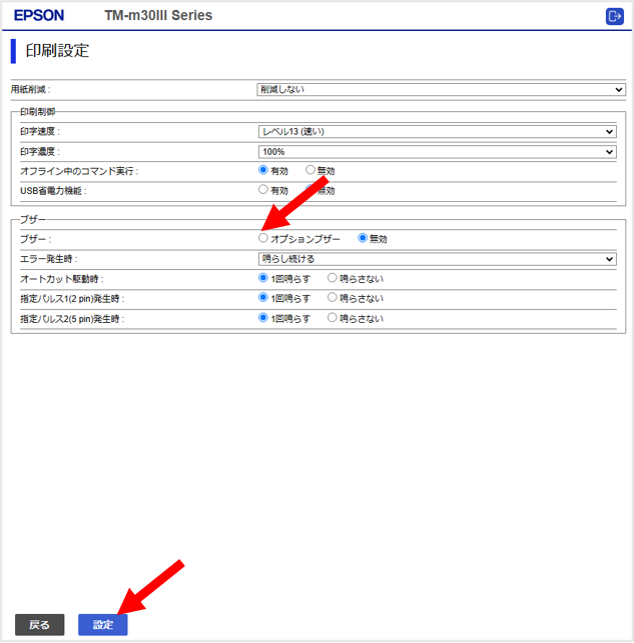
オプションのキッチンプリンター用「外付けブザーOT-BZ20」をご利用いただく場合、DK(ドロアキックコネクター)に接続しただけでは音が鳴らないので、「Epson管理画面」から設定変更をしてください。
①「印刷設定」を選択してください。
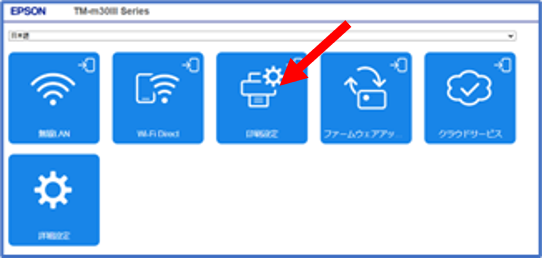
②ブザーの「オプションブザー」に☑を入れ「設定」を押します。
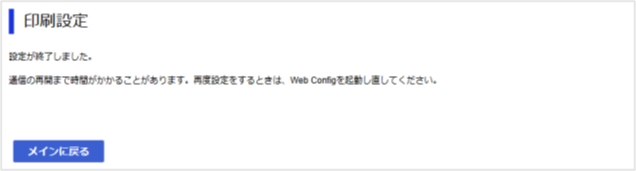
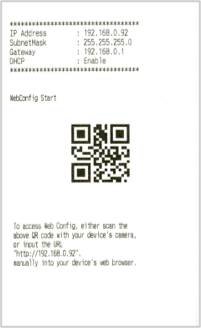
③プリンターが再起動しIPアドレスとQRコードが印刷されます。
これで外付けブザーの音が鳴るようになります。
※アプリEpson TM Utilityを利用すると比較的簡単に設定変更が出来ます。
「プリンターの設定を変更する」→「各種設定」→「ブザー」→ブザー選択で「無効」から「オプションブザー」に☑を入れて保存してください。ブザー音は5種類選べます。 ↓ 動画をご参照ください。最後の方に音が鳴ります。
(2)無線LAN接続
こちらの動画をご参照ください。
(3)Bluetooth接続
こちらの動画をご参照ください。
Okageレジ管理画面の登録
Okageのアプリでプリンターを使う場合、レジ管理画面の「設定」→「プリンタ設定」からエプソンプリンターの設定をしなければなりません。
<レシートプリンターとして設定>
プリンター名を「レシート」にして「メーカーコード」をエプソンで設定します。大き目の文字にしたい場合は「エプソン(LineMode)」を選択します。(プリントコントローラを経由している場合、文字は大きくなりません。)
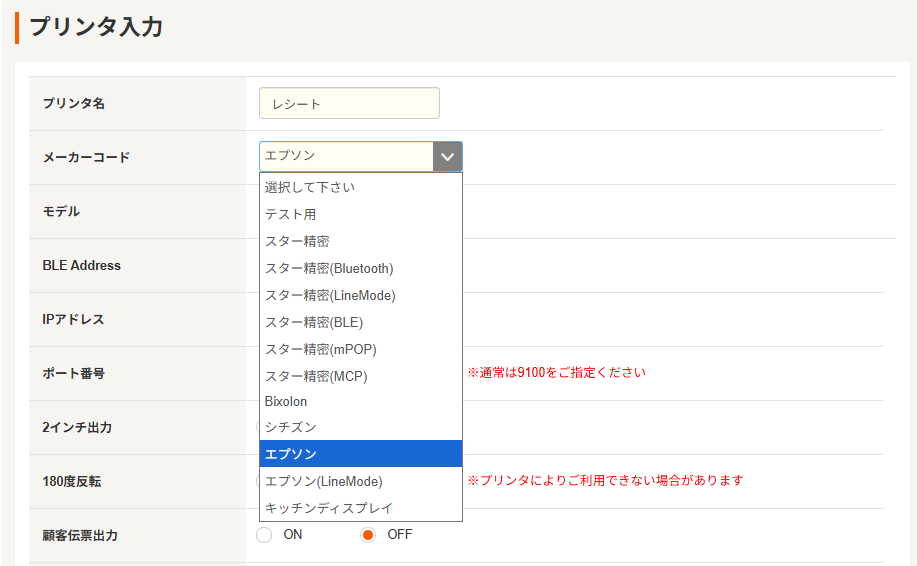
次に「モデル」を「TM_M30」で選択して静的にしたIPアドレス(ここでは192.168.0.221)を入力して「保存」してください。
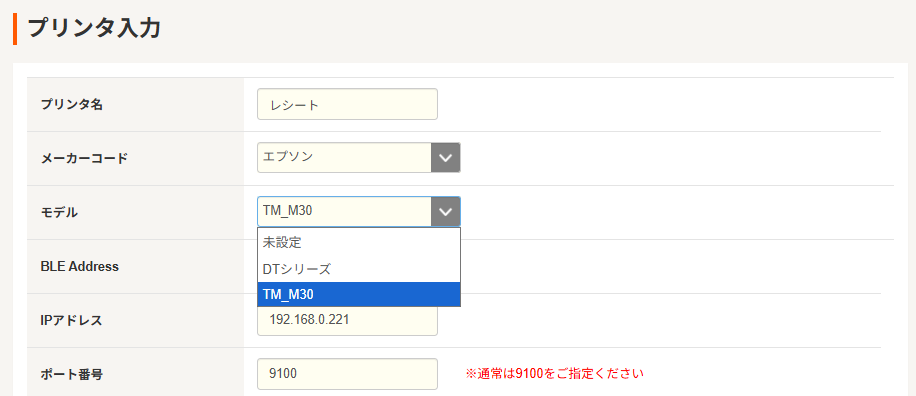
※キッチンプリンターも同様に設定してください。