
印刷エラー対応
お店のネットワークの問題で「ハンディ」や「OkageGo店内版」「オーダーブック」からの注文が印刷エラーになることがあります。
単純にプリンターの電源がOFFになっていたり、プリントコントローラーが休眠していたり、ロール紙が無くなったなどの場合は簡単に復旧しますが、ネットワークの問題の場合は色々と確認をしなければなりません。
【店舗内のネットワーク】
お店のネットワークイメージ↓ ↓ ↓
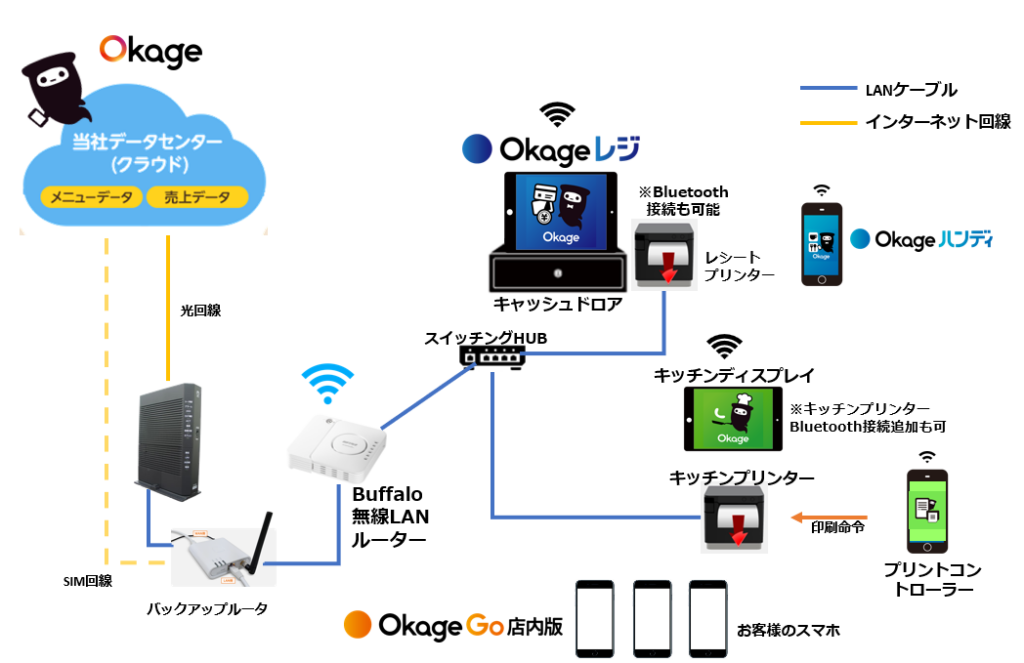
レジアプリ・ハンディアプリ・お客様スマホ・セルフオーダータブレットからの注文はインターネット経由でお店の無線LANルーターの配下にあるプリンターに印刷命令を飛ばしています。(OkageGo店内版の場合はプリントコントローラーに注文が溜まってそこからプリンターに印刷命令を送ります。)
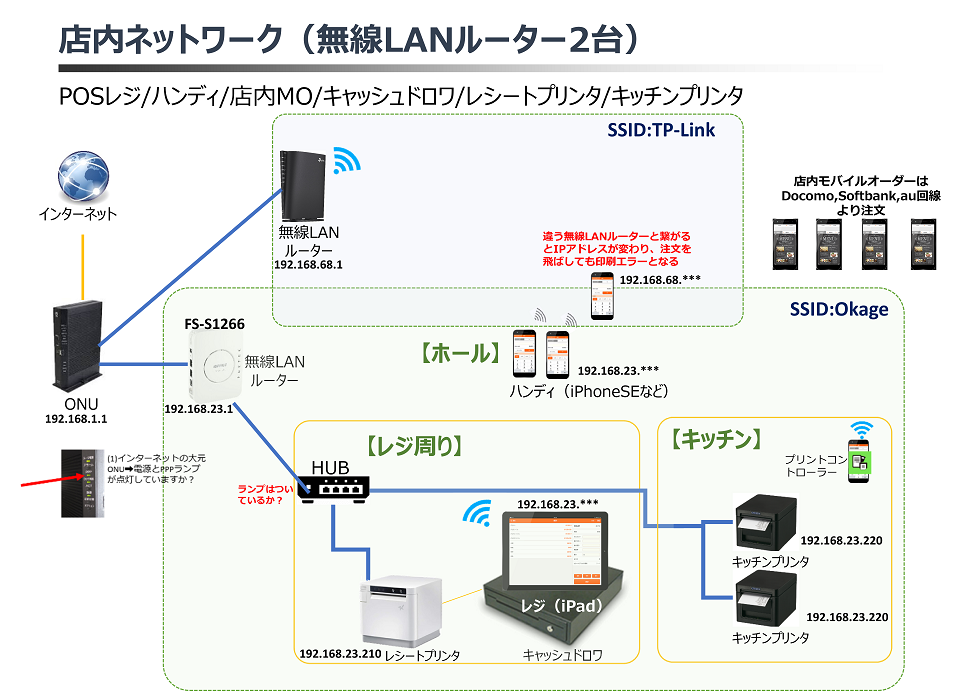
仮に店内にある別の無線LANルーターにレジやハンディが接続されてしまった場合、注文を飛ばしても印刷エラーになってしまいます。 イメージ図は ↓ ↓
ハンディのエラーメッセージ↓ ↓
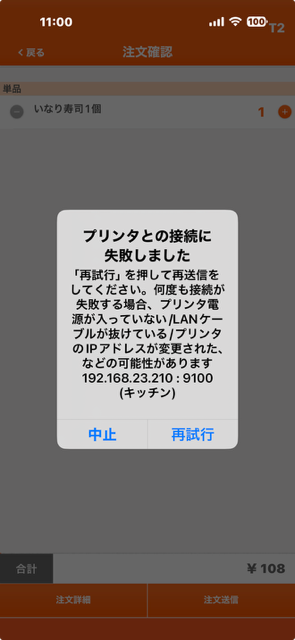
このメッセージが表示された後、「プリンターの電源を入れる」、「プリンターのIPアドレスを元に戻す」、「LANケーブルを抜き差しする」、「HUBの電源を復旧する」、「正しい無線LAN(SSID)に接続しなおす」など有効な対策をしないで「再試行」を押しても印刷されません。
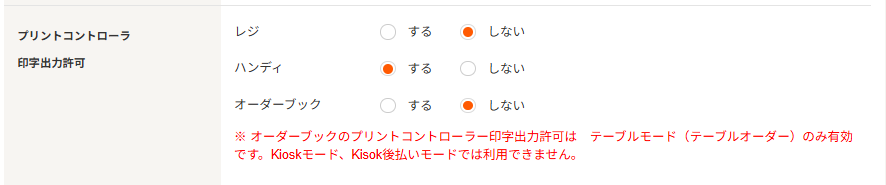
(※レジ管理画面の「店舗情報設定」で「プリントコントローラ印字出力許可」のハンディを「する」に設定してプリントコントローラーを経由した場合は、別のSSIDからでもSIM接続からでも印刷されます。)
【確認事項】
1)レジ・ハンディアプリの入っているでSafariアプリでYahooのホームページが見れるか?(インターネット接続の可否を確認)
2)プリンターのIPアドレス設定確認とプリンター側の確認
レジ管理画面の「設定」➡「プリンタ設定」でプリンターのIPアドレスを確認出来ます。 ↓ ↓
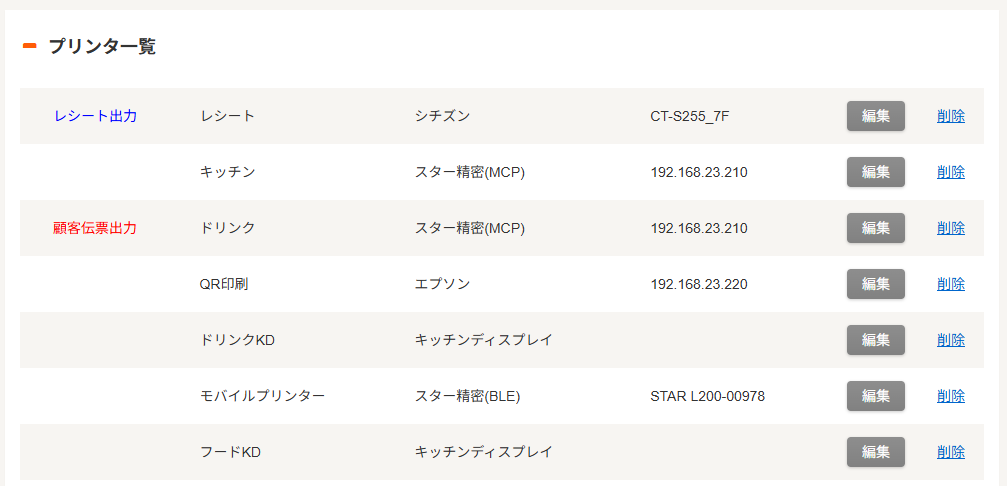
上記の場合、エラーになったスター精密(MCP)プリンターのIPアドレス192.168.23.210と実際のプリンターのIPアドレスが違っていないか?をアプリを使うなどして確認します。➡LAN接続プリンタの設定方法 ご参照
3)次にハンディアプリが入っているiPhoneのIPアドレスを確認します。
iPhoneの「設定」アプリを開きます。↓
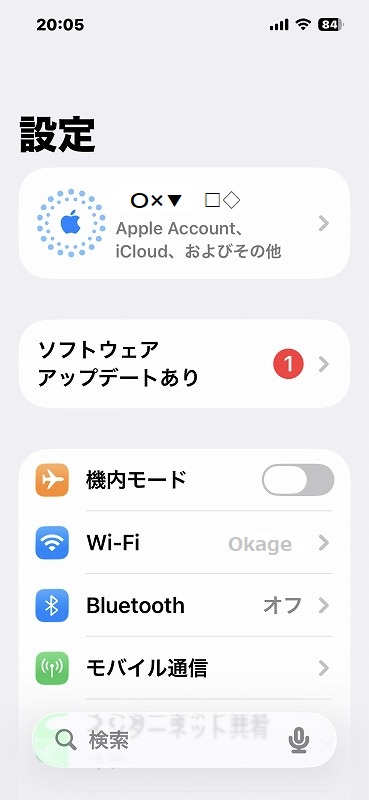
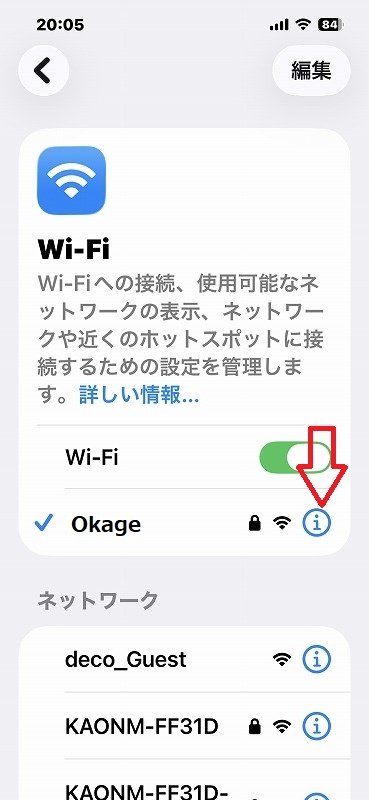
次に「Wi-Fi」を選択し、右端の「i」を〇で囲んだ青色アイコンを選択します。
次の画面を下の方にスクロールして
IPアドレスの確認をします↓
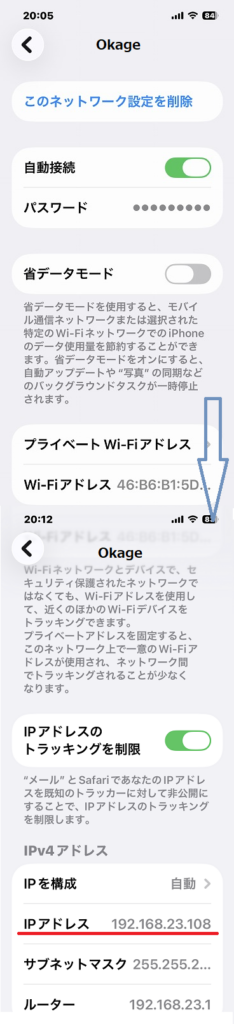
※キッチンプリンターのIPアドレス192.168.23.210とiPhoneのIPアドレス192.168.23.108は3桁目「23」が同じなので、同一ネットワーク内にあることがわかります。➡ここでiPhoneのIPアドレスが192.168.1.30など3桁目が「23」になっていなかった場合は、別の無線LANルーターに接続されている為、印刷することが出来ません。
(GoogleNEST WiFiの場合は3桁目が「86」)
※Okageから提供していない無線LANルーターの場合は、
・NTTのONUをルーターにしていた場合は192.168.1.1がルーターのIPアドレスとなり、iPhoneなどのIPアドレス3桁目が「1」になります。
・市販のアイ・オー・データ機器(I-O DATA),D-Link、Cisco、Linksysなどの場合192.168.0.1がルーターのIPアドレスとなり、3桁目が「0」になります。
・市販のTP-Link無線LANルーターの場合192.168.68.1がルーターのIPアドレスとなり、3桁目が「68」になります。
・市販のバッファロー製無線LANルーターの場合192.168.11.1がルーターのIPアドレスとなり、3桁目が「11」になります。
【無線LANルーターのリセット】
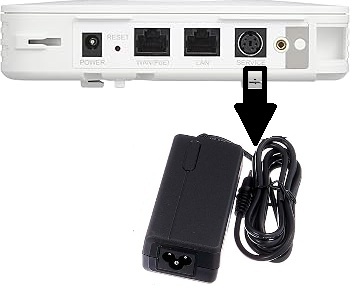
印刷出来ない場合の対処法としましては、無線LANルーターの調子が悪い場合が多く、その場合は、無線LANルーターをリセットすることで復旧することが多いです。(物理的スイッチが無い機種では、電源コードを抜いて、数秒してから差し込む方法が一般的です。)
【HUB、有線LANケーブルの接触不良】
無線LANルーターをリセットしても復旧されななかった場合、接触不良を疑います。
・プリンター後部に繋いでいる有線LANケーブルを抜き刺ししたり、反対側のHUBの方を抜き刺ししてみす。
・LANケーブルが刺さっているHUBのランプがついているか?確認すると通電しているか確認することが出来ます。
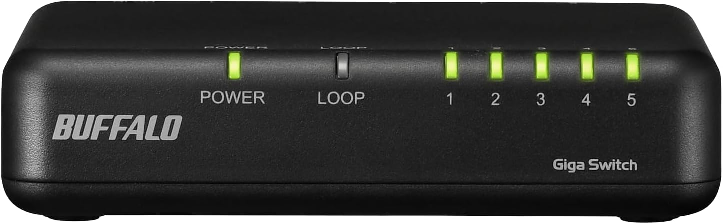
※まれにHUBの電源が外れていた場合、電源を差し込むことで復旧したケースがありました。
【無線LANルーターが壊れた時】
LANケーブルもHUBも異常が無い場合、稀に無線LANルーターが壊れてしまった場合、同じIPアドレスの無線LANルーターと交換しない限り、別の無線LANルーターと接続しても、プリンターのIPアドレスが固定されていた場合、プリンターの管理画面からIPアドレスを変更設定出来ないと復旧させることは出来ません。
もし、そのようになってしまった場合は、Okageのサポートアドレスまでご連絡をしてください。
遠隔で出来る範囲でサポートさせていただきます。無線LANルーターが壊れてしまっていた場合には、新しい製品をご購入いただくようご案内させていただきます。
——————————
TO:support@okagekk.com
件名:無線LANの不具合について
お客様ID:
店舗名(1つのアカウントに複数店舗ある場合は必ず記載をお願い致します)
内容:いつからこういう症状になってしまった。(ハンディからの注文が印刷出来なくなった、会計プリンターからレシートが印刷出来なくなった等)
こういう対策をしたが〇〇だった。等々
——————————
上記をご参考の上、ご依頼をお願い致します。
ご参考:【ONU故障】
ごく稀にNTTからレンタルしているONU(終端装置)が故障するケースも考えられます。
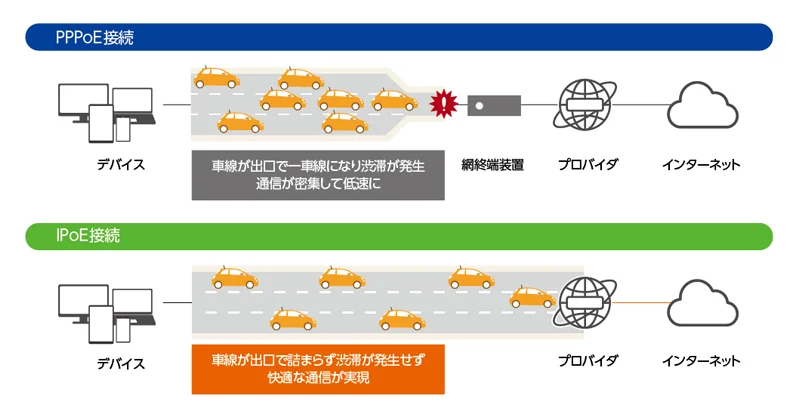
従来のPPPoE接続では終端装置=ONUにルーター機能が入っているホームゲートウェイを使っているので「PPPランプ」が消えているとインターネット接続出来ません。故障した場合は、NTTにお問合せください。
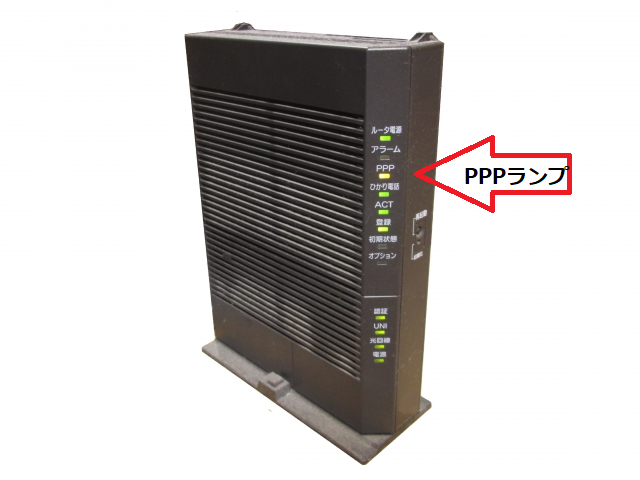
Docomo光やSoftbank光などではIPoE方式でプロバイダー情報の入った無線LANルーターを提供し、ONUと光BBユニットなどを接続してインターネット接続します。ONUのPPPランプがついていなくてもインターネット接続できます。
イメージ ↓
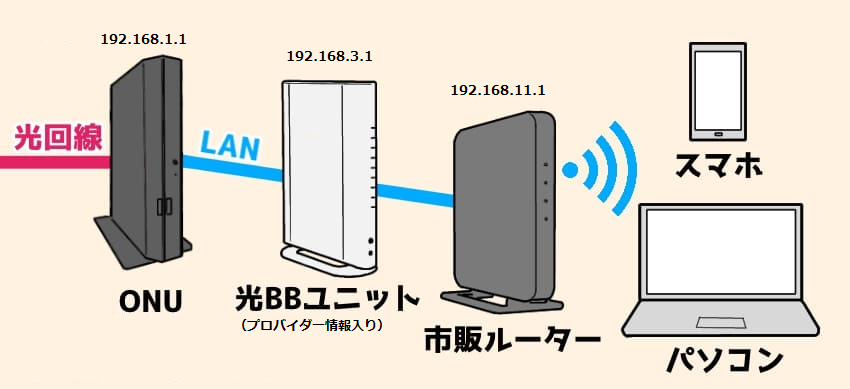
PPPoE接続とIPoE接続のイメージ↓(参照元:Nuro光HPより)
※インターネットと無線LANの詳しい資料はこちらを参照ください。 ↓ ↓