
メニュー作成について
レストランや居酒屋などで従業員が注文するオーダーエントリー(OES)やテーブルでお客様が注文するセルフオーダーのシステム(POSレジ)を導入する際、メニュー情報を事前に登録しなければなりません。
そのメニュー表の作成にはちょっとしたコツがあります。慣れてくればなんでもないように感じることですが、初めての方にはとまどいがあるかもしれません。
これから順を追って説明していきましょう。
メニューの構成
飲食店のメニューは多くても300メニュー(アイテム)程度なのですが、Okageレジでは「カテゴリ」、「メニュー名」、「サブメニュー名」と3階層を登録してご利用いただきます。(別途フード・ドリンクなどのメニュー属性設定もあり)
1.カテゴリ 2.メニュー 3.サブメニュー
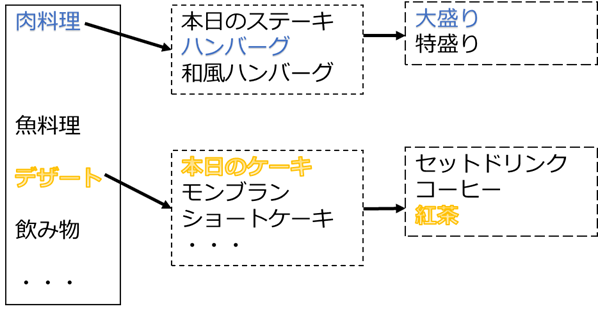
<1.カテゴリ>
「カテゴリ」というのは、複数のメニューをグループとしてくくるもので、例えば「ビール」というカテゴリを作成してその中に「一番搾り(生)」などのメニューを登録し、注文するときに直感的に「カテゴリ」を選択してから「メニュー」を選んでもらう流れとなります。
<2.メニュー>
POSレジの注文で最も基本的なものです。
どの「カテゴリ」に属し、「メニュー属性」はドリンクで、メニュー名「一番搾り(生)」、価格は「税込み600円」、「キッチンプリンターに印字」、「注文上限数」は「5」などの情報をマスタ登録して利用します。
※メニューは単独登録の場合 [単] が頭についた単品メニューとなり、次に説明するサブメニューが紐づいているメニューは [展] が頭についた展開メニューとなります。
<3.サブメニュー>
メニューを選択する時、例えば焼酎「黒霧島」を選択すると「水割り」、「ロック」、「お湯割り」からどれかを選択することが出来ます。
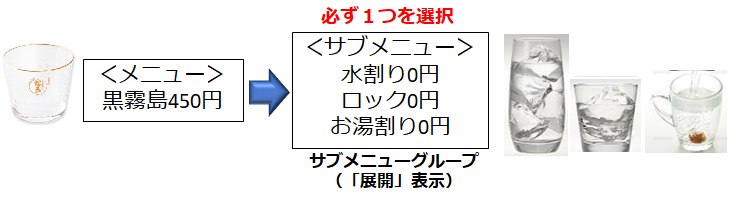
「ご飯」というメニューを選択すると、「小盛り」、「普通盛り」、「大盛り」から選択する場合など、メニューに紐づいたトッピングなどを『サブメニュー』と呼び、複数のサブメニューを「サブメニューグループ」にまとめて「メニュー」に紐づけ登録します。
【サブメニューグループ】
サブメニュー「水割り0円」、「ロック0円」、「お湯割り0円」を作成してから、サブメニューグループ「割り方」を作成して3つのサブメニューを選んで紐付けます。その後「黒霧島」メニューにサブメニューグループ「割り方」を紐付けします。➡1つの親メニューに対しサブメニューを同じ数にする場合は、「必須」というフラグに☑を入れます。「必須」に☑を入れなかった場合は、「黒霧島」を1つ選択して「水割り」を2、3と複数選べてしまうからです。
➡サブメニューグループの登録方法
※「ボトルワイン」というメニューに「グラス0円」というメニューを紐付けして任意の数を入れてもらう使い方も可能です。サブメニューグループ「グラスの数」を作成して、サブメニュー「グラス1個0円」、「グラス2個0円」、「グラス3個0円」、「グラス4個0円」・・・を登録して「ボトルワイン」に紐づけして選択してもらう方法も出来ます。