
カテゴリの登録方法
カテゴリの登録は、レジ管理画面もしくはMOP管理画面より行います。
※メニューを登録する前一番最初に「カテゴリ」を登録してください!
レジ管理画面からカテゴリ登録
「レジ・ハンディアプリ」、「オーダーブックアプリ」ご利用の店舗様はこちらから登録します。
【登録方法】
1)レジ管理画面にログインします。
2)「設定」➡「カテゴリ設定」を選択します。
このような入力画面が表示されるので、各項目を入力して「登録」を押してください。
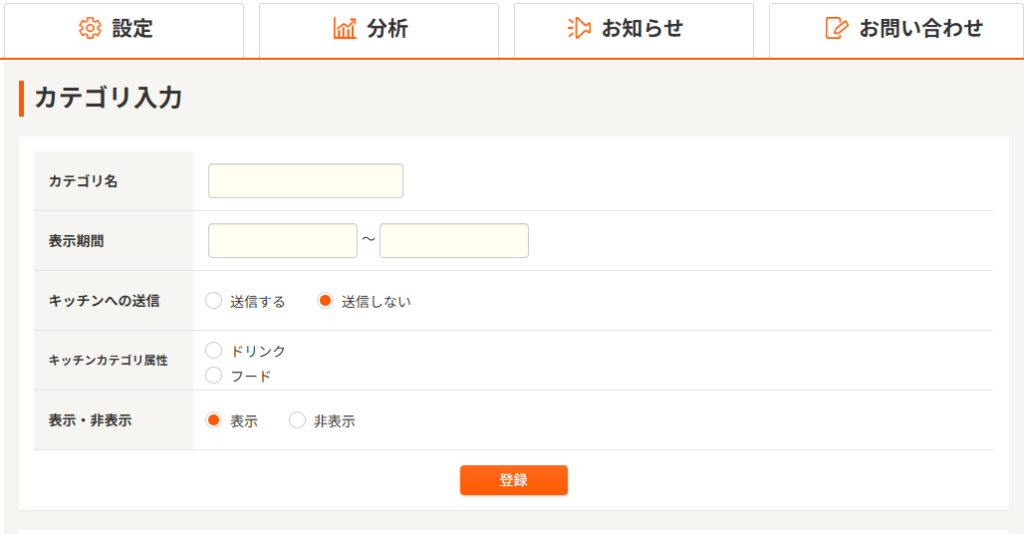
↓
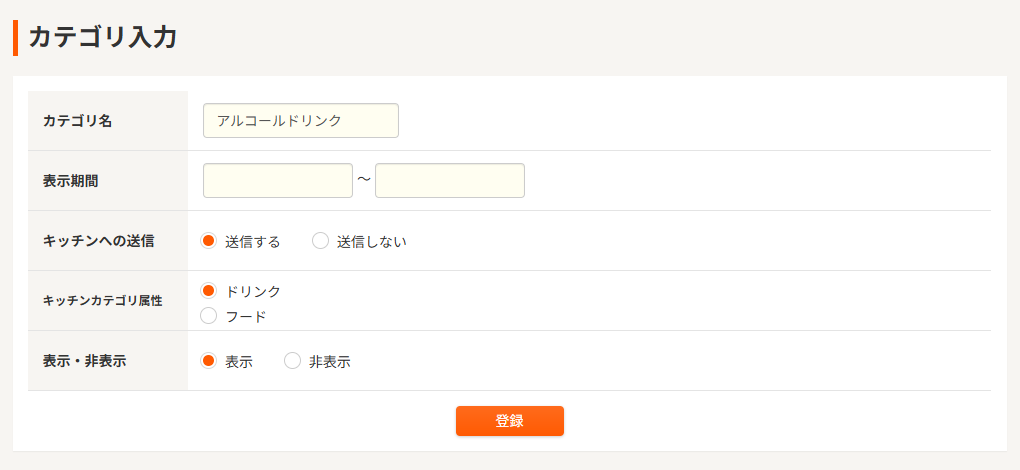
※「カテゴリ名」は13文字以内で登録します。表示期間は空白で登録出来ます。
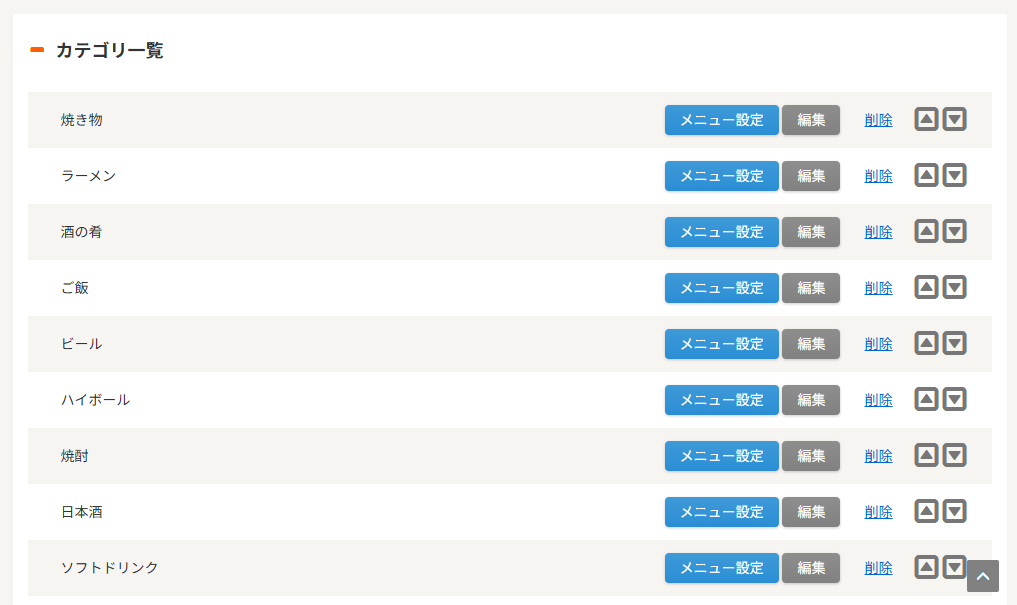
最初に登録したカテゴリが下になり、新規に登録したカテゴリが上になりますので▲▼をクリックして順番を入れ替えることが出来ます。(レジアプリ・ハンディアプリに表示される順番なので、使い安くなるように調整をしてください。)
3)メニューを登録
各カテゴリの「メニュー設定」を押して「メニュー追加」を押し、登録することが出来ます。
※表示順番を▲▼を押して変更出来ます。
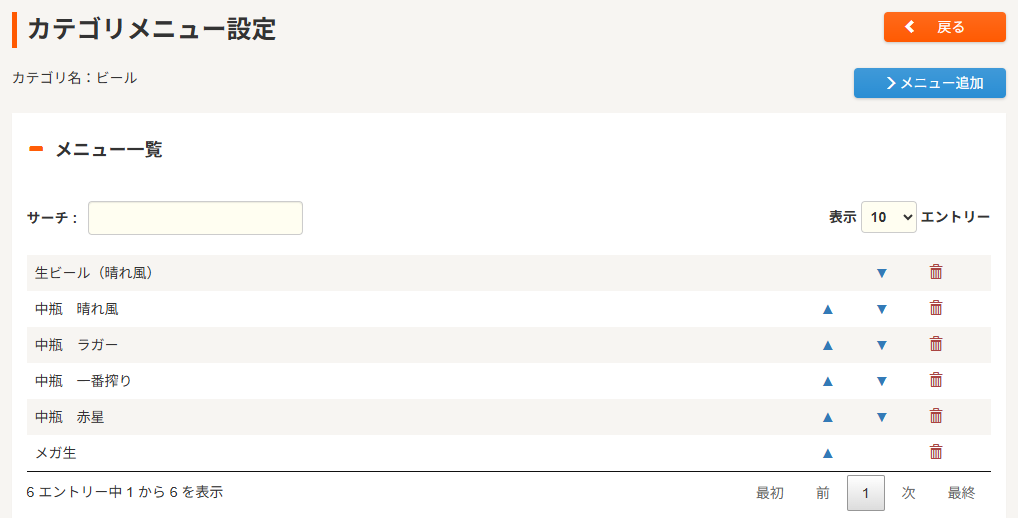
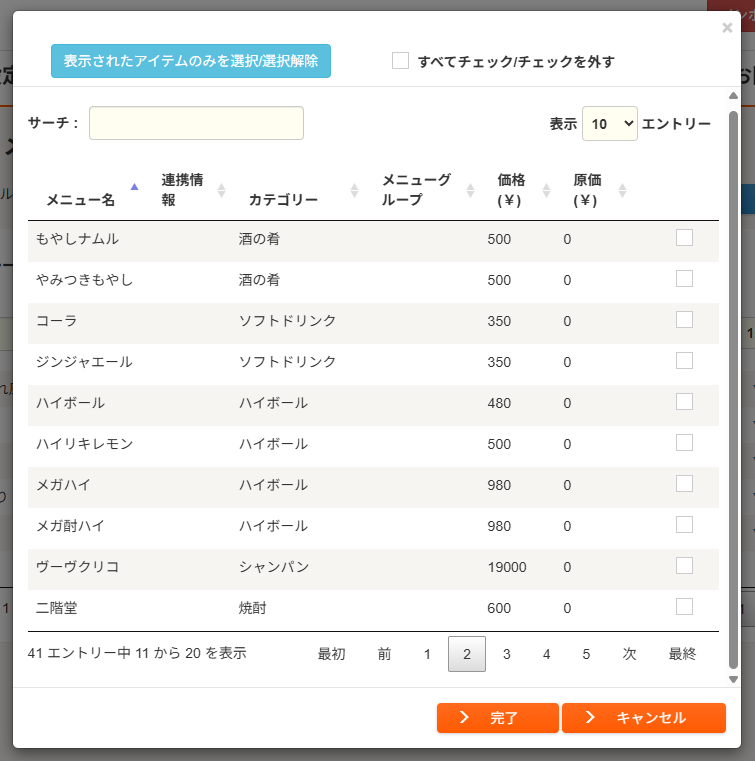
追加するメニュー右側□にチェックをいれて「完了」を押すと追加できます。
MOP画面からカテゴリ登録
「OkageGo店外版」、「OkageGo店内版」ご利用の店舗様はこちらから登録します。
【登録方法】
1)MOP管理画面にログインします。
2)左の項目より➡「カテゴリ」を選択します。(順番はドラッグ&ドロップで変更出来ます。)
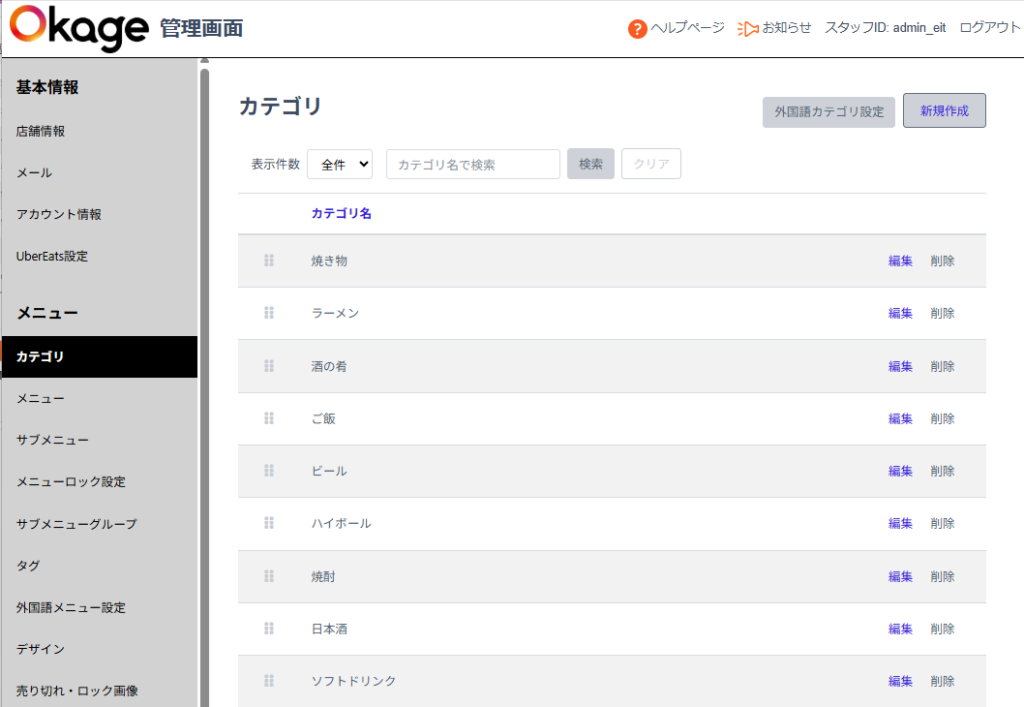
右上「新規作成」を選択します。
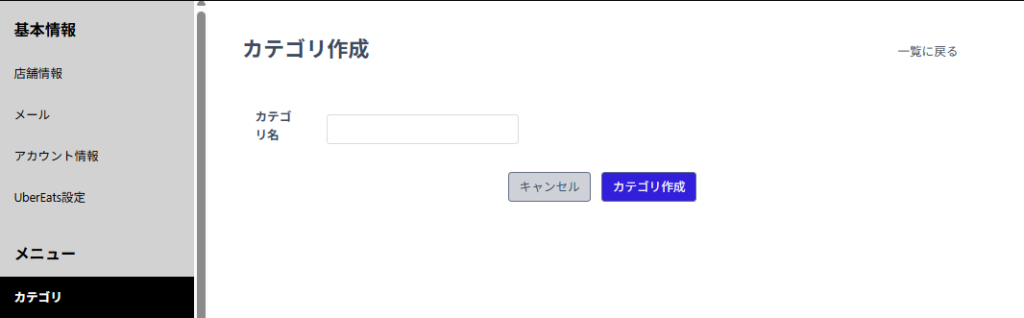
13文字以内のカテゴリ名を入力して「カテゴリ作成」を押し、登録します。
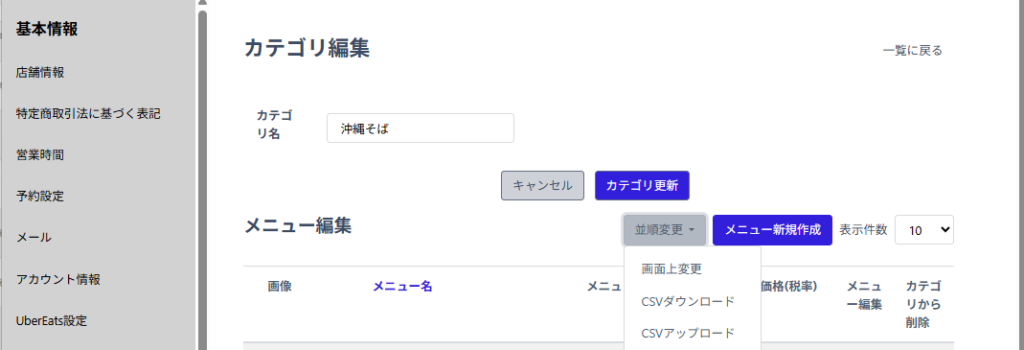
カテゴリ名右にあります「編集」を押し「メニュー新規作成」することが出来ます。
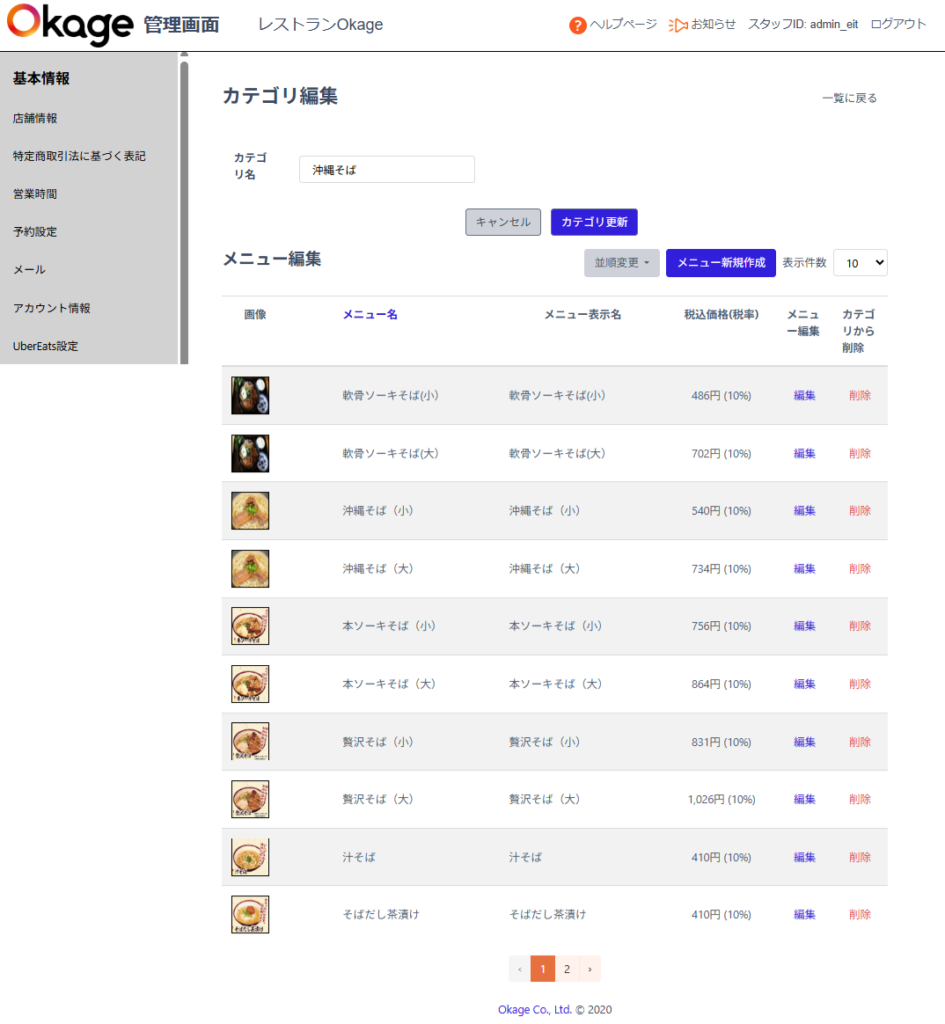
「並順変更」を押して「画面上変更」(ドラッグ&ドロップ)やCSVデータのダウンロード、アップロードが出来ます。
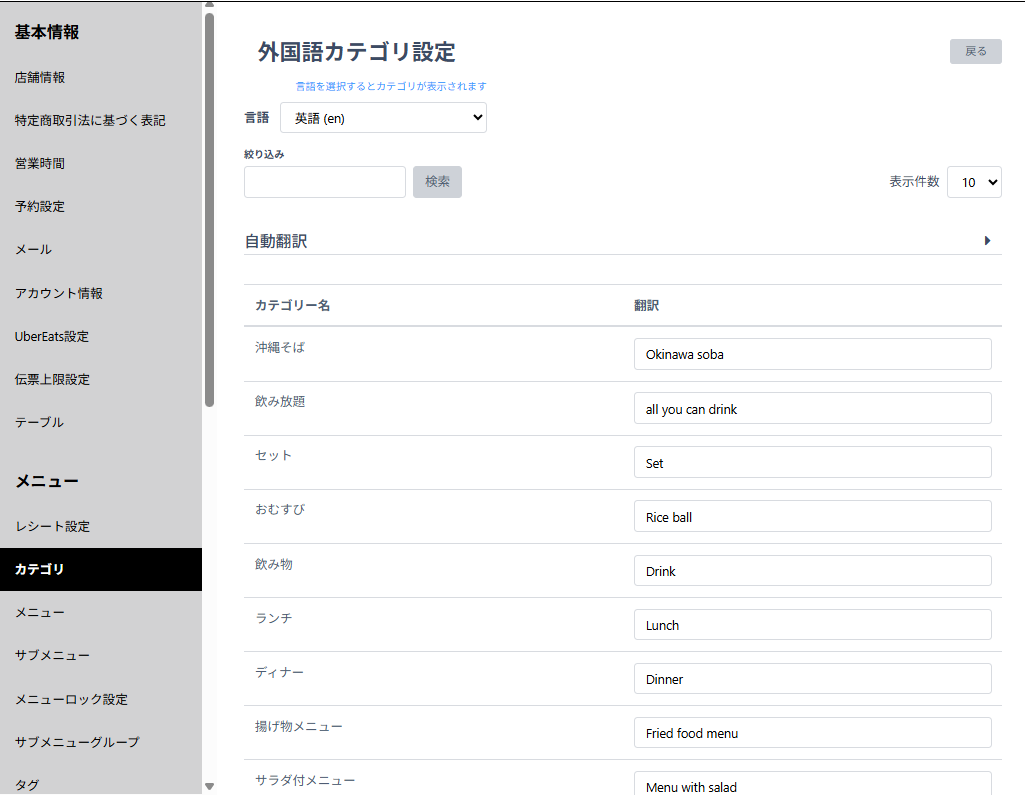
※「外国語カテゴリ設定」を押し、外国語に翻訳することが出来ます。
※MOP管理画面については、OkageGo店内版、店外版ご利用の店舗様向けとなります。レジ・ハンディ・オーダーブックご利用の店舗様では使えない機能がございます。