
レシートプリンタの設定(mC-Print3)
【初期設定】
以下の手順で、QRコードやレシートの印刷を行うレシートプリンタを設定します。
使用機器:mC-Print3
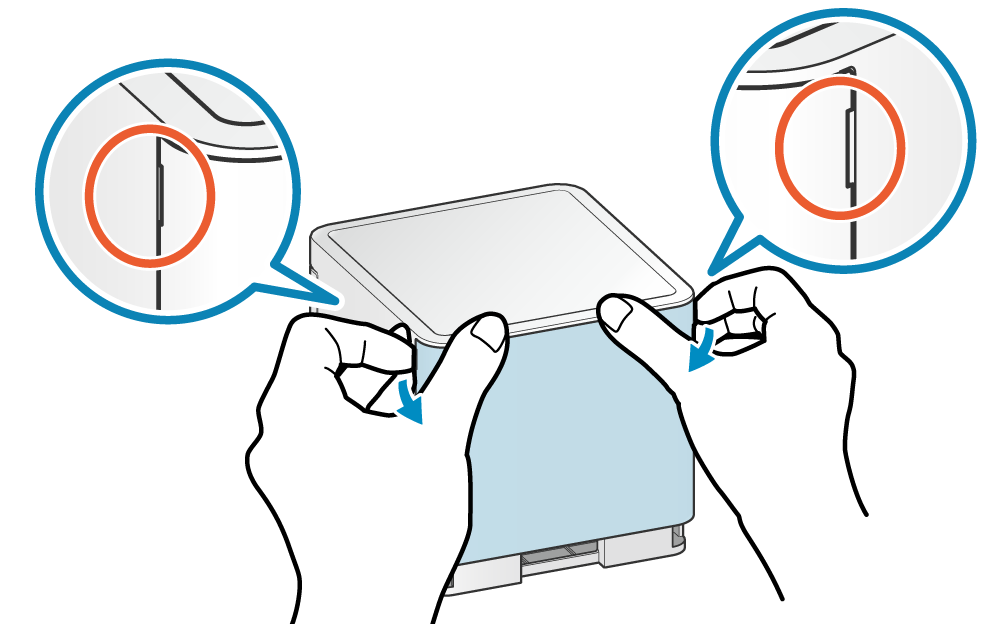
1)背面カバーを外します
※側面にある隙間に指をかけて開けるとスムーズです。
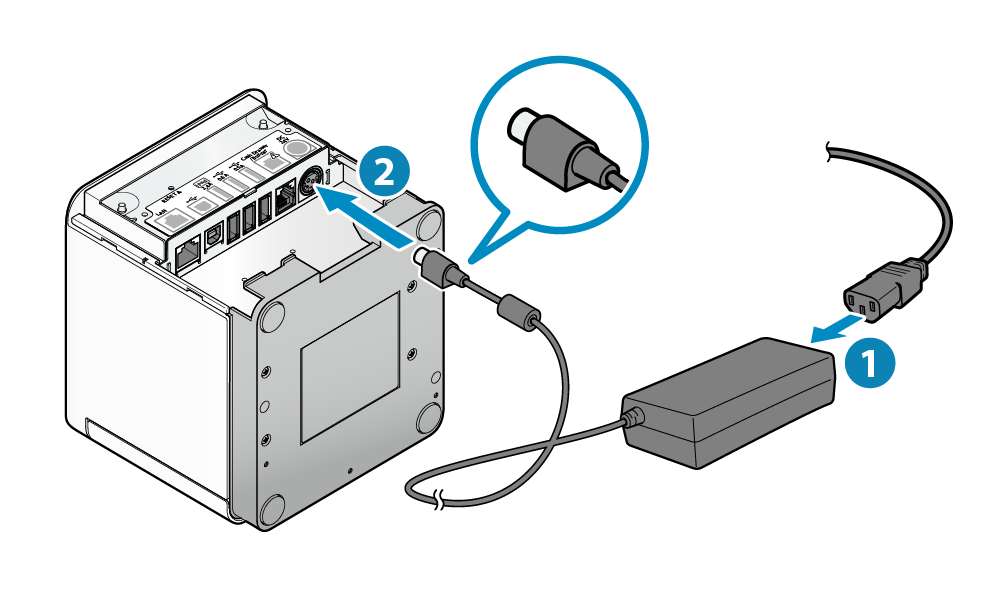
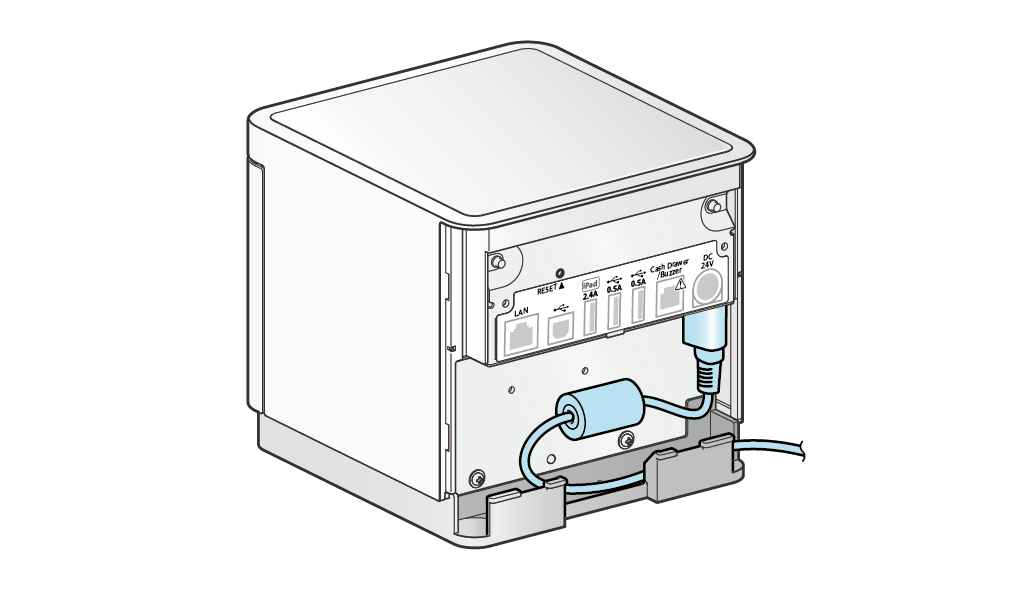
2)背面のDC24Vのポートに電源コードを接続します
※コードは下方の隙間から出してコンセントに繋いでください。
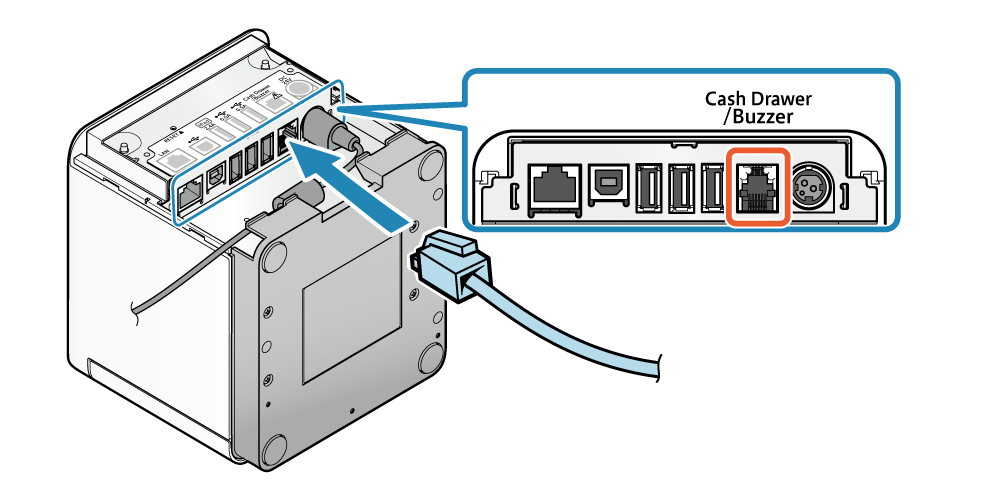
オプションでキャッシュドロアを購入された場合
1)背面のDKポートにDKケーブル(キャッシュドロアに付属)を接続します。
(キッチンプリンターの外付けブザーもここに接続します。)
※コードは下方の隙間から出してキャッシュドロアのDKポートに繋いでください。
2)背面カバーを戻し、電源を入れます
※LEDランプが青色に点灯します。
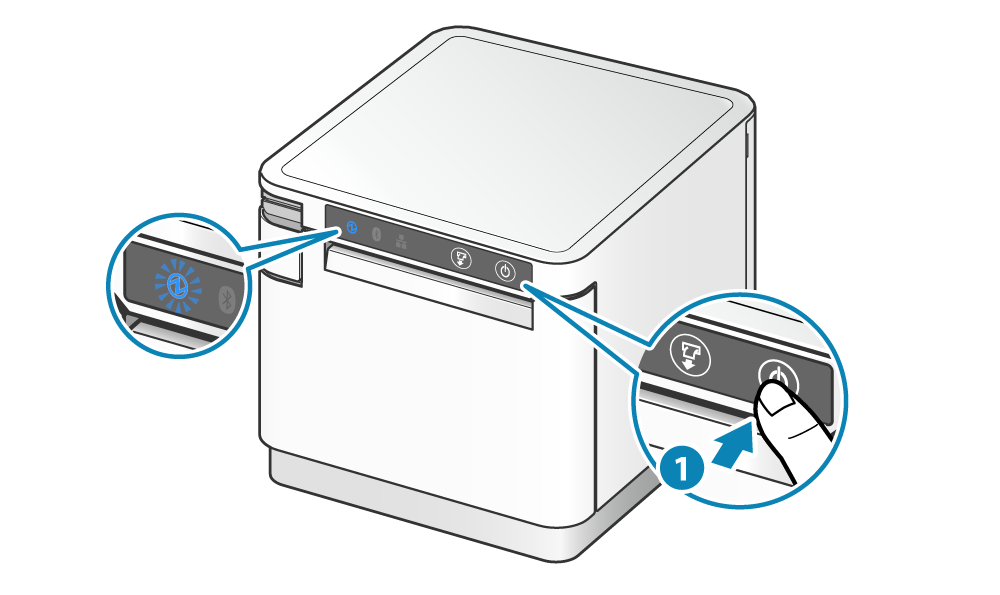
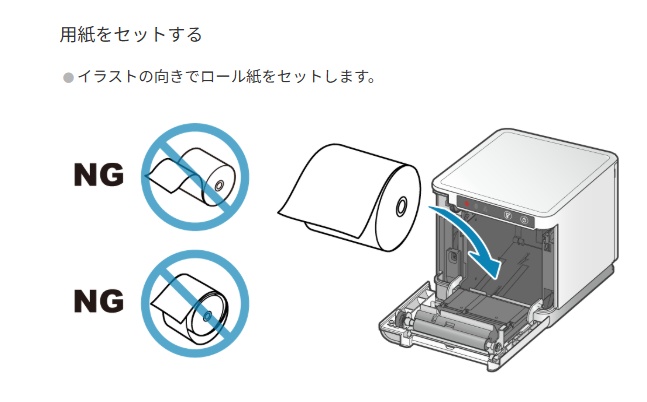
※初期設定が終わりましたらBluetooth接続される会計用プリンターの場合はペアリングし、キッチンプリンターとして利用される場合は有線LAN接続を行い、レジロール紙を正しい方向でセットしてお使いいただけます。
iPod touchとプリンタを接続(ペアリング)する方法につきましては、公式ページをご参照ください。
「Bluetoothプリンタの登録方法」、「LAN接続接続プリンターの設定方法」を参照し、レジ管理画面でプリンタの登録を実施ください。
【印刷方向】
プリンターより出力される方向は標準ではこのようになります。
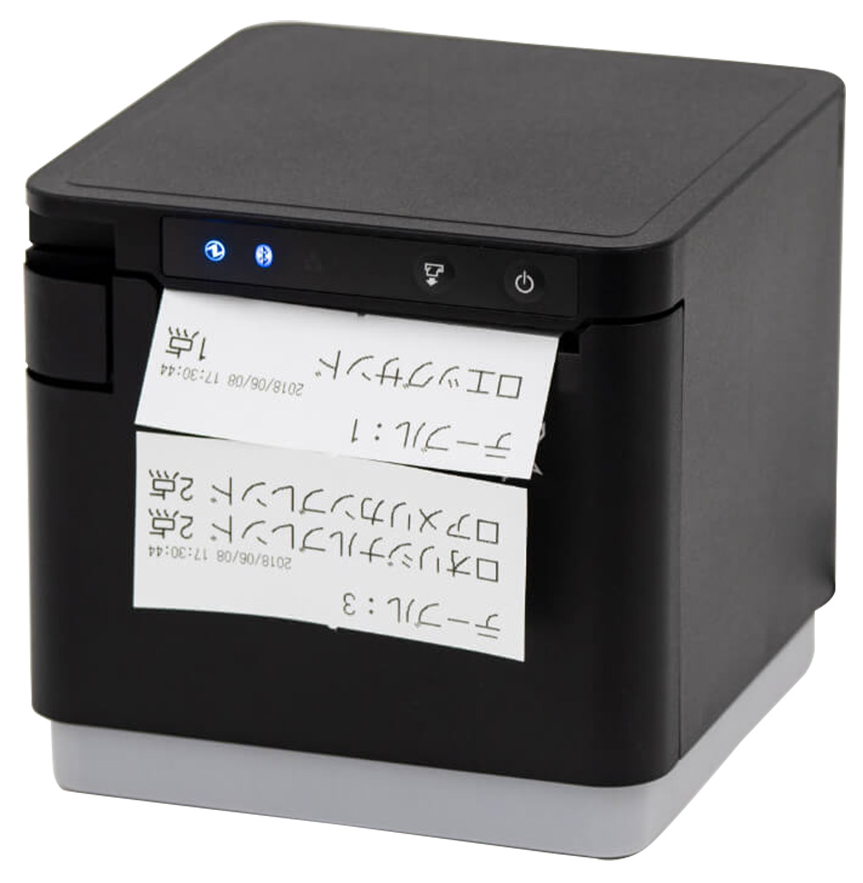
レジ管理画面の「設定」➡「プリンタ設定」で「スター精密(MCP)」を選択していた場合、180度反転ON/OFFの項目が無い為、180度反転をされたい場合は、スター精密より提供されているアプリを使って操作してください。
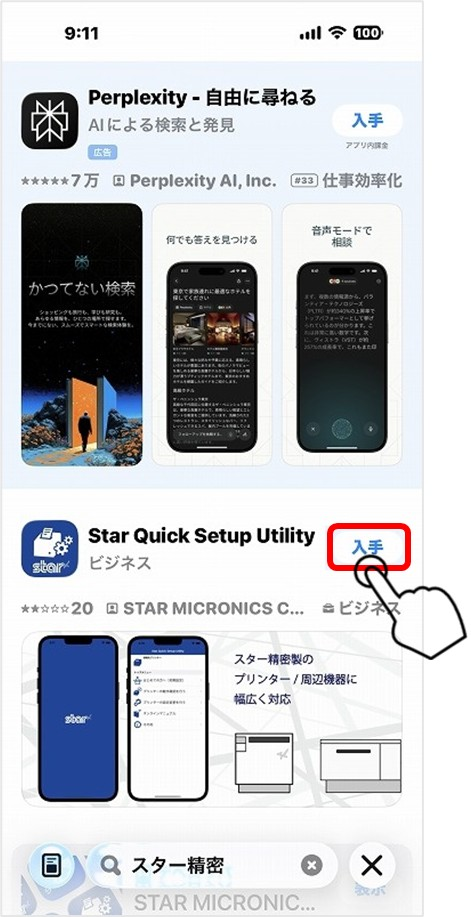
「Star Quick Setup Utility」アプリ
iPhoneまたはiPadの「APPSTORE」を開いて検索欄に「スター精密」と入力して見つかった「Star Quick Setup Utility」を入手してください。
180度設定方法
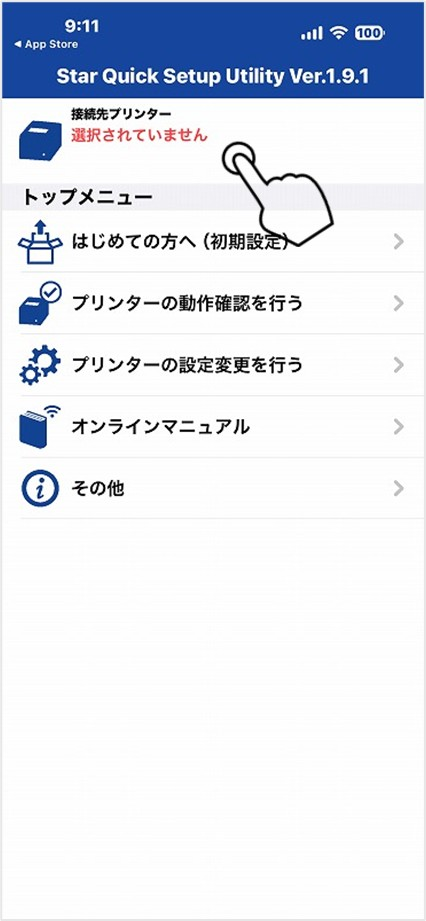
1)ダウンロードされましたら一番上「接続先プリンター」をタップします。
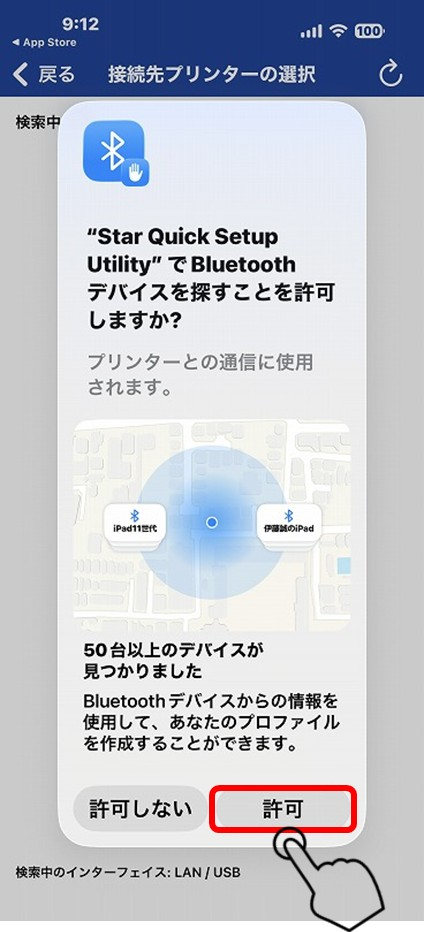
※iPhoneとBluetooth接続許可を求めるメッセージが表示されたら「許可」を押します。
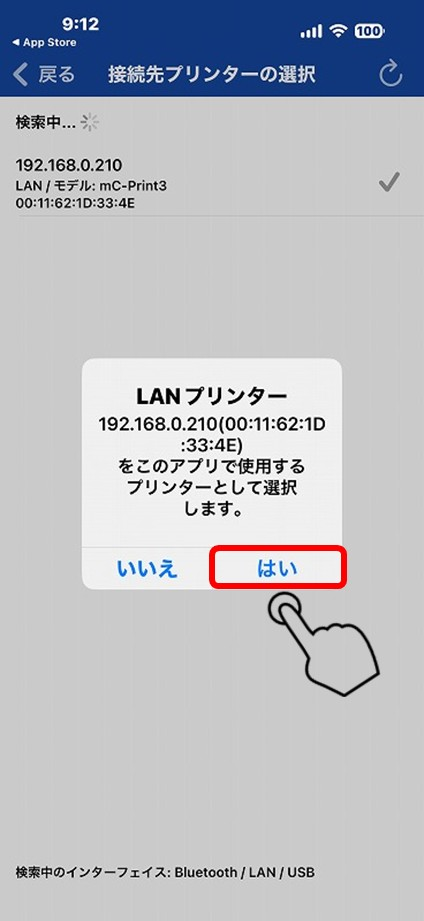
※iPhoneと同一ネットワーク内にあるプリンターをみつけましたら「はい」を押します。(みつからない場合はプリンターの電源が入っているか?有線LANケーブルが正しく接続されているか?等ご確認ください。)
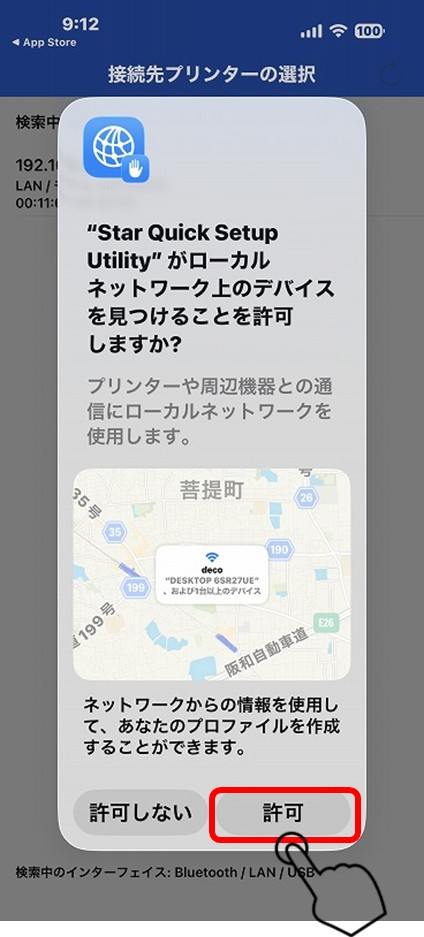
2)ローカルネットワーク許可の画面が表示されましたら「許可」を押してください。
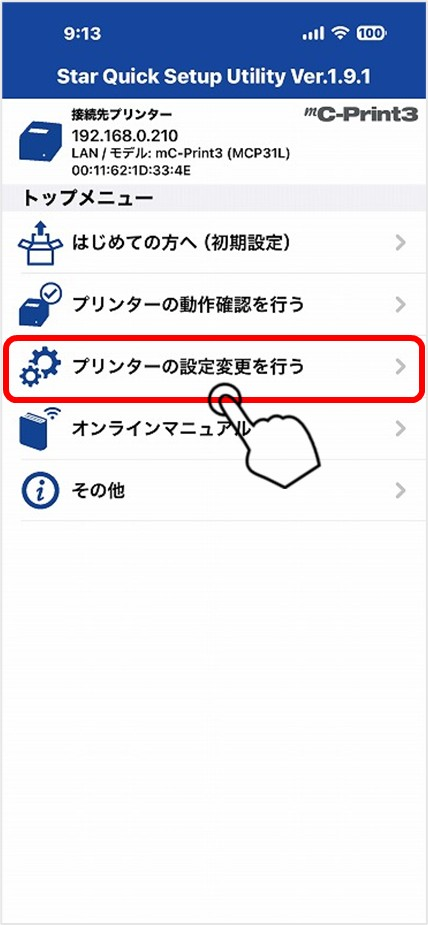
3)TOP画面に戻ると、一番上に接続されたプリンターのIPアドレスが表示されます。次に「プリンターの設定変更を行う」をタップします。
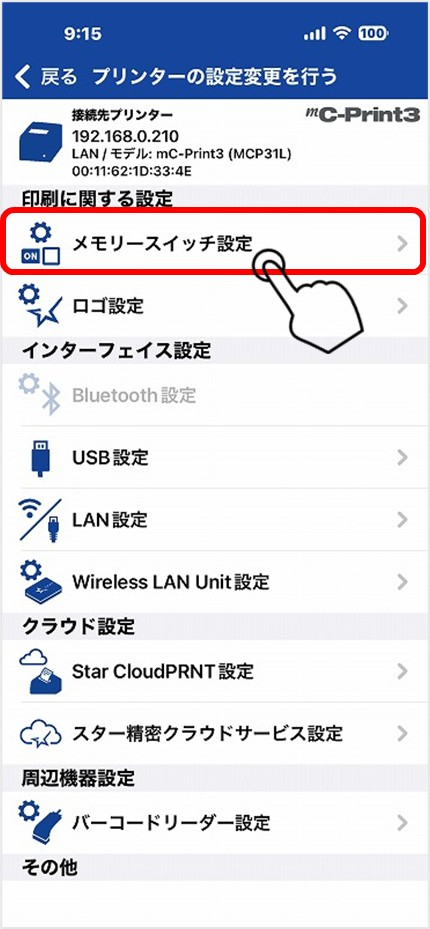
4)次に「メモリースイッチ設定」をタップします。
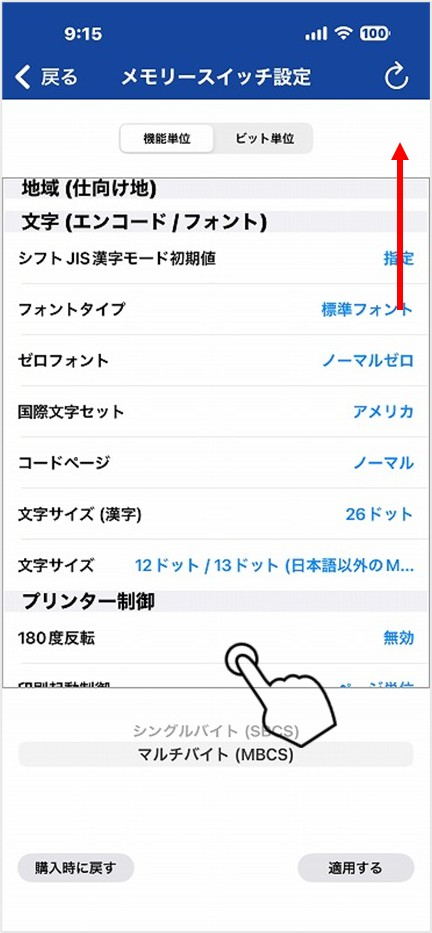
5)少し画面を上に上げて、プリンタ制御の下にあります「180度反転」を選択してください。
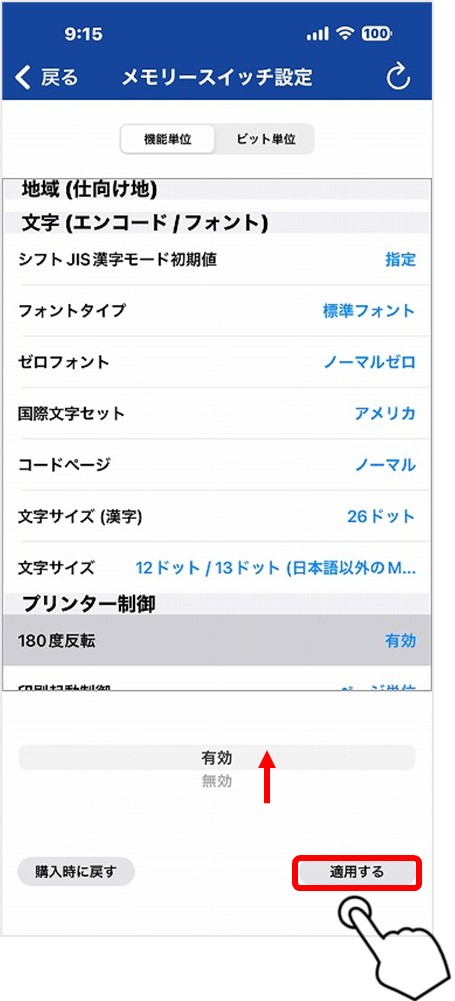
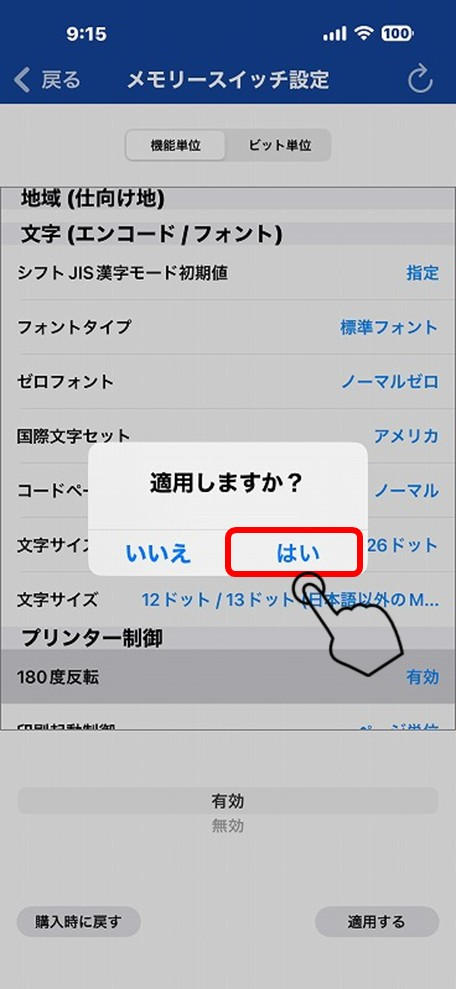
6)「無効」と「有効」が選べるようになりますので「有効」にして「適用する」を押します。
7)次の画面で「はい」を押します。
8)最後に「OK」を押してください。
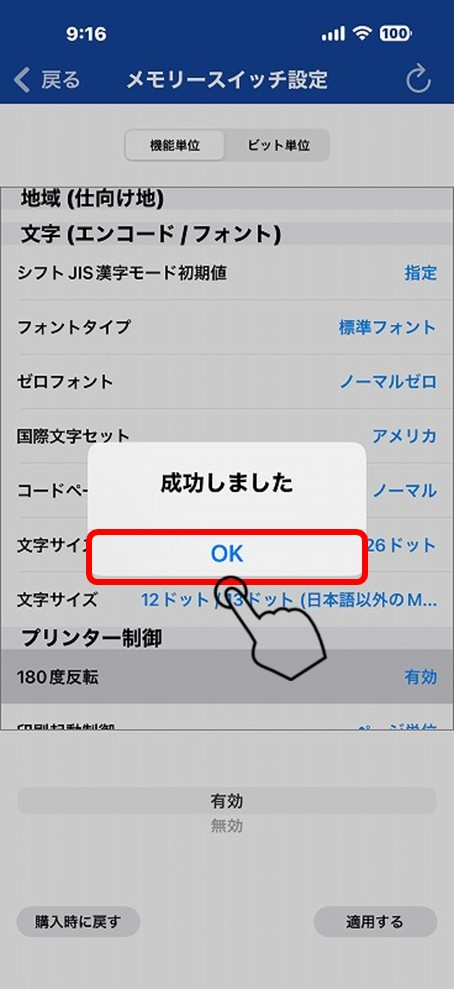
「戻る」を押して「180度反転」が「有効」になっていることをご確認ください。
この状態でレジ・ハンディより注文を送るとチビ券/キッチン伝票が180度反転します。
尚、複数台キッチンプリンターがある場合、1台1台設定いただく必要がございます。