
OkageGo店内版
更新日: 2026年7月8日
OkageGo店外版,店内版で固定レイアウトを曜日・時間設定
OkageGo管理画面で作成した「固定レイアウト」を時間帯別に複数作成し、曜日・時間設定が出来るようになりました。
【設定手順】
1.「OkageGo管理画面」にログインします。
https://okageregi.com/selforder/site/login
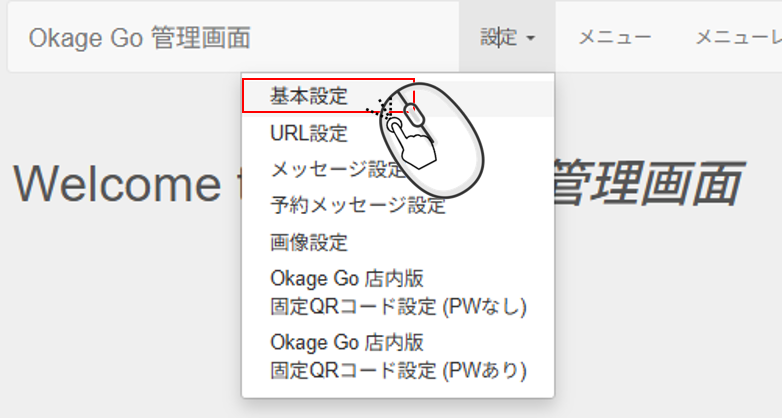
2. 「設定」➡「基本設定」を選択します。
3.次の画面の中央当たりにあります「固定レイアウト自動切替設定」を選択してください。
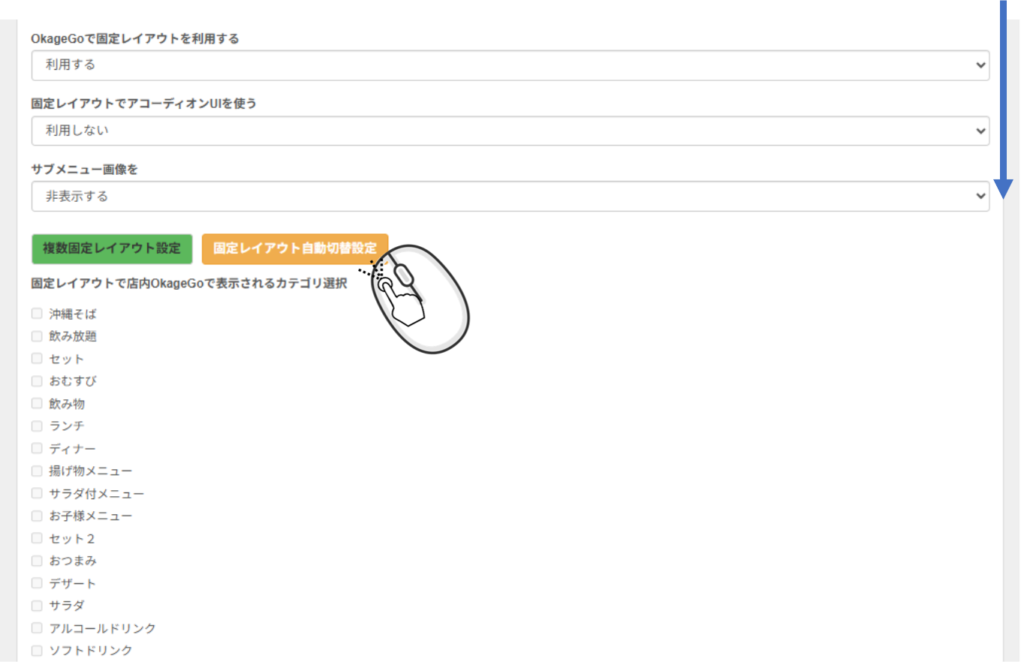
※前提として「複数固定レイアウト設定」から2個以上の固定レイアウトを作成してください。 ↓
4.次に表示された画面で「店内モバイルオーダー」と「店外モバイルオーダー」の曜日、時間設定をすることが出来ます。例えば「店外モバイルオーダー」で月曜日に表示させるメニューレイアウトを「おむすび」にして「保存」します。時間帯別にランチとディナーで設定させることも可能です。
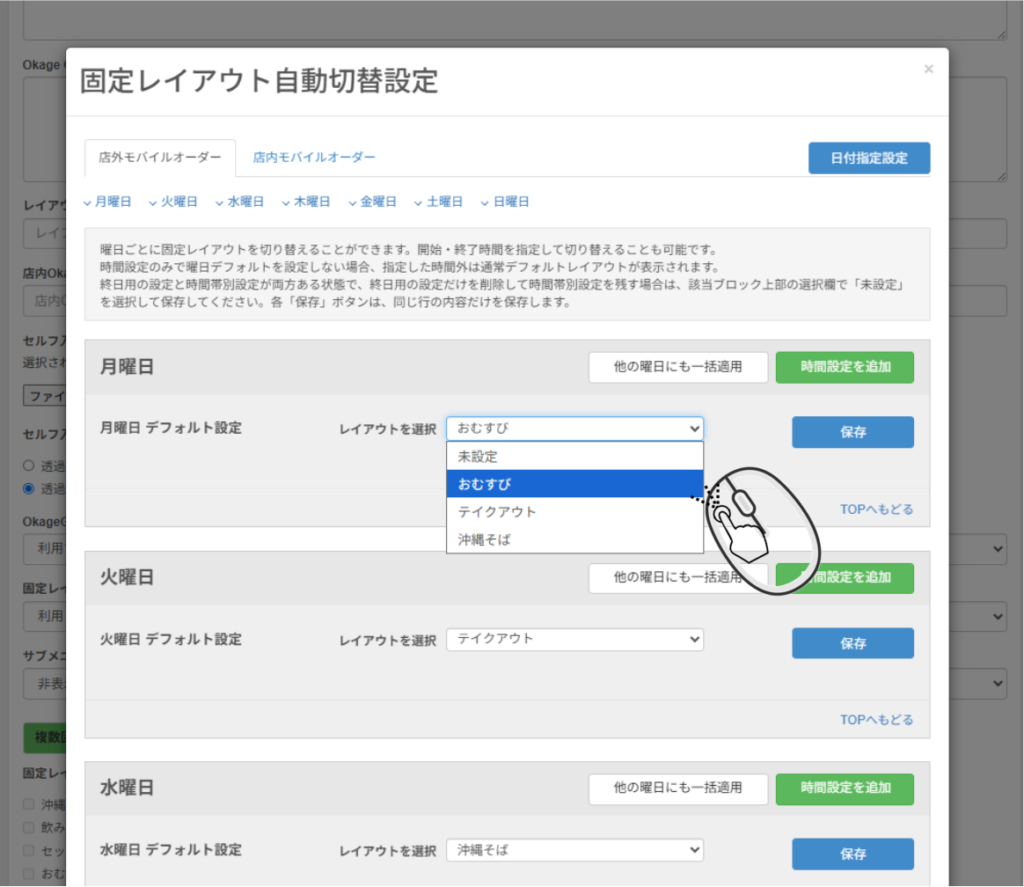
5.「店内モバイルオーダー」を選択してランチ時間とディナー時間の設定を行い保存したものが下のようになります。 ↓
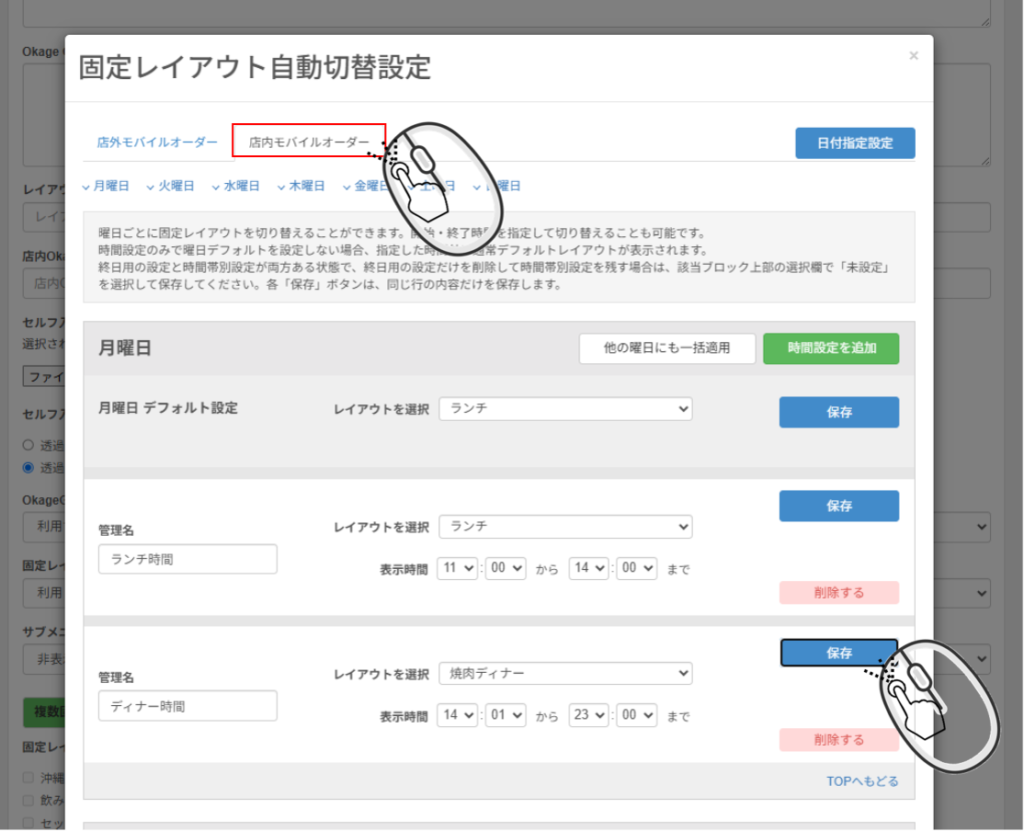
この月曜日の設定を他の曜日にコピーさせることも出来ます。
<注>
店外でも店内でも、モバイルオーダーでQRコードをスマホから読込みした時間が14:00の場合は上記の例では「ランチ」メニューが表示され14:01を過ぎても画面が自動的に変更されることはありません。「ディナー」メニューをスマホに表示させるには、再度QRコードをスマホで読込みしていただく必要がございます。
例1)OkageGo店内版で「ハッピーアワー」を17時までとしていた場合、17時を過ぎましたら全テーブルのお客様にQRコードを再読込みしていただくようご案内をお願いします。