OkageGo店外版
更新日: 2026年5月20日
固定レイアウトで複数レイアウトを作成する
目次
こちらはOkageGo店外版React版をご利用の方向けの記事です
【設定方法】
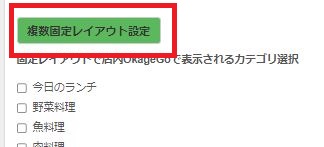
1)OkageGo管理画面をご利用の方は「設定」の「基本設定」から「複数固定レイアウト設定」をクリックします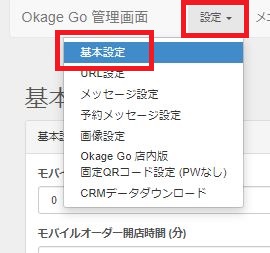
2)MOP管理画面をご利用の方は「カテゴリ」から「複数固定レイアウト設定」をクリックします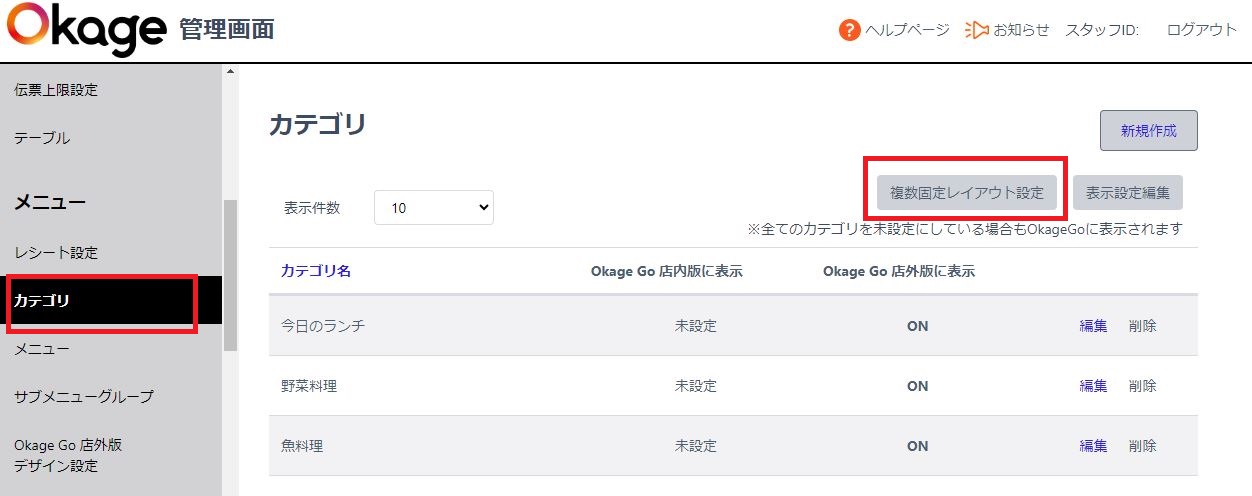
3)「新しいレイアウトを追加」をクリックします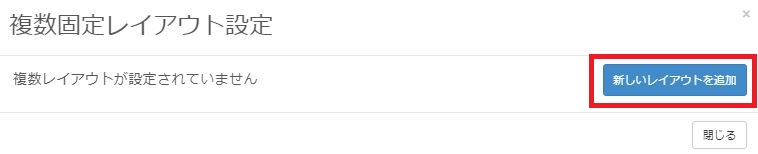
4)レイアウト名を入力し、登録したいカテゴリーを選択します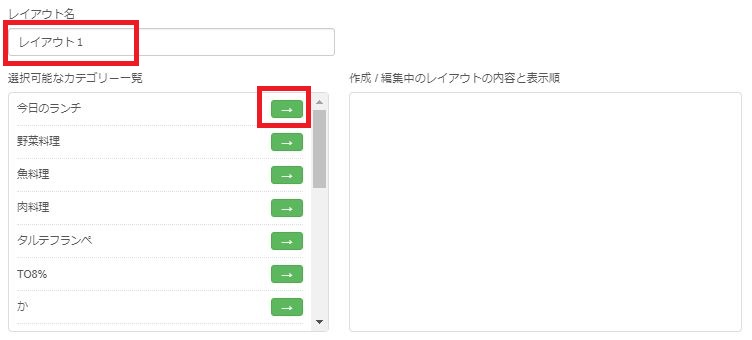
5)表示順を入れ替えたい場合はオレンジの矢印ボタンから、削除したい場合は赤い×ボタンをクリックします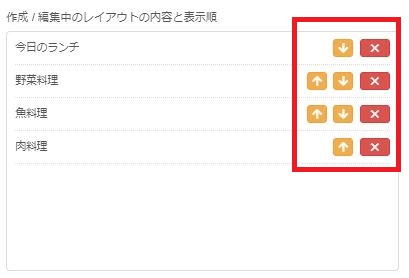
6)配信対象先を選択し、デフォルトとして表示したい場合にはチェックを入れ「保存」をクリックします。
※デフォルトとして表示に設定しているレイアウトがお客様のスマートフォンに表示されます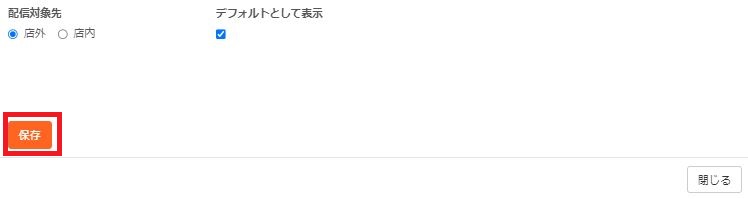
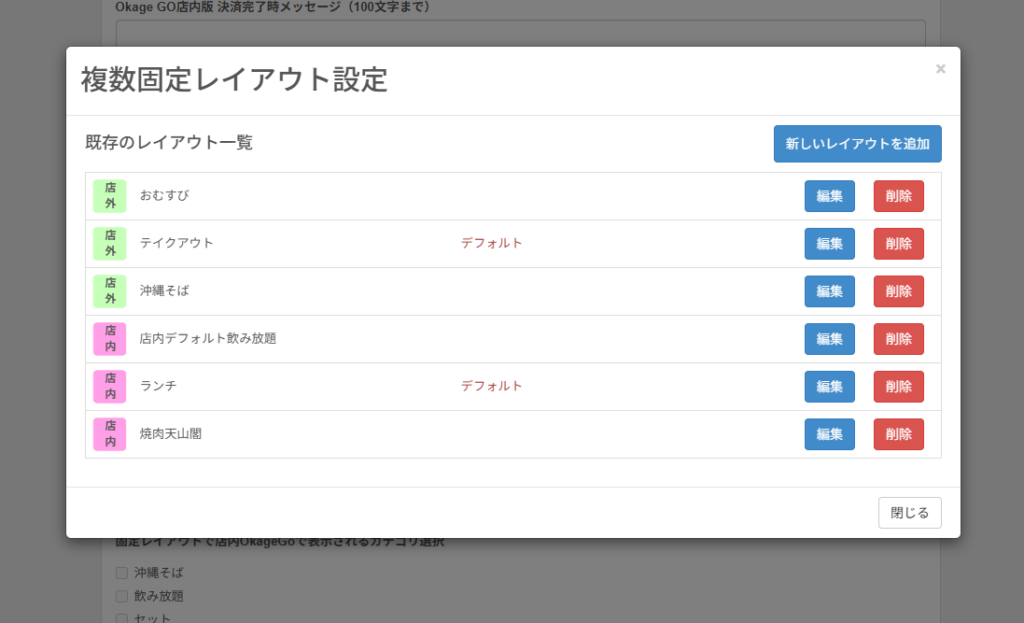
7)1つめのレイアウトが登録できました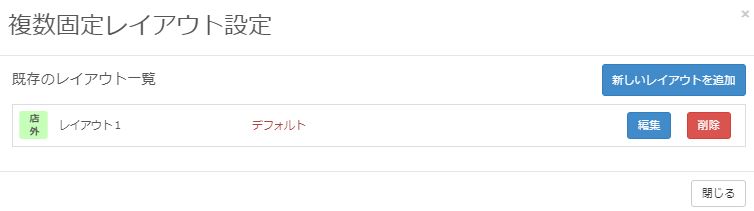
8)1)~7)の手順で他のレイアウトも登録します
9)表示させるメニューを切り替えたい場合レイアウト一覧の「編集」から設定します
※デフォルトとして表示に設定しているレイアウトがお客様のスマートフォンに表示されます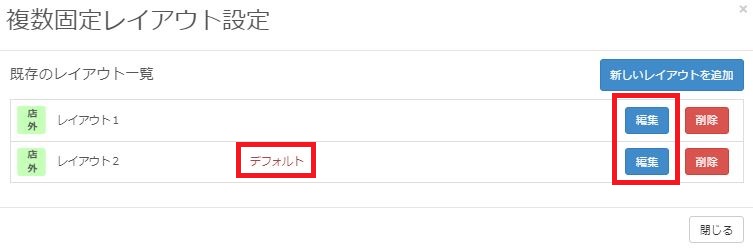
※複数固定レイアウト機能利用中は下図のカテゴリ選択は編集不可となります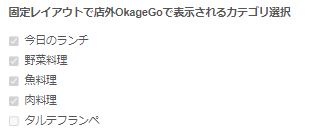
※2026年4月現在、店内版にも対応しました。↓