
違うプリンターにレシートを印刷する方法
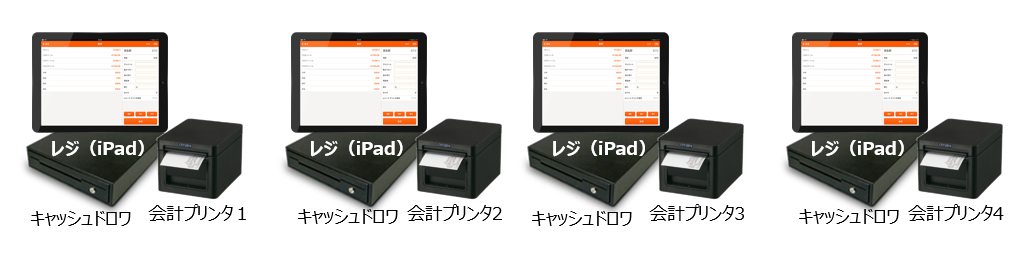
フードコートやイベント会場などで2台以上レジを使うことがあります。
Okageレジアプリでは親子関係でレジを複数使えるのではなく、複数のiPadで同じお客様IDでログインをしてレジアプリを複数台ご利用いただく運用となります。
その場合は、各レジの横にあるプリンターをレシートプリンターに指定しなければならないので、レジアプリからレシートプリンターを変更する必要があります。(ハンディアプリでは会計用プリンターを変更できません。)
【レシートプリンターの設定変更】
標準ではレジ管理画面で設定している「レシート」プリンターからレシートが印刷されます。
それを変更するには、レジアプリで入店していて注文があるテーブルをタップします。

次の画面で「会計」選択します。

次に表示される「会計」画面の右側をユビで押し上げてください。

一番下にあります「レシートプリンタ選択」を押して、レシートを出したいプリンターを選択して「OK」を押します。

上記の例ですと「レシート」から「キッチン」に切り替わりました。

これで、レジアプリで会計すると「キッチン」プリンターからレシートが印刷されるようになります。
<注意点>
当日の営業が終了して「締め」を実行し、ログアウトしてしまうと設定がクリアされてログイン後にまたレシートプリンターを変更していただく作業が必要となります。
ご面倒ではございますが、開店前に設定の変更をいただきますようお願い申し上げます。
尚、1つのアカウントでレジアプリを複数台でご利用いただく場合、売上金額は各レジアプリの合計金額が計上され、キャッシュドロアに入れた「釣銭準備金」は1固まりに扱われ合算されます。
各レジごとに売上を管理されたい場合や釣銭準備金の「在高」を各レジごとに登録されたい場合は、アカウントを複数作成される運用をご推奨させていただきます。
【前払いKioskアプリの場合】
前払いKIOSKアプリをキャッシュレス専用で複数台で利用するイメージがこちら ↓
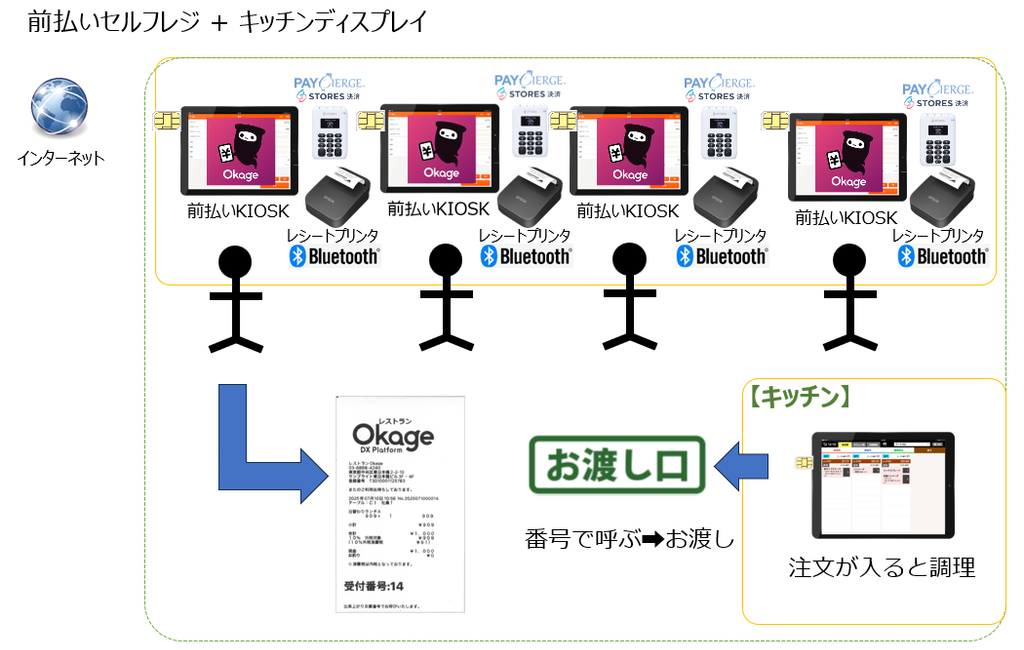
屋外を想定している為、各iPadにはSIMカードを入れキャリアのモバイルネットワークでインターネット接続します。
レシートプリンターは、各iPadの前払いKIOSKアプリで「レシートプリンター選択」を選んで
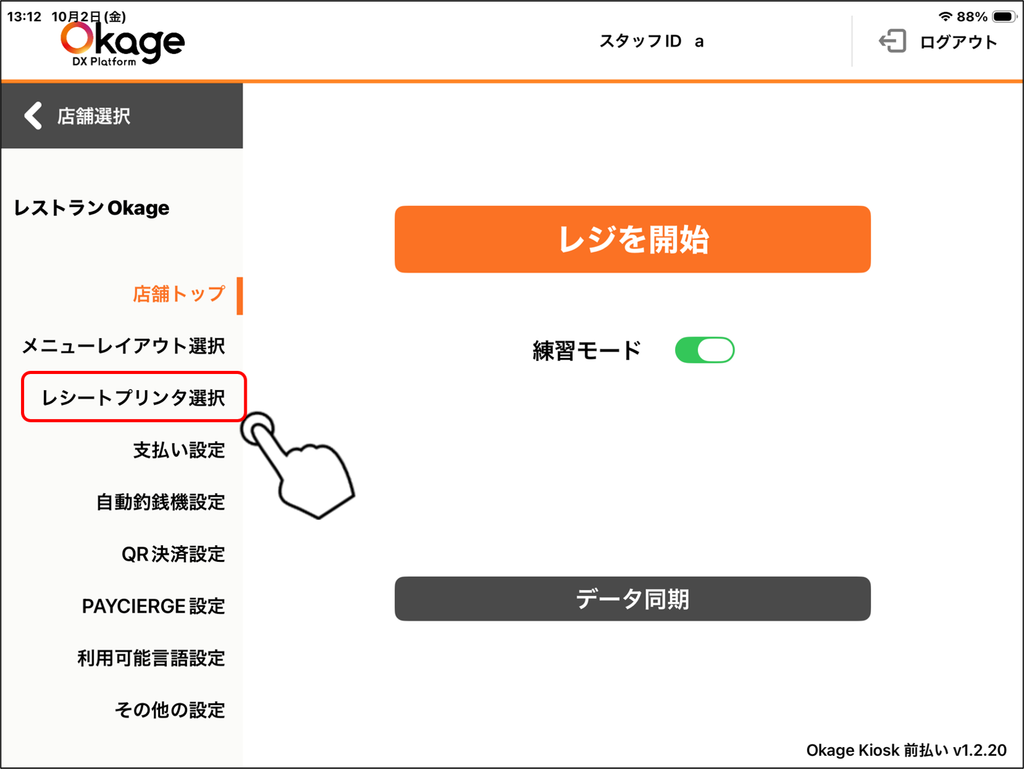
Bluetooth接続設定をしているプリンターを指定することでレシートを印刷することが出来ます。(スター精密製プリンターは接続出来ません!)
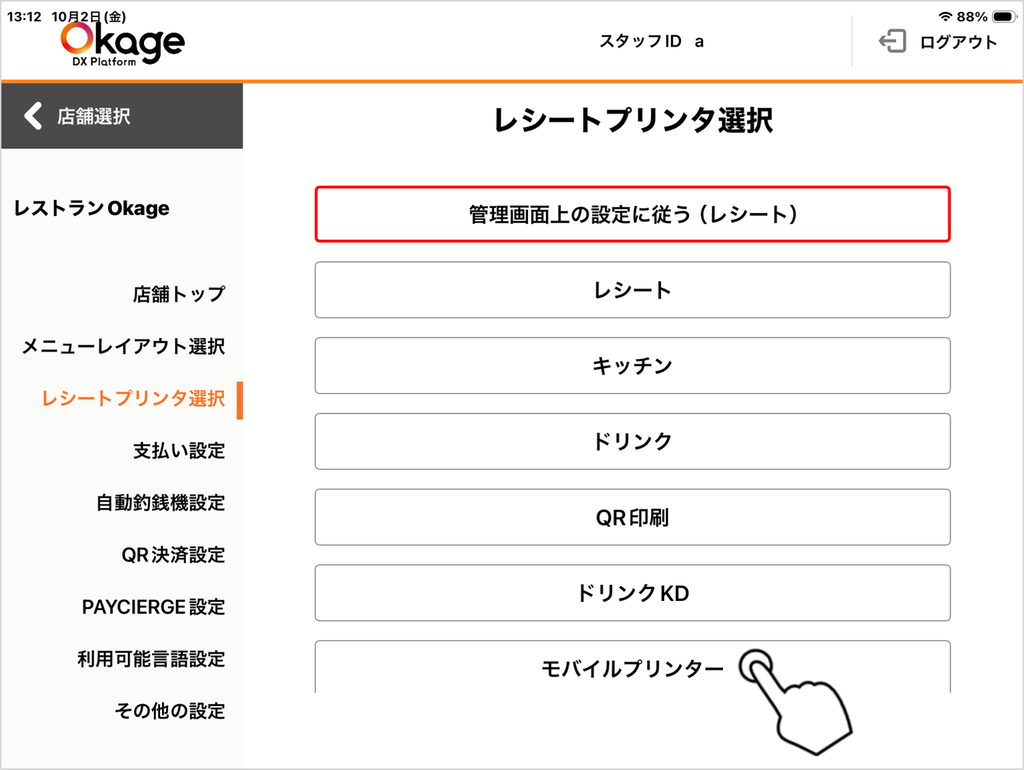
※iPadの「設定」アプリでBluetooth接続している必要があります。
※Android版についても設定方法は同じになります。
【後払いKIOSKアプリの場合】
複数個所で後払いKIOSKアプリを使われる場合は、1台は現金対応でもう1台はキャッシュレス専用とするなどのケースが考えられます。
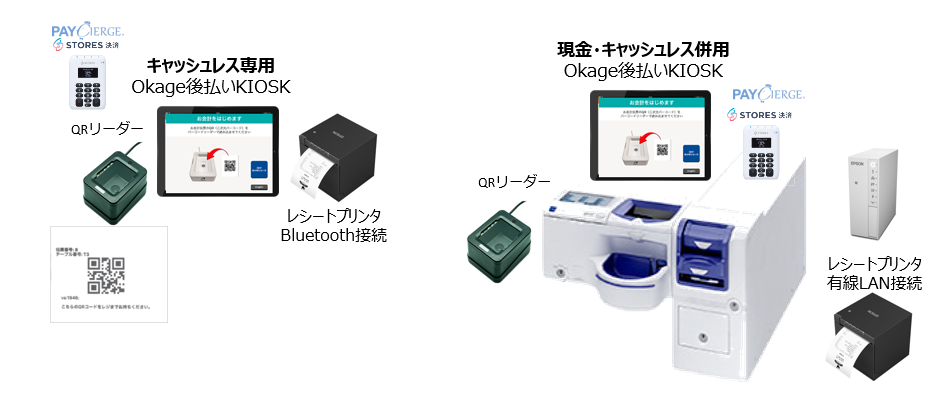
こちらもログイン後「設定管理」より「レシートプリンター設定」を選んでBlutooth接続(もしくは有線・無線LAN接続)しているプリンターを選んでください。
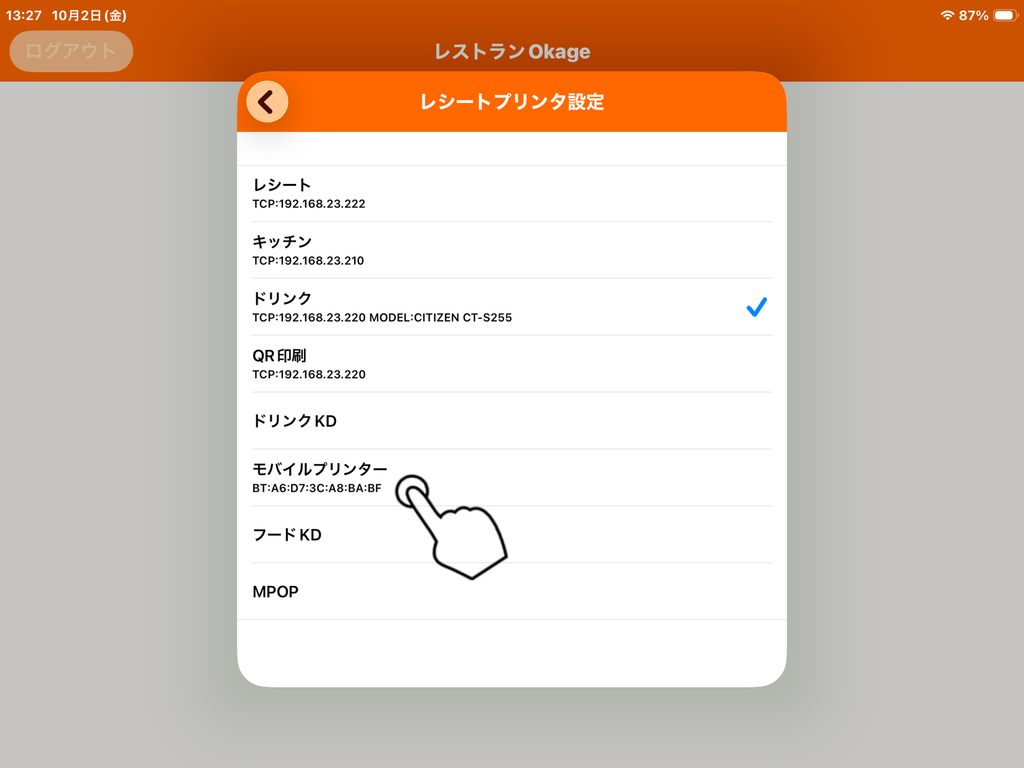
(スター精密製プリンターは接続出来ません!)