
メニュー価格を大量に変更する場合
ご利用いただいている店舗様より「〇月からメニュー価格を大幅に変更したい」というお問合せをいただくことがあります。
昨今、原料費の値上げなどの影響でメニュー価格を上げざるをえないことなどが理由のようです。
メニュー価格を変更する方法をいくつかご案内いたします。
価格変更方法
【メニュー設定】
1)レジ管理画面➡設定➡メニュー設定 より1つ1つ変更
こちらの「メニューの登録方法」にあるように、レジ管理画面の「設定」から「メニュー設定」を選択して該当するメニューの「編集」を押し金額を変更して「登録」する方法です。
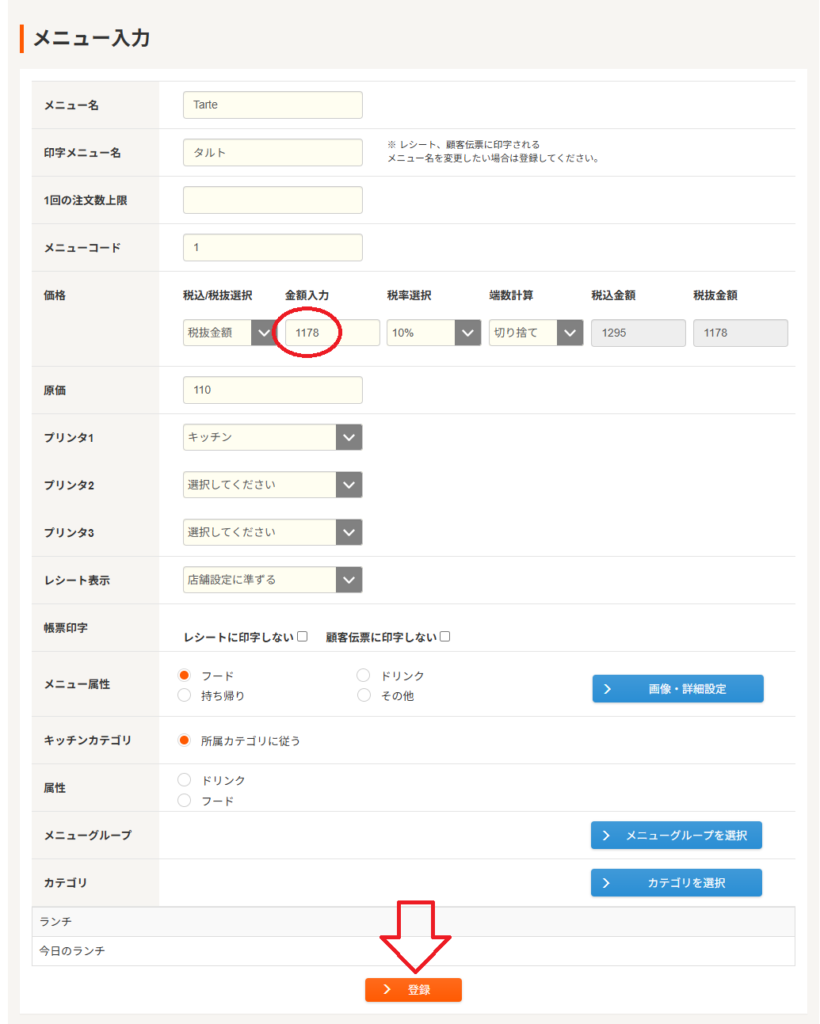
この方法では、変更するメニュー数が多かった場合、とても作業が大変になります。
(「サブメニューの登録方法」も同様)
【メニュー価格一括設定】
レジ管理画面の「設定」から「メニュー価格一括設定」を選択するとこのような画面になります。
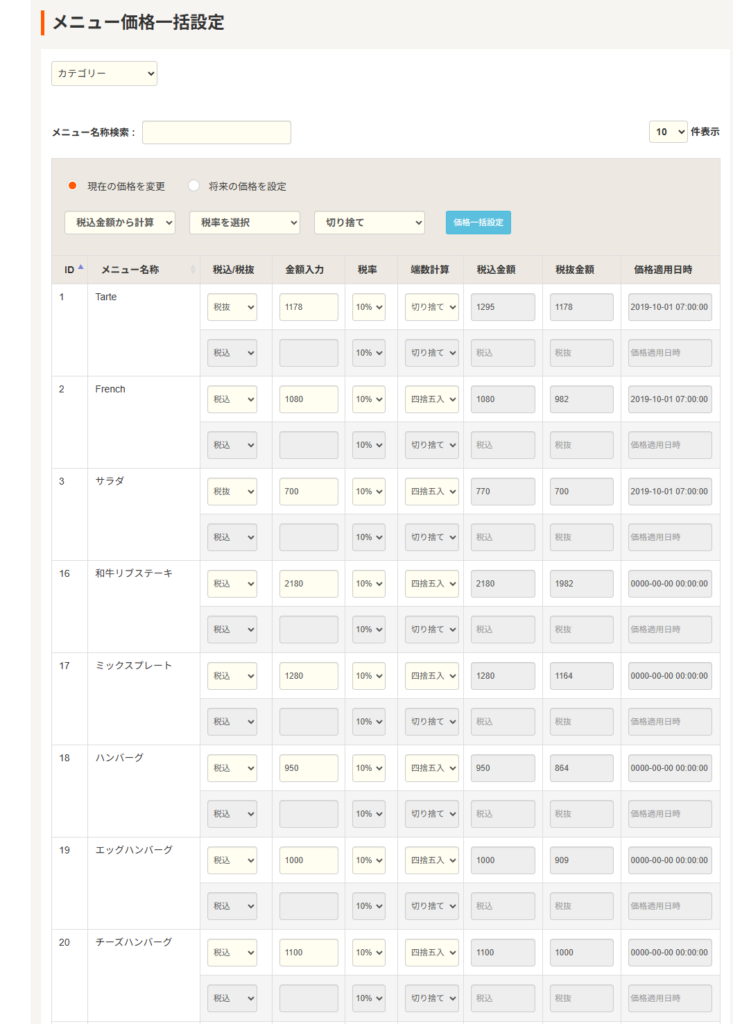
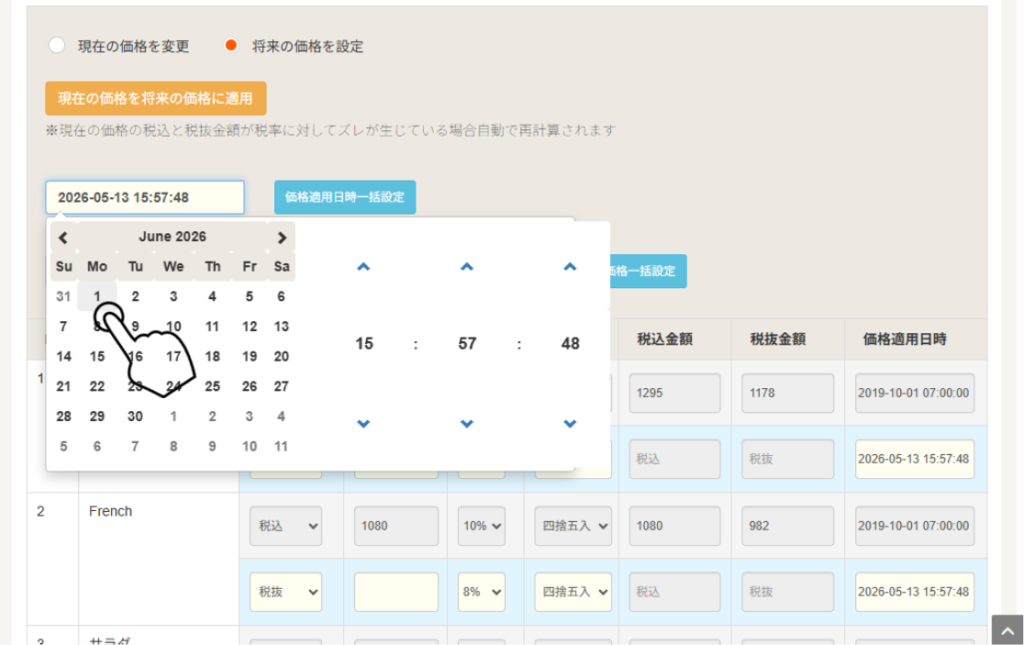
「将来の価格を設定」にチェックを入れて指定日に一斉に価格を変更させることが出来ます。
例えば「価格適用日時一括設定」の左枠を選択して2026年7月1日を指定します。
「価格一括設定」の3項目を選択して新しい価格を入れていきます。
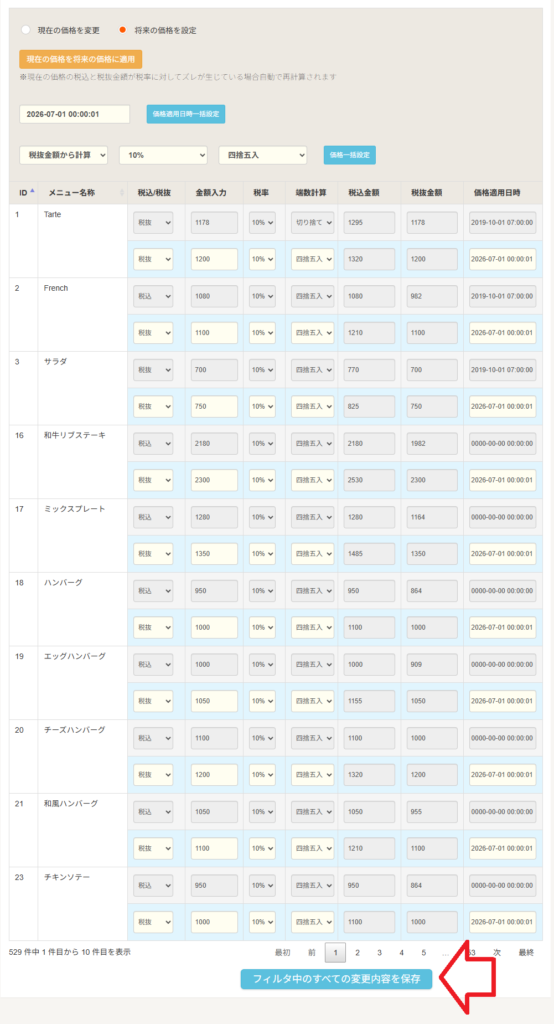
上記の場合税率10%で「小数点以下:四捨五入」とし、新価格を入力して最後に「ファイルタ中のすべての変更内容を保存」を押します。
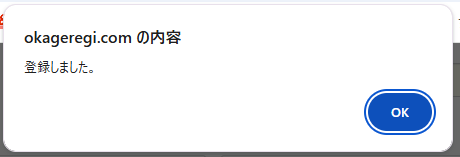
「登録しました。」のポップアップが表示されますので「OK」を押します。
これで7月1日より新価格に変更される予約が出来ました。
※この方法では「サブメニュー」価格を変更することは出来ません。
【複数店舗へメニュー情報をコピーする方法】
➡オプションで「マスターコピーシステム」というサービスを提供しております。ベースとなるアカウントで新価格メニューを作成し、指定された複数の店舗のメニュー情報を予約して更新出来る優れものです。ご興味のある店舗様は、右下の「お問合せ」からご依頼頂くか、「support@okagekk.com」にメールの送信をお願い致します。
【CSVファイル】をダウンロード&加工してアップロード
レジ管理画面の「設定」から「CSV登録」を選択するとこのような画面になります。
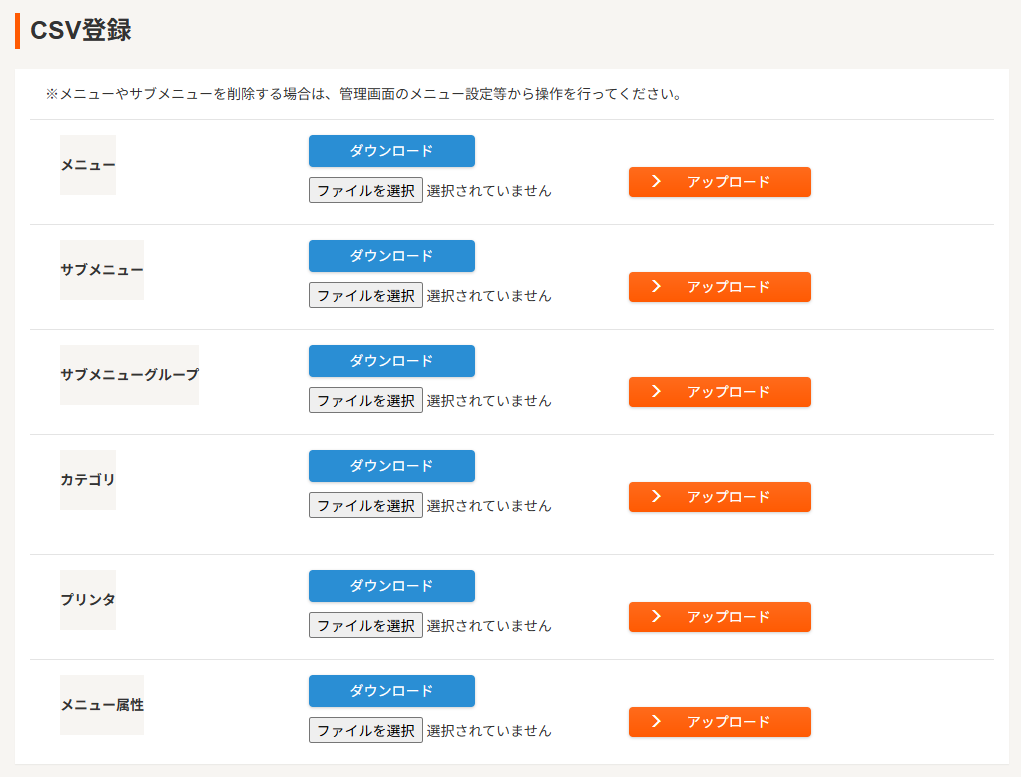
一番上の「メニュー」から「ダウンロード」を押すとPCに「Menus(*).csv」というファイルがダウンロードされます。開いてみるとこのようなファイルです。
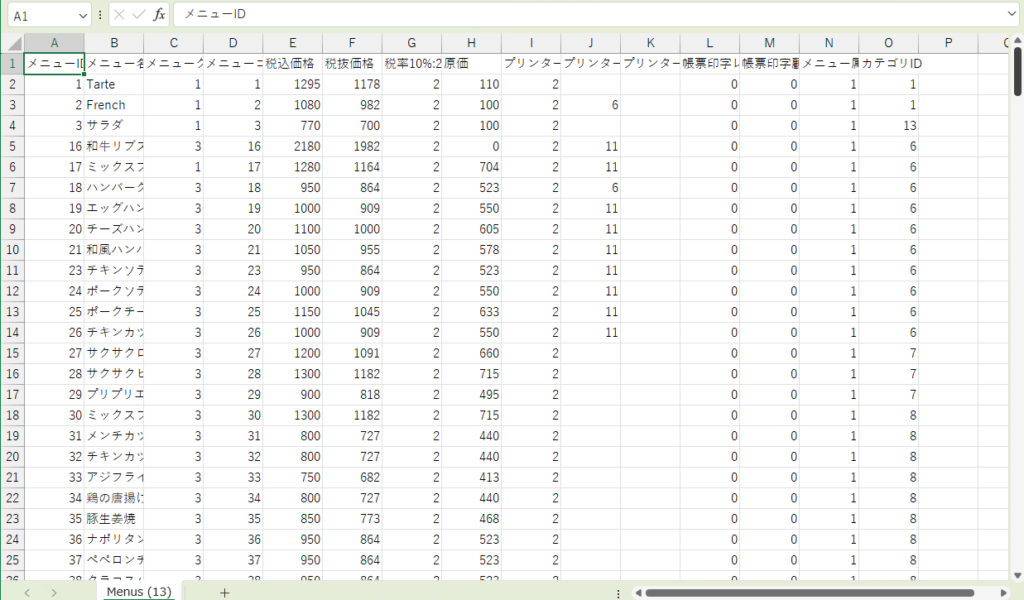
E列:「税込価格」、F列:「税抜価格」、H列:「原価」金額を入力しなおしして、CSV形式のままファイルを保存し、先ほどの画面のメニューにある「ファイルを選択」で変更したCSVファイルを選択して「アップロード」することでメニュー価格を上書きします。
※この方法であれば「サブメニュー」価格も修正してアップロードすることが可能です。
<注意>A列のメニューIDが変更されてしまうとメニューがおかしくなってしまう為、E,F,H列以外は触らないでください。
※新しいメニューを大量に登録する場合、「CSV登録」でアップロードするには色々な注意事項がありますので、作業する前に弊社サポート担当までご相談願います。
【メニュー更新】
メニュー価格の変更は、必ず閉店後もしくは開店前に行ってください。
レジアプリ・ハンディアプリ、前払いKIOSK、後払いKIOSKアプリで価格を更新するには、アプリを「ログアウト」して「ログイン」してください。全ての端末を更新してください。
オーダーブックアプリでは、左上の黄緑色■を3-4回タップしてPWを入力後に「同期」を押すことでメニュー情報が更新されます。 ↓
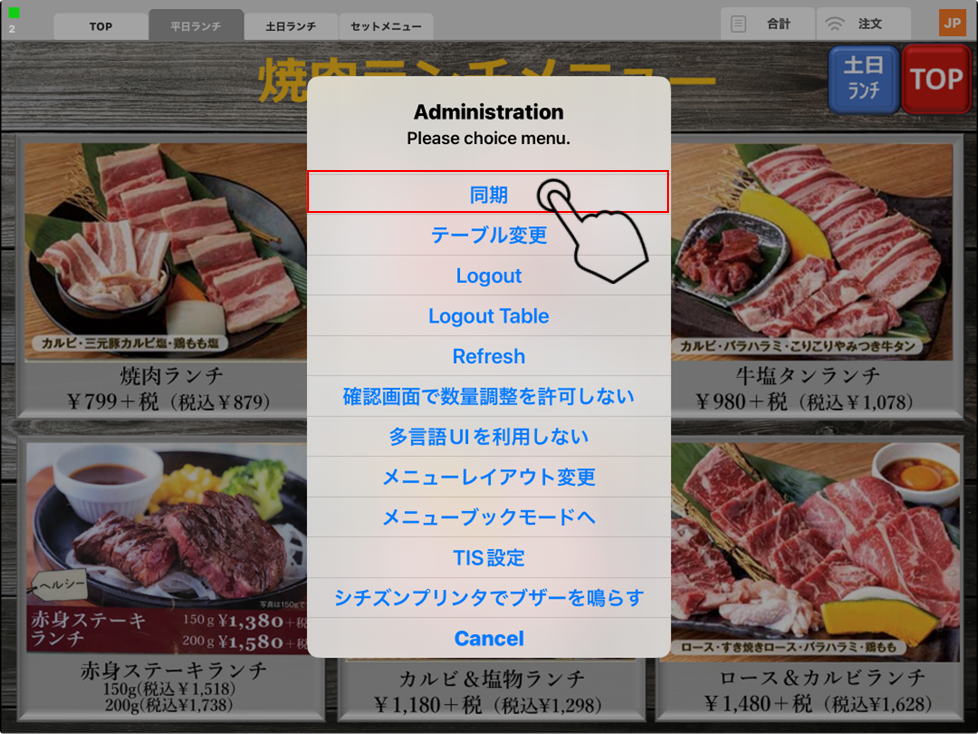
※「オーダーブック」、「前払いKiosk」アプリ、OkageGo店内版・店外版の「フリーレイアウト」では、背景となる画像内の価格を変更登録していただく必要がございます。
※OkageGo店内版・店外版の「固定レイアウト」の場合は変更した価格が表示されます。
<メニューを大量に削除>される場合はこちらをご参照ください。↓