
サブメニューの登録方法
サブメニューの登録は、レジ管理画面もしくはMOP管理画面より行います。
レジ管理画面からサブメニュー登録
「レジ・ハンディアプリ」、「オーダーブックアプリ」ご利用の店舗様はこちらから登録します。
【登録方法】
1)レジ管理画面にログインします。
2)「設定」➡「サブメニュー設定」を選択します。
このような入力画面が表示されるので、各項目を入力して「登録」を押してください。
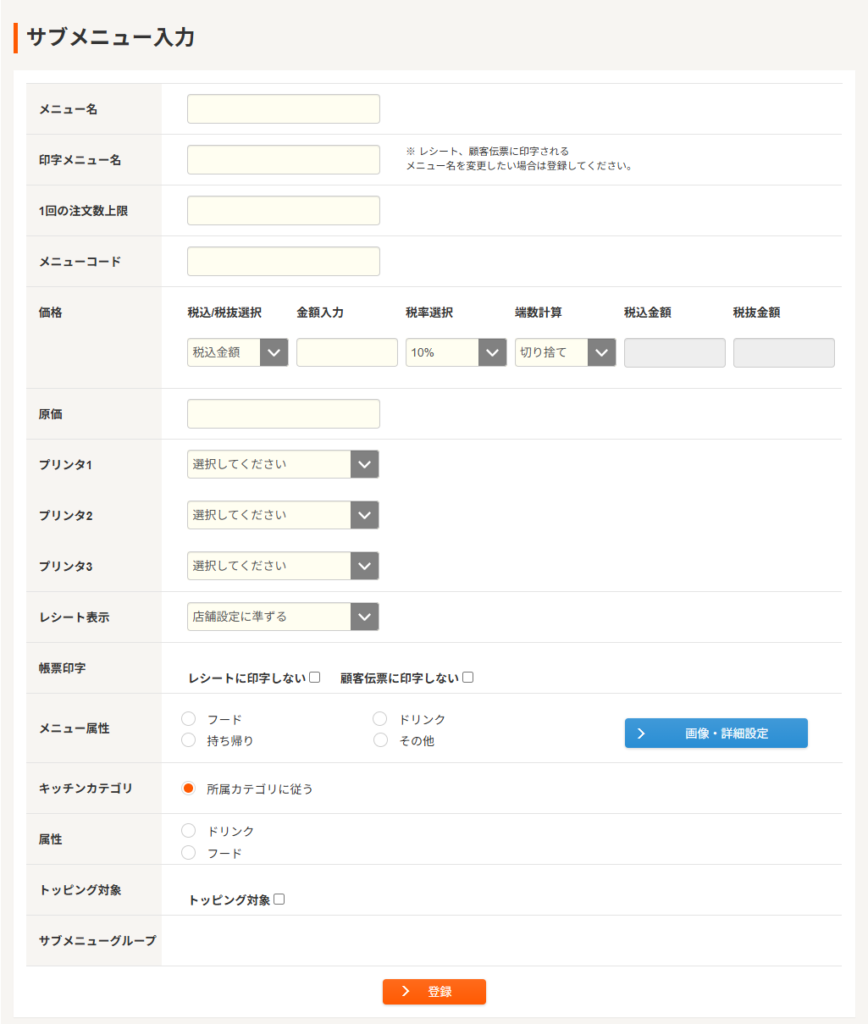
サブメニュー名はメニュー名と同様に全角10文字以内(半角20文字以内)となります。印字メニュー名も同様。
1回の注文数上限:空白で登録出来ますが、OkageGo店内版などで「必須」に☑を入れていなかった場合はデフォルトの「99」まで選択する画面が表示されます。「必須」に☑を入れないサブメニューについては「5」程度の数字を入力されることをオススメいたします。
メニューコード:チェーン店などでメニューに番号などの情報を持っている場合入力します。
(メニューコードが無かった場合は、空白でかまいません。)
価格:税込もしくは税抜を選択すると自動計算されます。(端数計算は、デフォルトで「切り捨て」ですが「四捨五入」、「切り上げ」に変更することが出来ます。)
原価:空白では登録出来ないのでわからない場合「0」で入力してください。
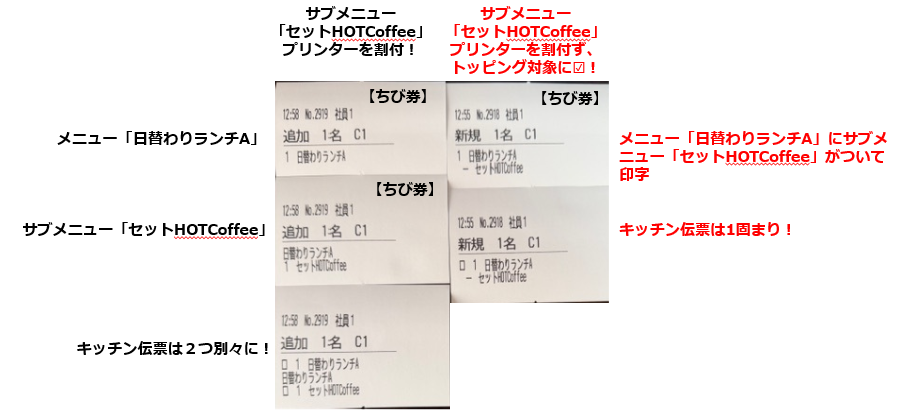
プリンタ:あらかじめ登録しているプリンターを割付することが出来ます。(最大3台)サブメニューにプリンターを割付すると独立して印刷されます。サブメニューをメニューの下に印刷させるには「選択してください」のまま登録しないで、トッピング対象に☑を入れてください。
レシート表示:「店舗設定に準ずる」にしていれば、店舗情報設定で登録している「税抜」もしくは「税込」に連動します。
帳票印字:レシート及び顧客伝票に印刷されない設定が出来ます。(0円の場合は印刷されない仕様です。)
メニュー属性:食べ物なら「フード」、飲み物なら「ドリンク」などにメニュー属性を設定出来ます。サブメニューには「カテゴリ」をつけられない為、分析をするには「メニュー属性分析」を利用すると良いと思います。
キッチンカテゴリ:これは特殊用途の店舗様用に必要な設定なので、通常の店舗様では「所属カテゴリに従う」に☑を入れてください。
属性:こちらも特殊用途の店舗様向けの項目なので無視してかまいません。
トッピング対象:サブメニューをコバンザメのように登録された親メニューの下に印刷させる場合、「トッピング対象」に☑を入れ登録します。
サブメニューグループ:ここでは設定できませんが、「サブメニューグループ設定」にサブメニューを登録しておくと、「サブメニューグループ名」が表示されます。
イメージ ↓
サブメニューグループ:このサブメニューを入れているサブメニューグループがあった場合に、サブメニューグループ名が表示されます。
登録した「サブメニュー」は古いものが一番上となり新しいものが一番下に表示されます。
※「メニュー属性」や「サブメニューグループ」で絞り込みすることが出来、サブメニュー名がわかっていたら「メニュー名で検索」の枠にサブメニュー名を入力して検索できます。
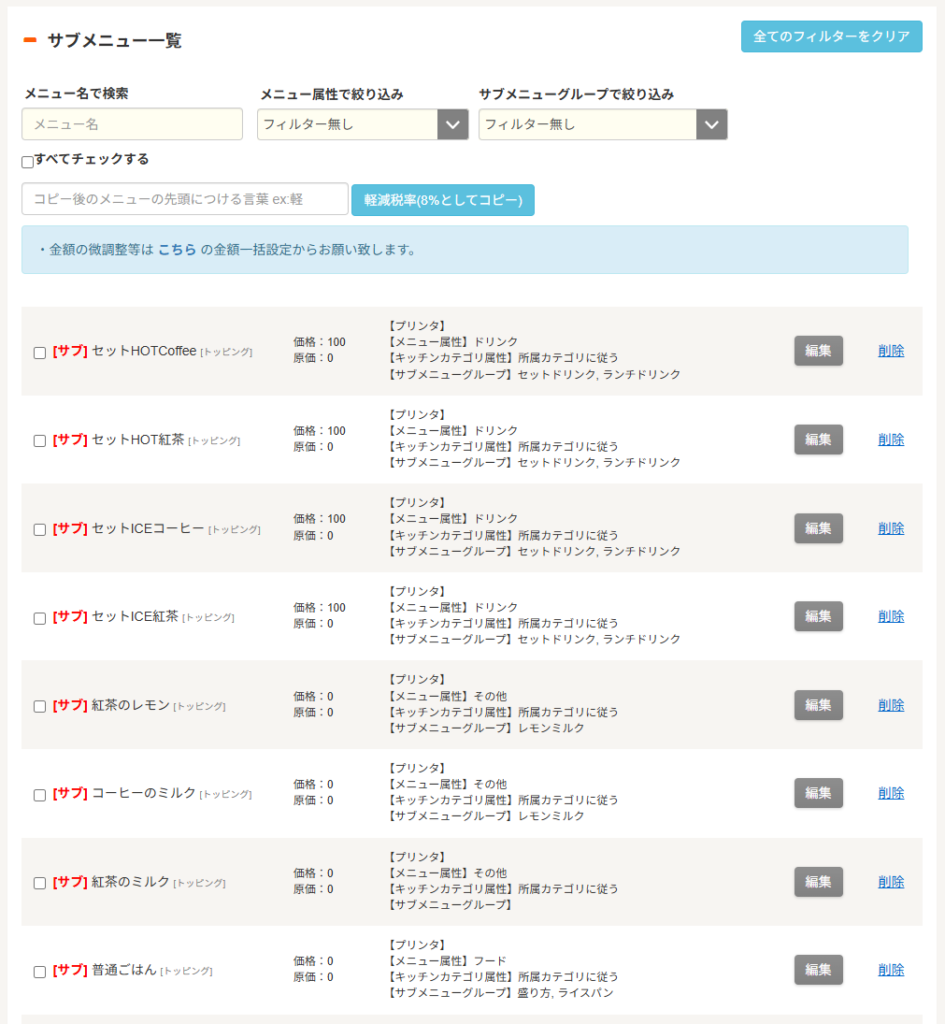
※ほとんどのサブメニューは、プリンターを割付しないで「トッピング対象」に☑を入れています。
MOP画面からサブメニュー登録
「OkageGo店外版」、「OkageGo店内版」ご利用の店舗様はこちらから登録します。
【登録方法】
1)MOP管理画面にログインします。
2)左の項目より➡「サブメニュー」を選択します。
画面の上部にあります「便利機能」がご利用いただけ、絞り込みの種類が多く重宝します。
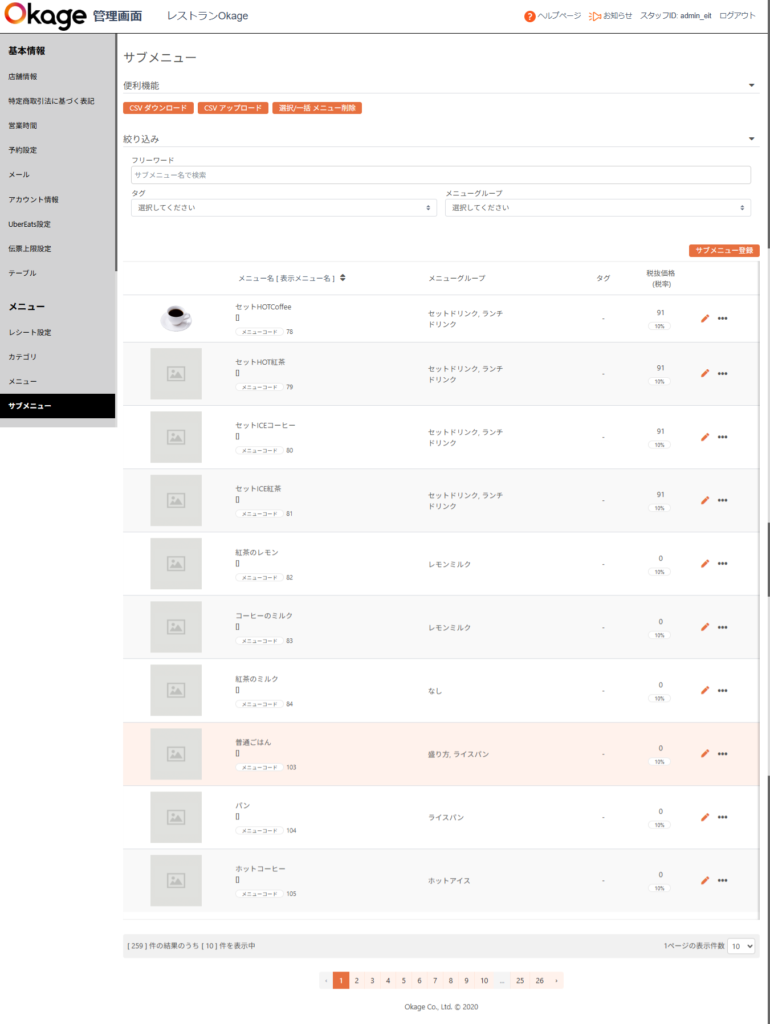
新しくサブメニューを登録する場合は、「サブメニュー登録」を選択して、次の画面で入力を行い「サブメニュー作成」を押し保存します。 ↓
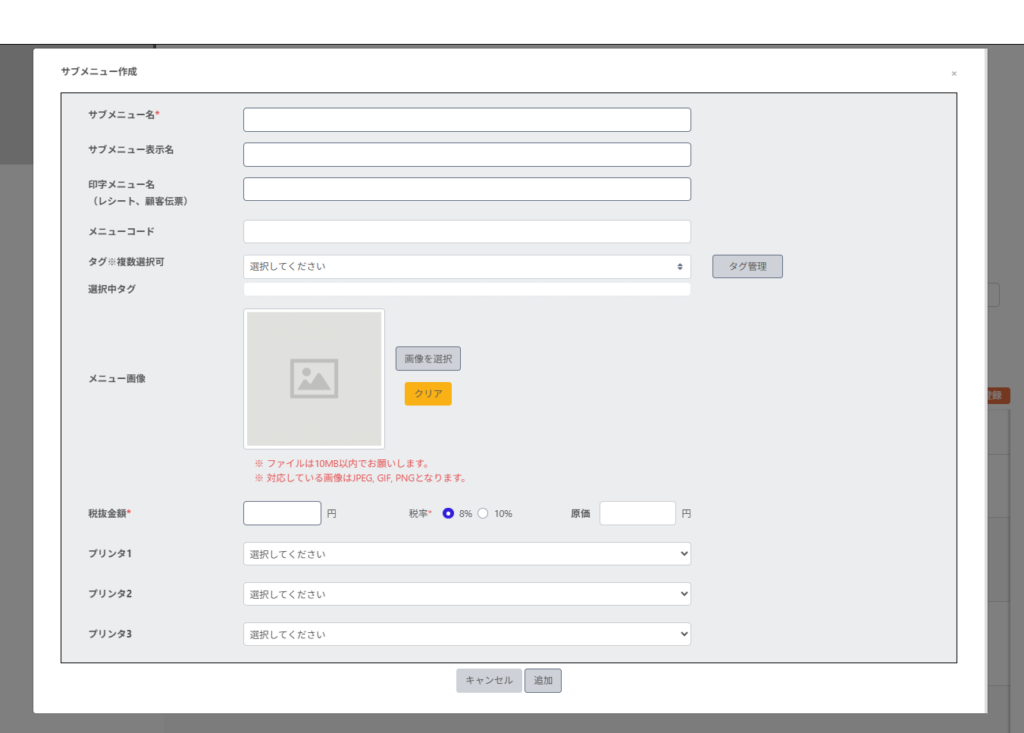
※MOP管理画面の「サブメニュー」からは、「トッピング対象」の☑覧がありません。
「セットHOTCoffee」の右側にあるペンアイコン(編集)をクリックすると「サブメニュー編集」画面が表示されますので修正及び、追加入力して「更新」を押してください。
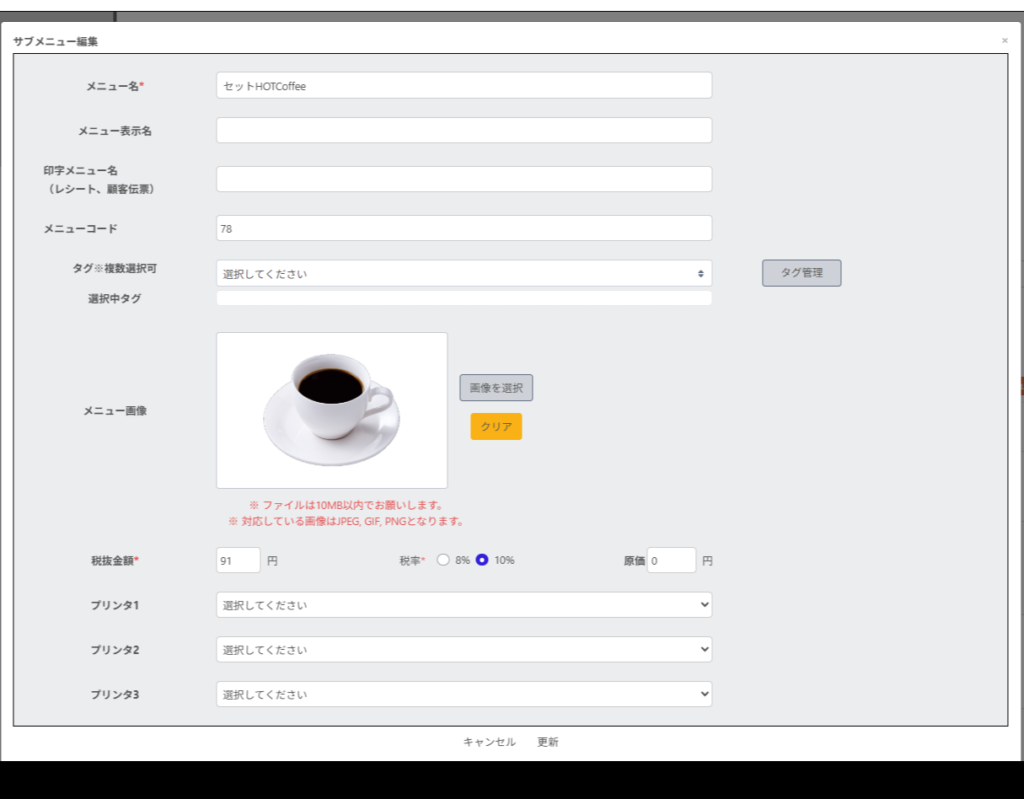
MOP管理画面からは「タグ」を設定して分類することが出来ます。
※メニュー画像のサイズは、幅1500×高さ100pxの比率を推奨しています。