
メニューの登録方法
カテゴリの登録は、レジ管理画面もしくはMOP管理画面より行います。
レジ管理画面からカテゴリ登録
「レジ・ハンディアプリ」、「オーダーブックアプリ」ご利用の店舗様はこちらから登録します。
【登録方法】
1)レジ管理画面にログインします。
2)「設定」➡「メニュー設定」を選択します。
このような入力画面が表示されるので、各項目を入力して「登録」を押してください。
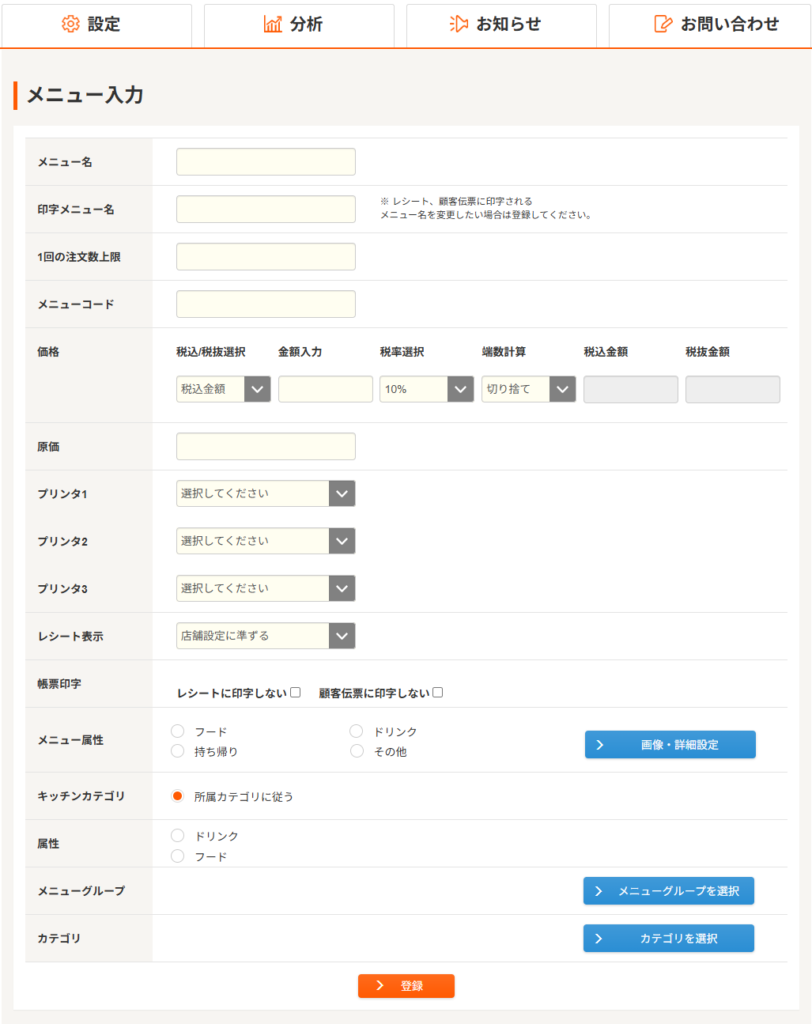
メニュー名:全角10文字(半角20文字)以内(印字メニュー名も同じ)
1回の注文上限数:空白の場合「99」まで入力出来ますが、制限する時は上限数を入れます。
メニューコード:チェーン店などでメニューに番号などの情報を持っている場合入力します。
価格:税込もしくは税抜を選択すると自動計算されます。(端数計算は、デフォルトで「切り捨て」ですが「四捨五入」、「切り上げ」に変更することが出来ます。)
原価:空白では登録出来ないのでわからない場合「0」で入力してください。
プリンタ:あらかじめ登録しているプリンターを割付することが出来ます。(最大3台)
レシート表示:「店舗設定に準ずる」にしていれば、店舗情報設定で登録している「税抜」もしくは「税込」に連動します。
帳票印字:レシート及び顧客伝票に印刷されない設定が出来ます。
メニュー属性:食べ物なら「フード」、飲み物なら「ドリンク」、テイクアウトは「お持ち帰り、物販なら「その他」などにメニュー属性を設定出来ます。
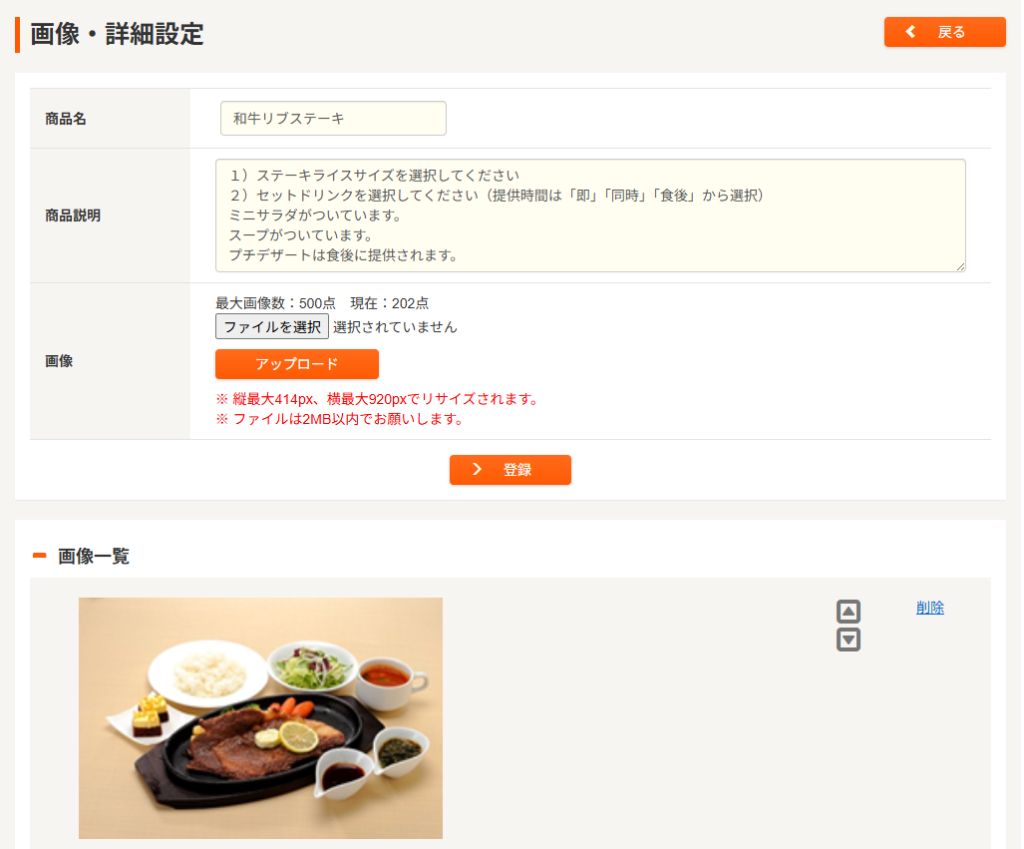
<画像・詳細設定>➡「商品説明」「画像」を登録出来ます。
※商品説明文は、ハンディからメニュー名選択後に表示される画面で「商品説明」を押すとこのように確認することが出来ます。 ↓
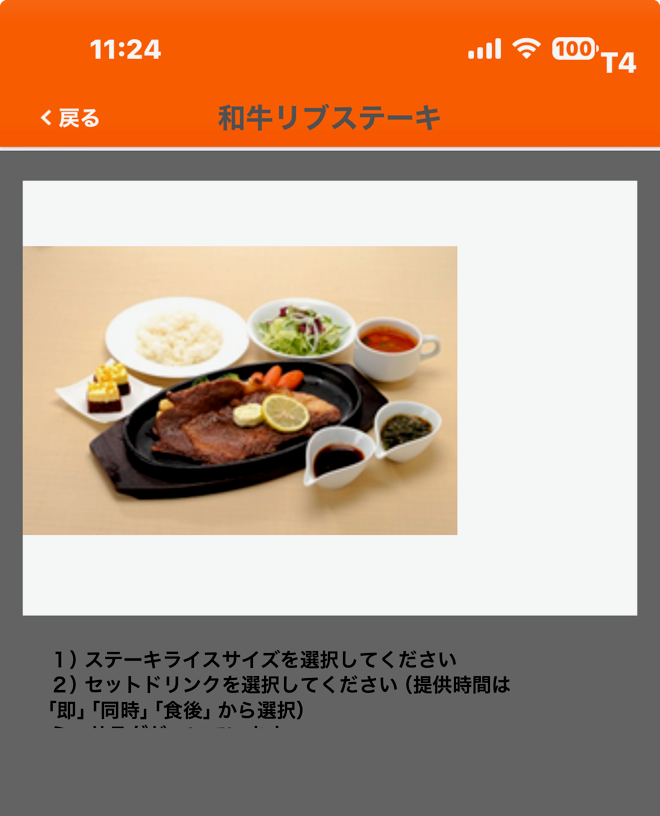
※商品画像サイズですが、幅1500×高さ1000pxの比率を推奨しています。
キッチンカテゴリ:キッチンディスプレイで表示させるカテゴリです。
属性:「フード」、「ドリンク」どちらかを選択します。(選ばなくても大丈夫です)
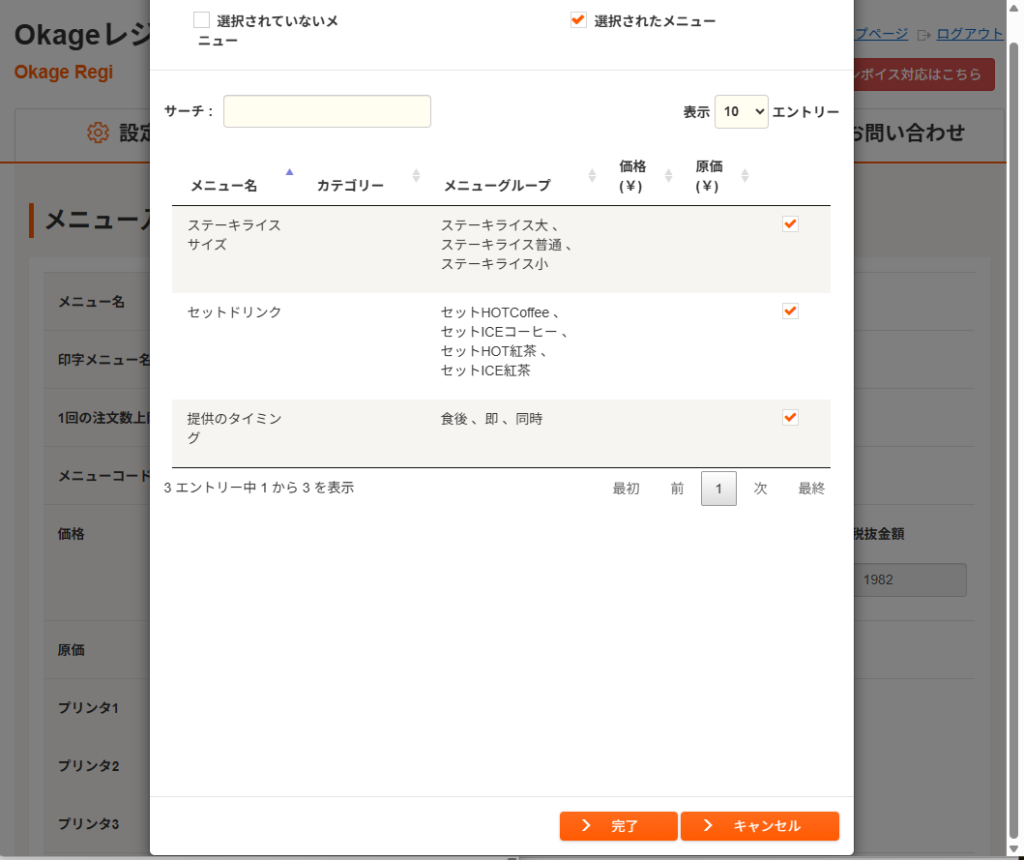
メニューグループ:サブメニューグループを紐付けするときに利用します。対象となる「メニューグループ」に☑を入れて「完了」を押します。
↓

必須に☑を入れることで、親となるメニュー数と同じサブメニュー数を必ず選択することとなります。
カテゴリ:必ず登録しているカテゴリを登録してください。(複数登録可)
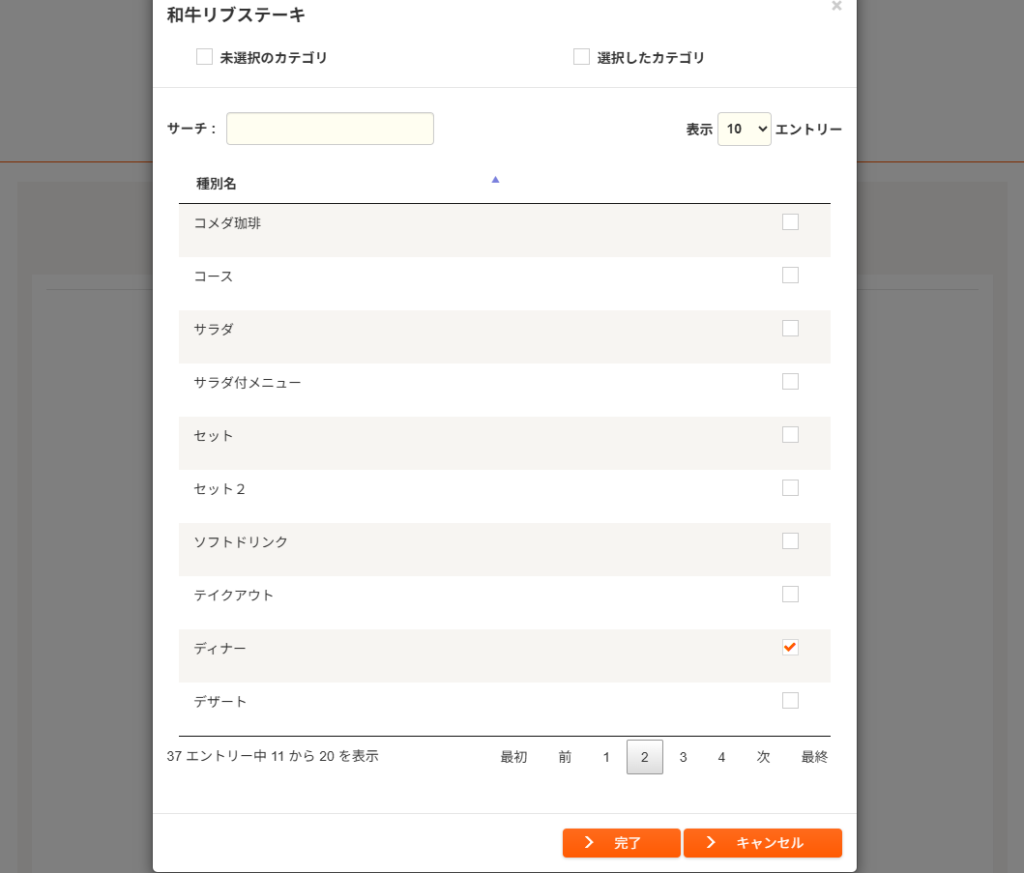
対象となる「カテゴリ」に☑を入れて「完了」押します。
MOP画面からメニュー登録
「OkageGo店外版」、「OkageGo店内版」ご利用の店舗様はこちらから登録します。
レジ管理画面の「メニュー設定」で登録していた場合、情報はMOP管理画面の「メニュー」にも反映されています。
【登録方法】
1)MOP管理画面にログインします。
2)左の項目より➡「メニュー」を選択します。
画面の上部にあります「便利機能」がご利用いただけ、絞り込みの種類が多く重宝します。
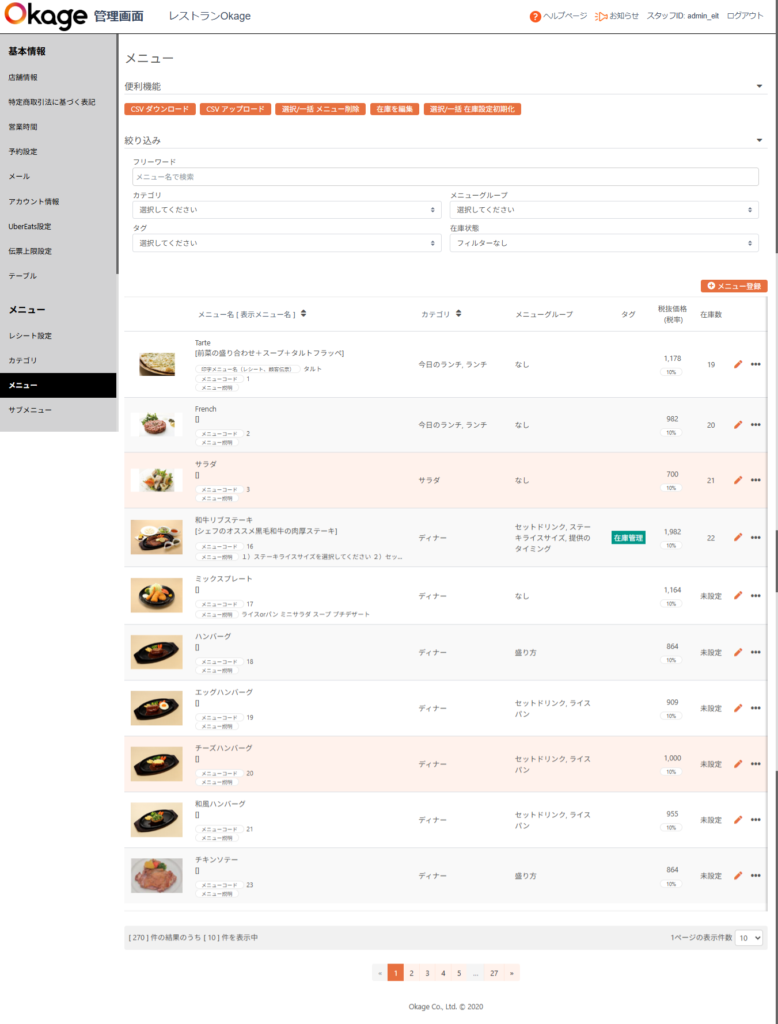
新しくメニューを登録する場合は、「+メニュー登録」を選択して、次の画面で入力を行い「メニュー作成」を押し保存します。 ↓
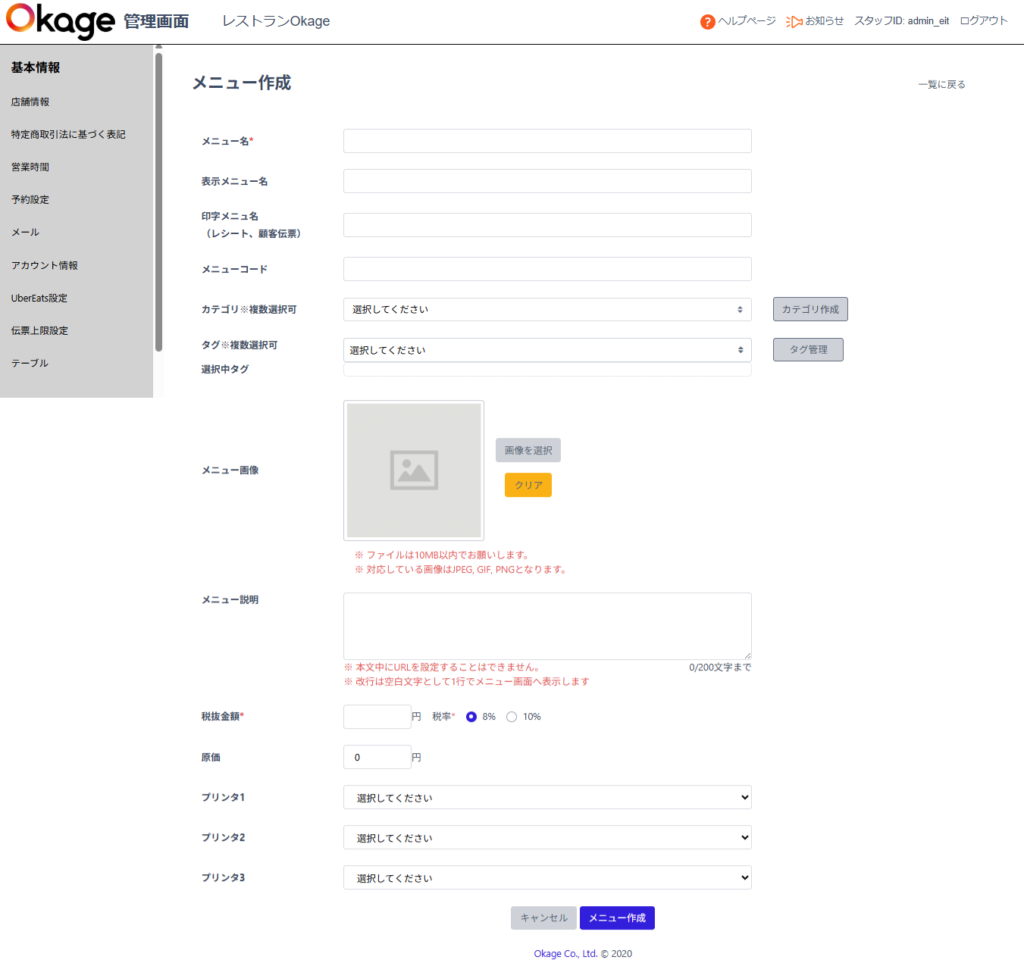
「和牛リブステーキ」の右側にあるペンアイコン(編集)をクリックすると「メニュー編集」画面が表示されますので修正及び、追加入力して「メニュー更新」を押してください。
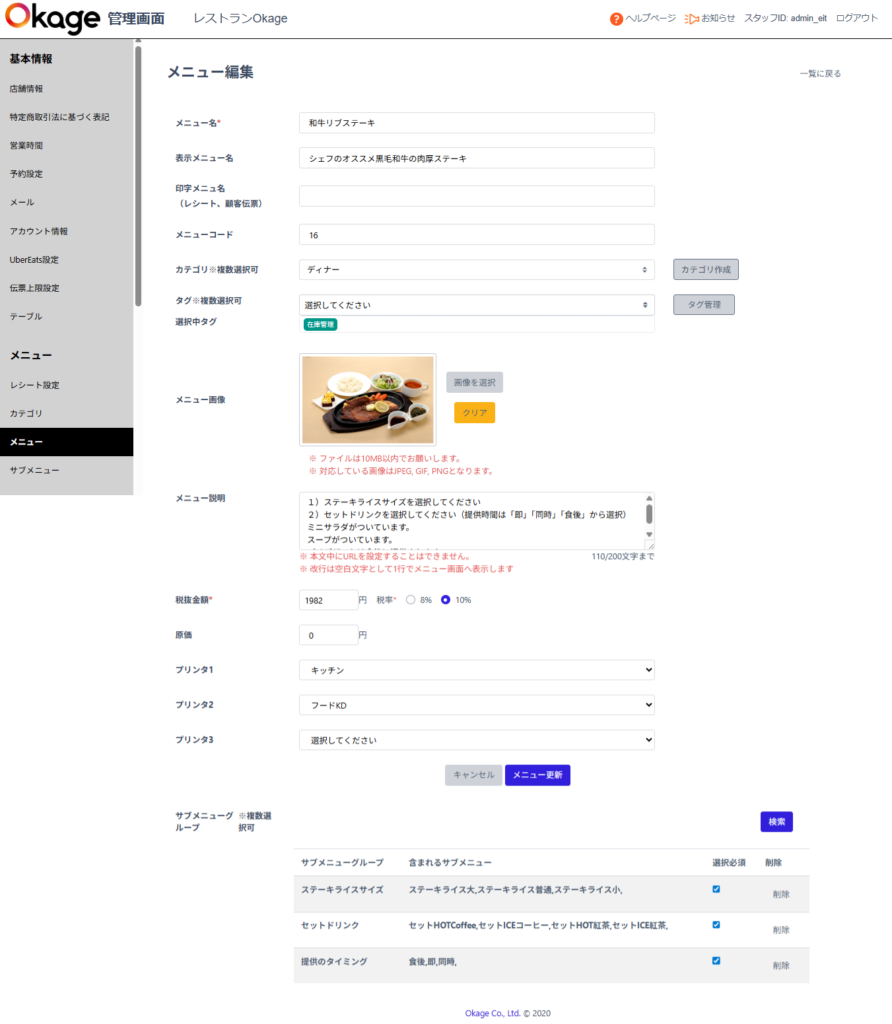
MOP管理画面からは「タグ」を設定して分類することが出来ます。
<MOP管理画面の「メニュー」だけにある項目>
「表示メニュー名」(32文字まで)、「メニュー説明」(200文字まで)、「タグ」
<レジ管理画面の「メニュー設定」からだけ出来ること>
「メニュー価格を税込みで登録できる」(MOP管理画面の価格は『税抜価格』しか入れられません。)