
同じメニュー・サブメニューが複数ある場合グループ化する(メニューロック設定)
商品が無くなり「売切れロック」をする場合に、例えば単品メニューの「コーラ」とランチに紐づくサブメニューの「ランチコーラ」や飲み放題の中にある「放題コーラ」など複数登録されていた場合、それぞれに「売切れロック」設定するのは面倒なので、同じものであればグループに纏めることで、グループ化したもの全て「売切れロック」することが出来ます。
【操作方法】
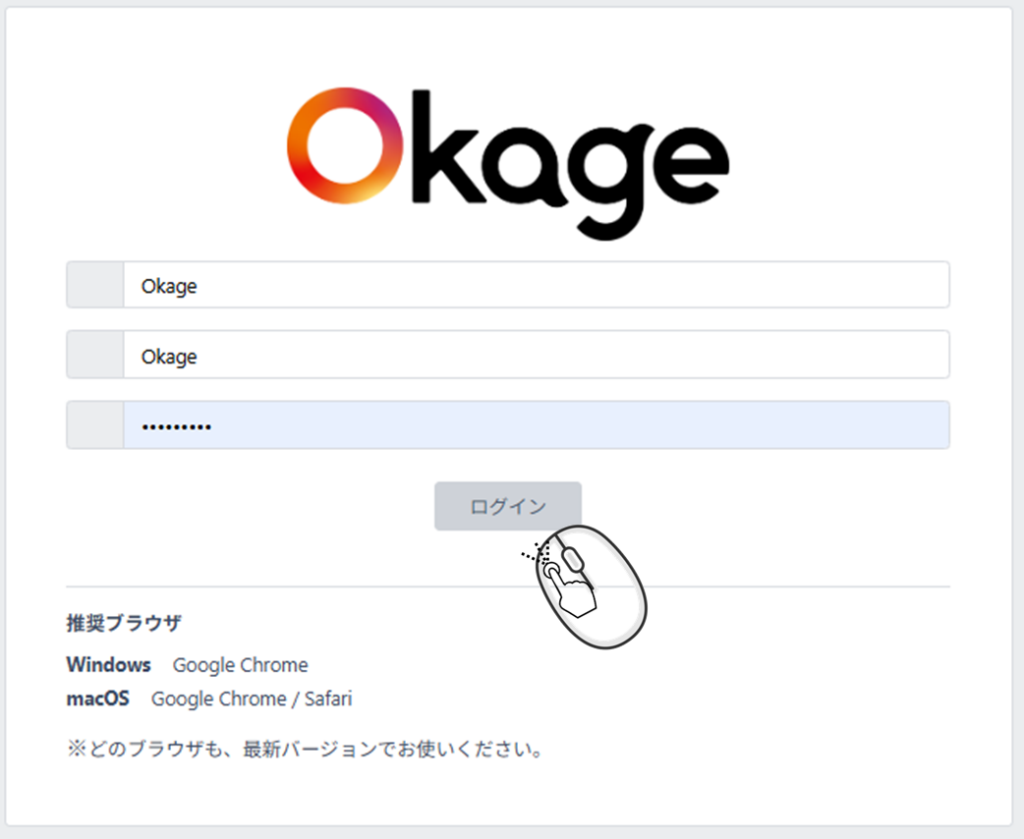
1)MOP管理画面にログインします。
https://admin.okagego.com/login
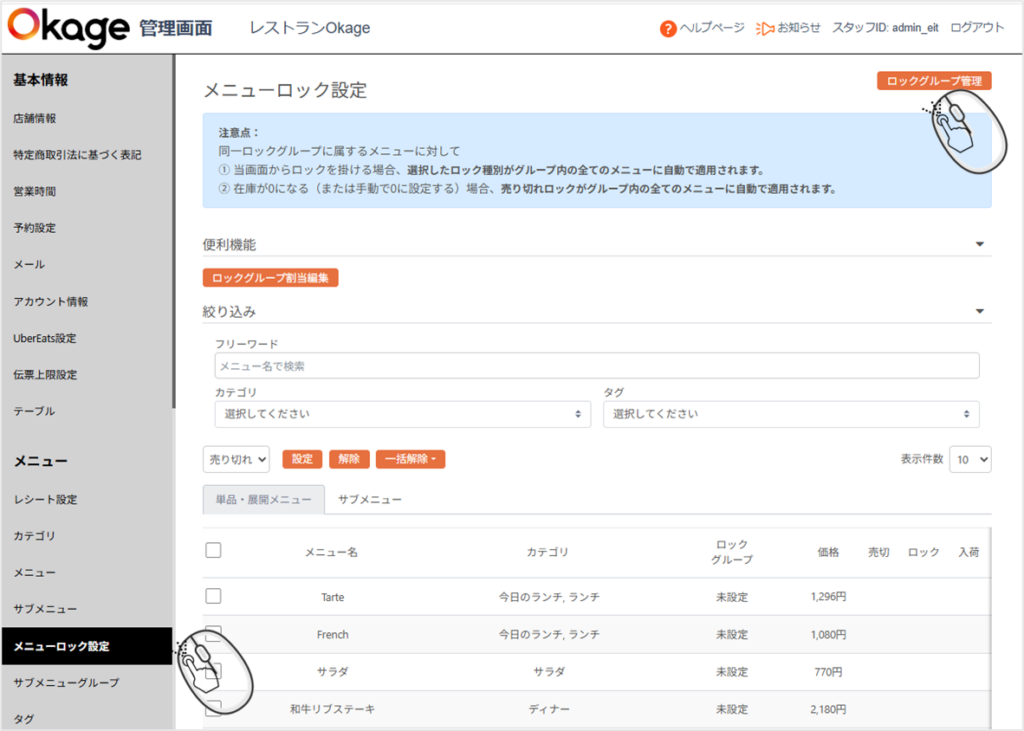
2)左側「メニュー」の「メニューロック設定」を選択して、右上「ロックグループ管理」を選択します。
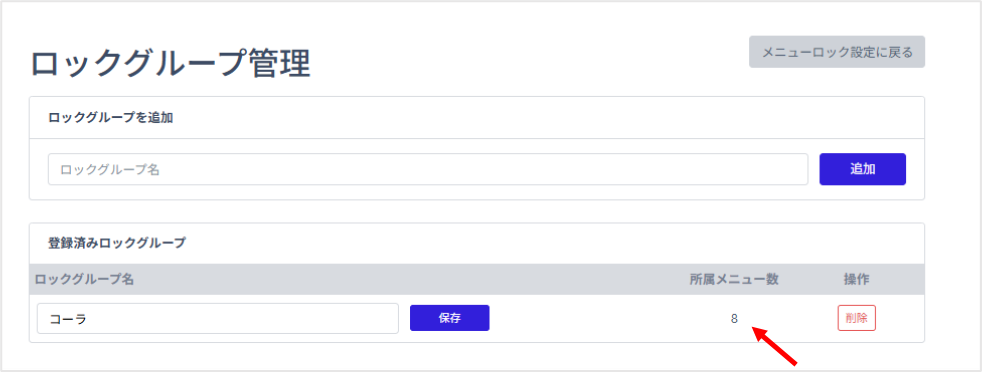
3)ここでは「コーラ」という名称を入力し「追加」を押します。

4)「メニューロック設定に戻る」を押します。

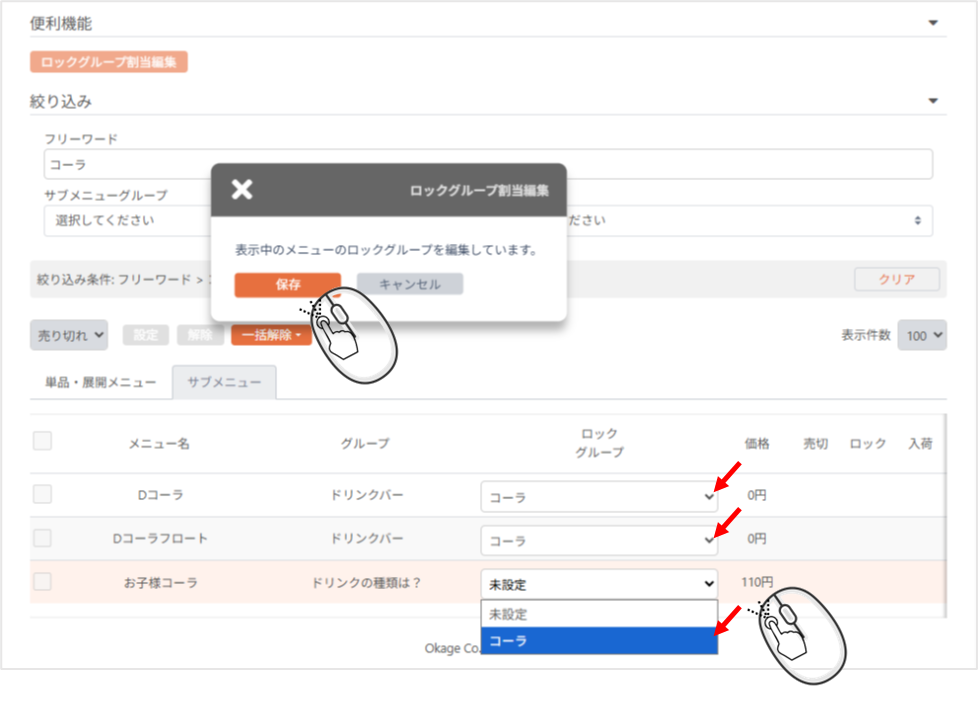
5)フリーワード覧に「コーラ」と入力して全ての「ロックグループ」をコーラに選択し「ロックグループ割当編集」を選択の上ロックグループを全て「コーラ」に割り当てしてから「保存」を押します。

6)続けて「サブメニュー」タブを選択し全てを選択して「ロックグループ割当編集」を選択の上、ロックグループを全て「コーラ」に割り当てしてから「保存」を押します。
7)右上「ロックグループ管理」を押すと「コーラ」ロックグループの「所属メニュー数」に8と表示されています。
※試しにメニュー登録されている「コーラ」をハンディアプリから売切れロックをかけてみます。
8)ハンディアプリで「管理」→「売切ロック」を押し「全メニュー」を選択→カテゴリ「ソフトドリンク」を選択した画面
↓
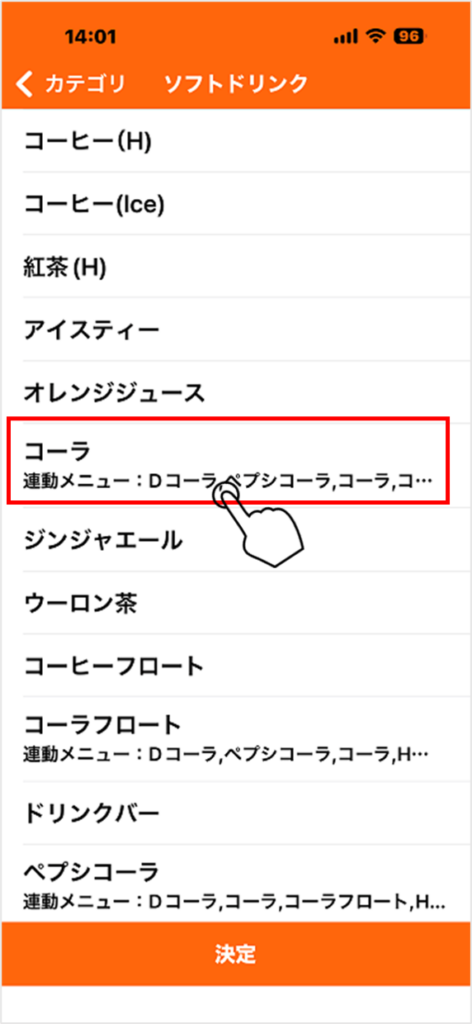
9)コーラ(下に連動メニューが表示されている)を選択します。
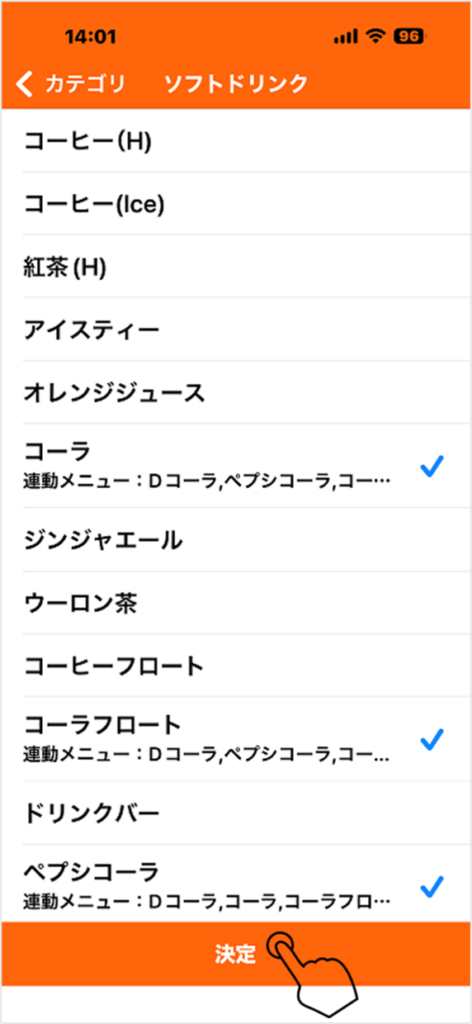
10)「決定」を押します。
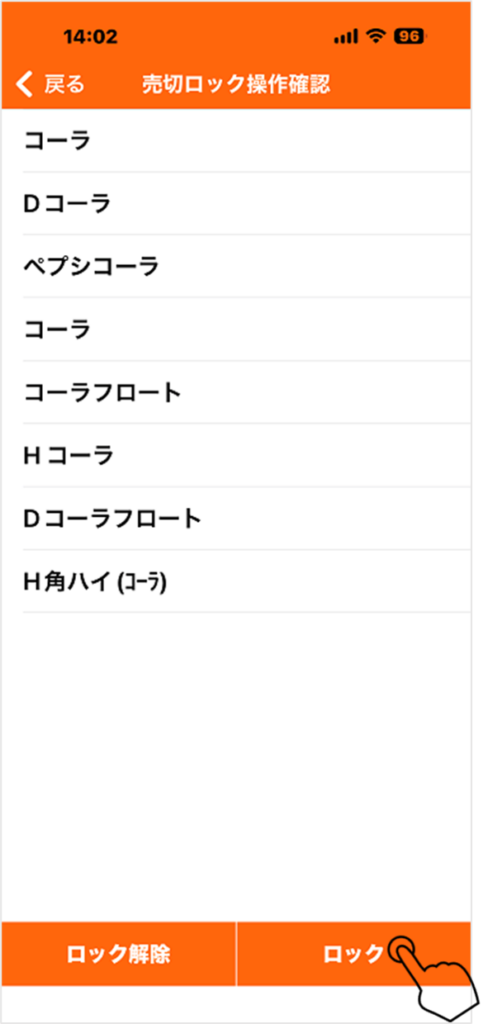
11)「ロック」を押すと8つ全てOrderbookアプリ、OkageGo店内版、OkageGo店外版の画像に「売切ロック」画像が表示され注文出来なくなります。
(ハンディアプリ、レジアプリからは注文することが出来ます。)
※在庫が0になるとレジ、ハンディからも注文出来なくなります。