
KIOSK後払いアプリで支払いQR読込み後に訂正する方法について
セルフ会計をする「KIOSK後払い」アプリで、お客様ご自身でQRリーダーに支払いQRコードを読込みした後、内容が違っていた場合の処理について説明をさせていただきます。
支払いQR読込み後、間違っていた場合の対応
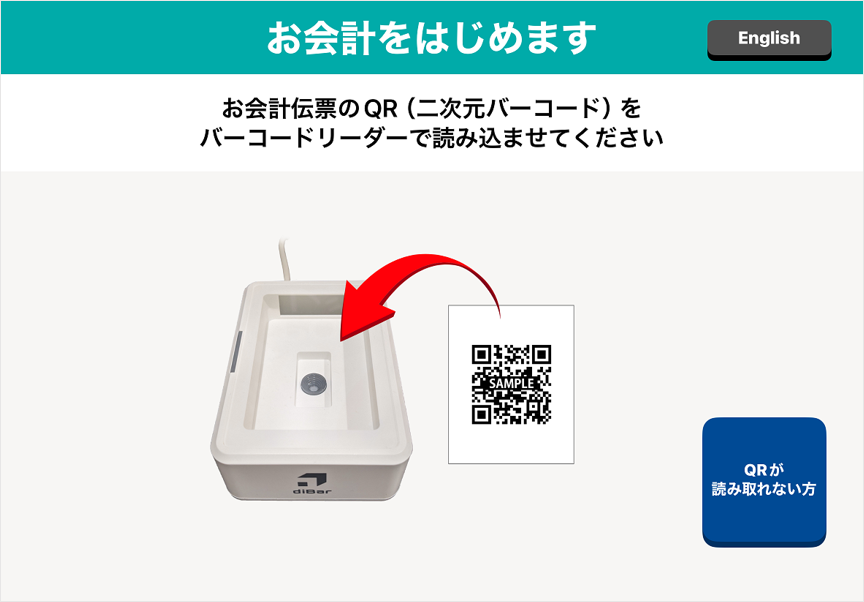
KIOSK後払いアプリで、iPadの上記画面(待ち受け画面)のときにお客様が「支払いQR」を読込みすると会計内容が表示されます。 ↓
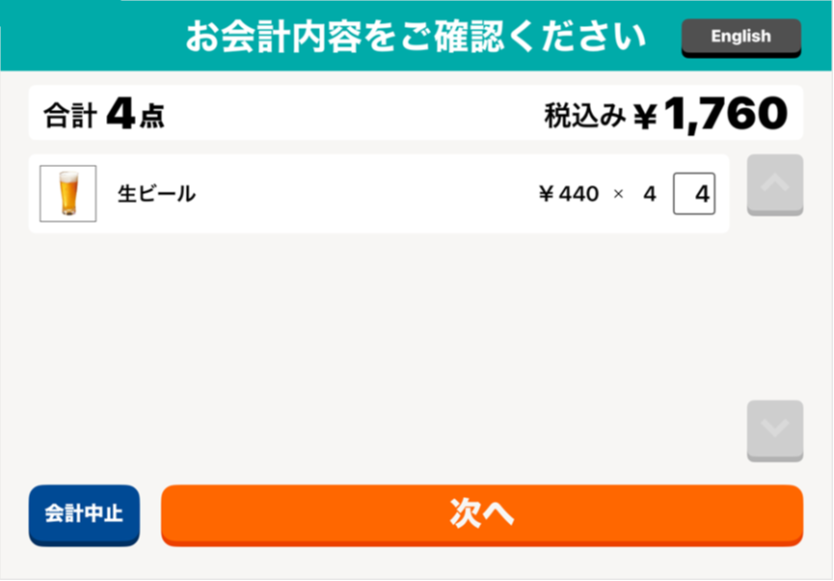
この時、お客様が会計内容に違いを見つけた場合ですが、お客様と店員さんで確認を行った上で訂正をする場合は、レジもしくはハンディアプリで「訂正」を行う必要があります。
※数量の訂正方法はこちらをご参照ください。 ↓
※未注文があった場合は、追加で注文をしてください。(ここでは未注文の「生ビール(中)」をハンディから注文を入れます。)いらない注文があったら「訂正」からいらないものを「削除」してください。
KIOSK後払いアプリの操作
KIOSK後払いアプリ側は、初期画面に戻す必要がある為左上を3-4回連打してください。
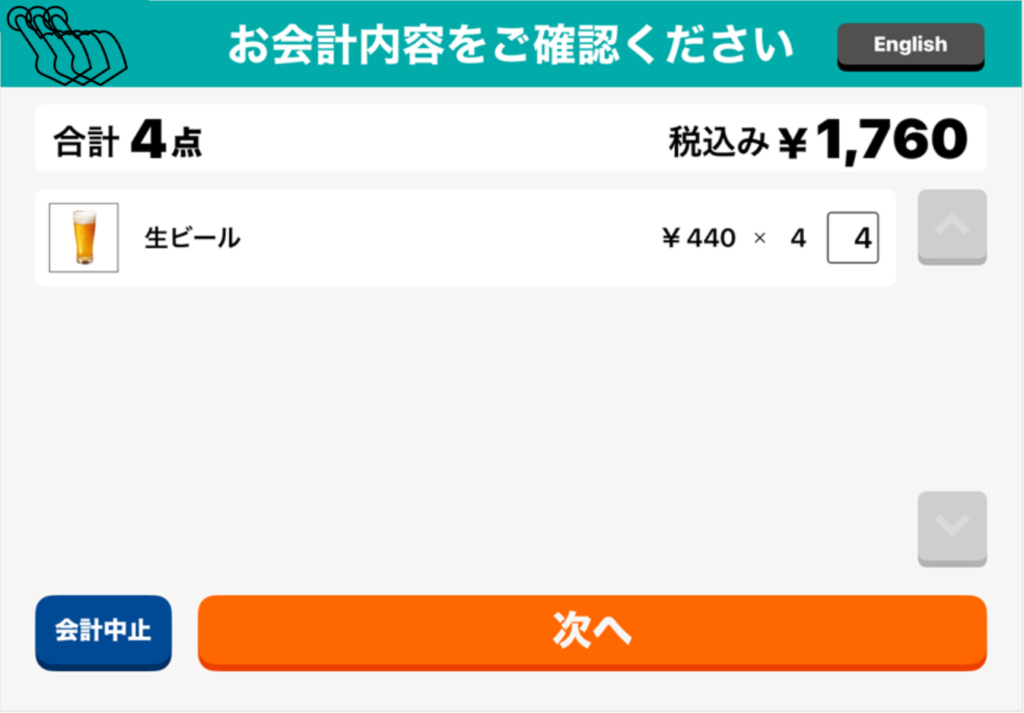
初期設定画面に戻ります。

レジもしくはハンディアプリで訂正した後に「レジを開始」をタップします。
再び、待ち受け画面が表示されます。(訂正後に支払いQRを再発行する必要はございません。)
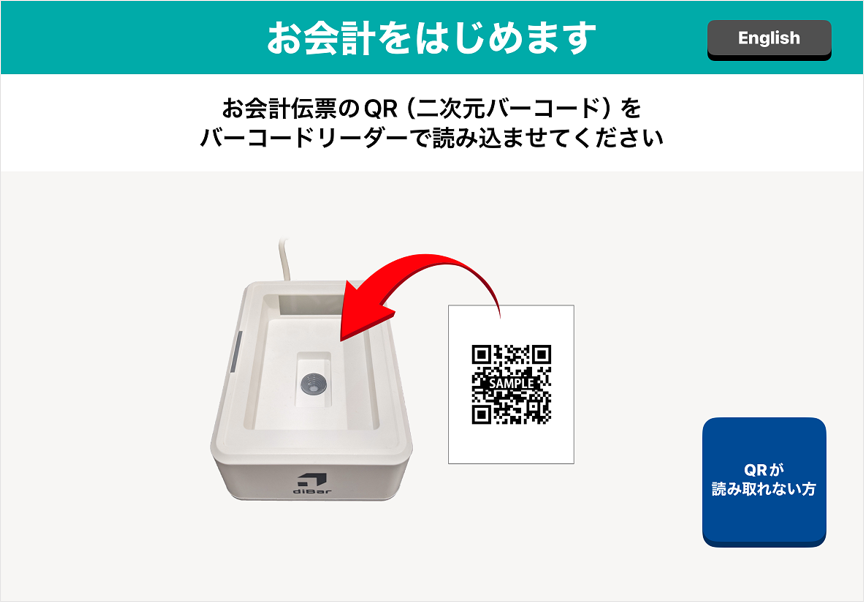
訂正をした後に同じ「支払いQR」をQRリーダーで読込みすると訂正後の会計内容が表示されます。

先程、追加で注文した「生ビール(中)」が入っていました(訂正がされた)ので、「次へ」を押して会計画面に進んでください。
【注意】
万が一、お客様がクレジット(もしくはQRコード決済)決済まで進んで会計を終了されてしまった場合は、クレジット会社側でのキャンセル処理とレジアプリ側での会計取消(VOID)の両方をした上で、尚且つ正しい金額の会計をやり直しする必要がございます。
自動釣銭機を使った現金払いで最後まで会計を終了してしまった場合も同様に、レジアプリで会計取消をしてテーブルに一旦戻してから正しい内容に訂正し、支払いQRを読込みして処理をしていただきますようお願いします。