

Okageレジ・ハンディ、Orderbook、OkageGo店内版、OkageGo店外版、キッチンディスプレイ、デシャップディスプレイ、前払いKIOSK、後払いKIOSKアプリに表示される「メニュー名」を外国語表示させるには、レジ管理画面から登録する必要があります。
(1)Okageレジ管理画面からの登録
https://okageregi.com/storeAdmin/Login.php
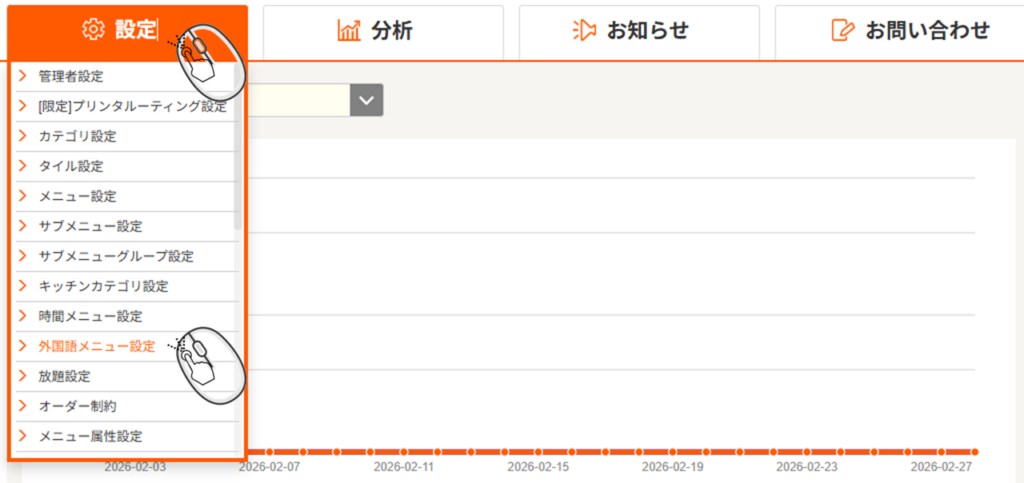
レジ管理画面にログインして「設定」→「外国語メニュー設定」を選択します。
次の画面で「言語選択」及び「カテゴリ」を選択します。

ここでは「English」を選択し、「カテゴリ」は「沖縄そば」を選択しました。


次に「沖縄そば」カテゴリのメニュー1つ1つ「外国語メニュー名を登録してください」を押して「外国語メニュー名」を枠内に入れて青枠「レ」を押して登録します。

これを次のメニューで繰り返し登録します。
※登録出来る外国語メニューは30文字までとなります。
サブメニューやサブメニューグループは絞り込みすることが出来ません。
(2)MOP管理画面より自動翻訳出来ます。
上記のように1つ1つ外国語メニュー名を登録するのはとても大変な作業ですが、MOP管理画面より自動翻訳することが出来るようになりました。
https://admin.okagego.com/login
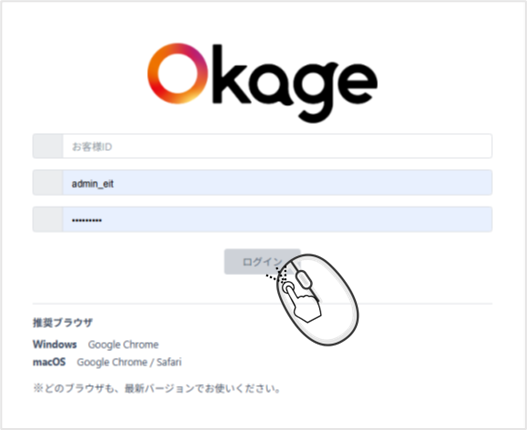
MOP管理画面にログインします。
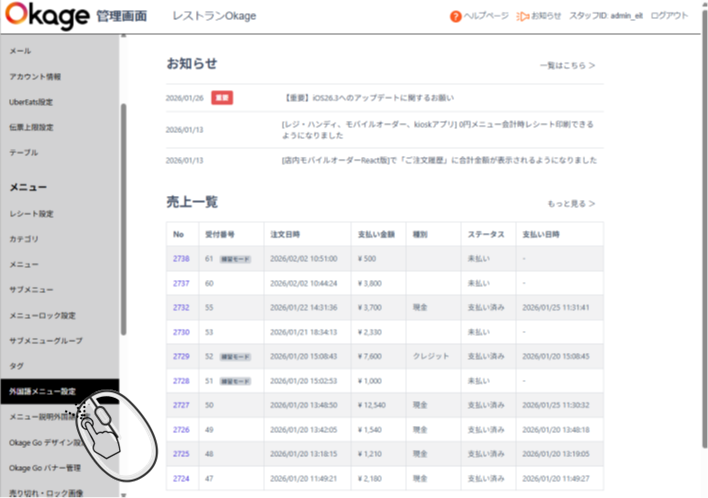
「外国語メニュー設定」」を選択します。
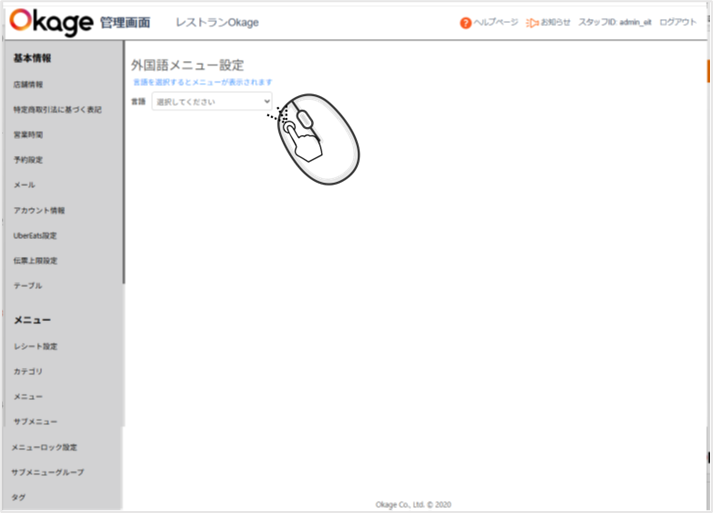
言語を選択します。
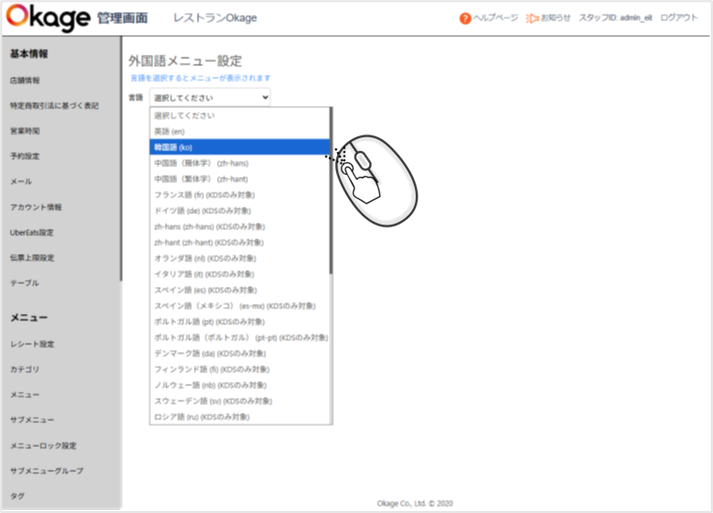
ここでは「韓国語」を選択してみます。
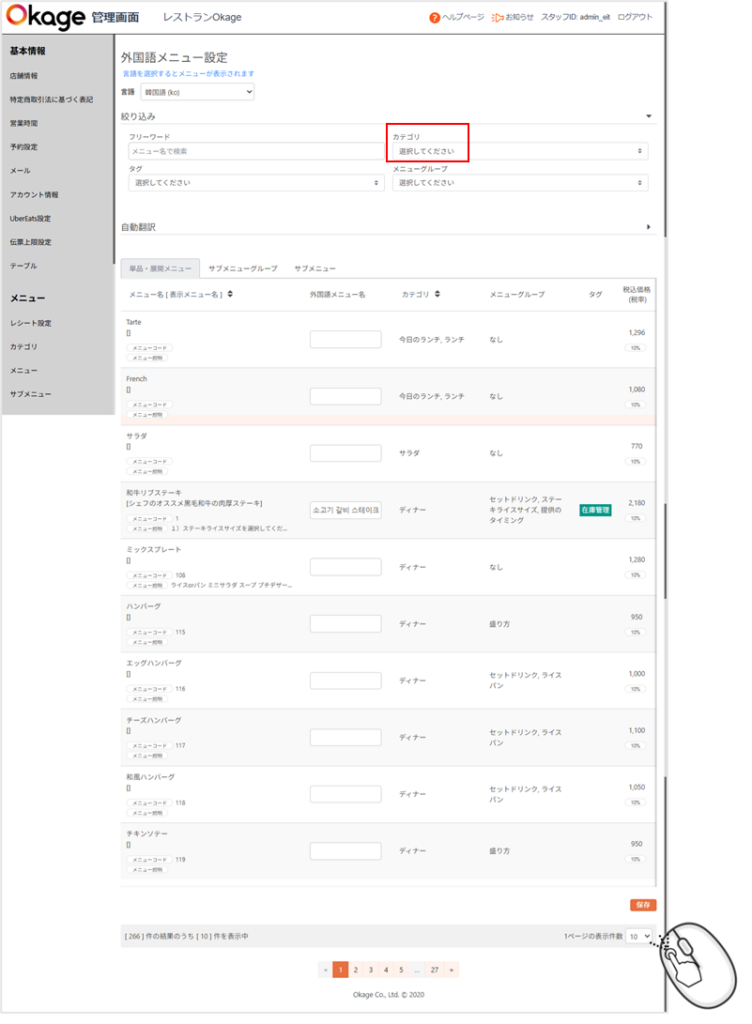
該当するメニューが10表示されますが、必要に応じて右下「1ページの表示件数」を増やします。
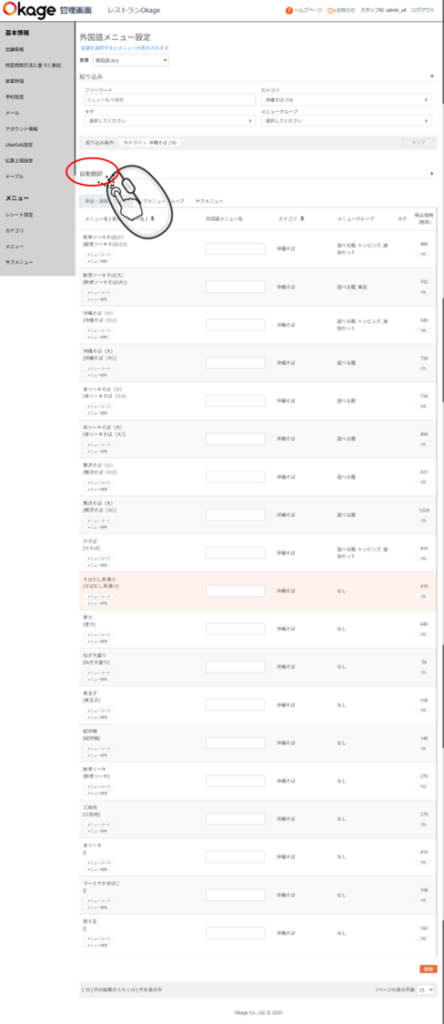
「カテゴリ」を選択し「自動翻訳」を押します。
「沖縄そば」19メニューを表示させたので全て選択してから「翻訳する」を押します。
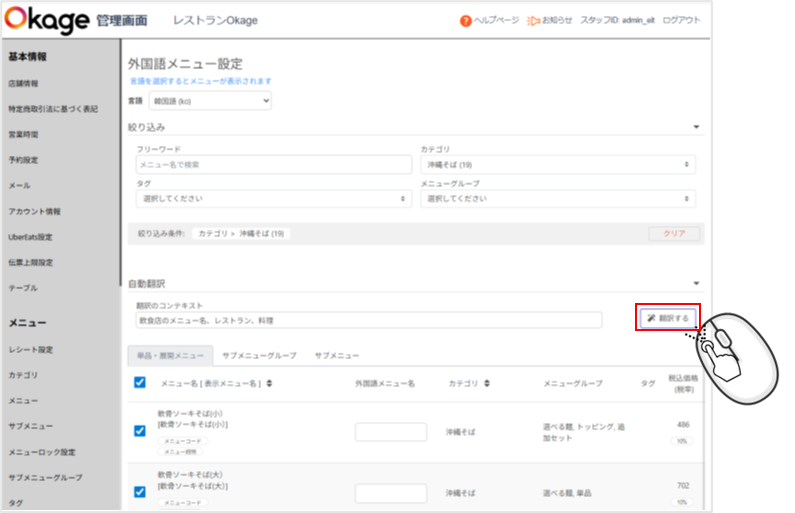
翻訳されたら枠内に韓国語が入りますので、右下「保存」を押します。
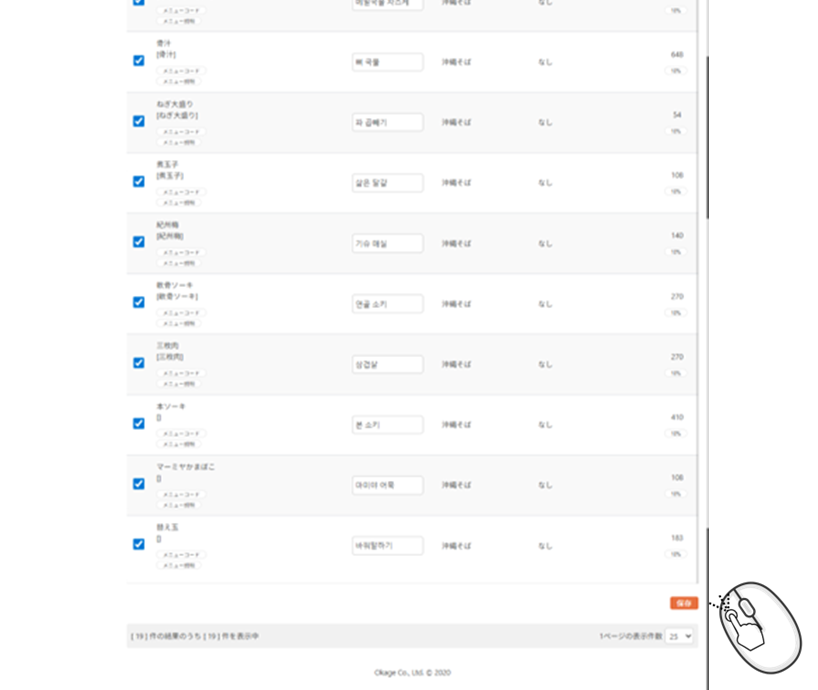
これで19メニューが韓国語に自動翻訳されました。
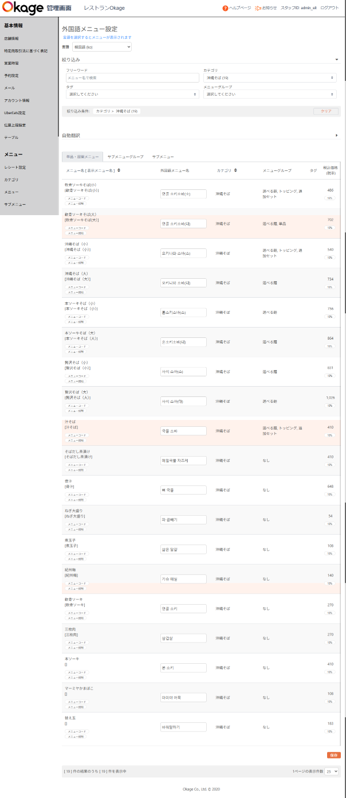
※1度に50メニューまで自動翻訳が可能
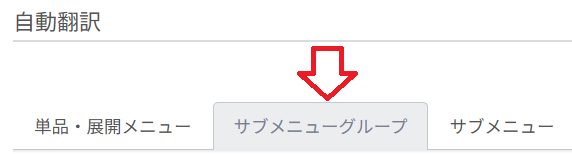
※サブメニューグループ、サブメニューについては、はタブを選択してから作業してください。
【効果的な登録方法】
カテゴリを絞らずに
1)表示件数を50にする
2)自動翻訳を押す
3)翻訳するを押す
4)翻訳されたら右下の「保存」を押す
5)次の表示件数番号(たとえば1から2)を押す
6)1)から繰り返す
というやり方で50品目メニューづつ翻訳させることで
かなり効率的に外国語を登録させることが出来ます。
(翻訳時間が1分を超過するとエラーになります。その場合は選択数を減らしてから自動翻訳してください。)
【カテゴリの自動翻訳】
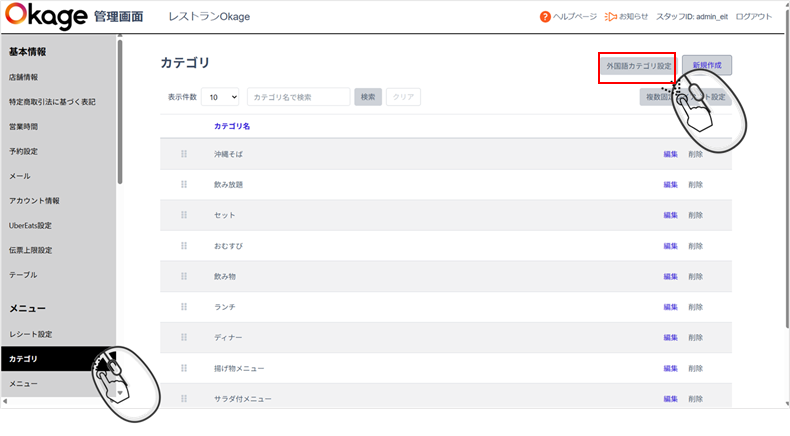
カテゴリの自動翻訳は、「カテゴリ」を左側項目より選択し「外国語カテゴリ設定」を押します。
翻訳する言語を選択します。

表示件数を50にしてから「自動翻訳」を押します。

「翻訳する」を押します。

「保存」を押します。

続けて「2」を選択して翻訳を進めてください。
【実際の表示】
「OkageGo店内版(React版)固定レイアウトの場合」
-01.jpg)
-02.jpg)
背景画像を登録していないので、各言語に設定されているスマートフォンからQRコードを読み取りすると各言語名(事前に登録が必要)でメニュー名が表示されます。
「OkageGo店内版(React版)フリーレイアウトの場合」
-03.jpg)
OkageGo管理画面の「メニューレイアウト」に外国語のメニューレイアウトをあらかじめ作成し、英語の時はEnglish Dinnerメニューレイアウトを表示させるよう設定したのが一番左のEnglish。
その他言語は設定していない為日本語のメニューレイアウトが表示されます。
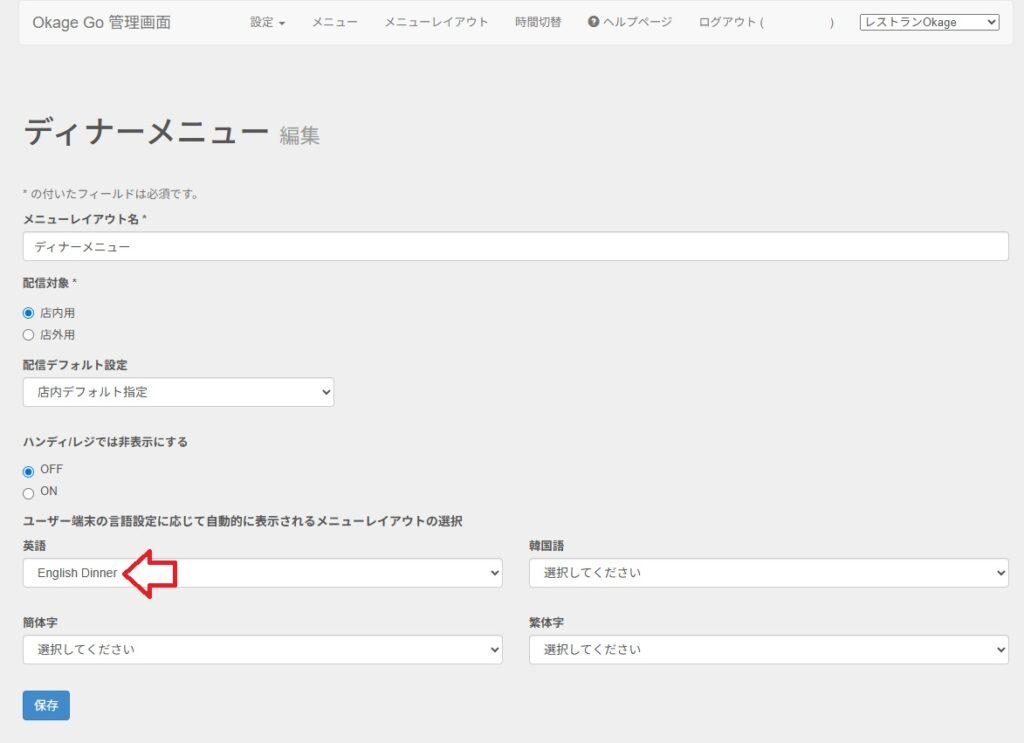
-04.jpg)
「OkageGo店外版(React版)フリーレイアウトの場合」
-05.jpg)
上三行とハンバーガー内の「メニューカテゴリ」が翻訳表示されますが、画像は日本語のままです。
-06.jpg)
【Orderbookアプリの場合】
タブレット(iPad)1台づつ設定を行い英語、韓国語、中国語(簡体)が表示できるようにします。
-01.png)
各言語を指定した画面が↓ ↓ ↓
.png)
【新KDS(キッチンディスプレイ)アプリの場合】
言語の切替は、右上「設定」を押した画面より行います。
-01-1.png)
注文したメニューをEnglish、韓国語、中国語(簡体)、中国語(繁体)にしたものがこちら↓ ↓ ↓
-02.png)
【前払いKIOSKアプリの場合】
前払いKIOSKアプリで言語切替を行うには「注文をはじめる」画面の下にある言語を選択します。
-01-2.png)
実際に各言語表示されたメニュー名が↓ ↓ ↓
-02-1.png)