サブメニューのトッピング設定をする
サブメニューのトッピング機能(トッピング対象に☑を入れる)を使って親メニューのすぐ下に印字されひとかたまりにすることができます。
例)親メニュー「おかげランチ」サブメニュー「ごはん大盛り」の場合ーキッチン伝票
▼トッピング対象☑有りでプリンターを割付しなかった場合の印字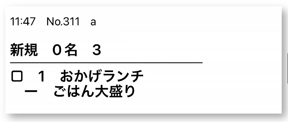
▼トッピング対象☑無しでプリンターを割付した場合の印字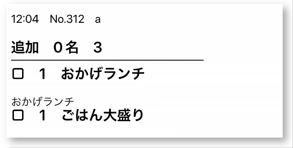
【操作方法】
1)レジ管理画面にログインします
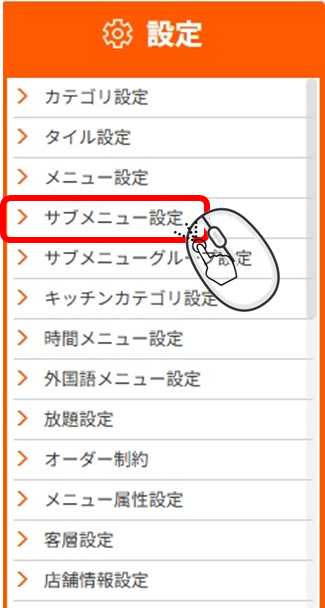
2)「設定」から「サブメニュー設定」をクリックします
3)設定したいサブメニューの「トッピング対象」にチェックを入れます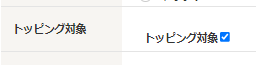
※トッピング対象にチェックを入れる場合は、プリンタは割付しないでください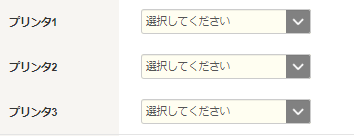
4)「登録」をクリックします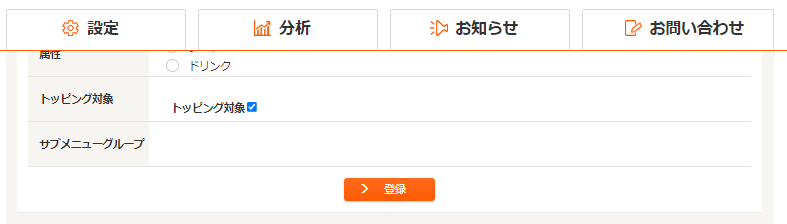
※メニューに複数のサブメニュグループを登録されていた場合、
例えば「ランチA 1,000円」に「パン」or「ライス」を選ぶメニューグループがあった場合は「パン」も「ライス」もサブメニューのプリンターを登録しないで「トッピング対象に☑を入れ「ランチA」の下に「パン」or「ライス」が印刷されるようにしてください。
もう1つ「ランチドリンク」を選べるようなメニューグループがあった場合は、「ドリンクプリンター」に注文を飛ばす方が良いので、「ホットコーヒー」や「アイスコーヒー」などのサブメニューにプリンターの設定を「ドリンクプリンター」にしてトッピング対象に☑を入れない運用が望ましいです。
【端末側の設定】
プリンターを指定しないで「トッピング対象」にチェックを入れたサブメニューは、レジアプリ、ハンディアプリから注文する場合に設定をしなければ印刷されません。
「管理」→「設定」で「展開メニュー追加モード(タイル時のみ有効)ONに設定してください。
(タイルメニューを使わない時にも有効です)
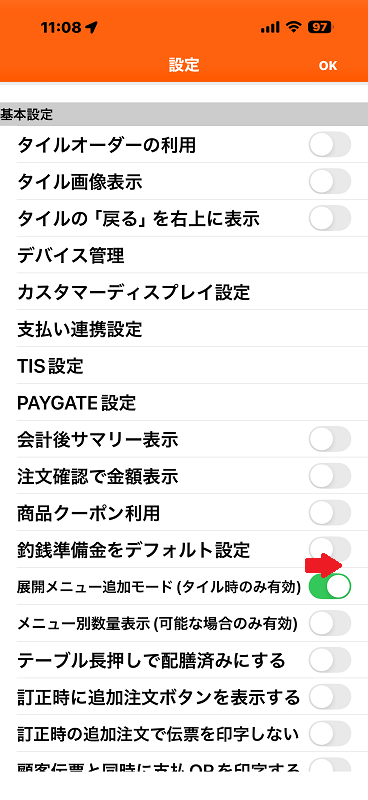
※Orderbookアプリからの注文及びOkageGoからの注文については「トッピング対象」に☑を入れることで、メニューのすぐ下にサブメニューが印刷されます。
<注意>
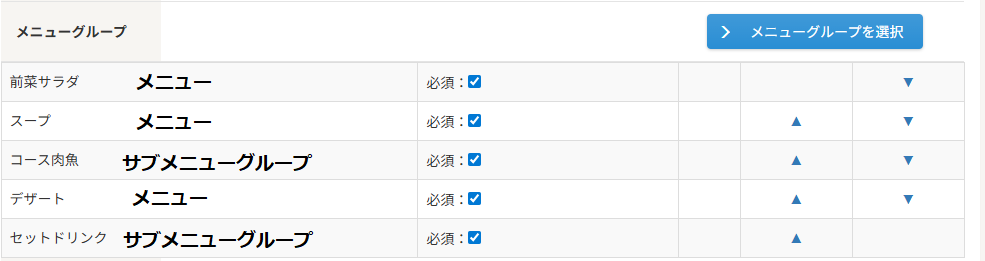
トッピング対象に☑を入れプリンターを割付しなかったサブメニューは、紐づく親メニューの下に印刷されるので、例えばコースメニュー「おまかせコース」という親メニューがあり、選択できるサブメニューが複数種類あった場合全てのサブメニューが親メニュー「おまかせコース」の下に印刷されてします。
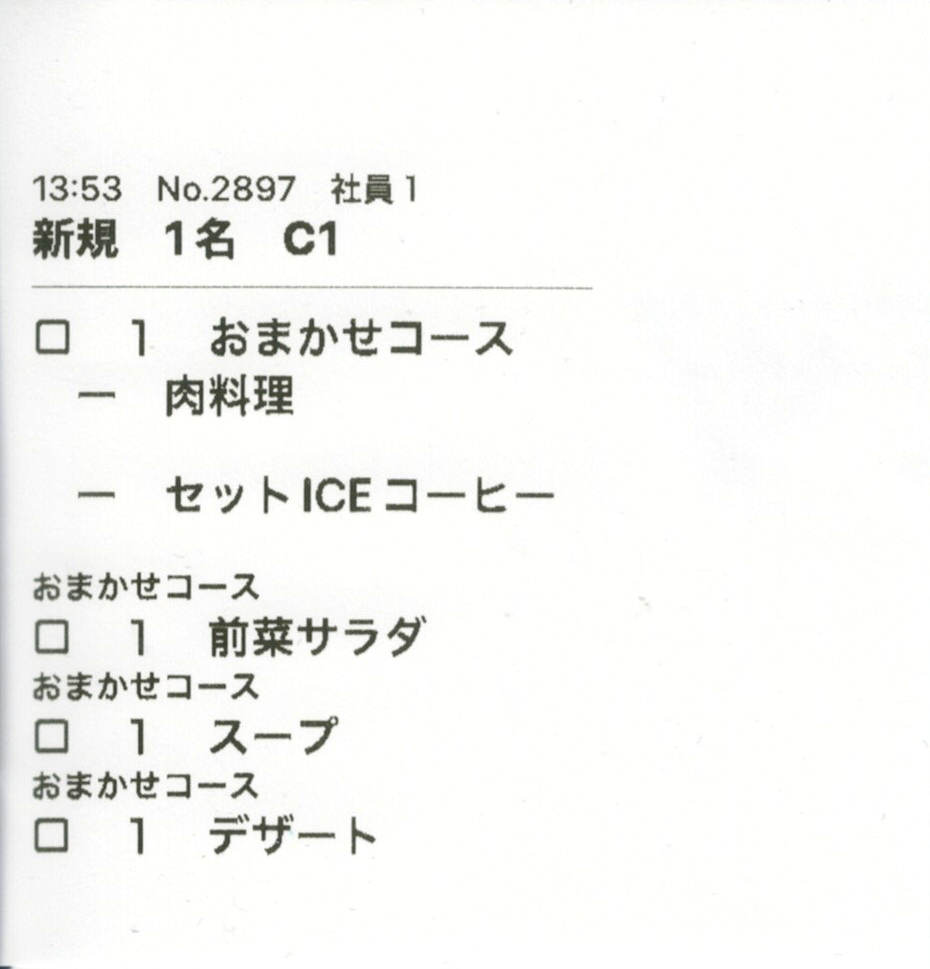
上記のようにサブメニューグループ「セットドリンク」という中からドリンクを選択すると「ドリンクプリンター」を設置していて「ドリンクプリンター」に印字させたい場合は、ドリンクのサブメニュー設定で「トッピング対象」に☑は入れず、プリンターを『ドリンクプリンター』に設定することでドリンク(セットICEコーヒー)をドリンクプリンターから印刷させることが出来ます。
※上記「前菜サラダ」、「スープ」、「デザート」は「おまかせコース」メニューの下に各メニューを入れて必須に☑を入れているので、お客様が注文する画面に表示されなくても印刷されています。