Okageレジ・ハンディアプリの設定画面を開く手順、および設定項目について説明します。
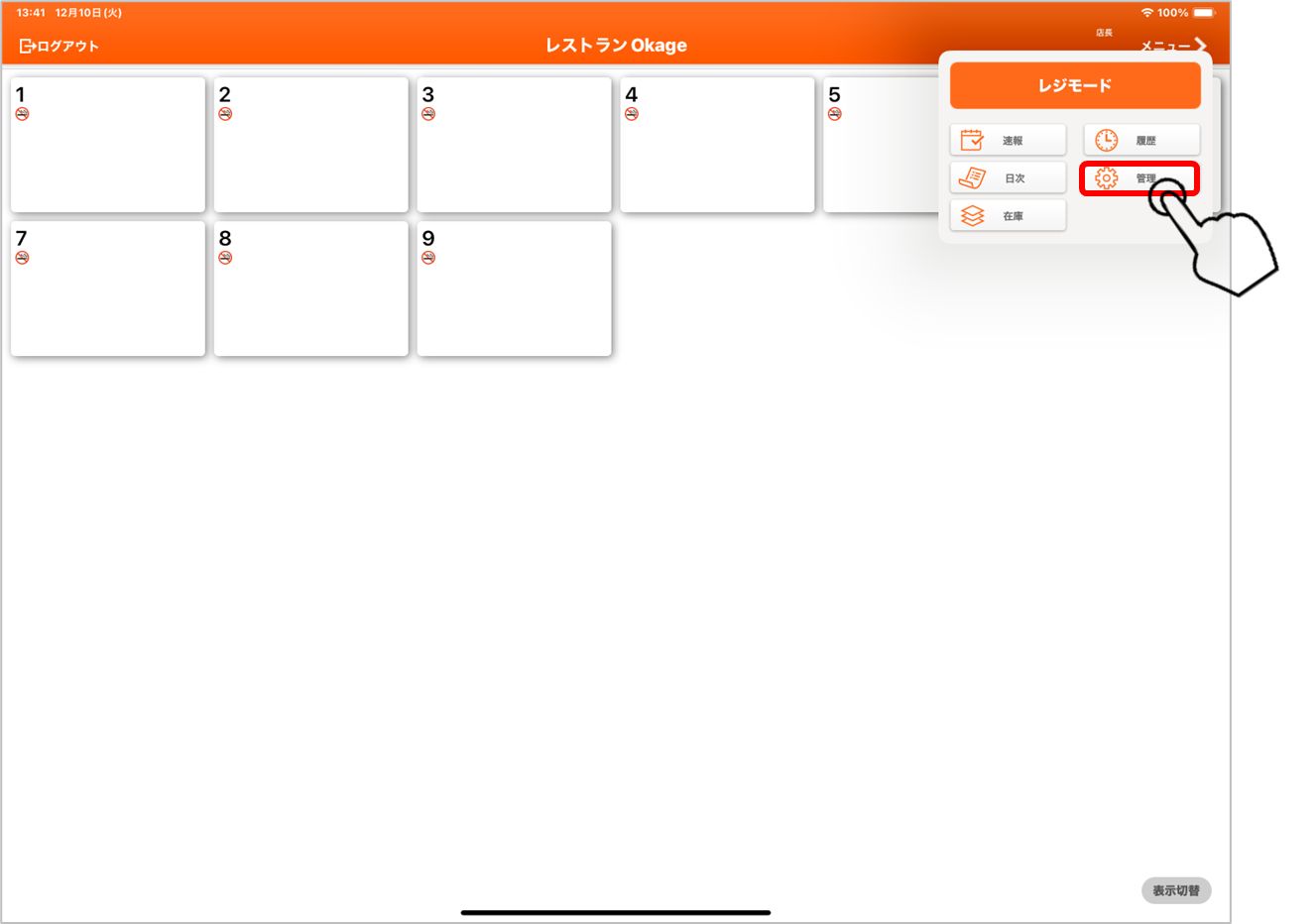
1. 「管理」をタップします。(レジは「メニュー」を押してから)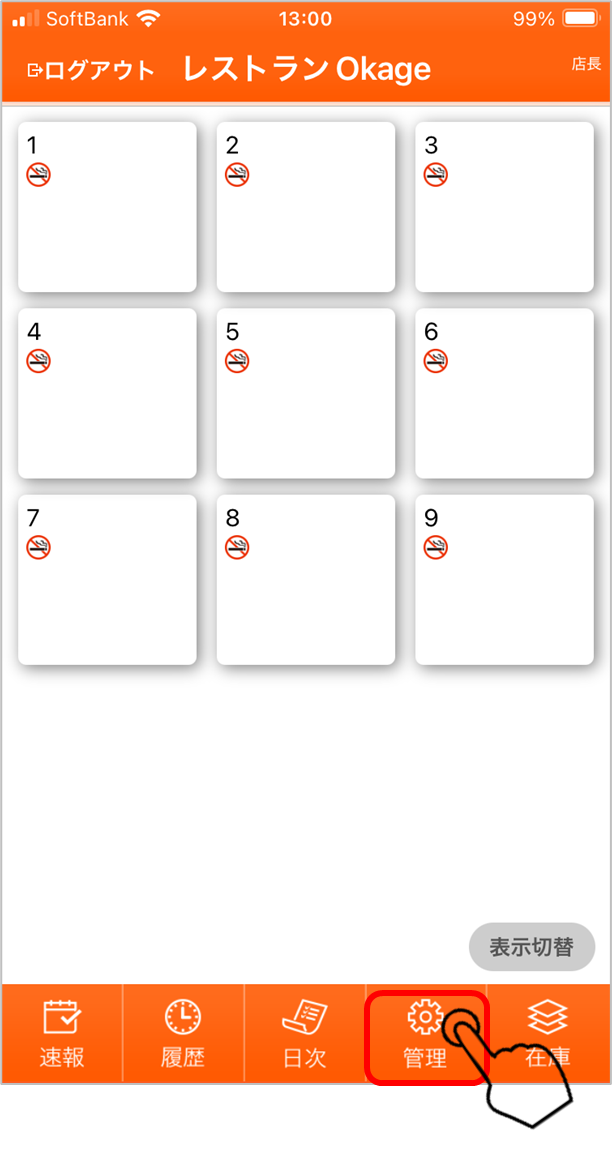
2. 「設定」をタップすると、設定画面が開きます。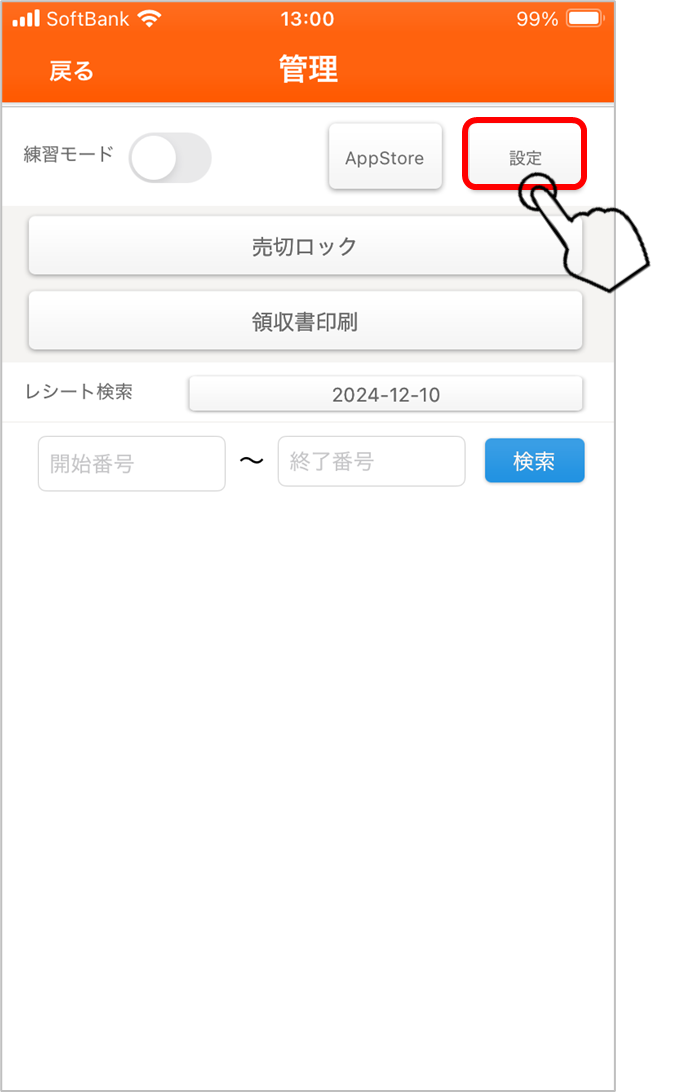
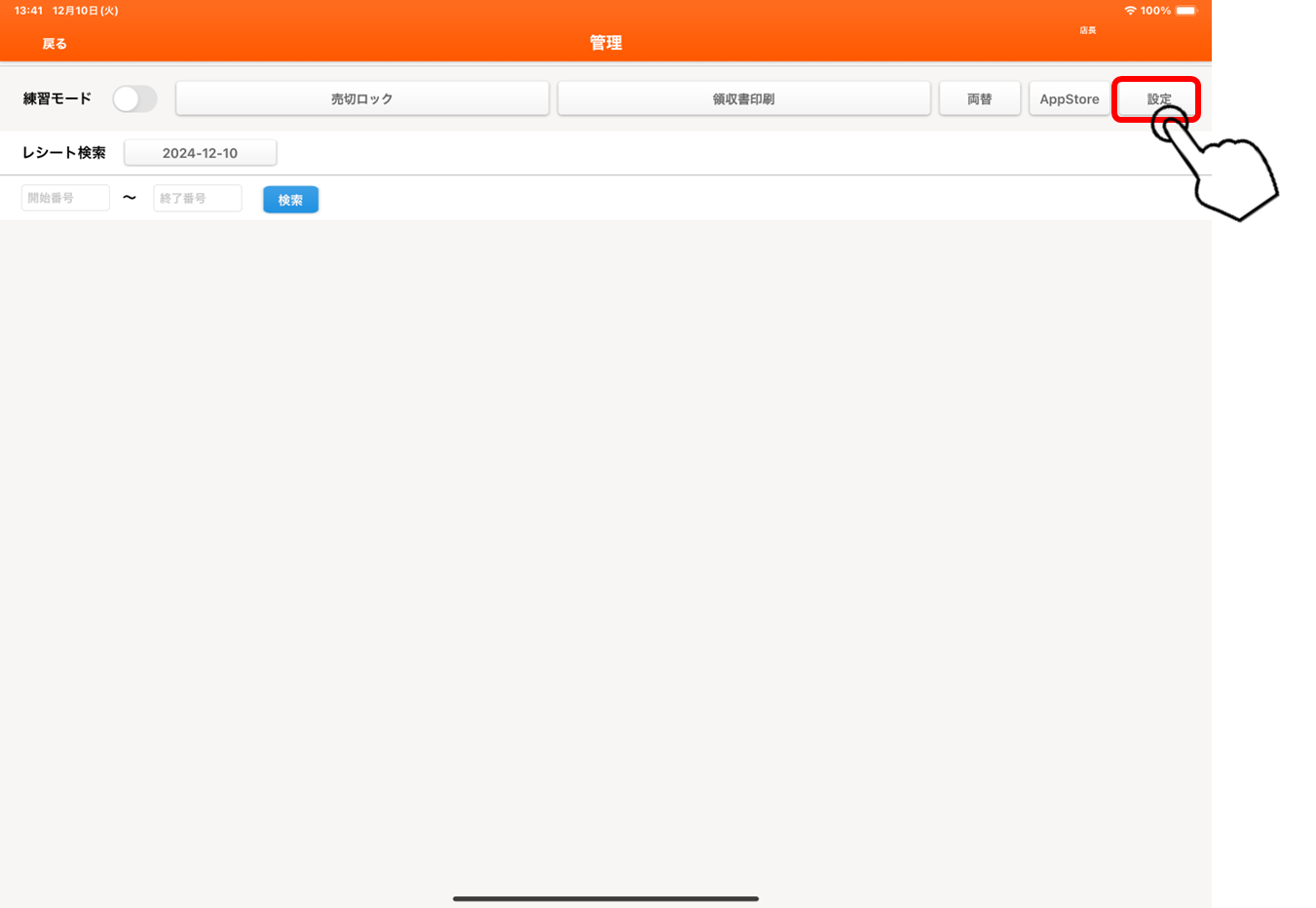
3. 設定を行い、「OK」をタップします。
※設定は端末ごとに反映されます。お使いのすべての端末で設定を行ってください。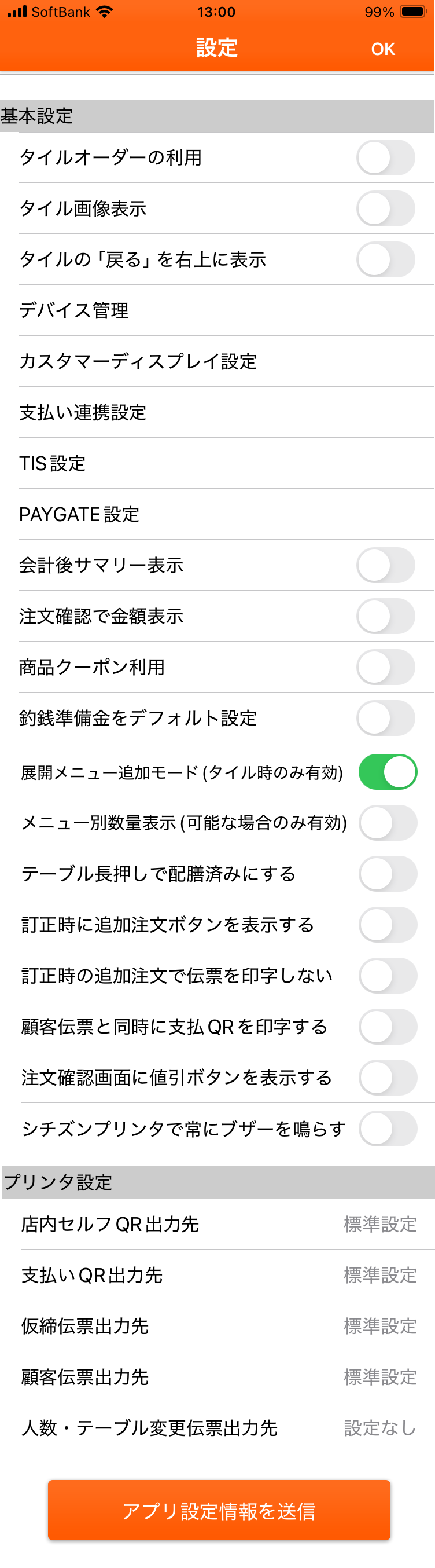 v2.32.14.1
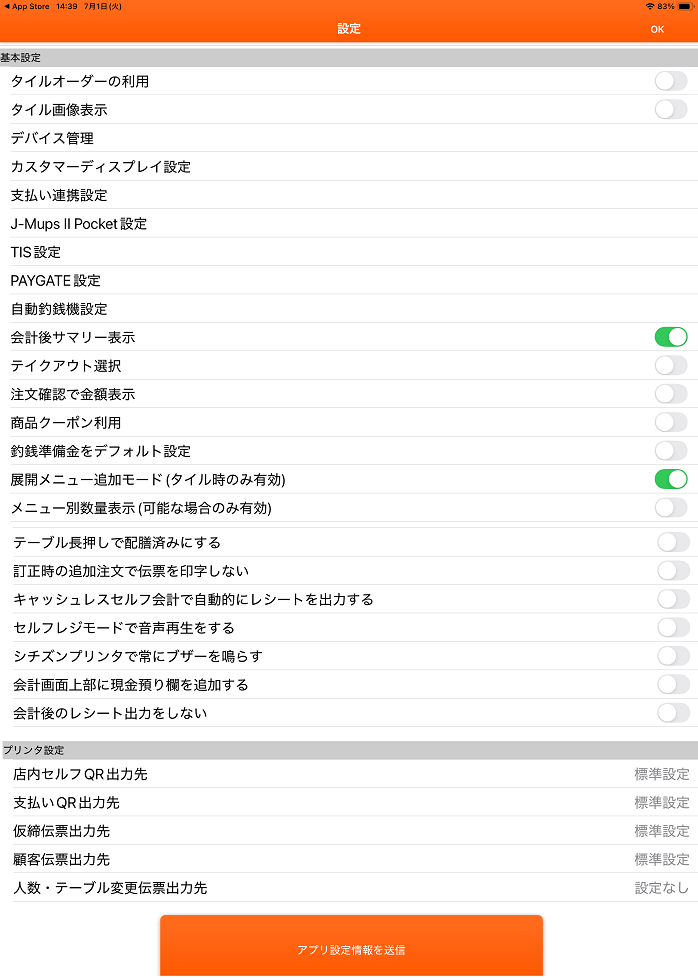
v2.31.20.2
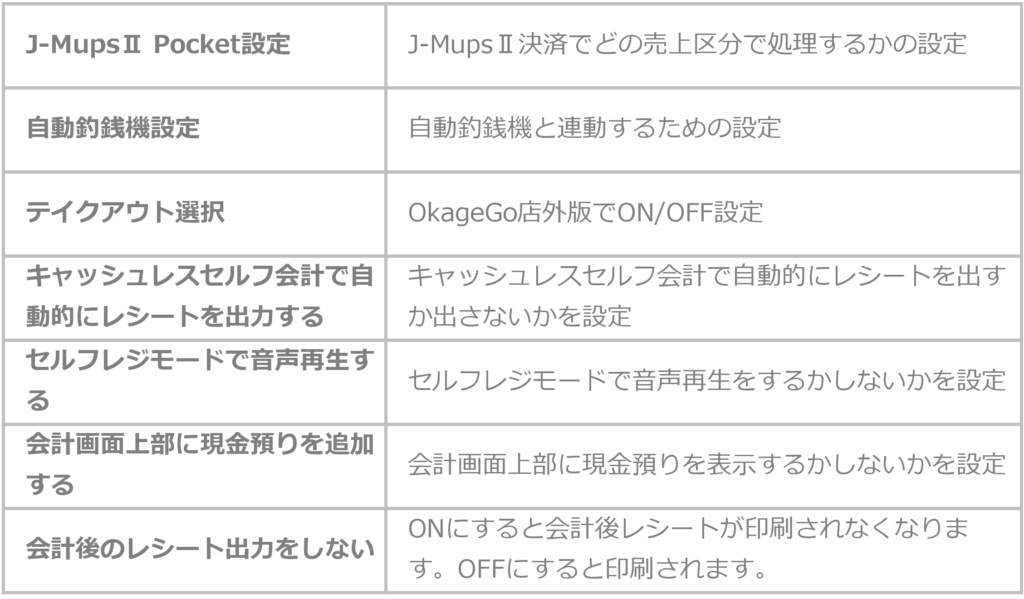
設定項目について
【基本設定(共通)】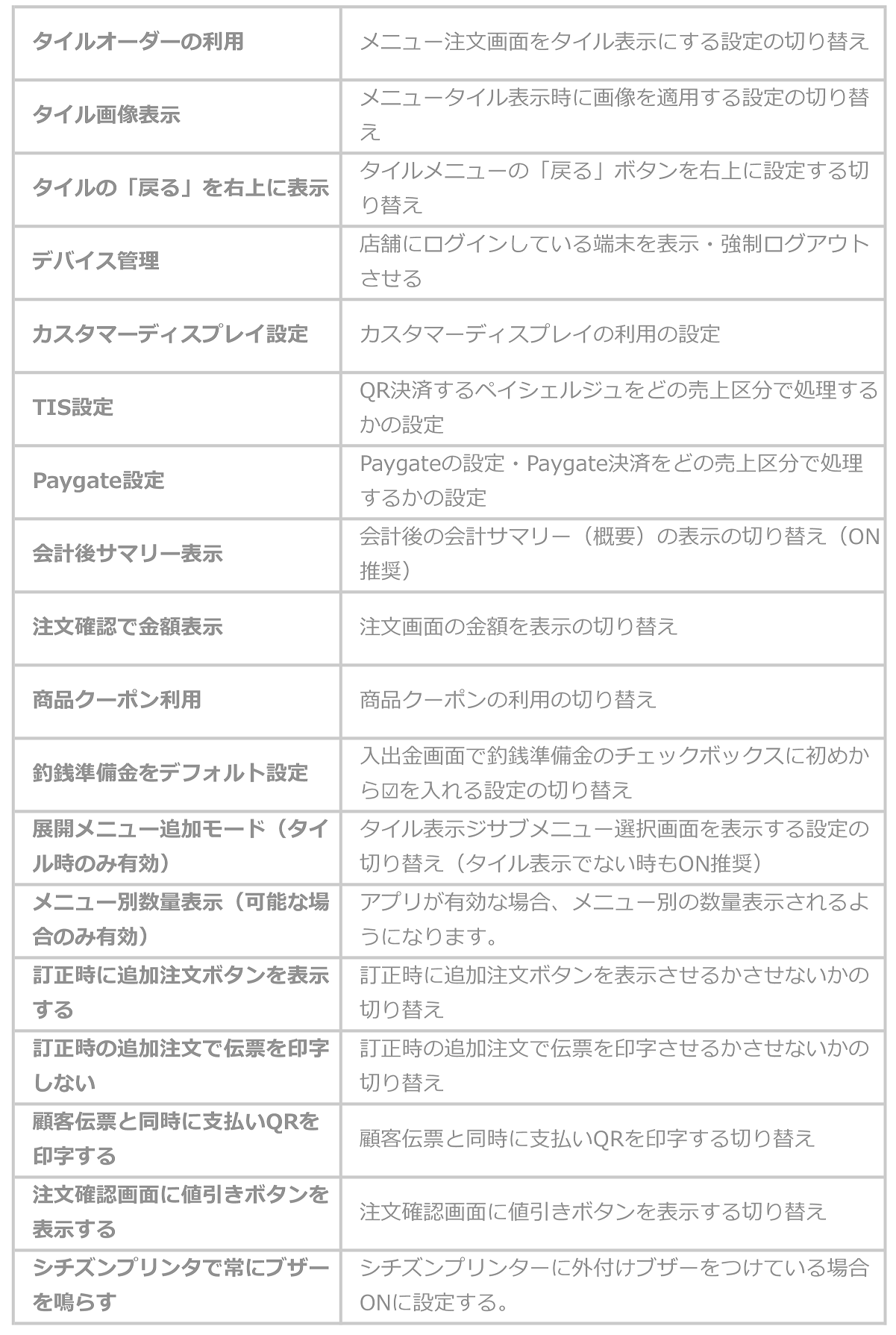
【レジだけにある設定】
【プリンタ設定】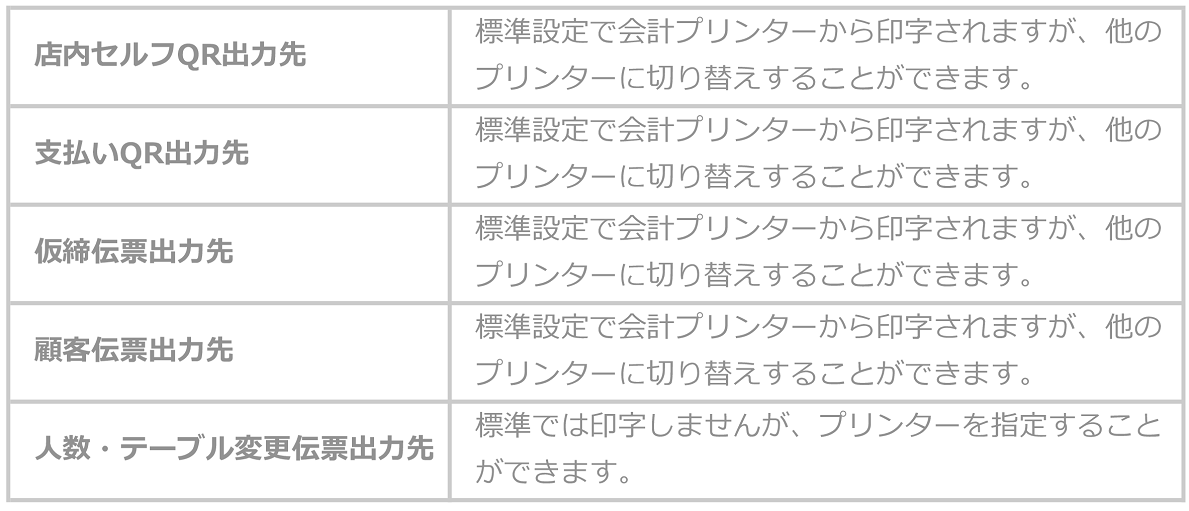


Okageレジ・ハンディアプリの設定画面を開く手順、および設定項目について説明します。
1. 「管理」をタップします。(レジは「メニュー」を押してから)
2. 「設定」をタップすると、設定画面が開きます。
3. 設定を行い、「OK」をタップします。
※設定は端末ごとに反映されます。お使いのすべての端末で設定を行ってください。v2.32.14.1
v2.31.20.2
設定項目について
【基本設定(共通)】
【レジだけにある設定】
【プリンタ設定】
以下の手順でOkageレジアプリにログインします。
※Google Nest Wifiをご契約のお客様は、下記のWi-Fiに接続してください。
Wi-Fi名:Googleアカウントのユーザー名の@以前のもの(例:[* okage]@google.com)
パスワード:Googleアカウントと同じもの
1. 「Okageレジ」をタップして起動します。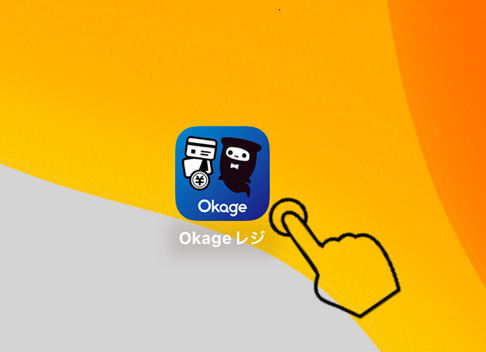
2. 「お客様ID」「スタッフID」「パスワード」を入力し「ログイン」をタップします。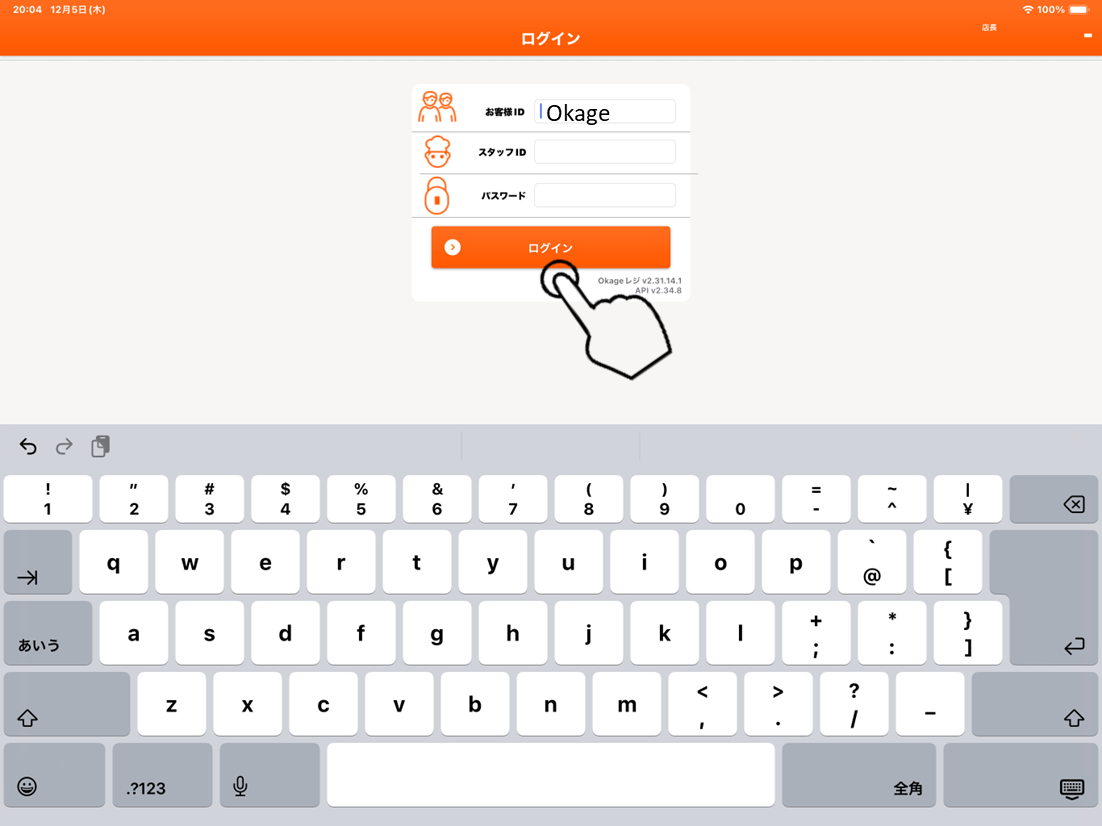
3. 店舗名をタップします。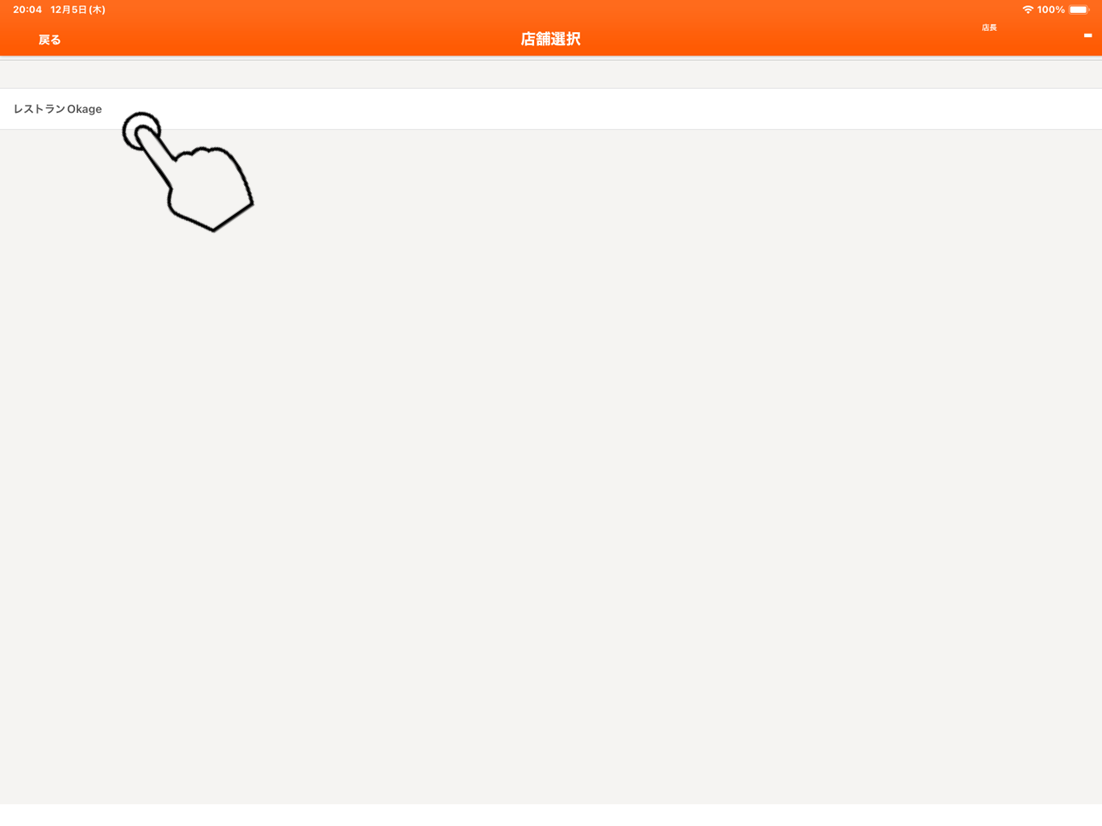
4. 「はい」をタップします。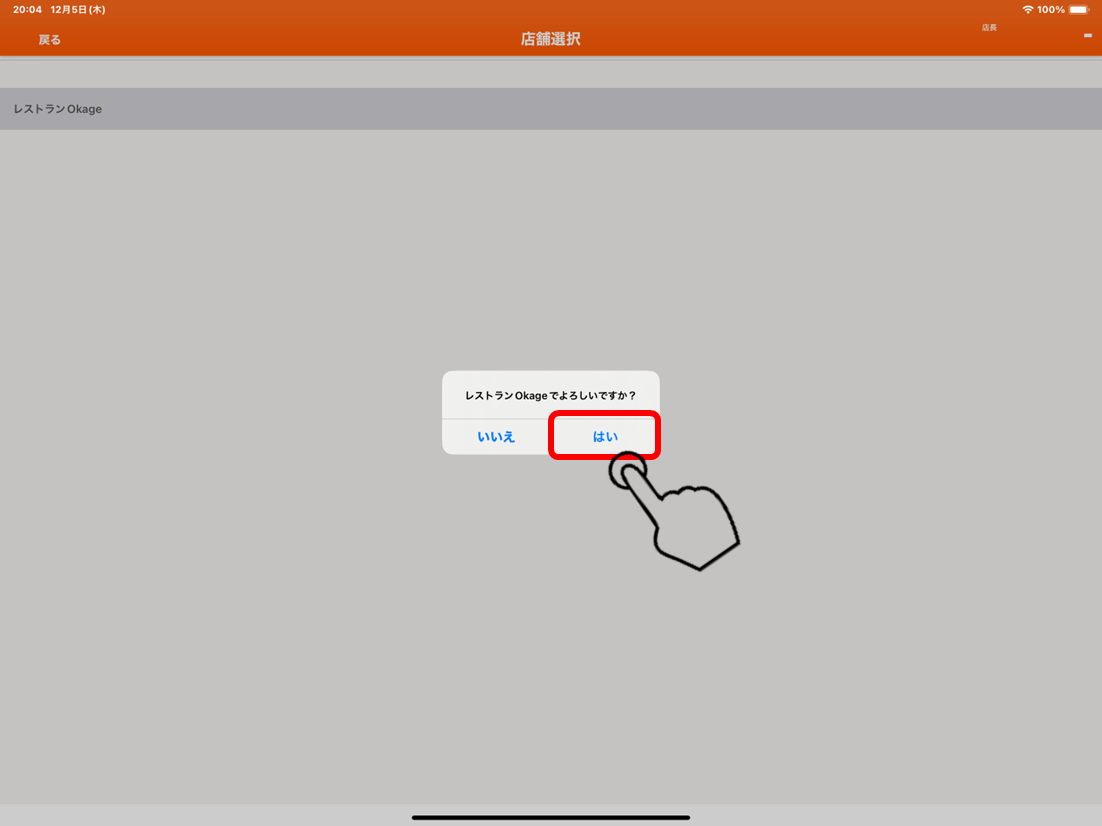
5. 「OK」をタップします。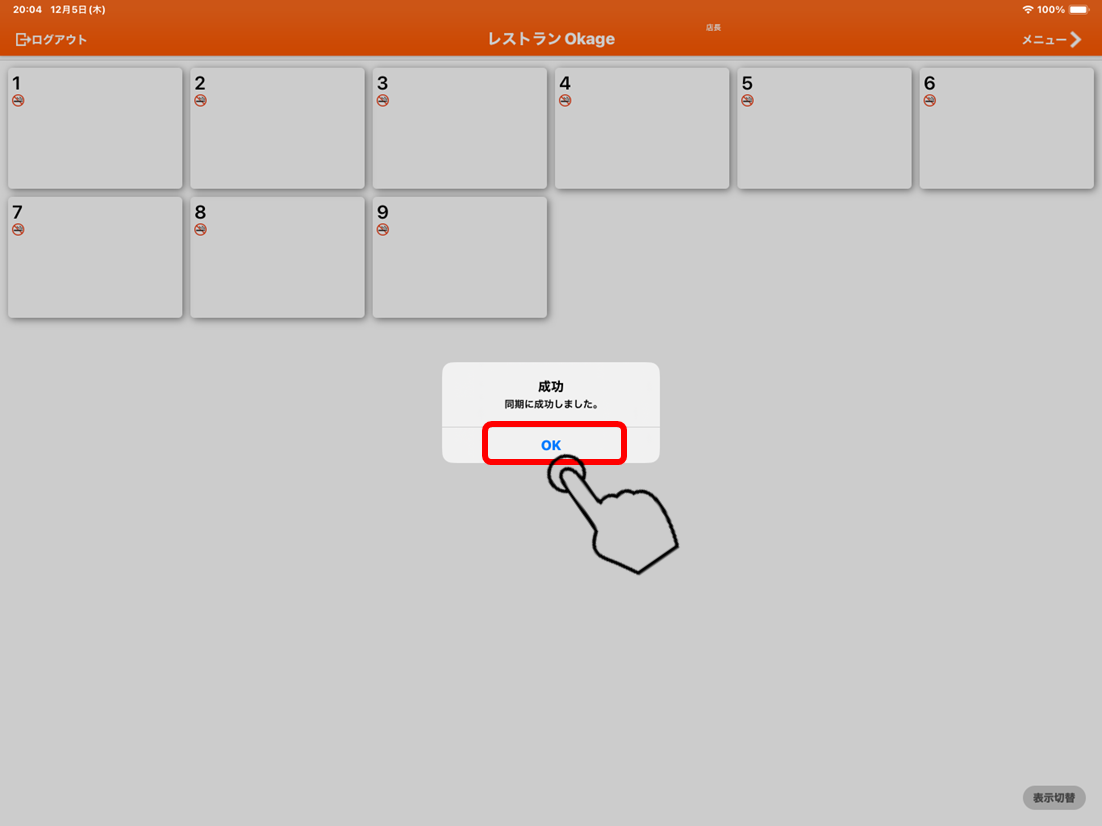
※この段階でサーバーから店舗情報やメニュー情報がダウンロードされます。
※管理画面でメニューの変更などをした場合は、いったんアプリからログアウトし、再ログインするとアプリに最新の情報が反映されます。
店舗情報設定
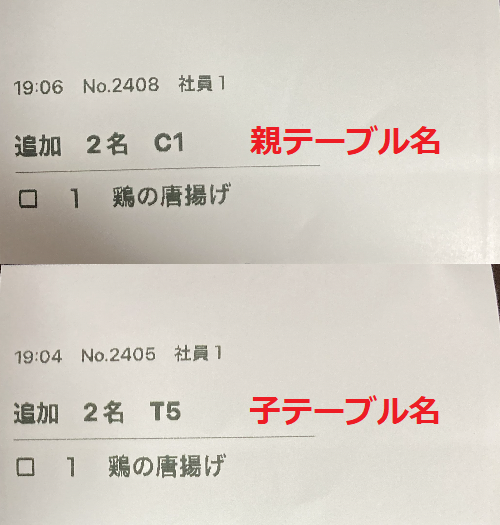
親テーブルと子テーブルを合算したときに、合算後に注文するとチビ券・キッチン伝票に親テーブル名を印字するか、子テーブル名を印字するかを、レジ管理画面の「設定」➡「店舗情報設定」にて設定出来ます。
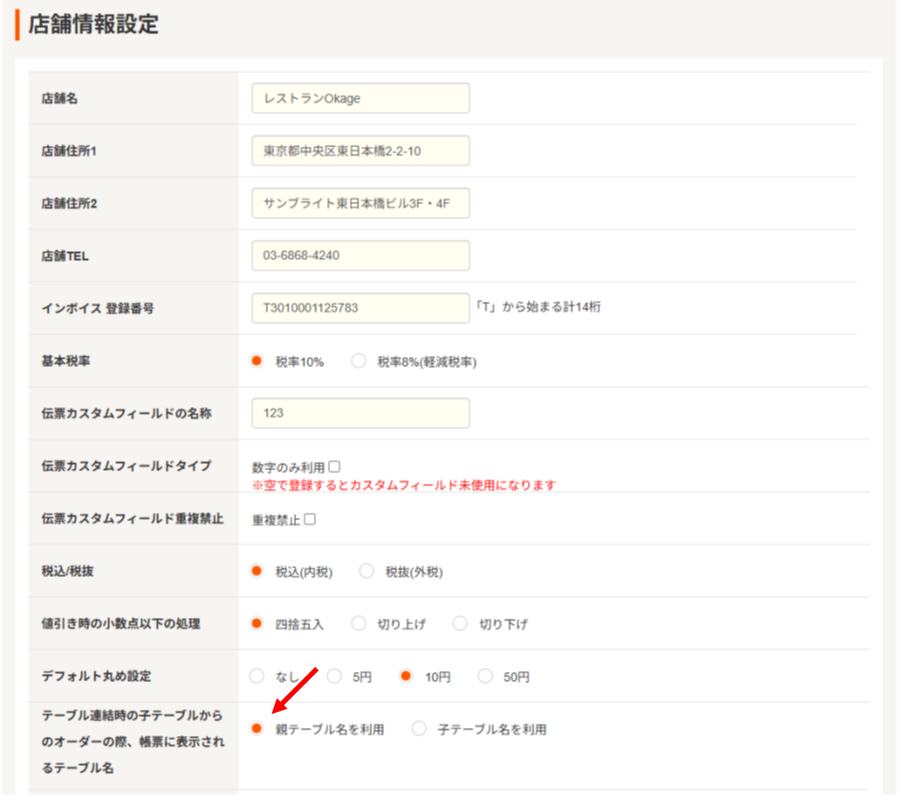
下図の例では、親テーブルC1と子テーブルT5を合算しています。
このとき、本設定で「親テーブル名を利用」を選択している場合は子テーブルのT5右下に「テーブルC1」が表示され、「子テーブルを利用」を選択している場合もT5右下に「テーブルC1」が印字されます。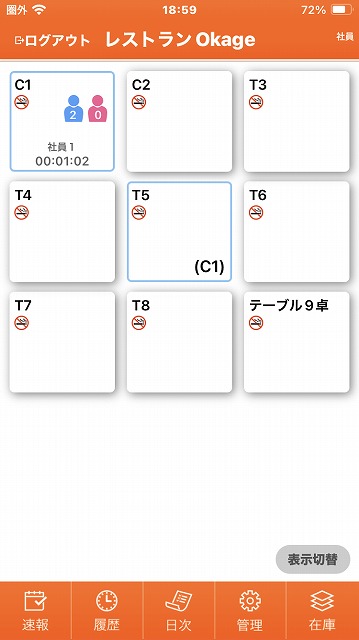 親テーブル名を利用にしていた場合、合算後に注文を入れると親テーブル名「C1」が印字され、子テーブルを利用するにしていた場合、合算後に注文を入れると子テーブル名「T5」が印字されます。