

<必要なもの>
・Google Nest Wifi ルーター
・Google アカウント
・Google Home アプリの最新バージョン(Android 6.0 以降、 iPhone または iPad: iOS 12.0 以降)
※公式のヘルプページにてGoogle Home アプリダウンロード用のリンクががございます。
・ブロードバンド接続(フレッツ光等)
・ONUモデム(注: GoogleWifi ポイントはモデムではありません。ポイントを使用するには、イーサネット ケーブルでモデムに接続する必要があります。単体のモデムでも、ルーターと一体型のモデムでも構いません。ISP から提供されたものをお使いください。モデムをお持ちでない場合、ブロードバンド接続にモデムを必要としない建物の可能性があります。この場合、Google Nest Wifi ポイントを壁のイーサネット用差込口に直接接続してください)。
・メイン Wifi ポイント用のイーサネット ケーブル(付属)
・各 Wifi 拡張ポイント用の電源アダプター(付属)
<設定手順>
ステップ 1: Wifi ポイントの設置場所を決める
メイン Wifi ポイントは、モデムに接続する必要があります。そのため、イーサネット ケーブルと電源ケーブルの長さによっては、設置場所が制限されることがあります。
信号を良好な状態に保つため、障害物のない場所(棚や TV スタンドの上など)、よく見える場所に Wifi ポイントを配置します。特に、店舗の中心で目線の高さに配置することをおすすめします。
ステップ 2: メイン Wifi ポイントをモデムに接続する
1. 底面の中央のポートに電源コードを接続し、コンセントに接続する(自動で起動します)。
2. 付属のイーサネット ケーブルを Nest Wifi ルーターの WAN ポートに接続します。もう一方の端をモデムに接続します。
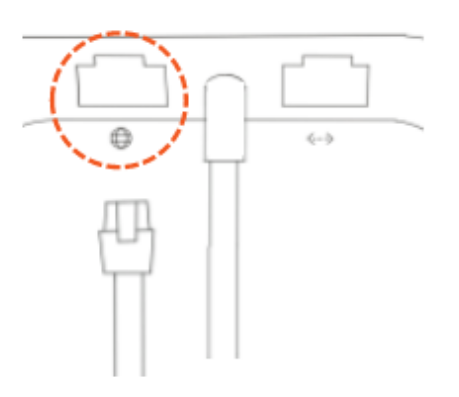
3. Nest Wifi ルーターをコンセントに接続します。
4. 約 1 分後に白色のライトが点滅し、デバイスがオンになってセットアップの準備が整ったことを示します。
ステップ 3: Google Home アプリをダウンロードする
Android または iOS を搭載したモバイル デバイスに Google Homeアプリをダウンロードします。
※このアプリは、Android 6.0 以降、 iPhone または iPad: iOS 12.0 以降でのみ利用できます。
※公式のヘルプページにてGoogle Home アプリダウンロード用のリンクがございます。
ステップ 4: Nest Wifi ルーターをセットアップする
1. スマートフォンまたはタブレットで Google Home アプリを起動します。
2. 「ようこそ」の画面が表示されたら、画面右下の「[* 使ってみる]」をタップします。
3. Google Home アプリで使用するGoogleアカウントにログインします。
4. 「家の作成」画面にて「割り当てる」を選択します。
5. 「新しいデバイス」をタップします。
6. 「+他の家を作成」をタップし、画面右下の「次へ」をタップします。
7. 家の名前を入力し「次へ」をタップします。
8. (省略可) 家の住所を登録し、「次へ」をタップします。スキップする場合は、画面左下の「スキップ」をタップします。
※住所登録をスキップした場合、「住所が未設定または無効です」という通知が表示されますので、「続行」をタップしてください。
9. 「位置情報へのアクセス設定」にて画面右下の「設定」をタップします。
10. 「位置情報の使用を許可しますか?」のポップアップが表示されるため、「Appの使用中は許可」を選択します。
11. 「デバイスの検出中」の画面が表示されます。
12. 「セットアップするカテゴリの選択」として「Wifi」> 「Nest Wifi ルーター」を選択します。
13. 「デバイスの接続」にて、画面右下の「次へ」をタップします。
14. ルーターが検出されたら、画面右下の「次へ」をタップします。
15. ルーターの底面にある QR コードをスキャンするため、 画面右下の「コードをスキャン」をタップします。
※カメラへのアクセスは許可(「OK」)してください。
※QR コードをスキャンできない場合は、「QRコードがない場合」をタップします。
16. ルーターのQRコードをスキャンします。
※Wifi ネットワークへの接続は許可(「接続」)してください。
17. Wifi の[* 名前]と[* パスワード]を作成します。
18. アプリの手順に沿って作業を続けます。
19. アプリ上で Wi-Fi ネットワークの作成が進行します。この処理には数分かかることがあります。
20. 「別のWifiデバイスをセットアップしますか?」と表示されたら、画面右下の「[* いいえ]」をタップします。
※別の Wifi デバイスを追加する場合は、画面左下の 「[* はい]」をタップして続行します。
※後で拡張ポイントを追加することもできます。その場合の手順は公式ページの「拡張ポイントや他のルーターを追加する」をご参照ください。
※「最新情報をお届け」の画面が表示されたら、適宜「登録しない」「登録する」をタップし設定を完了してください。
21. 「Wifiネットワークのセットアップ完了」の画面が表示されたら、「次へ」をタップします。
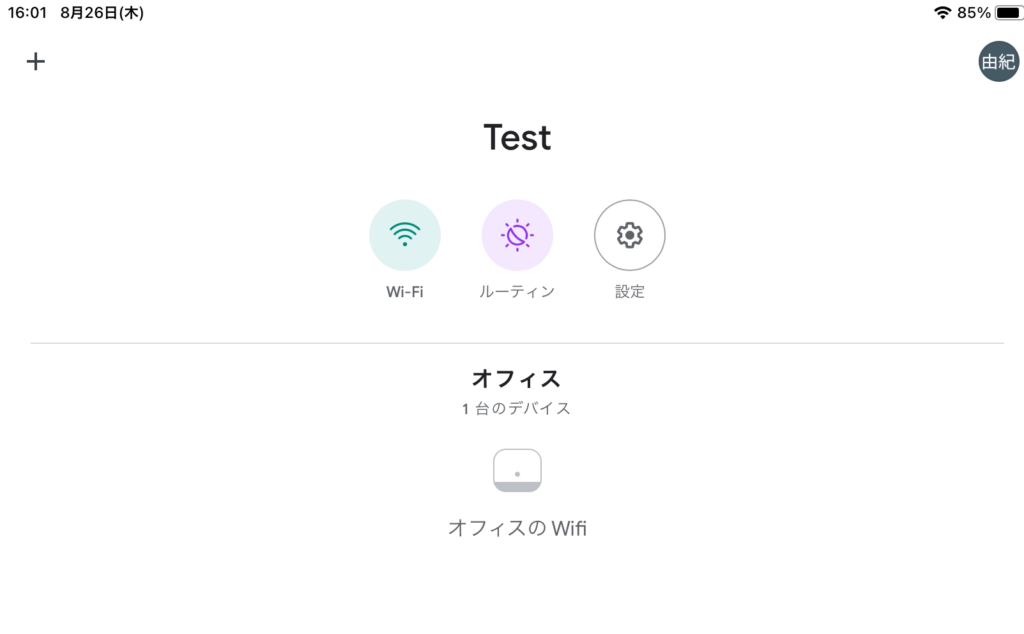
上記画像の通り、Wifiが追加されたらセットアップは完了です。
※※Google Nest Wifiは、2024年1月中旬にGoogleストアでの販売を終了しました。