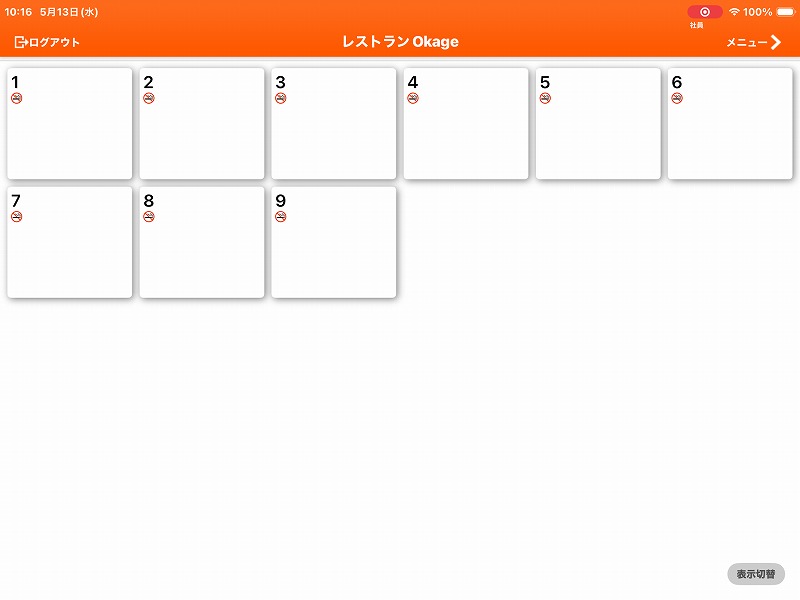
Okageアプリをご利用の皆様へお願い(TeamViewerインストール)
トラブル早期解決及びサービス向上の為、対応時にリモート接続による画面共有をお願いする場合がございます。
その際は、リモートアプリのインストールのご協力をお願いします。
※ご注意※
弊社のオペレーターは、お客様がアプリを起動している時のみリモートが可能です。お客様の端末を許可無く勝手にリモートをすることはございません。
弊社のオペレーターは、お客様の画面を拝見することはできますが、操作することはできません。オペレーターから操作の依頼があった場合はご協力をお願いします。
アプリは無料です。
下準備(インストール)
リモート接続時は、専用のアプリが必要になります。
TeamViewer QuickSupport
1)AppStoreを起動し、検索欄で「TeamViewer」と検索(「チームビューワー」などカタカナでも出ます)
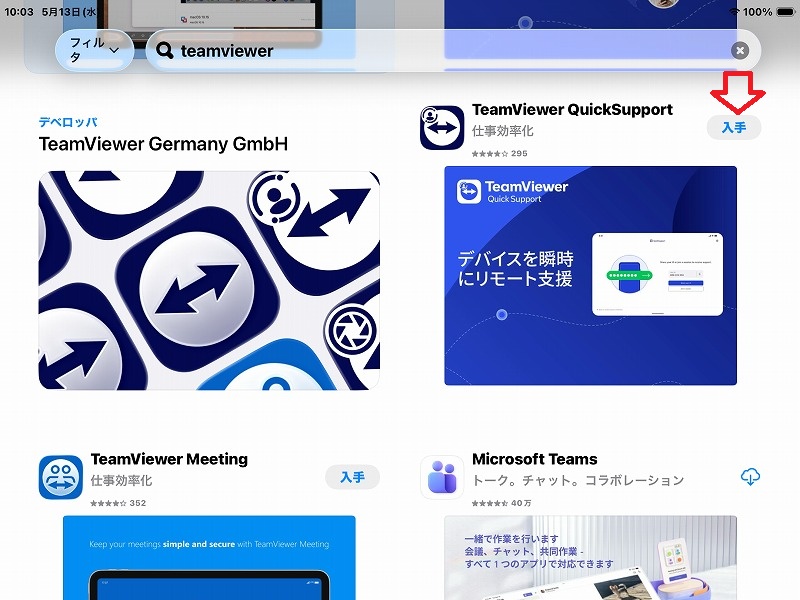
2)検索結果で出てくる「TeamViewer QuickSupport」(おそらく上から二番目にあると思います)を「入手」押してインストールしてください。
使用方法(リモート)
※基本的に、弊社のオペレーターがご案内します。ご案内がありましたら、下記の通りに手順を進めてください。
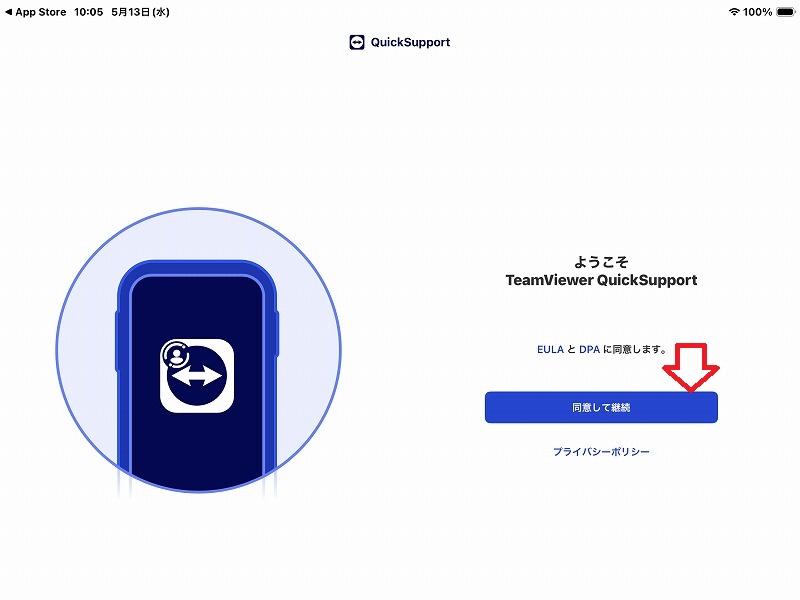
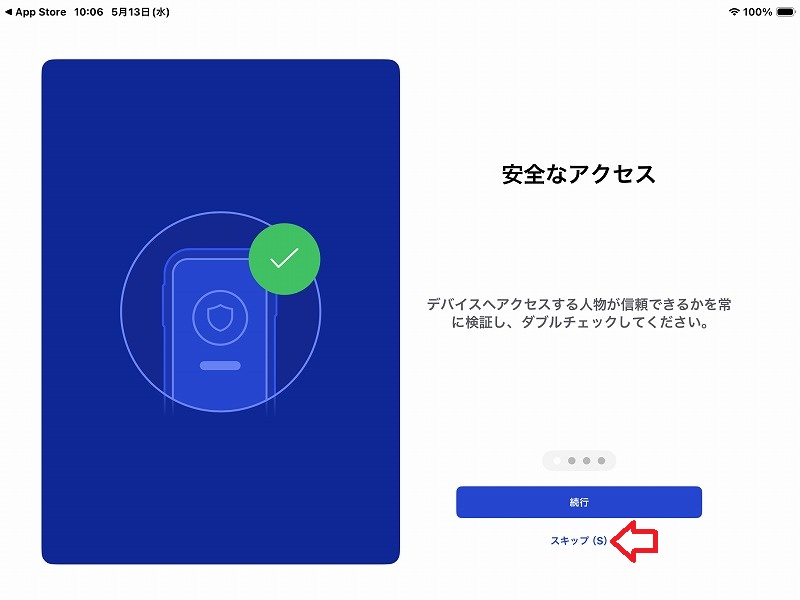
1)インストールが終わったら、アプリを起動
「EULAとDPAに同意します。」という画面が出てくるので、「同意して継続」を押下
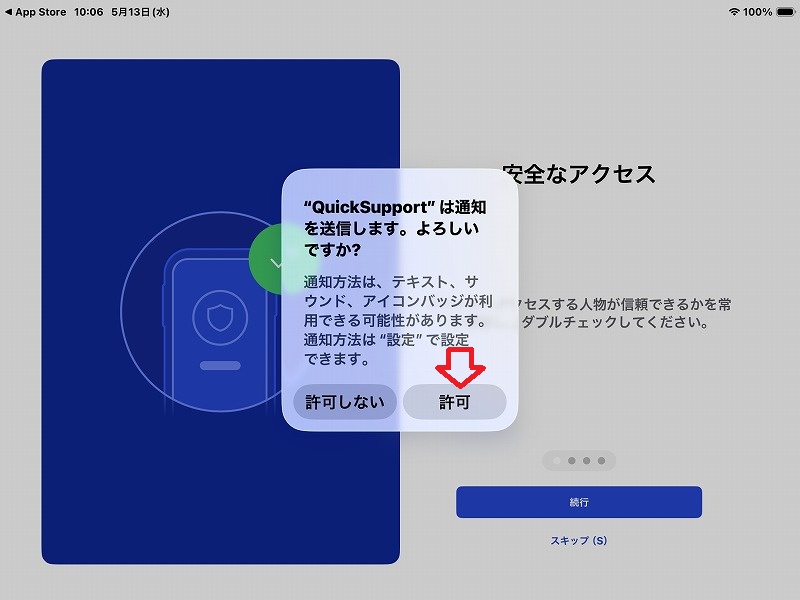
アプリの許可設定が出てきた場合も続けて「許可」を押下
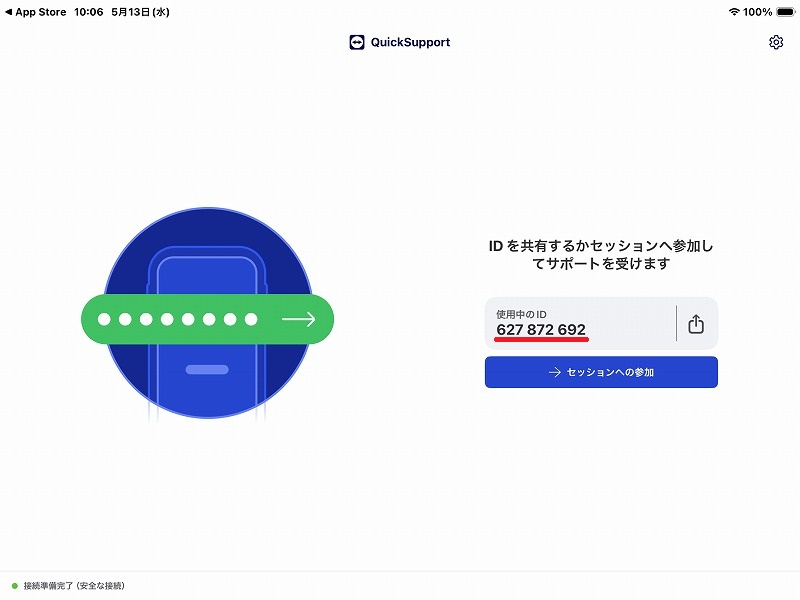
2)TeamViewerの待機画面が表示されます。
弊社のオペレーターに、表示されている数字をお伝えください。
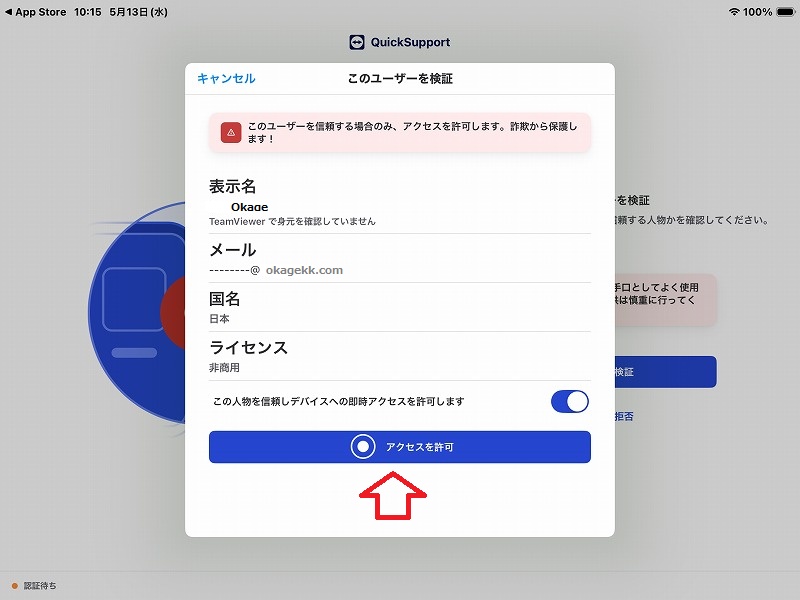
3)弊社のオペレーターがリモート接続の準備ができましたら、端末に「リモートサポートを許可しますか?」という表示が出ますので、「アクセスを許可」を押下
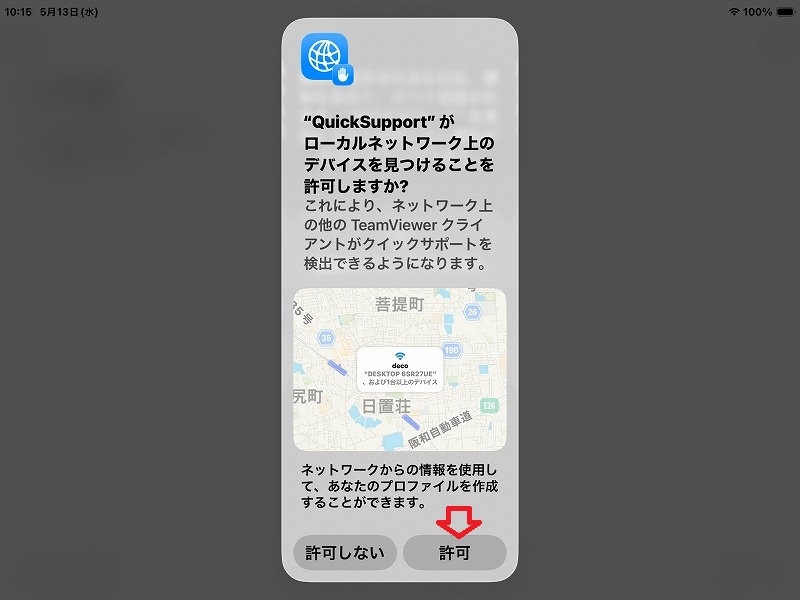
4)画面が切替りましたら、「許可」を押下
5)更に画面が切替りますので、「TeamViewer」にチェックがついていることを確認頂き、「ブロードキャストを開始」を押下
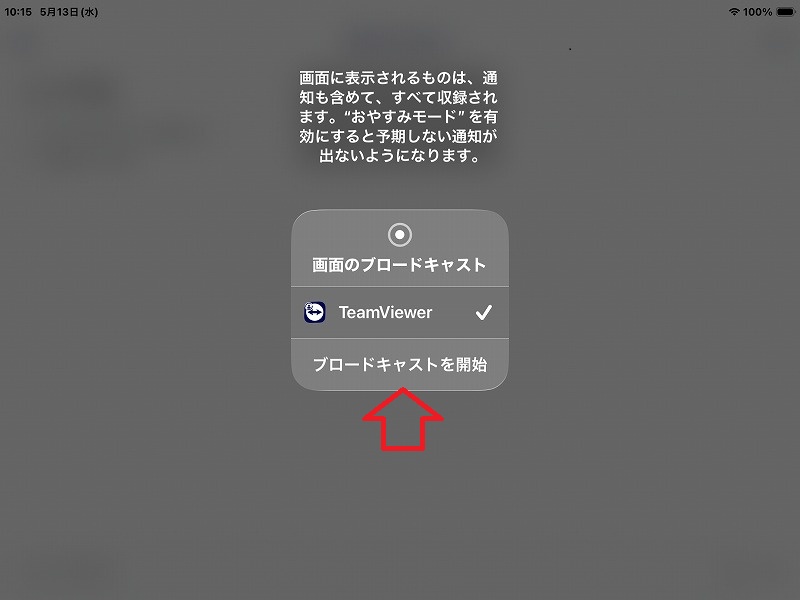
以上の手順で弊社のオペレーターが画面を拝見することができます。
オペレーターから依頼があった際はご協力をお願い致します。
遠隔操作画面